

Пошаговые сценарии по разделу Анализ остатков
Как пользоваться этим документом
Этот документ нужен, когда сотруднику не нужен полный обзор раздела, а нужен готовый рабочий маршрут.
Если нужен полный разбор интерфейса, откройте:
Если нужен быстрый ответ на типовой вопрос, откройте:
Если нужно быстро разобрать проблему, откройте:
1. Как найти конкретный остаток по товару
Этот сценарий подходит, когда сотрудник знает название товара, но не знает точный код остатка.
- Откройте Складской учет -> Анализ остатков.
- В строке поиска начните вводить название товара.
- Посмотрите найденные строки.
- Сверьте товар, склад, поставщика и количество.
- Откройте нужную карточку остатка.
Практический результат:
- вы переходите от общей карточки товара к конкретной складской записи
2. Как найти остаток по серийному номеру
Этот сценарий особенно полезен для техники, оборудования и дорогих штучных товаров.
- Откройте раздел Анализ остатков.
- Нажмите Фильтр.
- Заполните поле Серийный номер.
- Примените фильтр.
- Откройте найденную карточку.
Что это дает:
- позволяет быстро подтвердить, есть ли именно этот экземпляр товара в системе
- помогает разбирать гарантийные и возвратные ситуации
3. Как понять, где физически лежит товар
Этот сценарий нужен, когда товар числится в системе, но надо понять его точное место хранения.
- Найдите нужный остаток через поиск или фильтр.
- Откройте карточку остатка.
- Посмотрите поля Склад и Секция.
- Если секция не заполнена, вернитесь в список и при необходимости отберите все остатки Без секции.
Практический смысл:
- вы понимаете не только наличие товара, но и место хранения
4. Как найти остатки без секции
Этот сценарий нужен, когда компания хочет привести в порядок адресное хранение.
- Откройте Анализ остатков.
- Нажмите Фильтр.
- При необходимости выберите конкретный склад.
- Включите флаг Без секции.
- Примените фильтр.
- Просмотрите найденные остатки.
Что делать дальше:
- решить, нужно ли разложить эти остатки по секциям
- определить, требуется ли корректировка карточек
5. Как найти зарезервированные остатки под заказ
Этот сценарий нужен, когда менеджер хочет понять, почему товар есть, но недоступен для новой продажи.
- Откройте Анализ остатков.
- Нажмите Фильтр.
- Выберите режим Только зарезервированные.
- При необходимости дополнительно выберите товар или склад.
- Примените фильтр.
- Откройте нужный остаток.
- Посмотрите блок HARD-резерв.
Практический результат:
- видно, какой заказ уже занял этот остаток
- видно, на какое количество остаток уже закреплен
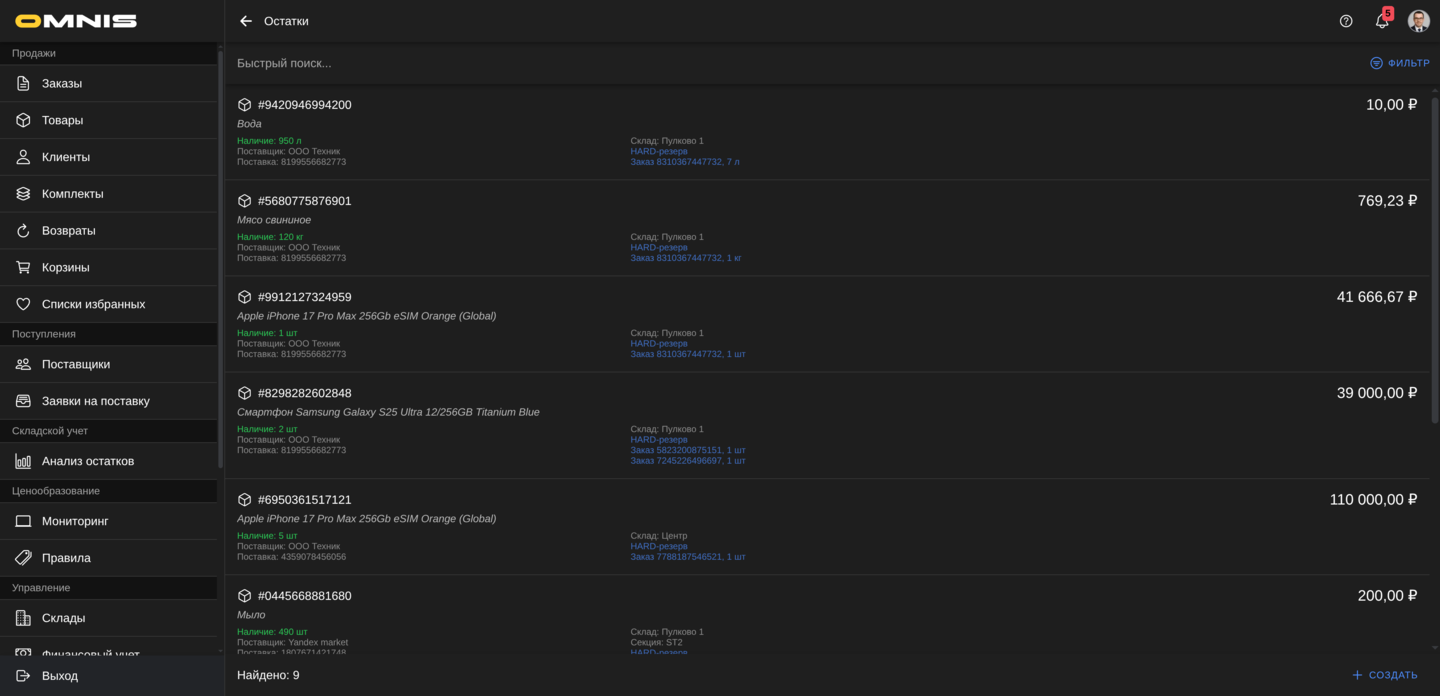
6. Как разобраться, почему товар недоступен к продаже
Этот сценарий нужен, когда в товарах или заказах есть вопрос по доступности.
- Найдите остатки нужного товара.
- Проверьте, есть ли на них HARD-резерв.
- Проверьте признаки Брак/карантин, Утерян, Поврежден.
- Если остатки не находятся в обычном списке, откройте Фильтр и проверьте режим Все.
- Если нужно, откройте карточку конкретного остатка и посмотрите детали.
Обычно причина находится в одном из вариантов:
- остаток уже зарезервирован
- остаток выведен из нормальной продажи
- остаток полностью израсходован и перешел в архивную логику
7. Как найти остатки с истекающим сроком годности
Этот сценарий нужен для скоропортящихся товаров или партий с ограниченным сроком использования.
- Откройте раздел Анализ остатков.
- Нажмите Фильтр.
- Заполните поле Срок годности (до).
- При необходимости ограничьте выборку конкретным складом или товаром.
- Примените фильтр.
- Просмотрите найденные остатки.
Что можно сделать дальше:
- заранее организовать продажу этих остатков
- изъять проблемные партии
- перенаправить их в отдельный рабочий процесс
8. Как найти уже израсходованные остатки
Этот сценарий нужен, когда надо восстановить историю движения товара.
- Откройте Анализ остатков.
- Нажмите Фильтр.
- Выберите режим Только проданные.
- При необходимости укажите товар, поставку или склад.
- Примените фильтр.
- Откройте нужную карточку остатка.
Что это дает:
- можно увидеть старую складскую запись даже после полного расхода количества
- можно восстановить путь товара через поставку и дальнейшую реализацию
9. Как проследить путь остатка от поставки до продажи
Этот сценарий нужен для расследования расхождений и спорных ситуаций.
- Найдите остаток по товару, поставке, коду или серийному номеру.
- Откройте карточку остатка.
- Посмотрите поля Поставка, Поставщик, Себестоимость за ед., Склад и Секция.
- Проверьте, есть ли блок HARD-резерв.
- Если остаток уже израсходован, ищите его через режим Только проданные.
Практический результат:
- можно восстановить происхождение остатка
- можно понять, был ли он зарезервирован
- можно объяснить, почему он больше не доступен
10. Как вручную создать остаток
Этот сценарий подходит и для обычной ежедневной работы, если компания ведет остатки вручную.
- Откройте Складской учет -> Анализ остатков.
- Нажмите Создать.
- Выберите товар.
- Укажите себестоимость за единицу.
- Укажите количество.
- Укажите склад.
- При необходимости заполните секцию, поставщика, поставку, серийный номер и срок годности.
- Сохраните карточку.
Когда такой сценарий уместен:
- при небольшом ассортименте и простом складском учете
- при стартовой настройке учета
- при ручном переносе данных
- при редких корректировках, когда остаток нельзя корректно завести через поставку
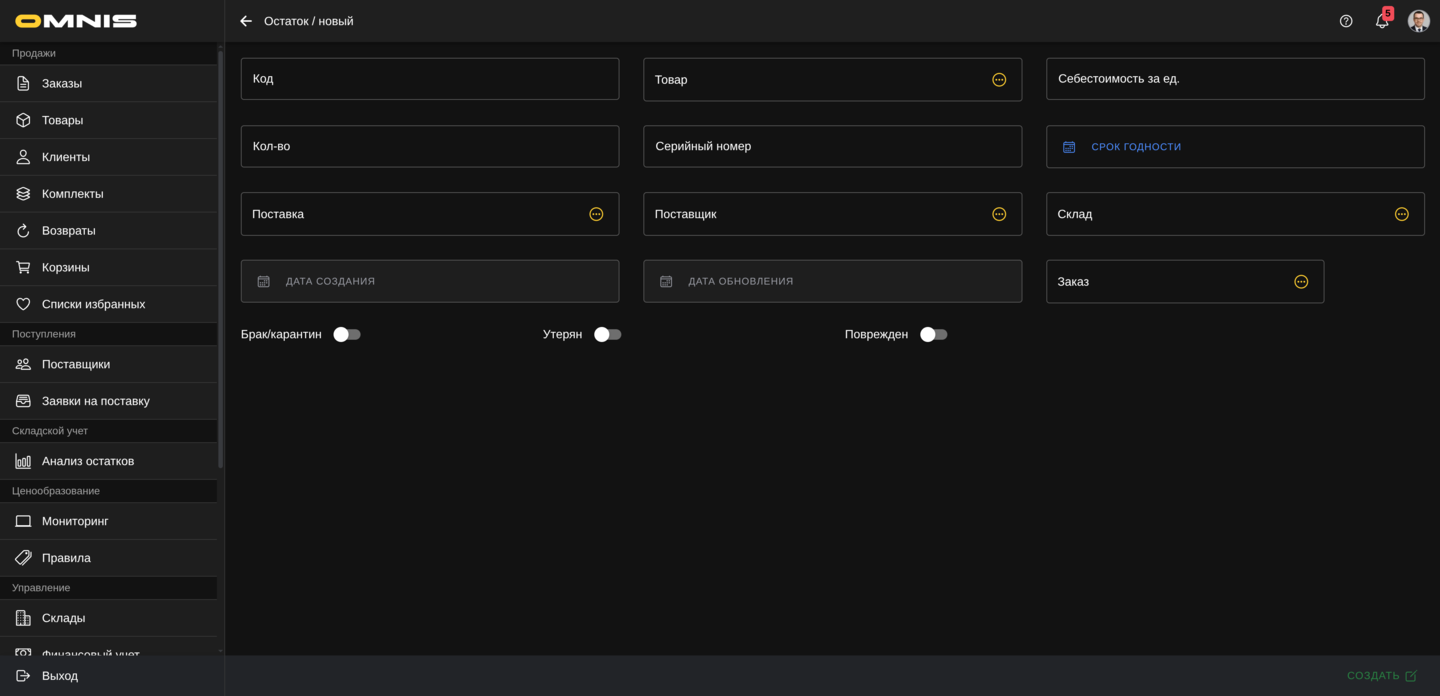
11. Как пометить остаток как бракованный, утерянный или поврежденный
Этот сценарий нужен, когда остаток нельзя использовать как обычный продаваемый товар.
- Найдите нужный остаток.
- Откройте карточку.
- Включите нужный признак: Брак/карантин, Утерян или Поврежден.
- Сохраните карточку.
- При необходимости потом проверьте остаток через соответствующий фильтр.
Практический смысл:
- остаток сразу попадает в правильную управленческую категорию
- его легче искать и отделять от обычного товара
12. Как проверить, какая часть остатка уже закреплена за заказом
- Откройте карточку остатка.
- Найдите блок HARD-резерв.
- Посмотрите номер заказа и количество.
- Если есть несовпадение по складу, проверьте строку с аллокацией.
Что это дает:
- помогает понять, можно ли обещать этот товар другому клиенту
- помогает заранее увидеть конфликт между физическим остатком и планом отгрузки