

Пошаговые сценарии по разделу Комплекты
Этот документ нужен для практических сценариев работы.
Если нужен полный обзор интерфейса, откройте основную инструкцию по разделу.
Если нужен короткий ответ на типовой вопрос, откройте FAQ.
Если вместо сценария нужно быстро разобрать ошибку или блокировку, откройте проблемы и решения.
1. Как создать новый комплект с нуля
Когда использовать
Когда в компании появился повторяющийся набор товаров и его нужно превратить в рабочий шаблон.
Шаги
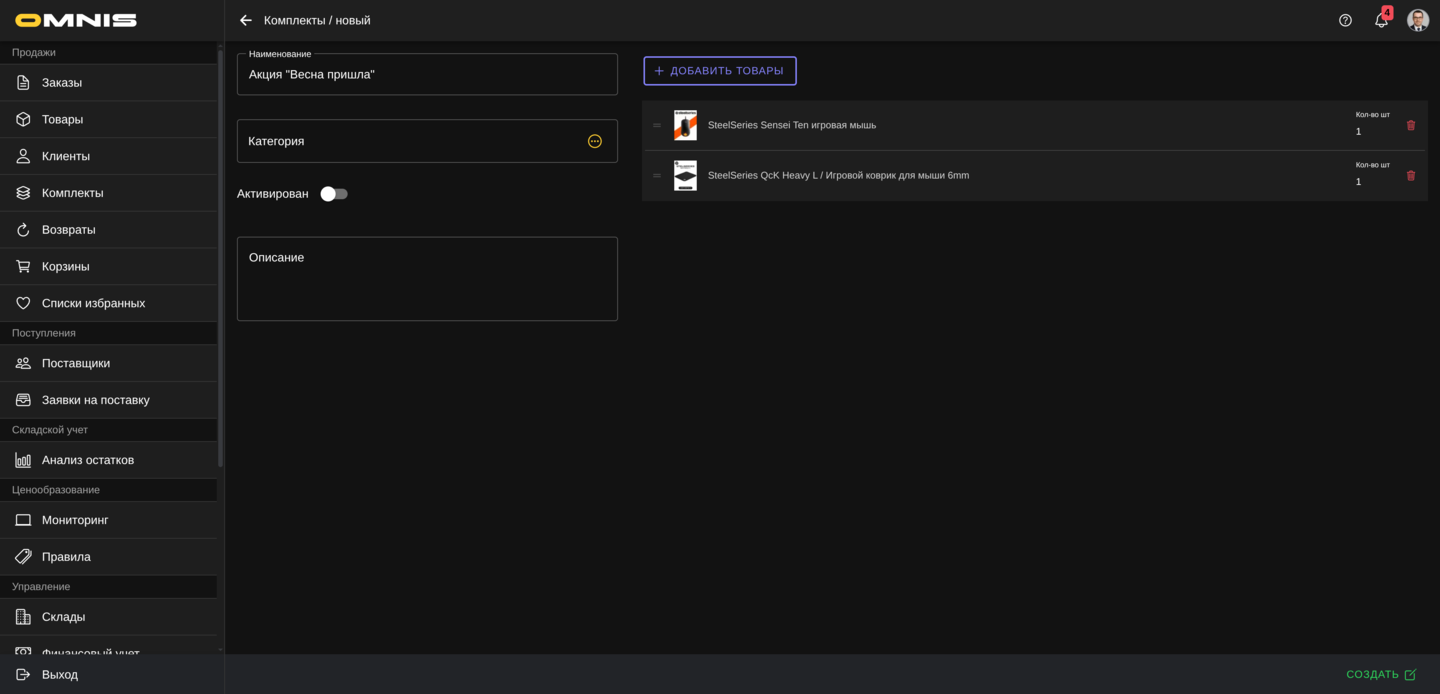
- Откройте раздел Продажи -> Комплекты.
- Нажмите Создать.
- Заполните Наименование.
- При необходимости укажите категорию.
- Если нужно, заполните описание.
- Проверьте переключатель Активирован.
- Нажмите Добавить товары.
- Выберите нужные товары в каталоге.
- Для каждой позиции укажите количество.
- При необходимости расставьте позиции в нужном порядке перетаскиванием.
- Сохраните комплект.
Что проверить после сохранения
- название понятно сотрудникам
- все нужные товары добавлены
- количества заданы корректно
- порядок позиций логичный
- комплект активен, если его уже нужно использовать
2. Как создать комплект для типовой услуги или сметы
Когда использовать
Когда одни и те же материалы или товары регулярно продаются вместе в рамках одной услуги или типовой работы.
Шаги
- Создайте новый комплект.
- Дайте ему название, которое будет понятно менеджеру в заказе.
- При необходимости привяжите комплект к категории.
- Добавьте все товары, которые должны входить в стандартный набор.
- Для каждой позиции задайте рабочее количество.
- В описании укажите, для какого сценария используется комплект.
- Сохраните комплект.
Результат
Менеджер сможет применять готовый набор вместо ручного добавления каждой позиции отдельно.
3. Как привести старый комплект в порядок
Когда использовать
Когда ассортимент уже изменился, а комплект остался старым.
Шаги
- Откройте нужный комплект.
- Проверьте его название и описание.
- Проверьте состав:
- нет ли лишних позиций
- не устарели ли товары
- корректны ли количества
- Удалите ненужные позиции.
- Добавьте новые товары, если они нужны.
- При необходимости переставьте позиции в правильный порядок.
- Сохраните комплект.
Результат
Комплект снова соответствует обычному рабочему порядку продаж.
4. Как временно отключить комплект без удаления
Когда использовать
Когда комплект пока не нужен, но его лучше сохранить в системе на будущее.
Шаги
- Откройте комплект.
- Снимите переключатель Активирован.
- Сохраните карточку.
Результат
Комплект останется в базе, но его нельзя будет использовать как активный шаблон при добавлении в заказ.
5. Как применить комплект в заказе
Когда использовать
Когда нужно быстро добавить в заказ целый типовой набор товаров.
Шаги
- Откройте нужный заказ.
- Перейдите в меню работы со списками товаров.
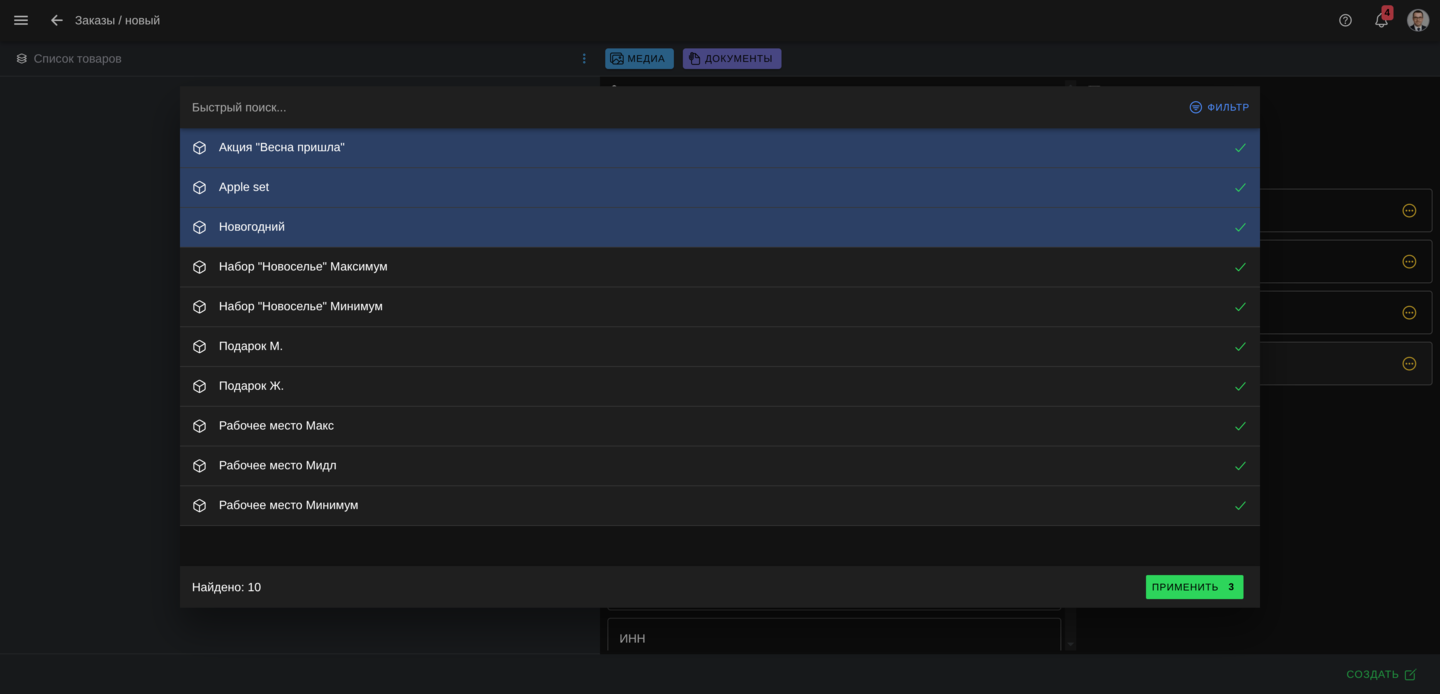
- Выберите Применить комплект.
- В каталоге комплектов найдите нужный шаблон.
- При необходимости используйте поиск или фильтр по категории.
- Выберите комплект и нажмите Применить.
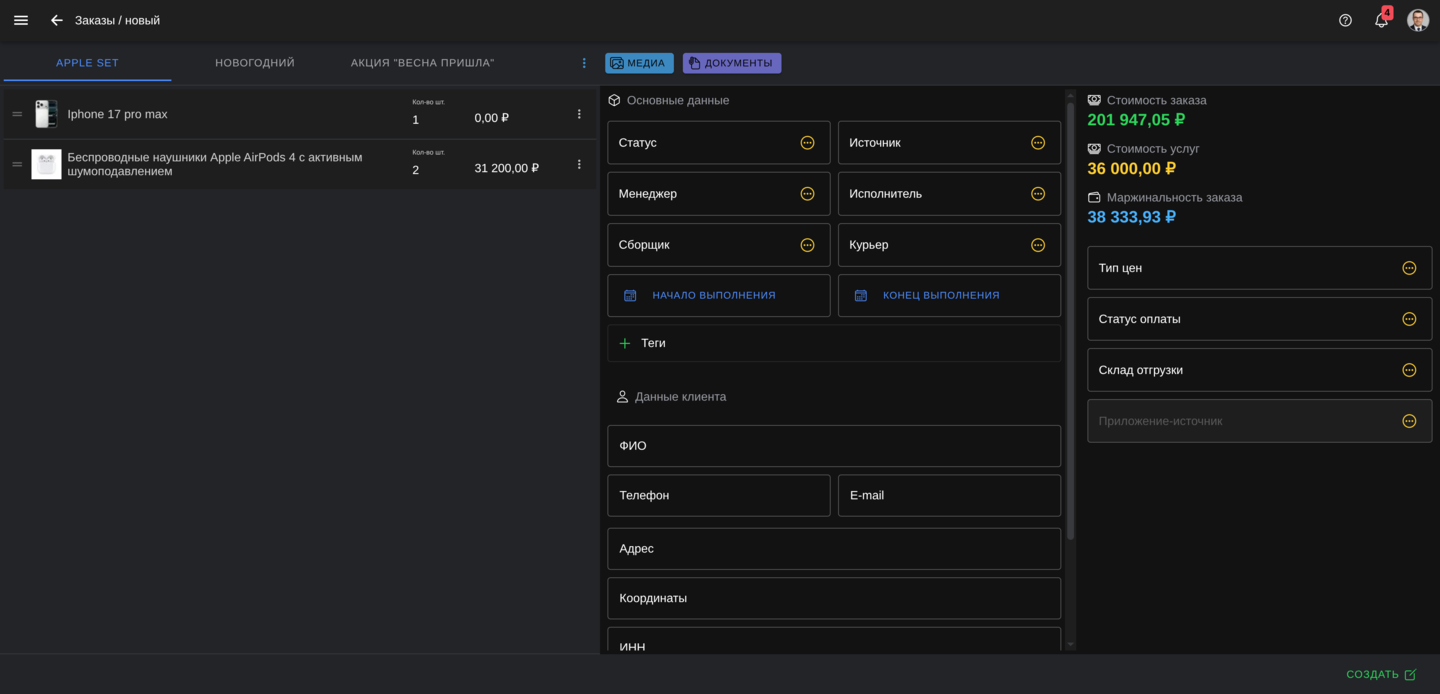
- Проверьте, что в заказе появился отдельный список с именем комплекта.
- Проверьте количество и состав позиций.
Что происходит после применения
- в заказ добавляются реальные товарные позиции
- сохраняется количество из комплекта
- сохраняется порядок позиций
- для списка используется имя комплекта
6. Как проверить, что комплект годится для применения в заказе
Когда использовать
Перед запуском нового комплекта в рабочее использование.
Шаги
- Откройте комплект.
- Убедитесь, что он активен.
- Проверьте все товары внутри него.
- Убедитесь, что количества корректны.
- Примените комплект в тестовом или реальном заказе.
- Посмотрите, как он отображается в заказе.
- Убедитесь, что список выглядит понятно для менеджера и исполнителя.
Результат
Команда использует не просто сохраненный шаблон, а проверенный рабочий комплект.