

Пошаговые сценарии по разделу Заявки на поставку
Как пользоваться этим документом
Этот документ нужен, когда сотруднику важен не общий обзор раздела, а конкретный рабочий маршрут.
Если нужен полный обзор интерфейса, откройте:
Если нужен короткий ответ на вопрос, откройте:
Если в процессе возникает ошибка или непонятное поведение, откройте:
Сценарий 1. Как создать заявку на поставку с нуля
- Откройте Поступления -> Заявки на поставку.
- Нажмите Создать.
- На вкладке Основные данные выберите склад.
- Выберите поставщика.
- При необходимости добавьте документы.
- При необходимости включите Отложенный платеж.
- Добавьте описание.
- Перейдите на вкладку Состав поставки.
- Добавьте товары.
- Укажите закупочную цену и количество по каждой строке.
- Вернитесь к основным данным и добавьте накладные расходы, если они есть.
- Сохраните заявку.
Сценарий 2. Как создать поставку под конкретный заказ
- Откройте список заявок на поставку.
- Нажмите кнопку с тремя точками.
- Выберите Для заказа.
- В открывшемся списке выберите заказ.
- После открытия новой карточки проверьте:
- заказ
- склад
- описание
- автоматически добавленные строки состава
- Укажите поставщика.
- Проверьте цены и количество.
- При необходимости удалите лишние строки или добавьте недостающие.
- Сохраните заявку.
Если заказ содержит комбинированную карточку, в составе поставки появляются недостающие товары из ее обязательного состава, а не сама комбинированная карточка.
Этот сценарий полезен, когда поставка нужна именно для закрытия нехватки по заказу покупателя.
Сценарий 3. Как добавить накладные расходы
- Откройте вкладку Основные данные.
- Найдите блок Накладные расходы.
- Добавьте нужные виды расходов.
- Введите суммы по каждому виду.
- После этого проверьте нижний итоговый блок стоимости поставки.
- Если распределение должно идти автоматически, оставьте флаг Авто-расчет себестоимости включенным.
- Сохраните изменения.
Сценарий 4. Как вручную перераспределить дополнительные расходы
- Добавьте накладные расходы в Основных данных.
- В нижнем блоке снимите Авто-расчет себестоимости.
- Перейдите во вкладку Состав поставки.
- По каждой строке укажите Доп. себестоимость %.
- Доведите суммарное распределение до ровно 100%.
- Проверьте предупреждение внизу карточки.
- Сохраните заявку.
Этот сценарий нужен, если сотрудник осознанно распределяет дополнительные расходы не пропорционально стоимости строк.
Сценарий 5. Как провести поставку по этапам
- Убедитесь, что в поставке заполнены:
- склад
- поставщик
- товары
- цены
- количества
- Если поставка физически приехала, нажмите Получить.
- После фактической проверки нажмите Принять.
- После финальной готовности нажмите Завершить.
- Подтвердите действие в системном окне.
- После завершения проверьте:
- статус поставки
- создание остатков
- финансовую операцию, если она должна была появиться
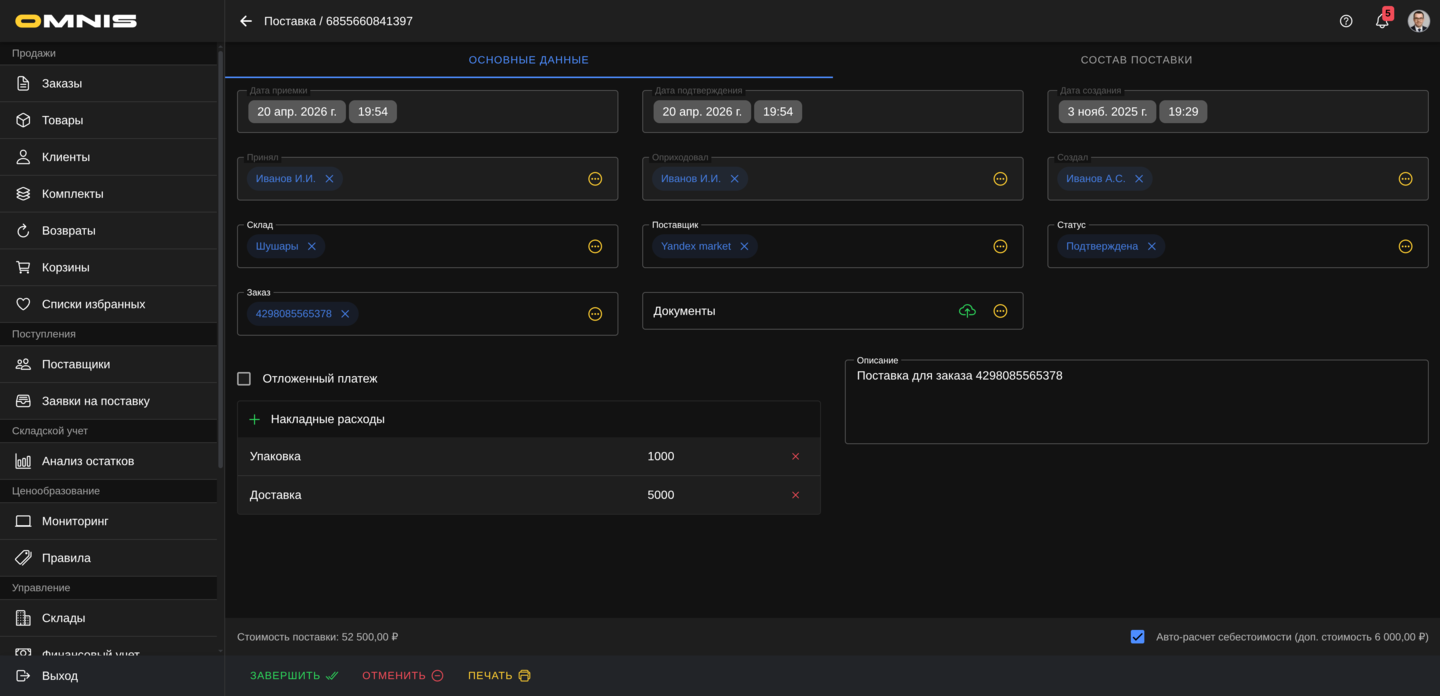
Сценарий 6. Как оформить поставку с отсрочкой оплаты
- Создайте или откройте поставку.
- На вкладке Основные данные включите Отложенный платеж.
- Заполните состав поставки.
- Проведите поставку по этапам до Завершить.
- После завершения проверьте, что поставка завершена по складу.
- Финансовую часть оформляйте отдельно в нужный момент.
Этот сценарий нужен, когда товар уже приходит и должен попасть на склад, но деньги поставщику будут переведены позже.
Сценарий 7. Как проверить поставку перед завершением
- Откройте карточку поставки.
- Проверьте Склад.
- Проверьте Поставщик.
- На вкладке Состав поставки проверьте:
- товары
- цену
- количество
- Если есть накладные расходы, проверьте итоговое распределение.
- Убедитесь, что нижний блок не показывает недораспределение или перераспределение процентов.
- Отдельно проверьте, понимаете ли вы, какая себестоимость за единицу уйдет в складской остаток по каждой строке.
- Только после этого нажимайте Завершить.
Практически полезно смотреть так:
- что стоит в поле Цена
- какое указано Количество
- какая доля накладных расходов легла на строку
- как это повлияет на себестоимость единицы после завершения
Сценарий 8. Как отменить поставку до завершения
- Откройте поставку.
- Убедитесь, что она еще не завершена окончательно.
- Нажмите Отменить.
- Проверьте новый статус.
Этот сценарий подходит, когда поставка больше не должна исполняться как рабочий документ.
Сценарий 9. Как откатить уже завершенную поставку
- Откройте завершенную поставку.
- Убедитесь, что по ней действительно требуется полный откат.
- Нажмите Отменить все действия.
- Подтвердите действие в системном окне.
- После отката проверьте:
- статус поставки
- исчезновение созданных остатков
- удаление финансовых последствий, если они были
Важно: если остатки по этой поставке уже были зарезервированы, использованы или проданы, откат не пройдет.
Сценарий 10. Как распечатать поставку
- Откройте нужную поставку.
- Нажмите Печать.
- Дождитесь формирования печатной формы.
- Откройте или сохраните сформированный документ для дальнейшего использования.
Сценарий 11. Как заранее понять, какой остаток появится на складе
- Откройте вкладку Состав поставки.
- Выберите нужную строку.
- Посмотрите цену.
- Посмотрите количество.
- Проверьте, есть ли накладные расходы по поставке.
- Определите, какая доля расходов приходится на эту строку.
- Посчитайте для себя итог по логике системы:
- цена строки плюс доля накладных расходов по строке
- затем разделить на количество
- Помните, что после завершения по этой строке будет создан один отдельный складской остаток.
Пример:
- кофемашина
- цена 25 000 ₽
- количество 2 шт.
- доля накладных расходов 4 000 ₽
После завершения система создаст на складе один остаток:
- 2 шт.
- 14 500 ₽ за 1 шт.