

Раздел Товары
Что это за раздел
Раздел Товары в Omnis - это основной рабочий каталог товаров и услуг компании. Именно здесь сотрудники:
- создают новые товарные карточки
- редактируют существующие товары
- смотрят цены и активные типы цен
- проверяют остатки и резервы
- связывают товар с поставщиками
- настраивают контент, атрибуты и вариантность
- подготавливают товар к публикации в публичных витринах, CMS-приложениях, Telegram Mini App и Max мини-приложении
Связанные документы по этому разделу:
Релевантные разделы
- Категории товаров - если нужно понять, как товар попадает в структуру каталога.
- Бренды и синонимы - если важны поиск и единый брендовый справочник.
- Атрибуты товаров - если нужно влиять на фильтры и характеристики.
- Метаданные для вариантов - если товар живет как одна карточка с несколькими вариантами.
- Правила ценообразования - если цены обновляются автоматически.
- Компонент поиска - если изменения не появились в поиске и витрине.
- Сквозная публикация каталога - если нужно пройти весь путь до клиента.
Как пользоваться комплектом документов
Если нужен полный обзор раздела и описание интерфейса, начинайте с этого документа.
Если нужен быстрый ответ на типовой вопрос, открывайте:
Если нужен готовый рабочий маршрут в формате что делать шаг за шагом, открывайте:
Если товар ведет себя не так, как ожидается, или сотруднику нужно быстро разобрать проблему, открывайте:
Раздел Товары тесно связан:
- с внутренними правилами системы, которые управляют карточкой товара, ценами, атрибутами, вариантностью, поставщиками и поиском
- с клиентскими витринами, CMS-приложениями, Telegram Mini App и Max мини-приложением, потому что часть данных карточки товара потом становится видна покупателю
- со справочниками категорий, брендов, атрибутов, типов цен, единиц измерения и товарных маркеров
- с разделами поставщиков, поставок, остатков и ценообразования
Кто работает с разделом
Владелец компании
Обычно использует раздел для контроля ассортимента, проверки готовности товаров к продаже, анализа цен, активности и наполненности карточек.
Менеджер
Обычно:
- создает карточки товаров
- редактирует основные данные
- ведет цены
- проверяет остатки и резервы
- связывает товары с поставщиками
- готовит товары к продаже
Контент-менеджер
Обычно:
- заполняет наименование и описание
- загружает изображения, видео и документы
- ведет бренд, категорию, маркеры
- работает с атрибутами
- использует копирование контента и парсинг
Бухгалтер
Обычно работает с:
- себестоимостью
- ценами
- маржей
- остатками и резервами
Кладовщик
Для кладовщика этот раздел в первую очередь полезен как справочный экран по наличию, остаткам и резервам. При этом важно учитывать: в текущем интерфейсе основная детальная карточка товара не предназначена для полноценной работы кладовщика так же, как для менеджера.
Что важно понимать до начала работы
Карточка товара в Omnis - это не просто название и фото. В ней соединяются:
- идентичность товара
- категория и бренд
- цены и логика ценообразования
- поставщики и сроки поставки
- складские остатки и резервы
- характеристики и атрибуты
- медиа и документы
- вариантность товара
- публичные данные для витрин и mini-app
Также важно:
- основной каталог в разделе Товары показывает только активные товары
- SKU генерируется системой автоматически, если его не задали явно
- Код у нового товара формируется системой при создании и после первого сохранения обычно уже не редактируется в интерфейсе
- часть данных доступна только после первого сохранения карточки
- изменения в товаре и обновление поискового индекса - это не одно и то же действие
- товар может быть обычной карточкой или комбинированной карточкой, если продаваемая позиция состоит из других обязательных товаров
- товар без положительной цены можно добавить в корзину клиента только если в карточке включен признак Бесплатный товар
Комбинированные карточки
Комбинированная карточка - это самостоятельный товар для покупателя и менеджера, но его цена и смысл определяются обязательным составом.
Например, товар Английский завтрак может включать:
- Яйцо
- Бекон
- Чай
В карточке товара клиентского приложения такая позиция отображается как один товар Английский завтрак. В корзине и деталях заказа личного кабинета комбинированная карточка остается одной позицией без раскрытия обязательного состава. Покупатель не может удалить входящие товары отдельно от основной карточки.
Важно не путать комбинированную карточку с комплектом. Комплект опций остается дополнительным механизмом: после добавления товара в корзину покупателю можно предложить сопутствующие товары, но они не являются обязательной частью карточки.
Цена комбинированной карточки рассчитывается из цен включенных товаров с учетом их количества. Если меняются рабочие цены включенных товаров, новые корзины и заказы используют актуальный расчет, а уже оформленные заказы сохраняют зафиксированную на момент оформления стоимость.
Для состава действуют ограничения:
- комбинированная карточка не может включать саму себя
- в состав можно добавлять только активные обычные товары
- комбинированная карточка не вкладывается в другую комбинированную карточку
- один и тот же товар не добавляется в состав повторно; вместо этого увеличивают количество
- товар, который уже используется как включенный товар, нельзя сделать комбинированной карточкой
1. Каталог товаров
Раздел открывается по меню:
Продажи -> Товары
Это основной экран ежедневной работы с ассортиментом.
Что видно в верхней части каталога
Вверху находятся:
- строка быстрого поиска
- кнопка Фильтр
В режиме обычной страницы каталог работает как самостоятельный раздел. Но этот же интерфейс используется и в качестве диалога выбора товара в других формах системы.
Быстрый поиск
Подсказка в интерфейсе предлагает искать по:
- наименованию
- ID
- SKU
- серийным номерам
- производителям
Основной быстрый поиск в каталоге ориентирован на:
- Код
- наименование
- SKU
- описание
- серийный номер складской позиции
- код складской позиции
- производителя у позиции поставщика
- идентификаторы товара у поставщика
Практически это значит, что быстрее всего каталог находит товар, если у вас есть:
- название товара
- SKU
- код
- серийный номер
- идентификатор поставщика
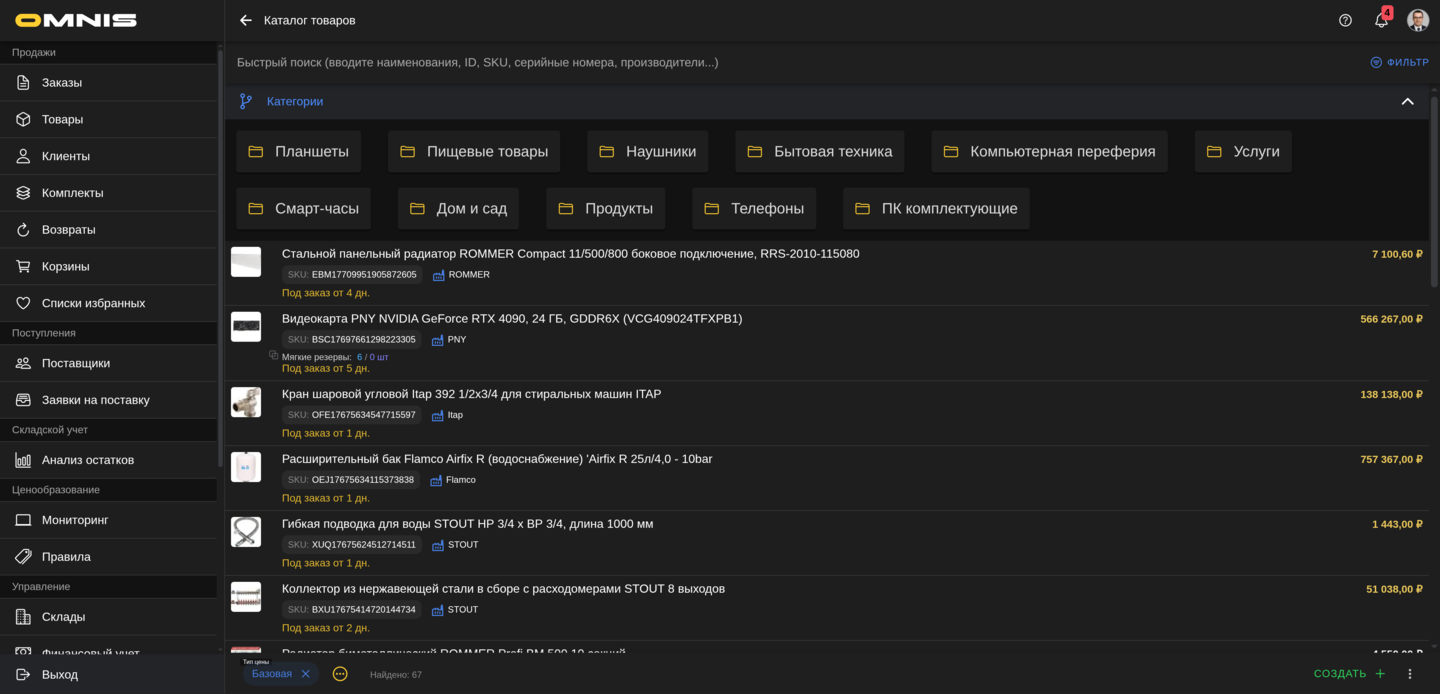
Дерево категорий
Если для товаров заведены категории, над списком появляется блок Категории.
Внутри него можно:
- открыть дочерние категории текущего уровня
- подняться назад к родительской категории
- использовать каталог как дерево категорий, а не как плоский список
Это особенно удобно, если ассортимент большой и разделен на группы.
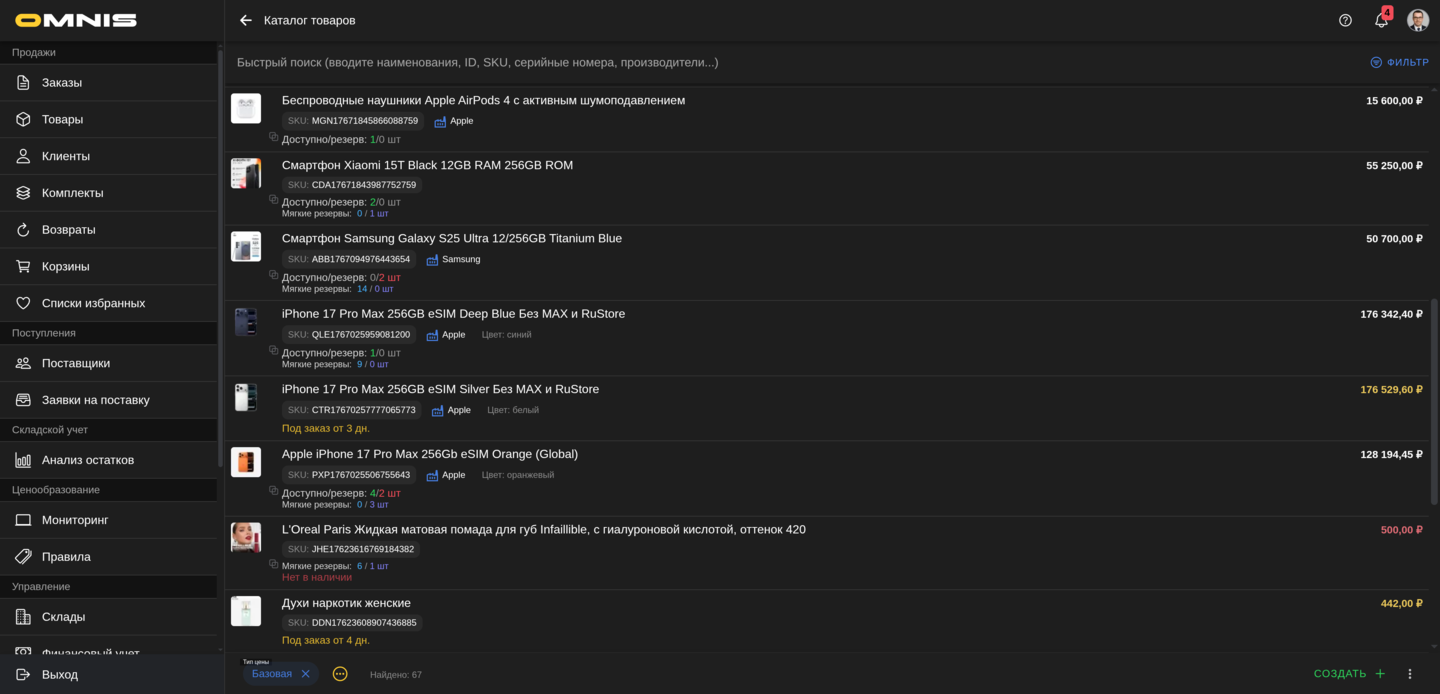
Что видно в строке товара
Каждая строка товара показывает:
- изображение
- наименование
- SKU
- бренд
- признак варианта, если товар является вариантом
- цену по выбранному типу цен
- остатки и резервы
Для неуслуг дополнительно показываются:
- Доступно/резерв
- мягкие резервы
- признак Под заказ
- признак Нет в наличии
Для комбинированных карточек каталог показывает общий размер обязательного состава, например Комбинированный: 3. Если часть состава можно исполнить только через поставщика, рядом дополнительно отображается желтый индикатор под заказ: 1. Если часть состава недоступна, рядом отображается красный индикатор нет в наличии: 1.
Что означает цвет и состояние цены
Если у товара есть цены, справа показывается цена по выбранному типу цен.
Если цен нет, интерфейс показывает:
- Нет цены
Если товар не является услугой, цветовой акцент и подписи рядом с ценой помогают быстро понять состояние:
- стандартное отображение для обычной продаваемой позиции
- Под заказ, если живых остатков нет, но есть позиции поставщиков
- Нет в наличии, если нет ни остатков, ни поставщиков под заказ
Что означает блок остатков и резервов в строке
В строке товара используются несколько типов показателей:
- доступное количество на основании остатков
- жесткий резерв
- мягкий резерв HOLD
- мягкий резерв CART
Практически это позволяет понять не только факт наличия, но и то, насколько этот остаток уже занят другими процессами.
Что важно про мягкие резервы HOLD и CART
Мягкие резервы не равны жесткому резерву продажи.
HOLD
Обычно означает, что товар уже участвует в рабочем процессе, но еще не дошел до стадии окончательного жесткого резервирования.
CART
Обычно означает, что товар лежит в корзине покупателя, но заказ еще не оформлен окончательно.
Практический смысл:
- такие резервы показывают занятость товара
- они полезны для операционного контроля
- они не означают, что товар уже окончательно списан из доступной продажи так же, как при HARD
- они помогают понять, почему остаток выглядит занятым даже до оформления полноценного заказа
Важно: для мягких резервов используются отдельные сроки жизни TTL. По истечении этого времени удержания очищаются автоматически, если процесс не перешел на следующую стадию. Эти параметры настраиваются отдельно в коммерческих настройках компании.
Практически это нужно различать так:
- HARD - жесткий резерв под уже оформленный и подтвержденный рабочий процесс
- HOLD - временное операционное удержание на промежуточном этапе
- CART - временное удержание, пока товар лежит в корзине клиента
Для владельца и менеджера это важный момент: наличие HOLD или CART еще не всегда означает, что товар надо считать окончательно занятым. Но это уже сигнал, что часть доступного остатка может скоро перейти в реальную продажу.
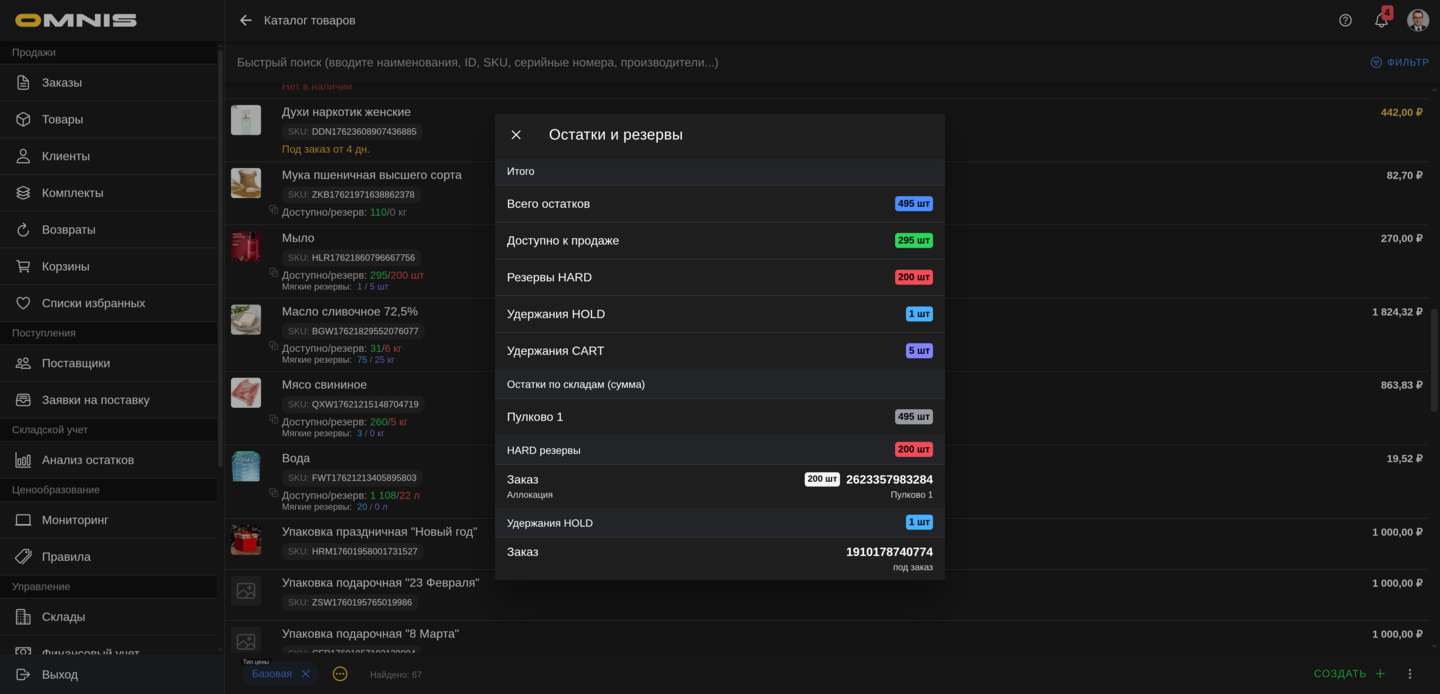
Окно Остатки и резервы
Если нажать на складской блок товара, открывается отдельное окно Остатки и резервы.
В нем видно:
- общее количество валидных остатков
- доступно к продаже
- HARD резервы
- удержания HOLD
- удержания CART
- остатки по складам
- список HARD резервов по заказам
- список удержаний HOLD
Это один из самых полезных экранов для быстрого ответа на вопрос, можно ли продавать товар прямо сейчас и почему количество в каталоге выглядит именно так.
Нижняя панель каталога
Внизу каталога размещены служебные действия:
- выбор Типа цены
- счетчик найденных элементов
- кнопка Создать
- меню парсеров, если у пользователя доступны web parser-интеграции
Поле Тип цены влияет только на отображение цены в каталоге и помогает быстро смотреть ассортимент глазами конкретного ценового слоя.
Создание товара из каталога
Кнопка Создать открывает новую карточку товара.
Если у пользователя доступны парсеры, рядом появляется меню с действиями вида:
- Скопировать с <имя парсера>
Этот сценарий нужен для быстрого создания товара сразу с данными внешнего источника и привязкой к соответствующему поставщику-парсеру.
2. Фильтр каталога
Кнопка Фильтр открывает отдельное модальное окно.
В текущем интерфейсе фильтр поддерживает:
- склад
- поставщиков
- бренды
- атрибуты
- сортировку
Для сортировки в каталоге доступны:
- ID
- Наименование
Атрибуты в фильтре
Фильтр по атрибутам работает через JSON-условия. Это уже не простой пользовательский поиск, а более точный инструмент отбора по характеристикам товара.
Практически такой фильтр нужен, когда необходимо:
- отобрать товары с конкретным значением характеристики
- найти товары по диапазону числового атрибута
- собрать подвыборку по нескольким атрибутам
3. Как открывается карточка товара
При выборе товара из каталога система открывает детальную карточку.
Важно учитывать особенности поведения:
- на десктопе карточка товара открывается в новой вкладке браузера
- на мобильном устройстве происходит обычный переход на детальную страницу
- у кладовщика переход в полную карточку в этом каталоге намеренно ограничен
4. Общая структура карточки товара
Карточка товара разбита на вкладки:
- Основные данные
- Контент
- Атрибуты
- Остатки
Внизу карточки расположена стандартная панель действий:
- Создать
- Сохранить
- Удалить
Дополнительно доступны служебные действия:
- URL для витрины
- Скопировать контент
- Обновить индекс
На мобильном устройстве дополнительные действия могут быть вынесены в popover через кнопку с тремя точками.
Кнопка URL для витрины копирует в буфер относительную ссылку на клиентскую карточку товара для mini-app, например /product?id=12345.
5. Вкладка Основные данные
Это основная рабочая вкладка карточки товара.
На ней соединяются:
- изображение
- идентификационные поля
- вариантность
- бренд и категория
- единицы измерения
- себестоимость
- маркеры
- цены
- поставщики
Блок изображения
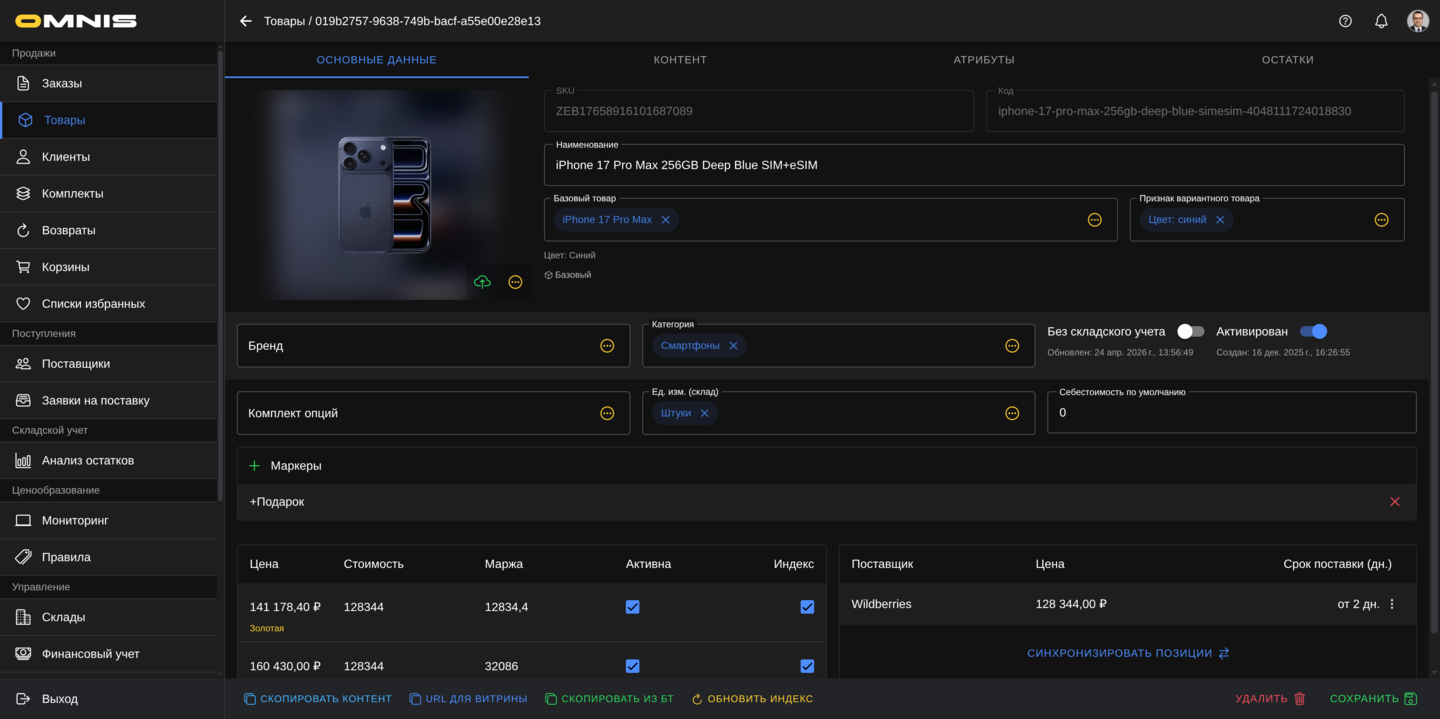
В левой части размещено главное изображение товара.
Здесь можно:
- загрузить новое изображение
- выбрать файл из медиараздела
- открыть уже загруженное изображение в просмотре
Главное изображение потом используется в каталоге, карточках товара и публичных витринах.
Поля SKU, Код, Наименование
SKU
Используется как внутренний или торговый артикул товара. В текущей логике системы SKU генерируется автоматически, если не задан.
Код
Это технический код товара. Для нового товара система формирует его при создании. После первого сохранения поле обычно становится недоступным для изменения в интерфейсе.
Наименование
Основное название товара. Это одно из главных полей карточки, которое используется и в каталоге, и в публичном отображении.
Базовый товар и вариантность
Карточка поддерживает сценарий вариантного товара.
Для этого используются поля:
- Базовый товар
- Признак вариантного товара
Логика такая:
- базовый товар служит общей родительской карточкой
- конкретные варианты хранят собственные цены, остатки и вариантный признак
- в карточке варианта можно быстро перейти к базе и к другим вариантам
Пример вариантности:
- цвет
- размер
- объем
- вкус
- мощность
Практический смысл:
- покупателю проще видеть группу вариантов как один товар
- команде проще поддерживать общую карточку и отдельные продаваемые варианты
- каталог и публичная витрина становятся чище, потому что одинаковые товары с разными вариантами не создают лишний визуальный шум как полностью независимые карточки
Удобно мыслить так:
- базовый товар хранит общее описание, общую логику и общий визуальный образ группы
- конкретный вариант хранит продаваемые данные: цену, остаток, вариантный признак и другие отличия
Такой подход упрощает поддержку ассортимента. Вместо нескольких почти одинаковых карточек команда работает с одной базой и набором связанных вариантов.
Если в карточке варианта уже выбран Базовый товар, в нижней панели появляется кнопка Скопировать из БТ.
Она помогает быстро перенести в текущую форму общие данные базовой карточки:
- наименование
- основное изображение
- Бренд
- Категория
- Ед. изм. (склад)
- Комплект опций
- маркеры
- все поля вкладки Контент
- все атрибуты со вкладки Атрибуты
После подтверждения система подставляет данные базового товара в открытую карточку варианта. Чтобы изменения сохранились в самом товаре, карточку нужно сохранить обычным действием Сохранить.
Если открыта уже сохраненная базовая карточка, в нижней панели доступна кнопка Создать ВТ.
Она открывает новую карточку варианта на основе текущего товара. Система сразу подставляет в форму общие данные базы:
- наименование
- основное изображение
- Бренд
- Категория
- Ед. изм. (склад)
- Комплект опций
- маркеры
- все поля вкладки Контент
- атрибуты базового товара
При этом цены, остатки и поставочные данные остаются данными конкретного варианта и заполняются отдельно. После проверки нужно выбрать Признак вариантного товара, скорректировать отличия и сохранить карточку.
Бренд и категория
Поля Бренд и Категория выбираются из справочников.
Эти поля важны сразу для нескольких задач:
- структуры каталога
- фильтрации
- ценообразования
- публичных витрин
- аналитики
Переключатели Без складского учета, Бесплатный товар и Активирован
Без складского учета
Включайте этот признак у услуг, цифровых товаров и других позиций, по которым не ведутся обычные физические остатки и складские резервы.
Бесплатный товар
Разрешает добавлять товар в корзину клиентского приложения, даже если у него нет активной положительной цены. В витрине такой товар отображается как Бесплатно, а не как числовая цена.
В клиентском приложении бесплатный товар добавляется в корзину количеством 1. Покупатель не меняет количество такой позиции через счетчик; если позиция больше не нужна, ее удаляют из корзины или из списка дополнительных опций.
Используйте этот признак только для осознанно бесплатных позиций: подарков, промо-опций, демонстрационных допродаж или сервисных добавок. Если признак выключен, товар без подходящей цены не должен попадать в активную корзину клиента.
Важно: нулевая сумма не включает онлайн-оплату, если платежный провайдер требует положительную сумму платежа.
Активирован
Управляет рабочей активностью товара.
Важно: основной каталог раздела Товары показывает только активные товары. Если товар деактивировать, он перестанет участвовать в обычной каталожной выдаче.
Если товар входит в состав комбинированной карточки, система не даст его деактивировать. Сначала нужно убрать товар из состава всех комбинированных карточек, иначе покупатели могут заказать карточку, которую нельзя корректно собрать.
Ед. изм. (склад)
Поле Ед. изм. (склад) определяет, в какой единице хранятся остатки этого товара.
Это влияет на:
- отображение количества в каталоге
- остатки по складам
- резервы
- количество в заказах
Себестоимость по умолчанию
Это базовая себестоимость товара, которая особенно полезна в сценариях, когда:
- товар собственного производства
- услуга
- у товара нет обычной закупочной истории по поставщикам
Если товар живет за счет поставок и реальных остатков, фактическая картина по себестоимости может уточняться уже через складские и поставочные данные.
Маркеры
Поле Маркеры позволяет привязать к товару товарные маркеры.
Они нужны для:
- визуального выделения товара в витринах
- маркетинговых сценариев
- показа специальных акцентов в публичной карточке
Блок цен
Блок цен показывает все активные типы цен товара.
По каждой строке цены видны:
- итоговая цена
- стоимость
- маржа
- активность
- индекс
- тип цены
Практически это означает:
- можно вести несколько ценовых слоев для одного товара
- можно вручную менять стоимость и маржу
- система сразу пересчитывает итоговую цену как стоимость + маржа
Для обычного товара цены редактируются вручную в этом блоке. Для комбинированной карточки цена рассчитывается на основе включенных товаров и не редактируется вручную в родительской карточке.
Цена комбинированной карточки появляется только по тем типам цен, которые есть и активны у всех включенных товаров. Если хотя бы у одной позиции состава нет подходящей активной цены, по этому типу цен карточка может отображаться как товар без цены.
Активна
Указывает, участвует ли этот тип цены как рабочий.
Индекс
Показывает, нужно ли включать цену в индексируемую ценовую логику. Если цена ведется вручную и не должна дальше пересчитываться автоматически, этот флаг нужно использовать осознанно.
Блок поставщиков
В правой части вкладки Основные данные может показываться список поставщиков товара.
Для комбинированной карточки блок поставщиков не показывается. Поставщики, закупочные цены и сроки поставки ведутся по включенным физическим товарам, потому что именно они закупаются и попадают на склад.
По каждой позиции поставщика видно:
- поставщика
- цену поставщика
- срок поставки
- дополнительные действия
Из этого блока можно:
- перейти в карточку позиции поставщика
- синхронизировать позиции поставщиков
- обновить контент по конкретной позиции поставщика
Кнопка Синхронизировать позиции
Обновляет по товару поставочные данные, которые приходят от доступных парсеров.
Кнопка Обновить контент
Повторно подтягивает контент для конкретной поставочной позиции.
Этот сценарий особенно полезен, если:
- у поставщика изменилась цена
- изменился срок поставки
- обновились внешние данные карточки
6. Вкладка Контент
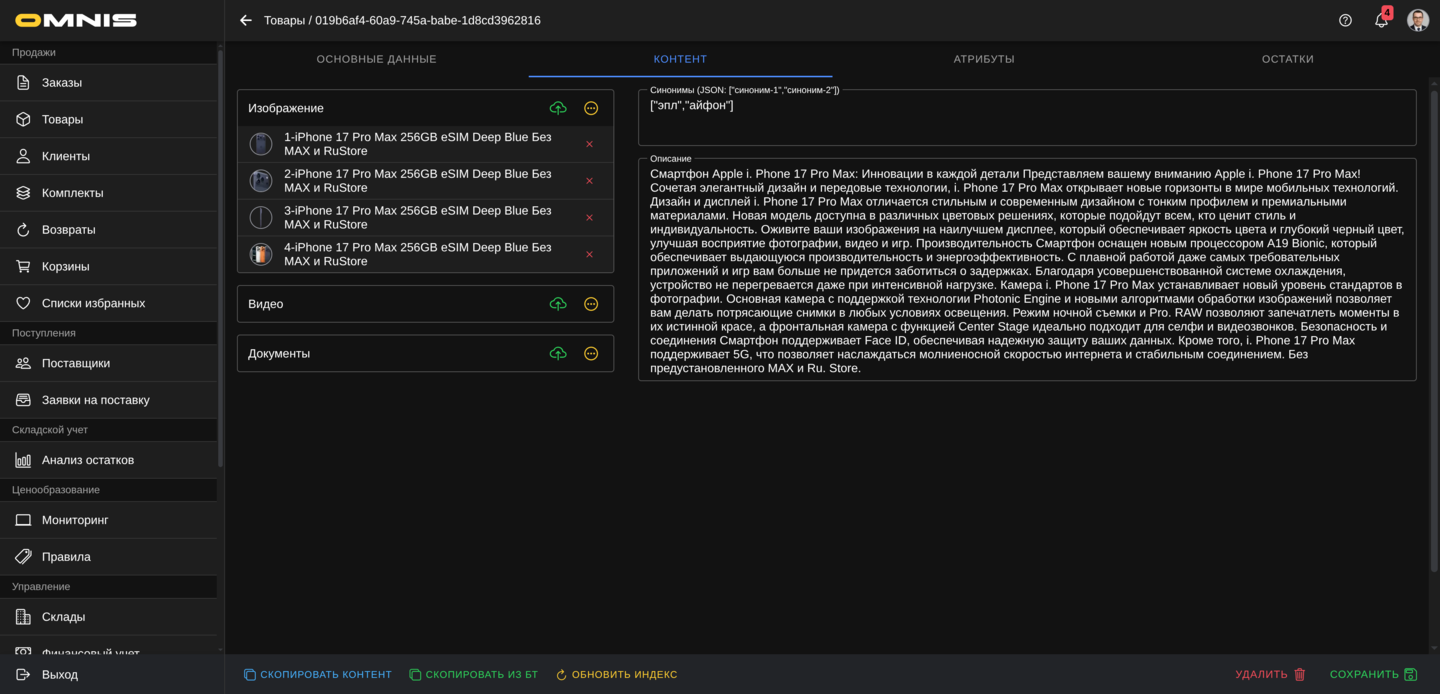
Вкладка Контент хранит все медиа и текстовые данные карточки товара.
В ней доступны:
- галерея изображений
- видео
- документы
- синонимы наименования
- описание
Галерея изображений
Здесь можно загрузить дополнительные изображения товара.
Обычно галерея используется для:
- дополнительных ракурсов
- фото комплектации
- маркетинговых изображений
Видео
Блок Видео нужен для роликов, которые должны быть связаны с товаром.
Это могут быть:
- демонстрации товара
- инструкции
- обзорные ролики
Документы
В блок Документы добавляют файлы, связанные с товаром:
- инструкции
- сертификаты
- паспорта товара
- другие сопровождающие документы
Поле Синонимы
Поле Синонимы ожидает JSON-массив строк, например:
["синоним-1","синоним-2"]Практически это поле полезно для поисковых и справочных сценариев. Если JSON заполнен неверно, карточка не пройдет валидацию.
Описание
Поле Описание - это основное текстовое описание товара. Именно оно потом попадает в публичные карточки и витрины.
7. Вкладка Атрибуты
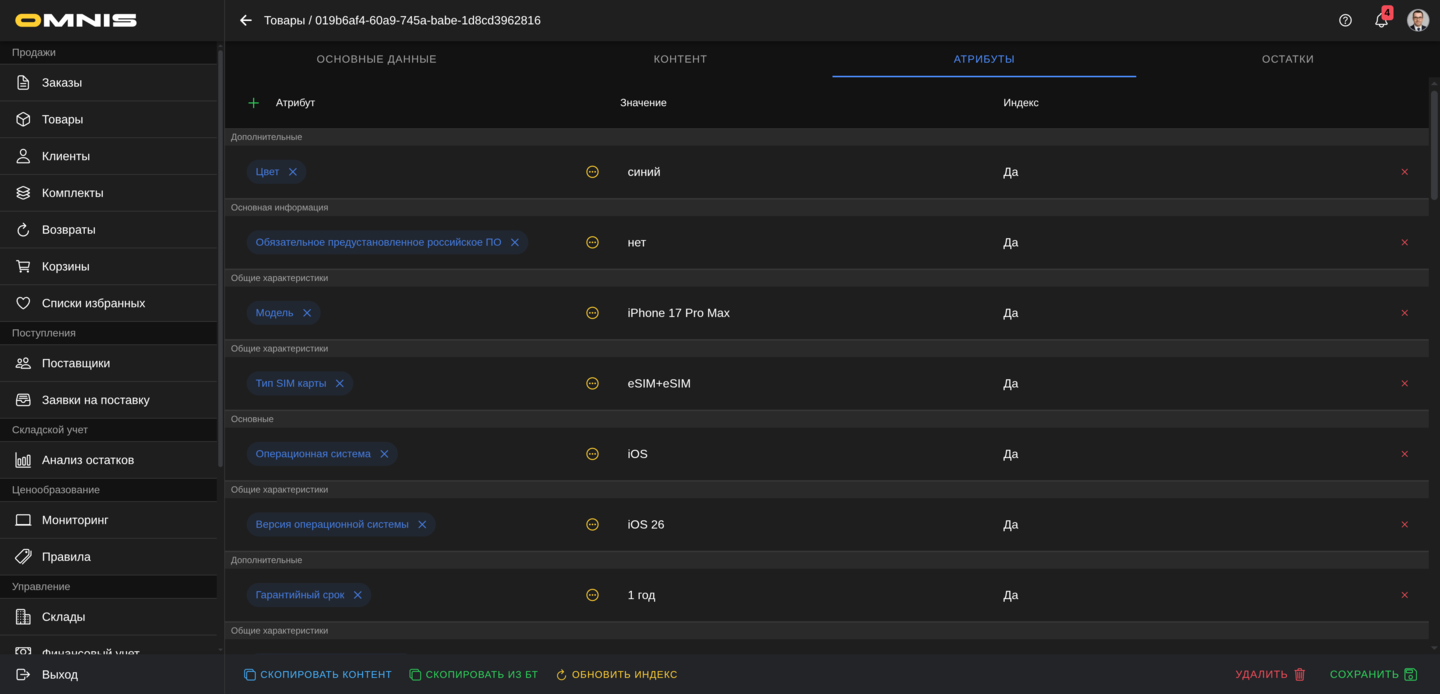
Здесь хранится список характеристик товара.
Атрибуты выбираются из справочника, после чего по ним заполняется конкретное значение.
Что видно в таблице атрибутов
По каждой строке видно:
- группу атрибута
- сам атрибут
- значение
- признак Индекс
- кнопку удаления
Строки атрибутов можно менять местами перетаскиванием. Это помогает держать самые важные характеристики выше.
Что означает колонка Индекс
Это не переключатель в карточке, а справочная информация о том, индексируется ли сам атрибут как справочник.
Практический смысл:
- индексируемые атрибуты полезны для поиска и фильтрации
- неиндексируемые атрибуты остаются обычными характеристиками без поискового эффекта
Важное ограничение
В ручном сценарии вкладка Атрибуты полноценно наполняется после первого сохранения товара. Для нового товара до первого сохранения ручное добавление атрибутов в интерфейсе ограничено.
Исключение: если данные были подставлены через сценарий копирования контента, атрибуты могут быть подготовлены еще до первого сохранения и затем сохранены вместе с карточкой.
8. Вкладка Остатки
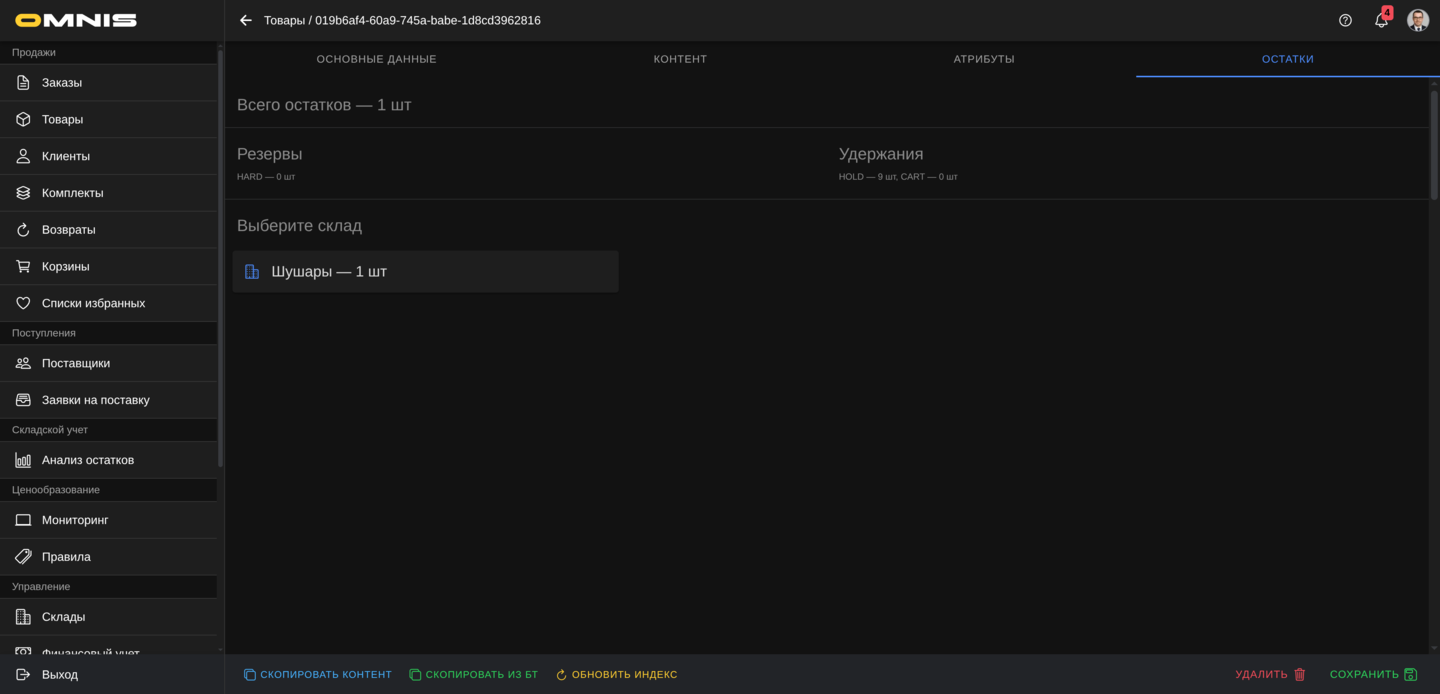
Эта вкладка показывает фактическую складскую картину по товару.
Она особенно важна для менеджера и бухгалтера.
Для комбинированной карточки вкладка показывает не остатки самой карточки, а остатки всех обязательных включенных товаров. Это помогает понять, из каких физических остатков можно собрать комбинированный товар и какие позиции состава требуют внимания.
Что видно на верхнем уровне
До выбора склада система показывает:
- общее количество остатков
- HARD резервы
- удержания HOLD
- удержания CART
- список складов с суммой остатка по каждому
Что происходит после выбора склада
После выбора склада открывается детальный список физических остатков.
По каждой позиции видно:
- код складской записи
- себестоимость
- количество
- поставщика
- склад
- секцию хранения
- серийный номер
- срок годности
- связанные резервы по заказам
Это уже не просто сводка, а рабочий складской разбор по конкретному товару.
Ограничение по ролям
В текущем интерфейсе вкладка Остатки в детальной карточке предназначена для ролей manager и accountant.
9. Дополнительное окно Параметры копирования
Кнопка Скопировать контент открывает отдельное окно параметров копирования.
В нем можно выбрать:
- копировать изображения
- копировать атрибуты
- копировать описание и бренд
- парсер-источник
- идентификатор товара на внешнем источнике
Чем Скопировать контент отличается от создания товара из каталога через парсер
Скопировать контент
Нужен, когда вы уже находитесь внутри карточки товара и хотите подтянуть в нее данные внешнего источника без сценария автоматического создания нового товара у поставщика.
Создание из каталога через Скопировать с <парсер>
Это отдельный сценарий для быстрого создания новой карточки товара сразу из внешнего источника с привязкой к parser-поставщику.
Коротко:
- копирование контента = дополняет уже открытую карточку
- создание из каталога через парсер = создает новую карточку товара
10. Кнопка Скопировать из БТ
Кнопка Скопировать из БТ доступна в карточке варианта, если в поле Базовый товар уже выбрана родительская карточка.
Перед копированием система показывает подтверждение:
- Скопировать контент из базового товара?
После подтверждения в текущую форму переносятся:
- основное изображение
- Бренд
- Категория
- Ед. изм. (склад)
- поля вкладки Контент
- все атрибуты базового товара
Это действие не отправляет немедленное сохранение. Сначала данные подставляются в форму, затем сотрудник проверяет результат и сохраняет карточку.
11. Кнопка Обновить индекс
Кнопка Обновить индекс доступна для уже сохраненного товара.
Это отдельное действие, которое не равно обычному сохранению карточки.
Практический смысл:
- обновляет поисковый индекс товара
- важно для поиска и публичных каталогов, которые зависят от индексируемых данных
- особенно полезно после заметных изменений в тексте, ценах, атрибутах и других публично значимых полях
12. Связь товара с mini-app и публичной карточкой
Часть данных из карточки товара потом становится видна покупателю в mini-app.
Особенно важны для публичной карточки:
- наименование
- бренд
- основное изображение
- галерея
- видео
- документы
- описание
- маркеры
- атрибуты
- вариантность
- цены
- статус избранное
- комплект опций для допродажи, если он привязан к товару
В текущей публичной логике товара:
- наружу отдаются только активные товары
- в публичной карточке используются публичные поля карточки товара, а не все внутренние служебные данные
- в блоке цен клиент обычно видит минимальную положительную цену, а если есть разброс цен, может отображаться и максимальная как зачеркнутая
- изображения и видео участвуют в общей клиентской галерее товара, а не живут как отдельные изолированные блоки без связи с карточкой
Это значит, что менеджер и контент-менеджер должны относиться к карточке товара не как к внутренней записной книжке, а как к источнику данных для продажи.
Что еще может делать покупатель в публичной карточке товара
В клиентской карточке товара в mini-app важны не только данные, но и действия пользователя.
В зависимости от конфигурации приложения и состояния товара покупатель может:
- вернуться назад в каталог или категорию
- поделиться ссылкой на товар
- добавить товар в избранное
- убрать товар из избранного
- добавить товар в корзину
- менять количество товара прямо из карточки
- переключаться между вариантами товара
- увидеть список сопутствующих позиций после добавления товара в корзину
- добавить такие позиции сразу из карточки основного товара
Комплект опций для карточки товара
В карточке товара сотрудник может привязать Комплект опций и выбрать один или несколько заранее подготовленных комплектов.
Практически это означает:
- к товару прикрепляется один или несколько заранее подготовленных комплектов
- порядок выбранных комплектов задается в карточке товара и сохраняется в публичной карточке
- после добавления товара в корзину в публичной карточке может появиться компактный список сопутствующих позиций
- если выбран один комплект, он отображается как единый список сопутствующих позиций
- если выбрано несколько комплектов, покупатель видит их как отдельные группы по названию комплекта
- в этот список могут входить как обычные товары, так и базовые товары с вариантами
- бесплатные сопутствующие позиции добавляются как 1 штука, без счетчика количества, но с возможностью удалить такую опцию
Если в комплекте лежит вариантный базовый товар, покупатель сначала выбирает конкретный вариант, а уже потом добавляет его в корзину как доп к основному товару.
Это полезно для сценариев вида:
- кофе + сироп
- пицца + соус
- букет + открытка
- косметика + пробник или аксессуар
Из этого следует практическое правило:
- плохое название мешает понять товар
- слабые фото и видео снижают конверсию
- неверные цены вызывают претензии и брошенные корзины
- неаккуратная вариантность путает клиента при выборе размера, цвета или другой модификации
Это еще одна причина внимательно относиться к качеству товарной карточки: ошибки в названии, контенте, вариантах или ценах быстро превращаются в ошибку клиентского опыта, а не остаются только внутренней неточностью в рабочем интерфейсе сотрудников.
13. Важные ограничения и правила
Активность товара влияет на каталог
Если у товара снят переключатель Активирован, он перестает участвовать в обычной выдаче основного каталога Товары.
Атрибуты вручную удобнее заполнять после первого сохранения
Новый товар сначала лучше сохранить как базовую карточку, а потом уже полноценно наполнять ручными атрибутами.
Цены и индексирование - это не одно и то же
Можно вручную изменить цену, но вопрос дальнейшего автоматического пересчета зависит от логики Индекс и от внешней ценовой логики компании.
Обновить индекс не заменяет Сохранить
Сначала данные должны быть сохранены в карточке, и только затем при необходимости обновляется индекс.
Удаление товара не похоже на удаление заказа
Для товара нет отдельного рабочего режима Удаленные. Система выполняет прямое удаление записи, поэтому кнопку удаления нужно использовать осознанно.
Если товар используется внутри комбинированной карточки, система не даст удалить его до тех пор, пока он не будет убран из состава всех таких карточек. Это защищает продажи, корзины и заказы от ситуации, когда обязательный состав ссылается на отсутствующий товар.
14. Практический рекомендуемый порядок работы менеджера с товаром
- Создать новую карточку товара или открыть существующую.
- Заполнить Наименование, Категорию, Бренд и единицу измерения.
- Проверить, нужен ли признак Без складского учета.
- При необходимости настроить вариантность.
- Заполнить основное изображение.
- Проверить себестоимость по умолчанию.
- Убедиться, что рабочие цены корректны.
- При необходимости привязать или синхронизировать поставщиков.
- Заполнить контент, описание и документы.
- После первого сохранения проверить атрибуты и остатки.
- При необходимости обновить индекс.
- Убедиться, что товар активирован.
15. Типичные ошибки пользователей
Ошибка 1. Создают товар и забывают активировать его
Товар формально существует, но в обычном каталоге его потом не видят.
Ошибка 2. Путают Скопировать контент с созданием товара через парсер
Из-за этого ожидают автоматическую привязку поставщика там, где сценарий копирования вообще этого не делает.
Ошибка 3. Пытаются работать с атрибутами до первого сохранения
Ручное ведение атрибутов удобнее и безопаснее после того, как карточка уже стала полноценной записью.
Ошибка 4. Считают, что сохранение карточки уже обновило поисковый индекс
Для поисковых и публичных сценариев после значимых изменений может требоваться отдельное действие Обновить индекс.
Ошибка 5. Не различают базовый товар и конкретный вариант
Из-за этого цены, остатки и вариантные признаки пытаются заполнять не в той карточке.