

Раздел Заказы
Что это за раздел
Раздел Заказы в Omnis - это центральное рабочее место, где сотрудники компании ведут заказ от момента появления до финального закрытия, возврата или отмены.
Связанные документы по этому разделу:
Релевантные разделы
- Комплекты - если заказ собирают из готового набора.
- Оплаты и возвраты - если нужно отдельно разобрать оплату, попытки оплаты или возврат денег.
- Возврат по заказу после выдачи - если клиент уже получил заказ и возвращает товар.
- Финансовый учет - если нужно понять денежный эффект закрытия.
- Заявки на поставку - если по заказу не хватает товара.
Как пользоваться комплектом документов
Если нужен полный обзор раздела и описание интерфейса, начинайте с этого документа.
Если нужен быстрый ответ на типовой вопрос, открывайте:
Если нужен готовый рабочий маршрут в формате что делать шаг за шагом, открывайте:
Если заказ ведет себя не так, как ожидается, или сотруднику нужно быстро разобрать проблему, открывайте:
Именно здесь связываются между собой:
- клиент
- товары и услуги
- слоты работ и ответственные сотрудники
- статусы исполнения
- оплата
- склад отгрузки
- резервы и списания
- документы и медиа
- комментарии и история изменений
Этот раздел тесно связан:
- с внутренними правилами и проверками системы, которые определяют, какие статусы, оплаты, резервы и действия доступны по заказу
- с клиентским приложением, Telegram Mini App и Max мини-приложением, потому что заказы могут приходить оттуда, а покупатель видит там статусы, оплату, отмену и возврат
Кто работает с разделом
Владелец компании
Обычно использует раздел для контроля работы сотрудников, проверки текущих заказов, просмотра финансовой части, статусов и возвратов.
Менеджер
Основной пользователь раздела. Обычно:
- создает заказ вручную
- редактирует состав заказа
- указывает клиента
- назначает исполнителей
- меняет статус
- контролирует оплату
- оформляет возврат
Бухгалтер
Обычно работает с:
- оплатой
- статусом оплаты
- маржинальностью
- возвратами
- платежными данными
- проверкой финансовой готовности заказа к закрытию
Исполнитель
Работает только со своей частью заказа, если заказ связан с выполнением услуг или работ. Назначение исполнителя теперь задается в блоке Работы, потому что один заказ может включать несколько работ с разными сотрудниками и разными периодами. Для него особенно важны:
- назначение на конкретную работу
- статусы выполнения работ
- комментарии
Кладовщик / сборщик
Работает со складской частью заказа:
- комплектация
- доступность товара
- резервы
- перемещение товара
- статусы сборки
В документации по разделу ниже роли кладовщик и сборщик иногда упоминаются вместе, а иногда отдельно. Это сделано потому, что в одних компаниях это один и тот же сотрудник, а в других это разные роли внутри склада.
Курьер
Работает с сильно упрощенным интерфейсом:
- видит только назначенные на него заказы
- видит только свои статусы доставки
- может быстро открыть комментарии
- может менять статус прямо из списка заказов
Контент-менеджер
С разделом заказов обычно не работает.
Что важно понимать до начала работы
Заказ в Omnis может появиться из разных источников:
- вручную из Omnis
- из mini-app
- из внешней системы
- из другого интеграционного канала
Из-за этого часть полей может быть заполнена системой автоматически.
Например:
- номер заказа создается системой
- приложение-источник может быть уже указано
- клиентские данные могут прийти из mini-app
- заметка может содержать служебную информацию от интеграции или от системы
Общая логика работы с заказом
В типовом сценарии сотрудники проходят такой путь:
- Заказ создается вручную или приходит в систему из внешнего канала.
- Менеджер проверяет основные данные, клиента, состав заказа и ответственных.
- Для заказа выбирается нужный склад отгрузки и нужный тип цены.
- Система рассчитывает стоимость, показывает укомплектованность и резервы.
- Исполнители работают с назначенными работами, а кладовщик и курьер - со своими статусами.
- После оплаты и фактического исполнения заказ переводится в итоговые статусы.
- В финале заказ может быть закрыт, отменен или использован как основание для возврата.
Если в заказ попадает комбинированная карточка товара, она отображается как одна позиция заказа. Внутри позиции показывается блок Содержит с обязательными товарами состава. Эти включенные товары не являются отдельными верхнеуровневыми позициями заказа, но помогают менеджеру и покупателю понять, из чего состоит карточка.
Если заказ содержит услуги с записью, у него могут появиться слоты работ. Слот показывает, какой сотрудник выполняет конкретную часть заказа, когда она начинается и когда заканчивается. Один заказ может содержать несколько слотов, если работы выполняют разные специалисты или если части заказа назначены на разное время.
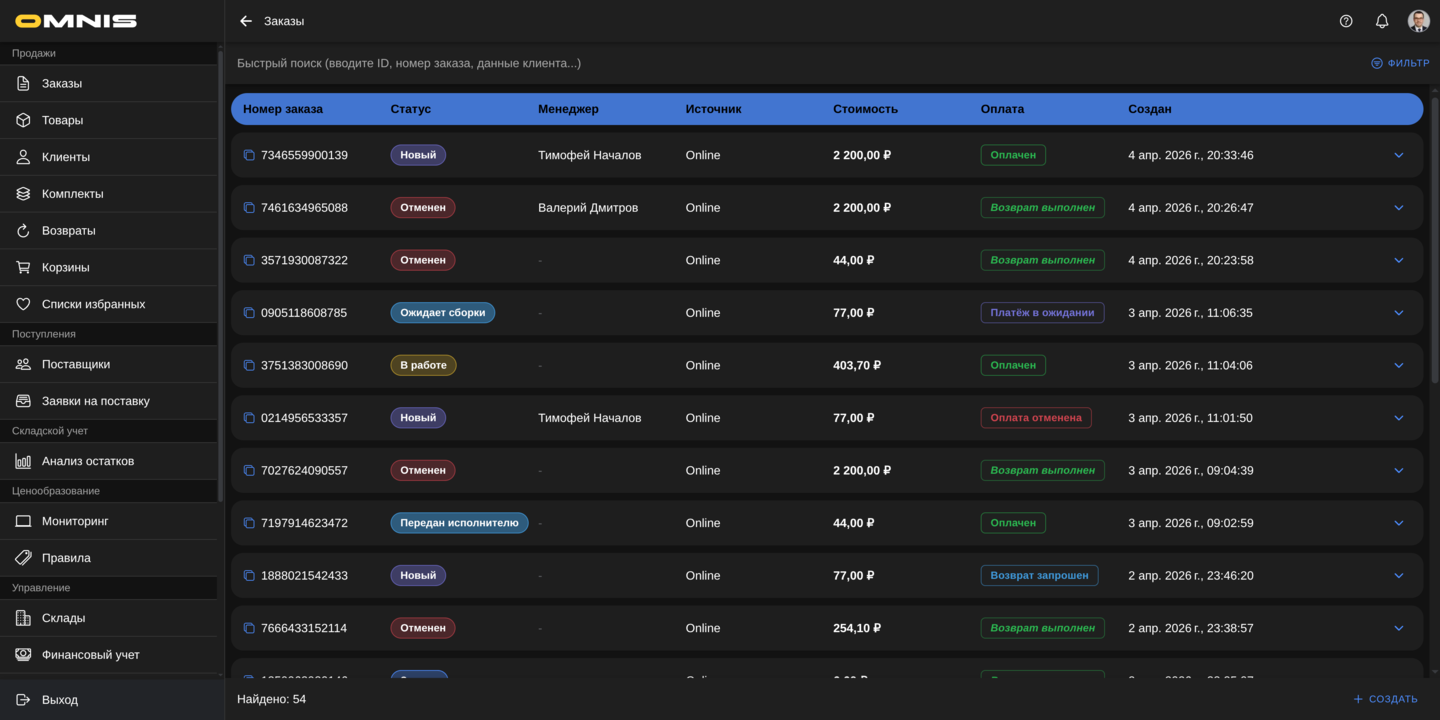
1. Список заказов
Список заказов открывается по меню:
Продажи -> Заказы
Это основной экран ежедневной работы.
Что видно в верхней части экрана
Вверху списка находятся:
- строка быстрого поиска
- кнопка Фильтр
- кнопка сброса фильтра, если фильтры уже применены
Поле быстрого поиска ищет не только по номеру заказа. В поиск попадают также:
- внутренний ID
- код заказа
- ФИО клиента
- дополнительное ФИО
- телефоны клиента
- адрес
- заметка по заказу
Поэтому если сотрудник не помнит номер заказа, он может искать:
- по телефону
- по e-mail
- по адресу
- по фамилии
Основные колонки списка
В стандартном режиме в таблице видны:
- Номер заказа
- Статус
- Менеджер
- Источник
- Стоимость
- Оплата
- Создан
Дополнительно в строке есть:
- иконка копирования номера заказа
- кнопка раскрытия строки
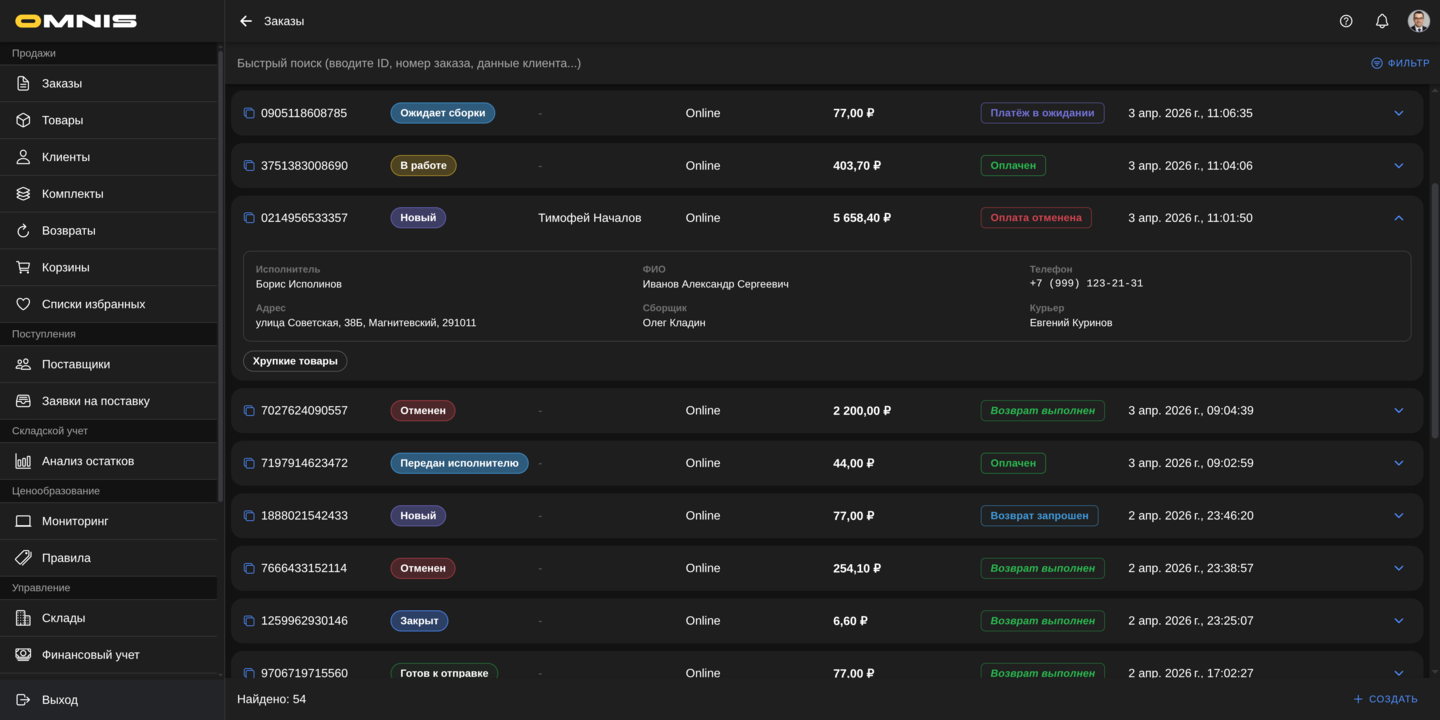
Что дает раскрытие строки
Если нажать на кнопку раскрытия справа, появляется дополнительная информация:
- исполнитель
- начало работ
- окончание работ
- ФИО клиента
- телефон
- адрес
- сборщик
- курьер
- теги заказа
Для курьера в раскрытой строке также доступна кнопка Комментарии.
Что означают цветные бейджи
В списке используются цветные бейджи:
- бейдж статуса заказа
- бейдж статуса оплаты
Они помогают быстро понять, в каком состоянии находится заказ без открытия карточки.
Копирование номера заказа
Рядом с кодом заказа есть иконка копирования.
Это удобно, когда нужно:
- переслать номер клиенту
- найти заказ в переписке
- вставить номер в комментарий, чат или документ
После копирования система показывает краткое уведомление.
Подгрузка списка
Внизу используется бесконечная прокрутка. Новые элементы подгружаются по мере прокрутки списка вниз.
В футере всегда показывается:
- сколько заказов найдено по текущим условиям
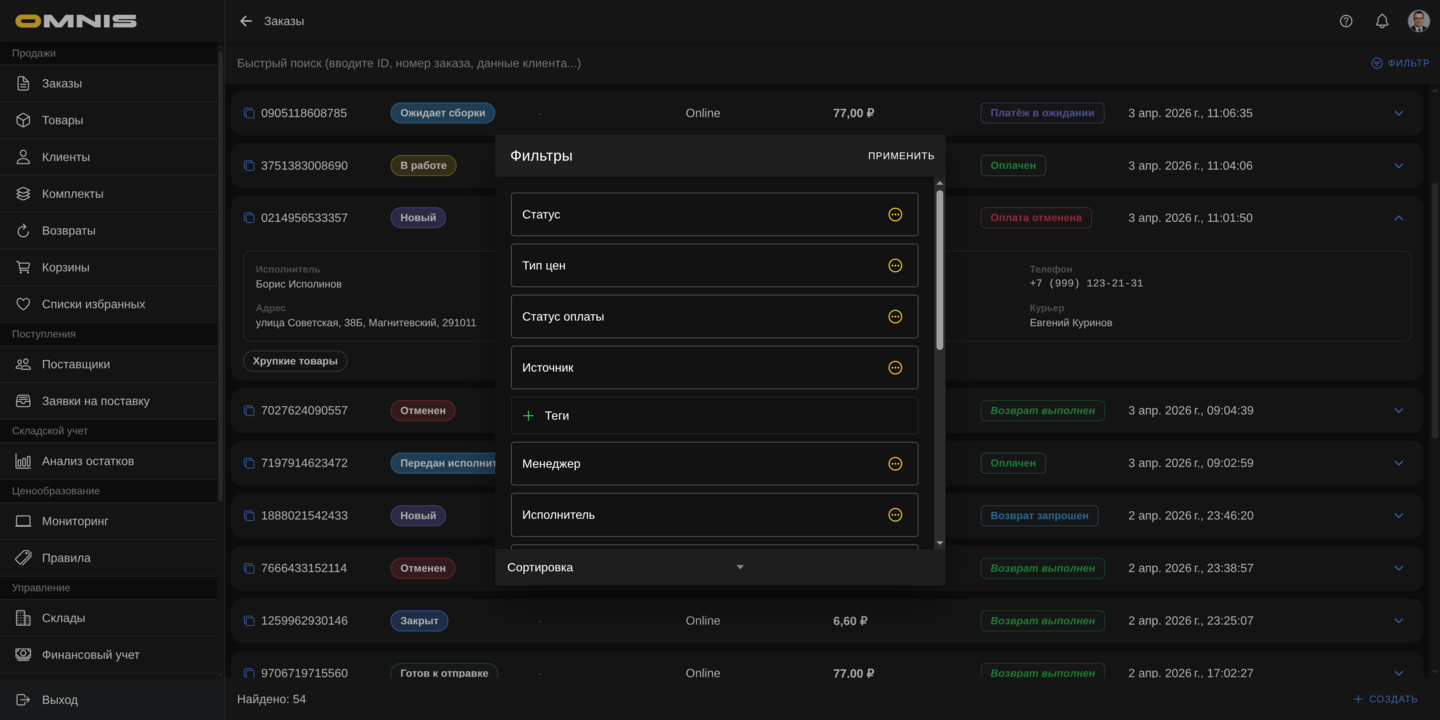
2. Фильтры списка заказов
Фильтр открывается отдельным модальным окном.
В фильтре можно задать:
- Статус
- Тип цен
- Статус оплаты
- Источник
- Теги
- Менеджер
- Кладовщик
- Курьер
- Создатель
- диапазон Создан
- переключатель Удаленные
Также в фильтре доступна сортировка:
- по ID
- по Номеру
- по Дате создания
Когда особенно полезен фильтр
Фильтр нужен, если нужно быстро выделить:
- все заказы конкретного менеджера
- все заказы конкретного курьера
- все заказы с определенным статусом
- все заказы с определенным статусом оплаты
- все удаленные заказы
- все заказы за нужный период
- все заказы с конкретным тегом
Кто не работает с фильтрами
В текущем интерфейсе фильтр не используется у:
- курьера
- кладовщика
У этих ролей экран работы с заказами специально упрощен.
3. Как список ведет себя для разных ролей
Менеджер / бухгалтер / владелец
Обычно работают с полным списком заказов компании и могут открывать детальную карточку заказа.
Исполнитель
Обычно видит только те заказы, где он назначен сотрудником хотя бы в одной работе, и только в статусах, которые относятся к его этапу работы:
- Передан исполнителю
- В работе
- Работы завершены
- а также некоторые итоговые и служебные состояния
Кладовщик
Обычно видит только свои заказы и только статусы складского этапа:
- Ожидает сборки
- В сборке
- Готов к выдаче
- и связанные итоговые состояния
Курьер
Курьер работает с отдельным, упрощенным режимом списка:
- видит только назначенные на него заказы
- не открывает полную карточку заказа
- меняет допустимые статусы прямо из списка
- использует комментарии из раскрытой строки
Это важно: для курьера список заказов фактически заменяет детальную карточку.
4. Открытие карточки заказа
Чтобы открыть карточку:
- нажмите на строку заказа в списке
Полная детальная страница доступна не всем ролям. Курьер, например, работает без открытия полной карточки.
Маршрут карточки:
- существующий заказ: /orders/:id
- новый заказ: /orders/new-item-token
5. Создание нового заказа
Новый заказ обычно создает менеджер или владелец компании.
При создании нового заказа система еще не знает:
- код заказа
- дату создания
- комментарии
- историю действий
- платежные детали
- связанные возвраты
Поэтому новый заказ сначала нужно заполнить и сохранить.
Что важно сделать сразу после открытия пустой карточки
Рекомендуемый минимальный набор действий:
- Указать статус.
- Заполнить источник заказа.
- Назначить менеджера и, при необходимости, других ответственных.
- Заполнить данные клиента.
- Добавить товары или комплекты.
- Выбрать тип цен.
- При необходимости выбрать склад отгрузки.
- Сохранить заказ.
Пока заказ не сохранен:
- нельзя открыть комментарии
- нет истории просмотров
- нет платежных данных
- нет привязанных медиа и документов как части уже существующего заказа
6. Общая структура карточки заказа
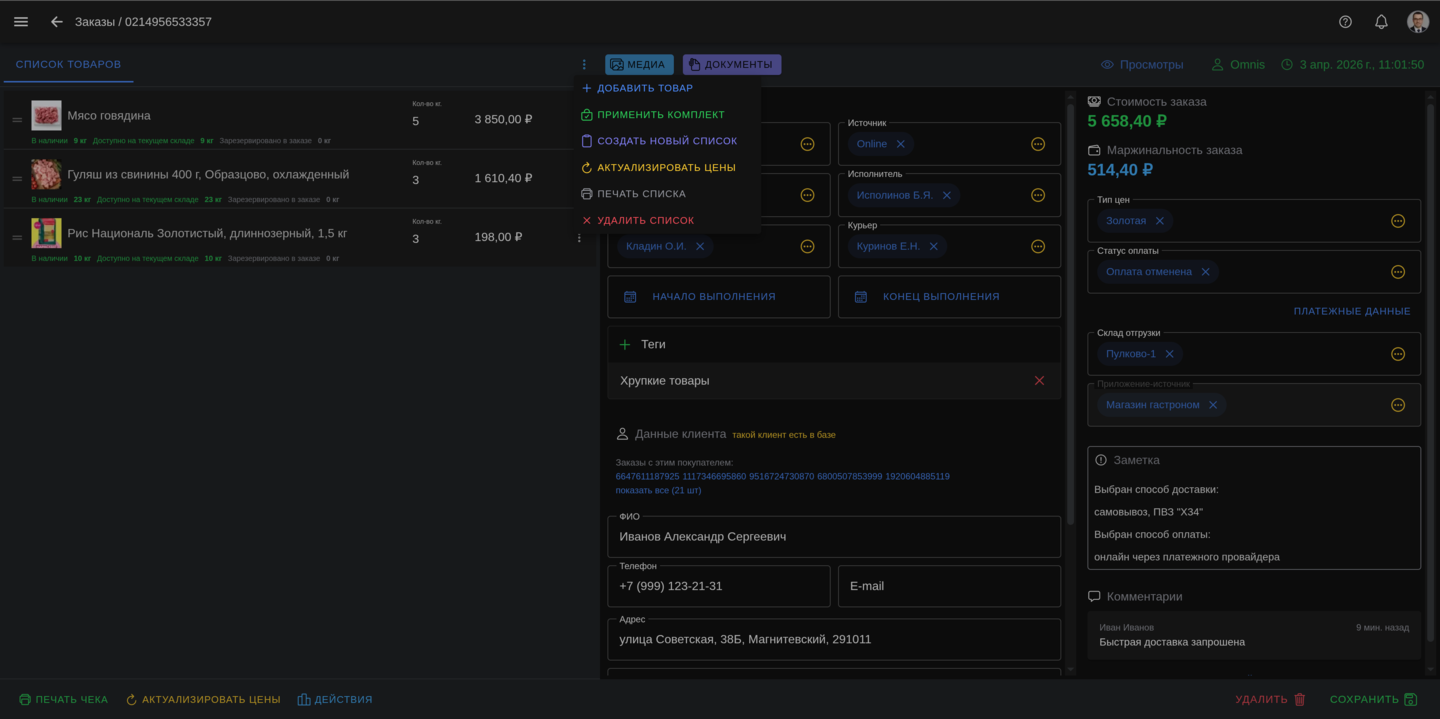
На десктопе карточка заказа условно делится на три вертикальные области:
- слева Содержимое заказа
- по центру Основные данные и Данные клиента
- справа Финансовые данные, оплата, склад, заметка и комментарии
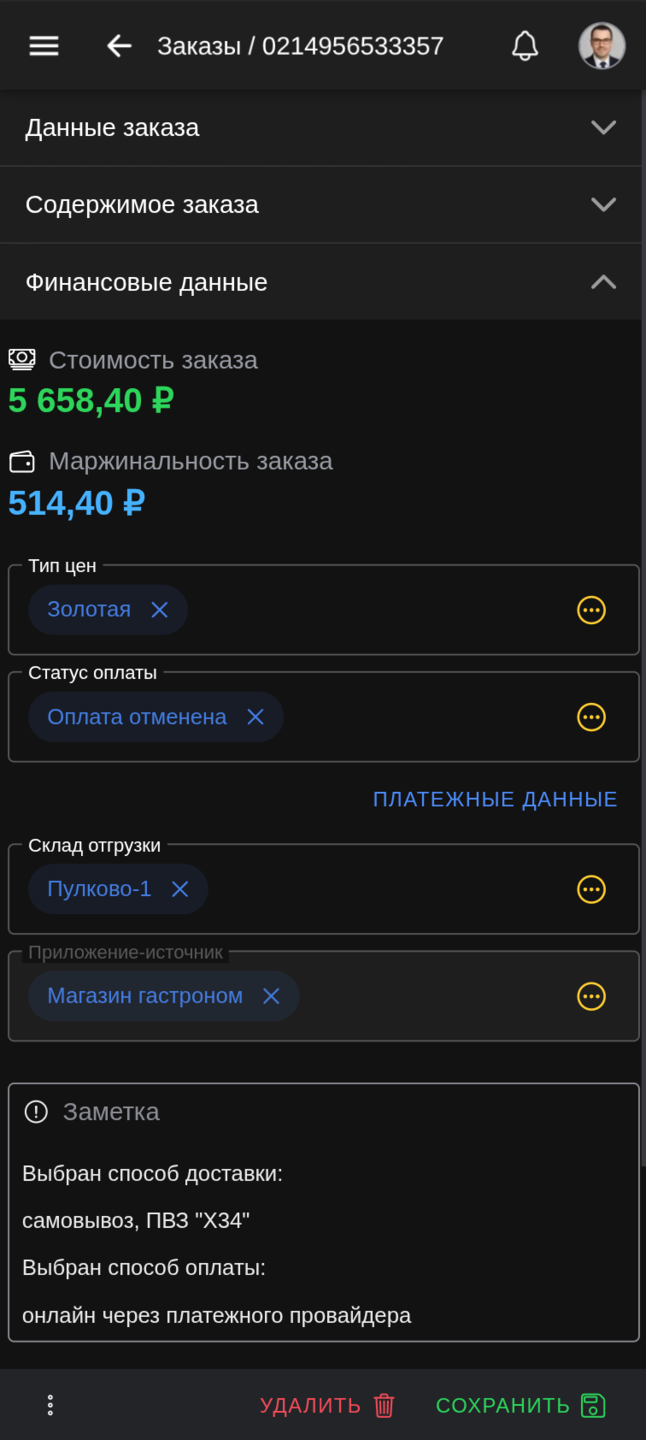
На мобильном интерфейсе те же данные собраны в три разворачиваемых блока:
- Данные заказа
- Содержимое заказа
- Финансовые данные
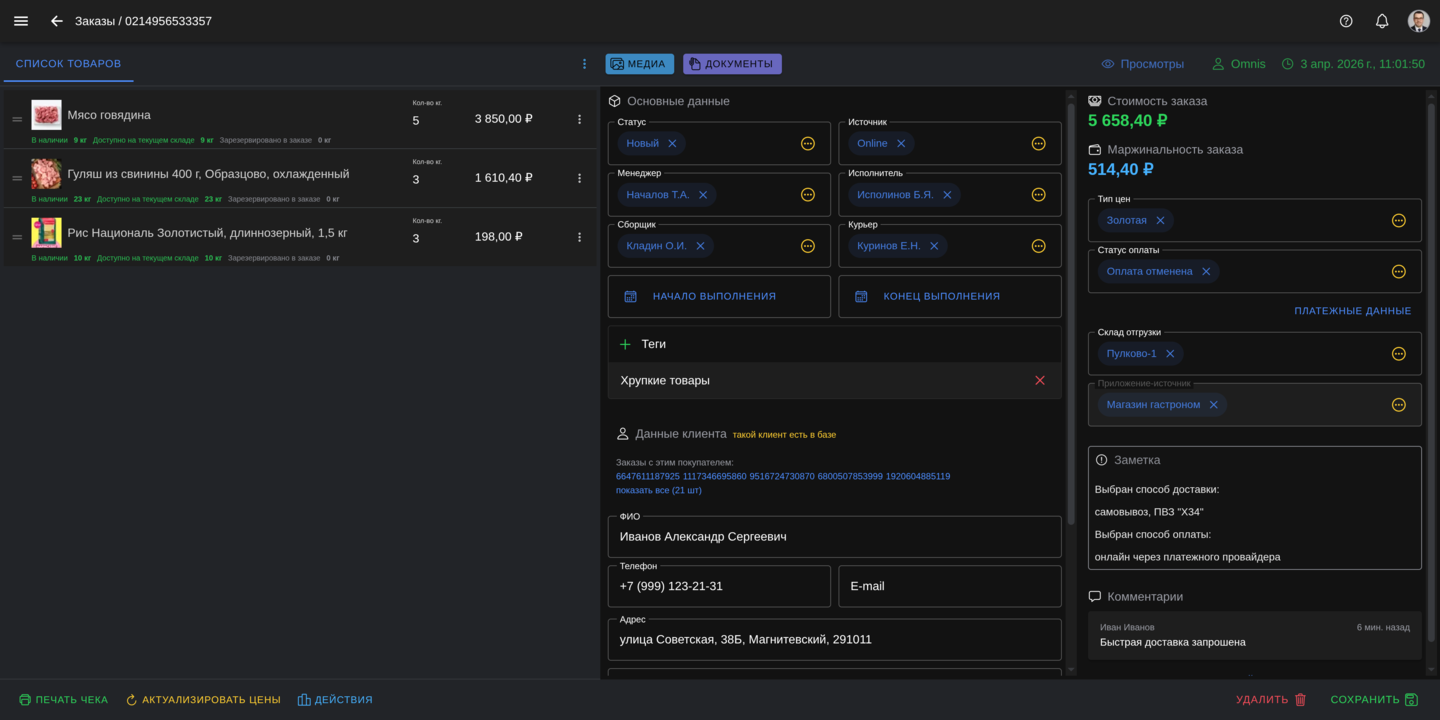
7. Верхняя часть карточки
В верхней части заказа показываются:
- кнопки Медиа
- кнопки Документы
- автор создания
- дата создания
- на десктопе ссылка Просмотры
Кнопка Медиа
Открывает отдельное окно со всеми изображениями и медиаресурсами, связанными с заказом.
Внутри можно:
- просматривать медиа
- удалять лишние элементы
- загружать новые файлы
Кнопка Документы
Открывает окно со всеми прикрепленными документами.
Внутри можно:
- скачать файл
- удалить файл
- загрузить новый документ
Просмотры
Кнопка Просмотры показывает служебную историю чтения заказа.
Это полезно, если нужно понять:
- кто уже открывал заказ
- кто видел последние изменения
8. Блок Основные данные
Это основной блок управления жизненным циклом заказа.
В нем находятся поля:
- Статус
- Источник
- Менеджер
- Сборщик
- Курьер
- Работы
- Теги
Если заказ уже закрыт и по нему есть возвраты, над основными данными появляется отдельный список возвратов.
Поле Статус
Это одно из самых важных полей в заказе.
Что важно знать:
- список доступных статусов зависит от текущего статуса
- список доступных статусов зависит от роли сотрудника
- список доступных статусов зависит от настроек раздела Настройки -> Политики статусов заказов
То есть сотрудник не видит в выпадающем выборе все возможные статусы подряд. Система показывает только те переходы, которые разрешены в текущий момент.
Базовые встроенные статусы
По умолчанию в системе есть такие основные статусы:
- Новый
- Завершен
- Закрыт
- Отменен
- Отложен клиентом
- Передан исполнителю
- В работе
- Работы завершены
- Ожидает сборки
- В сборке
- Готов к выдаче
- Готов к отправке
- В пути
- Передан клиенту
Что важно про статус Закрыт
Статус Закрыт является финальным.
После перевода заказа в Закрыт:
- заказ больше нельзя редактировать
- система списывает фактически зарезервированные остатки
- система фиксирует, из каких остатков была выполнена реализация
- создается финансовая операция по доходу на основе маржи заказа
Для закрытия заказа обязательно должны выполняться условия:
- статус оплаты должен быть Оплачен
- заказ не должен требовать дозакупки
- заказ не должен требовать перемещения
- по позициям не должно не хватать резервов
- состав заказа должен быть уже сохранен и не должен меняться одновременно с финальным переводом
Когда система требует склад
Для статусов, связанных со сборкой, выдачей и доставкой, система требует указать склад отгрузки.
Если склад не выбран, перевести заказ в такие статусы нельзя.
Поле Источник
Показывает, откуда пришел заказ.
Это важно для:
- аналитики
- отчетности
- понимания канала продаж
- сегментации заказов
Примеры источников:
- mini-app
- ручной заказ
- сайт
- телефонный заказ
- внешний канал
Поле Менеджер
Основной ответственный за заказ.
Обычно именно менеджер:
- контролирует заказ целиком
- общается с клиентом
- координирует исполнение
Блок Работы
Нужен там, где заказ связан не только с товаром, но и с услугой или выполнением работ. Внутри блока можно задать одну или несколько работ, исполнителя каждой работы и период выполнения.
Поле Сборщик
Это сотрудник, который собирает заказ на складе.
Поле Курьер
Это сотрудник, который отвечает за доставку.
Что происходит после назначения ответственных
После сохранения заказа система может отправить внутренние уведомления тем сотрудникам, которых назначили на заказ.
Обычно это касается:
- менеджера
- исполнителя
- сборщика
- курьера
Практический смысл такой:
- сотрудник быстрее видит, что заказ перешел в его зону ответственности
- уменьшается риск, что заказ останется без движения
- проще передавать заказ между этапами работы без ручных напоминаний
Важно: уведомление не заменяет проверку самого заказа. После назначения ответственных все равно нужно убедиться, что заполнены статус, склад, состав заказа, работы и другие ключевые поля.
Период выполнения работ
Используется, если в заказе есть работы с временными рамками. Период задается внутри блока Работы для каждой работы отдельно:
- дата и время начала работы
- дата и время окончания
Это особенно важно для:
- услуг
- монтажа
- выездных работ
- доставок по времени
Поле Теги
Теги помогают группировать и анализировать заказы.
Они полезны, если компания хочет:
- выделять срочные заказы
- отмечать VIP-клиентов
- собирать маркетинговую аналитику
- разделять типы заказов
9. Блок Данные клиента
В этом блоке указываются все клиентские данные, связанные с заказом.
Поля блока:
- ФИО
- Телефон
- Адрес
- Координаты
- ИНН
- Название организации
- ФИО доп.
- Телефон доп.
Автоматический поиск похожих клиентов
Когда менеджер или бухгалтер вводит:
- телефон
система автоматически пытается найти другие заказы с таким же покупателем.
В результате пользователь может сразу увидеть:
- найден ли похожий клиент в базе
- какие заказы уже есть у этого покупателя
Это помогает не создавать дубли и быстрее понять историю клиента.
Важно: индикатор похожего клиента ориентируется именно на телефон и e-mail. Поле ИНН важно для карточки клиента и документооборота, но для быстрого дубль-поиска основными являются телефон и e-mail.
Автоматическое создание или привязка клиента
При сохранении заказа система может:
- привязать уже существующего клиента, если находит совпадение
- автоматически создать нового клиента, если совпадений нет
Это особенно удобно, когда заказ создается вручную и менеджер сразу вводит клиентские данные в карточке заказа.
Поле Координаты
Подходит для случаев, когда доставка, выезд или точка обслуживания удобнее задаются точными координатами, а не только текстовым адресом.
Дополнительный контакт
Поля ФИО доп. и Телефон доп. полезны, если:
- получать заказ будет не сам покупатель
- у клиента есть запасной номер
- заказ оформляет одно лицо, а контактным остается другое
10. Блок Содержимое заказа
Это левая часть карточки, где хранится состав заказа.
Внутри заказа товары могут быть разбиты по отдельным спискам.
По умолчанию используется список:
- Список товаров
Но пользователь может создавать и свои отдельные списки.
Это полезно, если в одном заказе нужно разнести:
- товары по этапам
- разные части работ
- отдельные подборки
- материалы и услуги
Что можно сделать через меню списка
Через меню списка доступны действия:
- Добавить товар
- Применить комплект
- Создать новый список
- Актуализировать цены
- Печать списка
- Удалить список
Добавление товаров
При добавлении товара система подтягивает в заказ:
- сам товар
- единицу измерения
- доступные цены
- изображение
Если товар уже есть в этом же списке, второй раз он не добавляется.
Применение комплекта
Если в компании настроены комплекты, можно добавить в заказ сразу готовый набор.
В этом случае:
- в заказ добавляются все позиции из комплекта
- им присваивается отдельный список с названием комплекта
- подтягиваются количества и цены
Создание нового списка
Пользователь может сам задать имя нового списка. После этого в нем можно отдельно собирать товары.
Удаление списка
Удаление списка удаляет:
- все строки товаров в этом списке
- связанные резервы по этим строкам
Поэтому это действие нужно использовать аккуратно.
11. Каждая товарная позиция внутри заказа
Для каждой строки товара в заказе видны:
- фото товара
- наименование
- количество
- цена по выбранному типу цен
- складская информация
- меню действий по позиции
Поле количества
Количество редактируется прямо в строке товара.
Если единица измерения у товара задана, в подписи поля система показывает сокращение единицы.
Например:
- Кол-во шт.
- Кол-во кг.
- Кол-во л.
Цена по строке
Сумма по строке считается по выбранному в заказе типу цен.
Именно поэтому при смене типа цен справа автоматически меняется финансовая картина заказа.
Перетаскивание строк
Строки можно менять местами.
Это влияет на приоритет внутри списка и помогает выстроить удобный порядок:
- по этапу сборки
- по важности
- по логике печатной формы
Меню действий по строке
В меню позиции доступны действия:
- Удалить
- Посмотреть товар
- Склады и резервы
- Информация
Команда Информация показывается после закрытия заказа и открывает фактические данные по реализации.
Переход в карточку товара
Если нужно проверить сам товар, можно прямо из заказа перейти в товарную карточку.
Это удобно, если нужно быстро уточнить:
- описание
- фотографии
- свойства
- единицы измерения
- наличие других цен

12. Остатки, резервы и укомплектованность по позиции
Для товарных позиций, которые не являются услугами, система показывает складскую информацию прямо в строке:
- В наличии
- Доступно на текущем складе
- Недостаток
- Зарезервировано в заказе
Если позиция является комбинированной карточкой, эти показатели показываются в блоке Содержит только для включенных позиций со складским учетом. Услуги и другие позиции без складского учета не показывают В наличии, Доступно на текущем складе, Недостаток и Зарезервировано.
Что означает каждый показатель
В наличии
Показывает, сколько товара доступно суммарно по всем складам.
Доступно на текущем складе
Показывает, сколько товара доступно именно на выбранном складе отгрузки.
Недостаток
Показывает, какого количества не хватает и что придется докупить под этот заказ.
Зарезервировано в заказе
Показывает, какое количество уже закреплено за текущим заказом физическими резервами.
Когда система делает жесткие резервы
Резервы в заказе не всегда одинаковые.
В зависимости от статуса заказа система может использовать:
- мягкие удержания
- жесткие резервы
Жесткие резервы особенно важны на стадиях:
- Ожидает сборки
- В сборке
- Готов к выдаче
- Готов к отправке
- В пути
- Передан клиенту
- Передан исполнителю
- В работе
- Работы завершены
- Закрыт
Проще говоря: чем ближе заказ к фактическому исполнению, тем строже система закрепляет физические остатки.
Какие статусы пересчитывают резервы
При сохранении заказа система пересчитывает резервы по большинству рабочих статусов, но эффект зависит от этапа.
Новый
Система может создать мягкое удержание. Это показывает спрос по заказу, но еще не означает, что конкретная партия товара физически закреплена за заказом.
Отложен клиентом
Заказ остается рабочим, но не переходит к фактической сборке. Резервы пересчитываются как мягкие удержания.
Ожидает сборки, В сборке, Готов к выдаче
Это складские статусы. При сохранении заказа в этих статусах система подбирает доступные остатки и переводит их в жесткий резерв под конкретный заказ.
Готов к отправке, В пути, Передан клиенту
Это логистические статусы. Они тоже работают с жесткими резервами, потому что товар уже должен быть физически закреплен перед передачей или доставкой.
Передан исполнителю, В работе, Работы завершены
Эти статусы используются для исполнительского сценария и также могут переводить доступные остатки в жесткий резерв, если в заказе есть товарная часть.
Завершен
Это итоговый операционный статус. Он не предназначен для первичного набора резервов из Нового. К этому моменту нужные жесткие резервы уже должны быть созданы на предыдущих рабочих этапах. Если резерва не хватает, система не даст завершить заказ.
Закрыт
Финальный статус. Система списывает фактически зарезервированные остатки, фиксирует расход по заказу и очищает резервы. Для закрытия заказ должен быть оплачен и полностью закрыт по резервам.
Отменен
Система освобождает резервы заказа. Этот статус нужен для прекращения исполнения, а не для сборки или списания.
Практическое правило: если заказ нужно закрыть корректно, не переводите его сразу из Нового в Завершен или Закрыт. Сначала проведите заказ через рабочий статус, который создает жесткий резерв, например Ожидает сборки, В сборке или Готов к выдаче.
13. Окно Склады и резервы
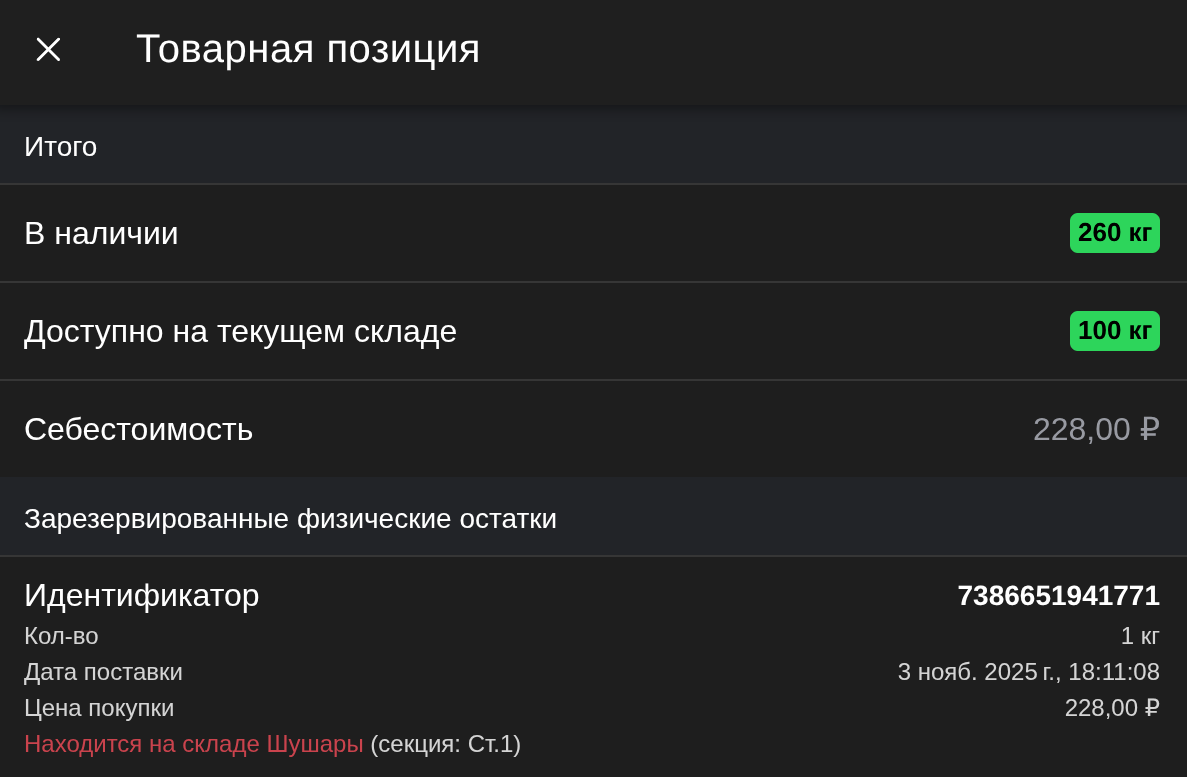
По кнопке Склады и резервы открывается отдельное окно по позиции заказа.
Для обычного товара окно показывает складскую картину самой позиции. Для комбинированной карточки окно показывает не родительскую карточку, а включенные товары из ее обязательного состава.
В нем видно:
- общий остаток
- остаток на текущем складе
- недостаток
- себестоимость
- список конкретных физических остатков, которые уже зарезервированы под этот заказ
Для каждого физического остатка могут показываться:
- идентификатор остатка
- количество
- дата поставки
- цена покупки
- серийный номер
- срок годности
- склад
- секция хранения
Для комбинированной карточки по каждому включенному товару видно требуемое количество, наличие, доступность на текущем складе, недостаток и количество, уже зарезервированное под заказ.
Это окно особенно полезно для:
- менеджера
- бухгалтера
а с точки зрения бизнес-процесса оно критично и для склада, потому что по нему видно, откуда именно будет комплектоваться заказ.
14. Окно Данные по реализации
После закрытия заказа по строке товара можно открыть окно Информация, где показывается:
- из каких конкретно остатков произошла реализация
- в каком количестве
- когда это было зафиксировано
Это служебная, но очень важная информация для:
- сверки складского движения
- проверки списания
- разбирательства по возврату
15. Блок Финансовые данные
Это правая часть карточки заказа.
В ней показываются:
- стоимость заказа
- стоимость услуг
- маржинальность
- укомплектованность заказа
- тип цен
- статус оплаты
- склад отгрузки
- приложение-источник
- заметка
- внешний ID
Стоимость заказа
Система рассчитывает общую стоимость на основе:
- состава заказа
- количества по позициям
- выбранного типа цен
Если заказ создан с онлайн-оплатой и у выбранного платежного аккаунта настроена корректировка, финансовый блок заказа показывает ее отдельно. Такая корректировка может быть комиссией или скидкой за использование платежного сервиса.
Стоимость услуг
Показывается отдельно, если в заказе есть позиции-услуги.
Маржинальность
Это ориентир по прибыльности заказа.
Она считается на основе маржи по строкам товара для выбранного типа цен.
Укомплектованность заказа
Система отдельным блоком показывает проблемные зоны:
- сколько позиций ожидают перемещения
- сколько позиций ожидают закупки
- сколько позиций ожидают резерва
Это один из самых полезных индикаторов для менеджера и склада.
Если здесь есть проблемы, заказ еще не готов к завершению и закрытию.
Для комбинированной карточки складская готовность проверяется по обязательным включенным товарам. Сама комбинированная карточка остается одной позицией заказа, но нехватка, перемещение или резерв оцениваются и показываются по ее составу.
В счетчиках укомплектованности такая карточка считается одной проблемной позицией, даже если проблема найдена сразу в нескольких включенных товарах. Это помогает менеджеру видеть проблему на уровне строки заказа, а детали разбирать внутри самой позиции.
Что делать, если по заказу не хватает товара
Если в заказе система показывает Недостаток или сообщает, что часть позиций ожидает закупки, это означает, что текущих доступных остатков недостаточно для полного исполнения заказа.
На практике это обычно приводит к следующему рабочему сценарию:
- Менеджер или кладовщик проверяет, каких именно позиций не хватает.
- Сотрудник уточняет, можно ли закрыть нехватку за счет другого склада или перемещения.
- Если перемещением проблему решить нельзя, менеджер может нажать Сформировать поставку в карточке заказа и создать связанную заявку на поставку недостающих позиций.
- После поступления товара и его приемки заказ можно снова довести до полной укомплектованности.
Важно понимать:
- сам раздел Заказы показывает проблему нехватки
- перед оформлением поставки нужно сохранить изменения в заказе, чтобы заявка формировалась по актуальным данным
- фактическая работа с закупкой выполняется уже в соседнем разделе заявок на поставку
- пока нехватка не закрыта, заказ нельзя корректно завершить или закрыть
Поле Тип цен
Определяет, какие именно цены будут применяться к строкам заказа.
Например:
- базовые
- оптовые
- специальные
После смены типа цен:
- меняется расчет итоговой суммы
- меняется расчет маржинальности
- может потребоваться актуализация цен
Поле Статус оплаты
Показывает состояние оплаты заказа.
Это поле особенно важно для:
- менеджера
- бухгалтера
- владельца компании
Практически это означает:
- оплачен заказ или нет
- можно ли его закрывать
- нужно ли открывать платежные детали
Поле Склад отгрузки
Определяет, с какого склада заказ должен быть исполнен.
Это поле влияет на:
- доступность товара на текущем складе
- резервы
- необходимость перемещения
- возможность перехода в ряд статусов
Поле Приложение-источник
Показывает, из какого CMS app или mini-app пришел заказ.
Это важно, если:
- у компании несколько приложений
- нужно понимать источник клиентского заказа
- нужно корректно связывать заказ с клиентскими уведомлениями
Заметка и внешний ID
Если у заказа есть служебная заметка, она показывается отдельным блоком.
В заметке может быть:
- комментарий интеграции
- техническая информация
- пометка системы
- дополнительное описание заказа
Если заказ пришел извне, рядом может показываться Внеш. ID.
16. Кнопка Платежные данные
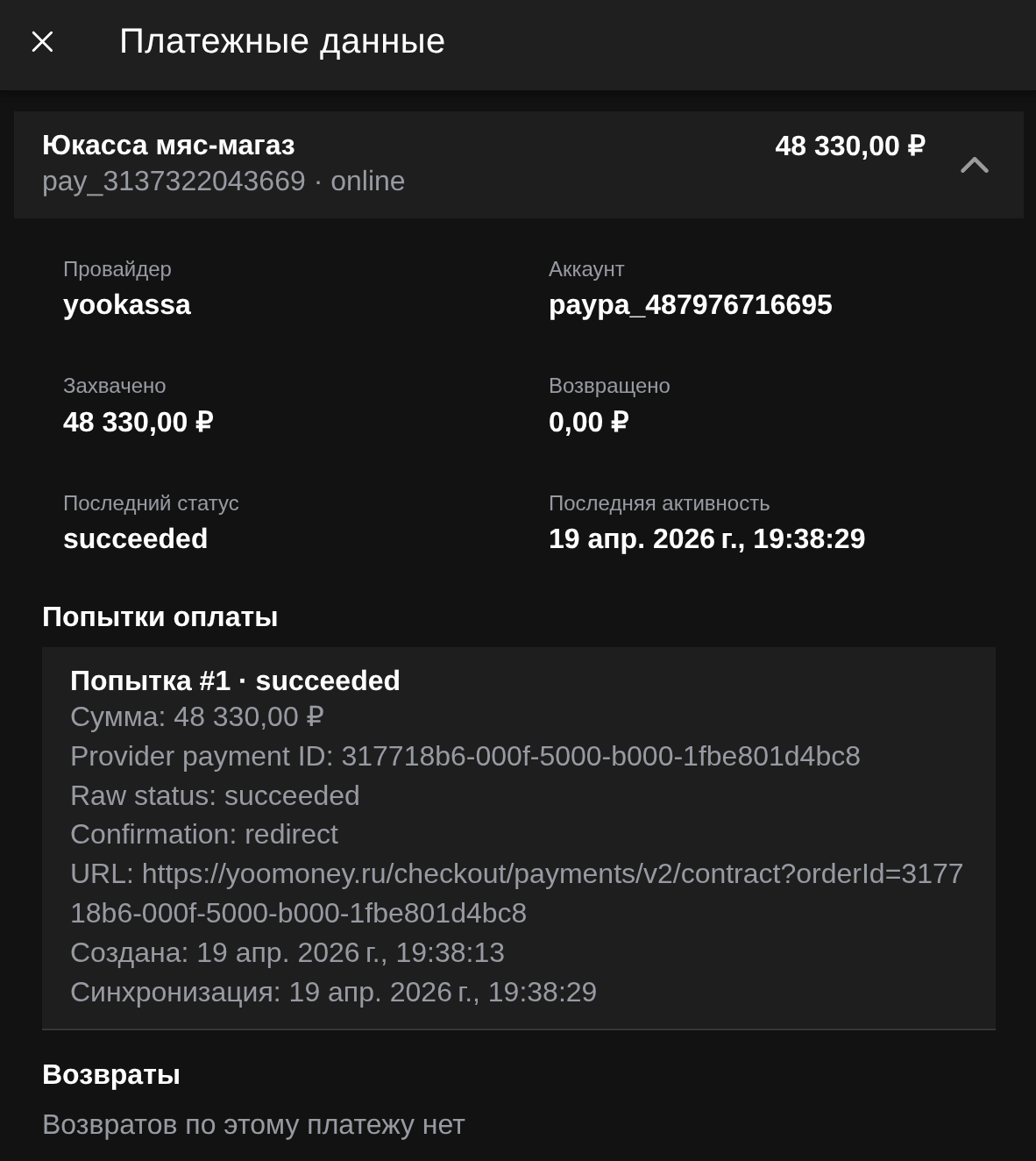
Под полем Статус оплаты есть отдельная кнопка Платежные данные.
Это один из важнейших служебных экранов для заказов с онлайн-оплатой.
Обычно этой кнопкой пользуются:
- менеджер
- бухгалтер
- владелец компании
Внутри окна можно увидеть:
- заявки на возврат
- все платежи по заказу
- попытки оплаты
- суммы
- статусы
- provider payment ID
- provider refund ID
- URL подтверждения оплаты
- ошибки платежного провайдера
- информацию по синхронизации
Если по заявке на возврат возврат еще можно провести, система показывает кнопку:
- Выполнить возврат
После нажатия система отправляет возврат в платежный flow.
Важно:
- это не просто смена статуса в интерфейсе
- это фактическое действие в платежной интеграции
Подробный сквозной путь оплаты и возврата денег отдельно разобран в документе Оплаты и возвраты.
Чем это отличается от обычного возврата по заказу
Здесь важно не путать два разных действия:
- Оформить возврат в карточке заказа - это создание возврата по самому заказу как бизнес-операции Omnis, где сотрудник фиксирует, что именно возвращается и в каком количестве
- Выполнить возврат в окне Платежные данные - это возврат денег через платежного провайдера по уже существующей заявке на возврат
Проще говоря:
- возврат по заказу отвечает на вопрос что возвращаем
- возврат через Платежные данные отвечает на вопрос как вернуть деньги по онлайн-оплате
Поэтому эти действия связаны между собой, но не заменяют друг друга.
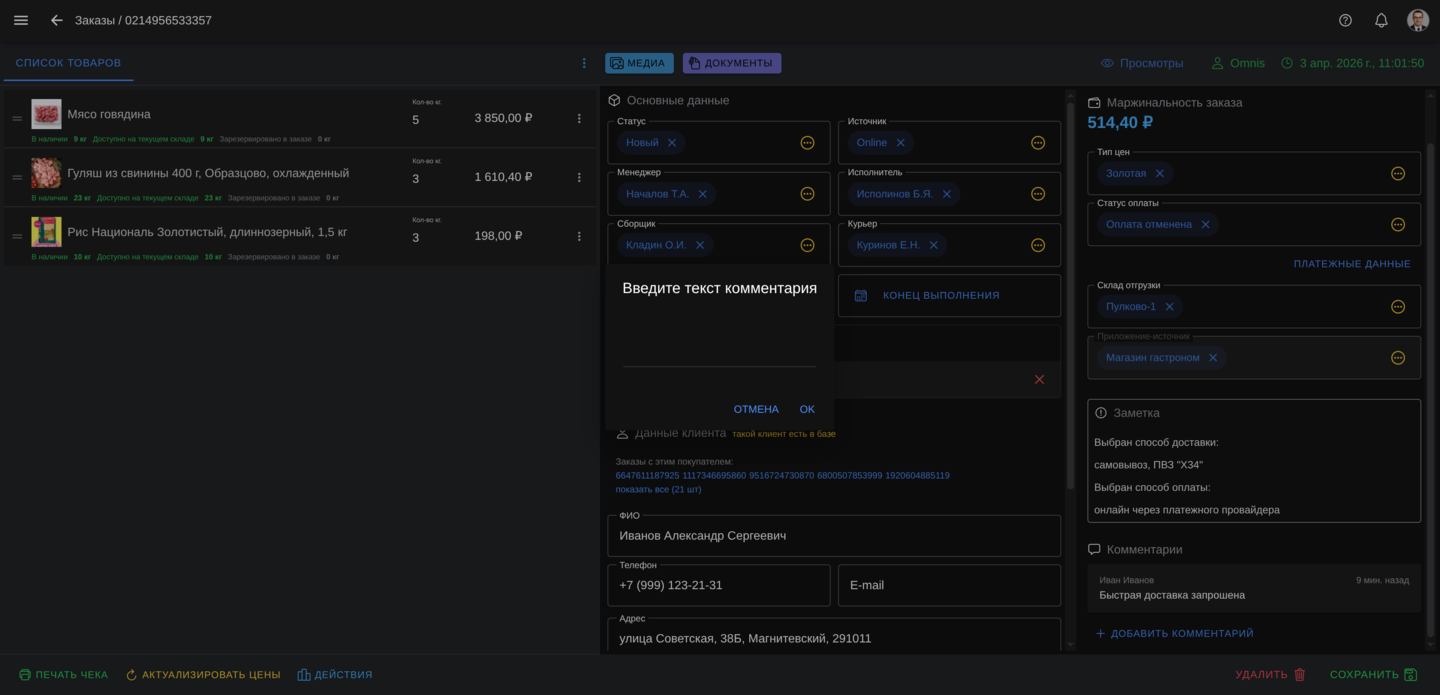
17. Блок Комментарии
Комментарии находятся в правой части карточки заказа.
Они нужны для внутренней коммуникации между сотрудниками.
В комментарии можно писать:
- договоренности по клиенту
- пояснения по сборке
- детали по доставке
- служебные замечания
- результаты звонков
Для каждого комментария показываются:
- автор
- относительное время создания
- текст
Как добавляется комментарий
Нужно нажать кнопку:
- Добавить комментарий
После этого система открывает отдельное небольшое окно для ввода текста.
Минимальный допустимый текст комментария должен быть не короче трех символов.
Кто видит комментарии
Комментарии доступны не только менеджеру. С комментариями могут работать также:
- исполнитель
- кладовщик
- курьер
Это делает комментарии важным рабочим инструментом внутри заказа.
Что происходит после добавления комментария
Система создает комментарий и может отправить внутренние уведомления участникам заказа.
18. Кнопки в нижней панели действий
Внизу карточки располагается панель действий.
В зависимости от статуса, роли и режима карточки могут быть доступны:
- Создать
- Сохранить
- Удалить
- Восстановить
- Печать чека
- Актуализировать цены
- Оформить возврат
- Действия
Создать
Появляется только у нового заказа.
Создает новую запись заказа в системе.
Сохранить
Сохраняет изменения в существующем заказе.
Если не нажать Сохранить, изменения в форме останутся только на экране и не попадут в систему.
Удалить
Переводит заказ в удаленное состояние.
Важно понимать:
- это не подходит для уже закрытого заказа
- у удаленного заказа очищаются резервы
- заказ перестает участвовать в обычной операционной работе
Восстановить
Возвращает удаленный заказ в рабочее состояние.
При восстановлении система заново пересчитывает резервы.
Печать чека
Формирует печатную форму заказа.
Если печать вызвана из меню активного списка, печатается именно выбранный список.
Актуализировать цены
Пересобирает зафиксированные цены по заказу или по активному списку на основе актуальных цен товаров.
Это нужно, если:
- цены в каталоге уже изменились
- заказ был создан раньше
- нужно пересчитать стоимость по текущим условиям
Важно: если по позициям нет валидных цен, актуализация может завершиться ошибкой.
Оформить возврат
Появляется у закрытого заказа.
Открывает создание возврата с привязкой к этому заказу.
Это действие нужно использовать, когда сотруднику нужно оформить сам возврат по заказу:
- выбрать позиции к возврату
- указать количество
- зафиксировать возврат как операцию внутри Omnis
Важно: Оформить возврат не означает автоматический возврат денег через платежный провайдер.
Если заказ был оплачен онлайн, после создания или обработки возврата может потребоваться отдельное действие через кнопку Платежные данные, где выполняется именно возврат средств.
Действия
Открывает более полную историю событий и изменений, связанных с заказом.
Это другой экран, не то же самое, что Просмотры.
19. Разница между Просмотры и Действия
Просмотры
Показывают, кто открывал заказ.
Действия
Показывают историю бизнес-действий:
- создание
- изменение
- удаление
- восстановление
- обновление цен
- добавление товаров
- удаление строк
- удаление списка
Если нужно понять, кто именно и что сделал с заказом, смотреть нужно именно Действия.
20. Удаленные и восстановленные заказы
Заказ можно перевести в удаленное состояние.
Такие заказы:
- не участвуют в обычной работе
- не показываются в общем списке без фильтра
- открываются через фильтр Удаленные
Если заказ был удален по ошибке, его можно восстановить.
Но важно:
- закрытый заказ менять нельзя
- удаление и восстановление влияют на резервы
21. Ограничения, которые проверяет система при работе с заказом
Это особенно важный блок.
Система не позволяет делать некоторые действия, даже если пользователь хочет их выполнить вручную.
Нельзя менять закрытый заказ
После статуса Закрыт:
- нельзя редактировать состав
- нельзя менять статус
- нельзя удалять строки
- нельзя удалять списки
- нельзя обновлять цены
Нельзя перевести заказ в итоговый статус без оплаты
Чтобы перевести заказ в Закрыт, статус оплаты должен быть Оплачен.
Нельзя завершить или закрыть неукомплектованный заказ
Если по товарам есть проблемы:
- нужно перемещение
- нужна закупка
- не хватает резерва
система не даст завершить или закрыть заказ.
Если товар есть на складе, но позиция еще ожидает резерва, заказ нельзя переводить сразу из начального статуса в Завершен или Закрыт. Сначала нужно провести заказ через промежуточный статус, который выполняет резервирование остатков, сохранить заказ и убедиться, что укомплектованность больше не показывает ожидание резерва.
Для ряда статусов обязателен склад
Если не выбран Склад отгрузки, нельзя перейти к статусам складского и логистического этапа.
Для пустого заказа набор статусов ограничен
Если в заказе вообще нет позиций, система допускает только ограниченный набор состояний, например:
- Новый
- Отменен
- Отложен клиентом
22. Как заказ связан с mini-app
Это особенно важно для владельца компании и менеджера.
Если заказ создан из mini-app или связан с приложением:
- покупатель видит этот заказ у себя в профиле
- покупатель видит статус заказа
- покупатель видит статус оплаты
- покупатель может видеть сумму и состав заказа
- в ряде случаев покупатель может оплатить заказ онлайн
- в ряде случаев покупатель может повторить оплату
- в ряде случаев покупатель может отправить заявку на возврат
- в ряде случаев покупатель может отменить заказ
Что это означает для сотрудников:
- любые изменения статуса в Omnis напрямую влияют на клиентский опыт
- ошибки в статусах будут видны покупателю
- корректность оплаты и возврата важна не только для учета, но и для витрины
Какие действия покупатель может выполнить в mini-app
В клиентском приложении для заказа могут быть доступны:
- Оплатить онлайн
- Повторить оплату
- Запросить возврат
- Отменить
Но доступность этих действий определяется состоянием заказа и платежного flow.
Что получает покупатель при смене статуса
Если заказ связан с Telegram-покупателем и приложением, система может отправлять покупателю уведомление о смене статуса.
Это еще одна причина относиться к смене статуса очень аккуратно.
23. Практический рекомендуемый порядок работы менеджера с заказом
- Открыть заказ из списка или создать новый.
- Проверить или заполнить данные клиента.
- Назначить менеджера и других ответственных.
- Проверить источник заказа.
- Добавить товары или комплект.
- Проверить количество по каждой строке.
- Выбрать тип цен.
- Проверить итоговую стоимость и маржинальность.
- Выбрать склад отгрузки.
- Проверить укомплектованность и складские индикаторы.
- Оставить комментарий, если заказ нужно передать дальше по процессу.
- Сохранить заказ.
- Переводить заказ по статусам только после фактического выполнения этапов.
24. Практический рекомендуемый порядок работы кладовщика
- Открыть назначенный заказ.
- Проверить выбранный склад отгрузки.
- Посмотреть складские индикаторы по каждой позиции.
- Открыть Склады и резервы по проблемным позициям.
- Убедиться, что товар можно собрать.
- При необходимости сообщить менеджеру через комментарий о нехватке или проблеме.
- После фактической сборки перевести заказ в следующий допустимый статус.
25. Практический рекомендуемый порядок работы бухгалтера
- Проверить сумму и маржинальность.
- Проверить тип цен.
- Проверить статус оплаты.
- При онлайн-оплате открыть Платежные данные.
- Сверить попытки оплаты и возвраты.
- Если есть заявка на возврат и она может быть обработана, выполнить возврат через платежный flow.
- После финансовой проверки передать менеджеру или владельцу подтверждение, что заказ готов к финальному закрытию.
26. Что обязательно проверить перед закрытием заказа
Перед переводом в финальный статус рекомендуется проверить:
- выбран ли правильный склад
- нет ли позиций с недостатком
- нет ли позиций, требующих перемещения
- хватает ли резервов
- корректен ли статус оплаты
- верен ли состав заказа
- верен ли тип цен
- не забыты ли комментарии для коллег
27. Типичные ошибки пользователей
Ошибка 1. Изменили данные, но не нажали Сохранить
В этом случае изменения не попадут в систему.
Ошибка 2. Не выбрали склад, а пытаются перевести заказ в складские статусы
Система это заблокирует.
Ошибка 3. Пытаются закрыть заказ, где еще не хватает товара
Система это заблокирует.
Ошибка 4. Не проверили тип цен
Из-за этого итоговая стоимость и маржинальность могут быть неверными.
Ошибка 5. Не проверили платежные данные перед возвратом
Возврат нужно смотреть не только по статусу заказа, но и по реальным платежным данным.
Ошибка 6. Изменили статус слишком рано
Покупатель может увидеть этот статус в mini-app, поэтому нельзя использовать статусы как черновые пометки.
28. Краткая памятка по экрану
Если совсем коротко, логика экрана такая:
- список заказов нужен для поиска, отбора и быстрого контроля
- карточка заказа нужна для полного ведения заказа
- левая колонка отвечает за состав
- центральная колонка отвечает за процесс и клиента
- правая колонка отвечает за деньги, склад и служебную часть
- верхние кнопки отвечают за вложения и просмотры
- нижняя панель отвечает за сохранение, печать, возврат и историю действий
Итог
Раздел Заказы - это не просто форма с товарами и клиентом.
Это основной операционный центр системы, где объединяются:
- продажи
- исполнение
- склад
- доставка
- оплата
- возвраты
- уведомления
- клиентский опыт в mini-app
Если сотрудники аккуратно ведут заказ именно здесь, остальные связанные разделы системы работают предсказуемо и без ручных разрывов в процессе.