

Пошаговые сценарии по разделу Товары
Для чего нужен этот документ
Этот документ нужен для практической работы. Здесь собраны типовые сценарии в формате:
- когда использовать сценарий
- какие шаги выполнить
- что проверить в конце
Связанные документы по разделу:
1. Как создать новый товар с нуля
Используйте этот сценарий, если товар еще не существует в системе.
Шаги
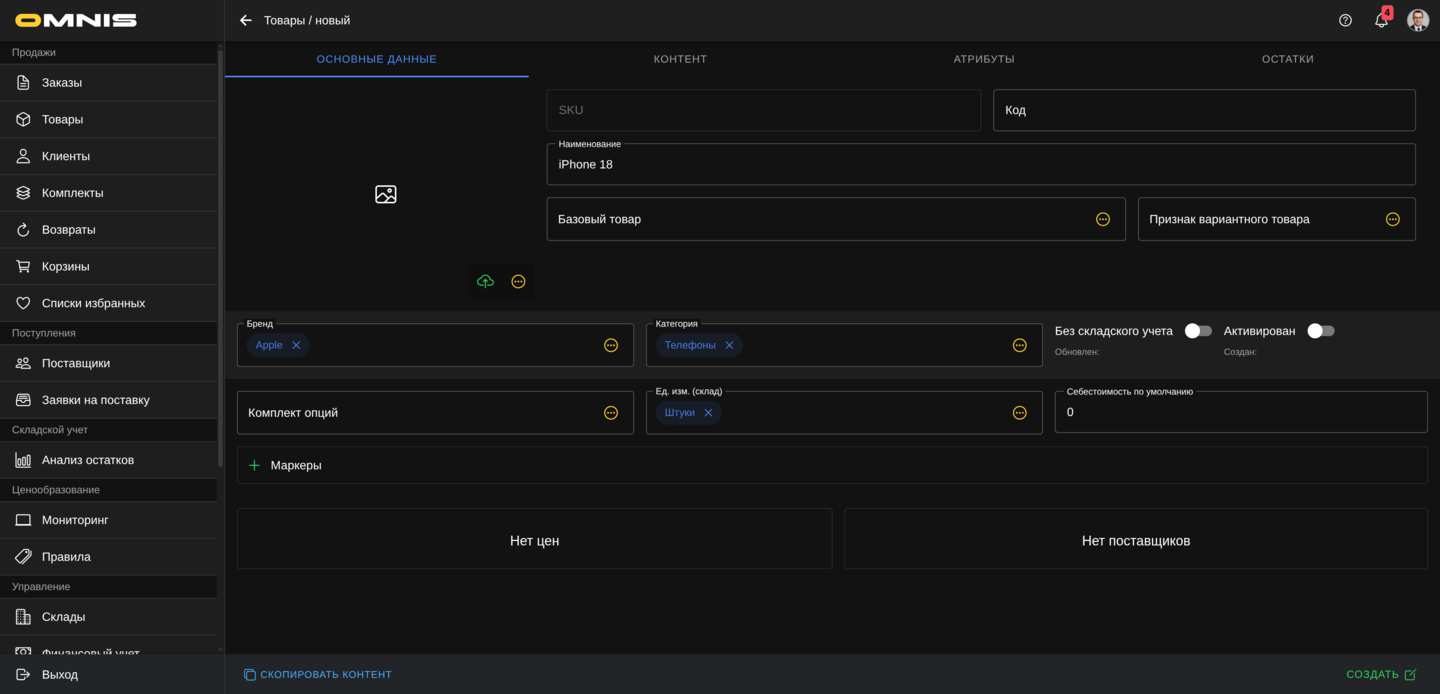
- Откройте Продажи -> Товары.
- Нажмите Создать.
- На вкладке Основные данные заполните:
- Наименование
- Категория
- Ед. изм. (склад)
- При необходимости укажите Бренд.
- Определите, нужен ли для позиции признак Без складского учета.
- Загрузите главное изображение.
- При необходимости заполните себестоимость по умолчанию.
- Сохраните карточку.
Что проверить после сохранения
- товар сохранился как полноценная карточка
- появились SKU и Код
- карточка открывается повторно без ошибок
2. Как создать позицию без складского учета
Используйте этот сценарий для услуг, лицензий, сертификатов, позиций собственного производства и других товаров, по которым не ведутся обычные физические остатки и складские резервы.
Шаги
- Создайте новую карточку товара.
- Заполните основные поля идентификации.
- Включите переключатель Без складского учета.
- Заполните описание и контент.
- Проверьте рабочие цены.
- Сохраните карточку.
Что важно
У такой позиции обычные складские ожидания и поставщики могут не играть ключевой роли так же, как для физического товара.
3. Как завести вариантный товар
Используйте этот сценарий, если у одного товара есть несколько вариантов:
- цвет
- размер
- объем
Шаги
- Сначала создайте общую карточку будущего базового товара.
- Сохраните ее.
- В нижней панели базовой карточки нажмите Создать ВТ.
- Проверьте данные, которые система перенесла из базовой карточки.
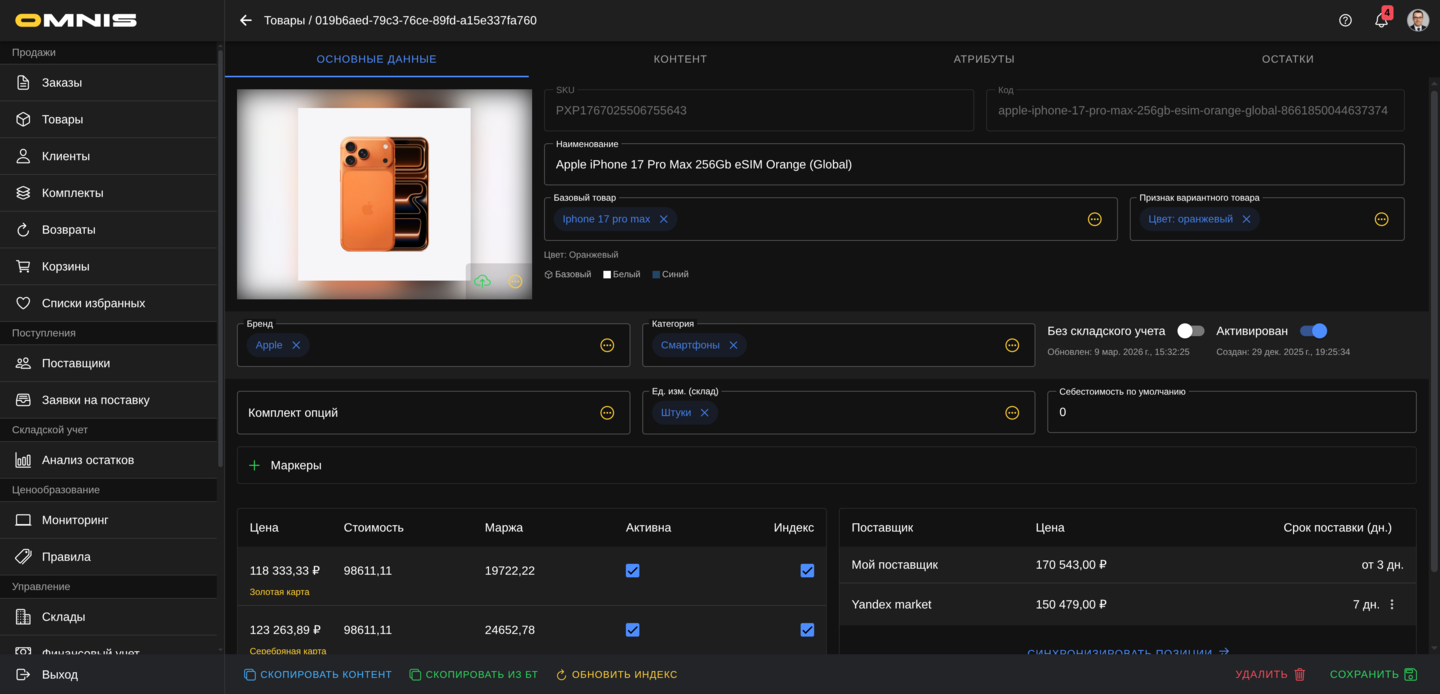
- В поле Признак вариантного товара выберите нужный вариантный признак.
- Заполните для варианта его собственные цены, остатки и остальные отличающиеся данные.
- Сохраните карточку варианта.
Если вариант создается не из базовой карточки, можно использовать обычный путь:
- Создайте новую карточку товара.
- В поле Базовый товар выберите родительскую карточку.
- В поле Признак вариантного товара выберите нужный признак.
- Заполните отличающиеся данные.
- Сохраните карточку.
Результат
После этого в карточках появится навигация между базой и вариантами.
Если вариант нужно быстро наполнить общими данными базы:
- Откройте уже сохраненную карточку варианта.
- Убедитесь, что в поле Базовый товар выбрана нужная родительская карточка.
- В нижней панели нажмите Скопировать из БТ.
- Подтвердите действие в окне Скопировать контент из базового товара?.
- Проверьте, что в форму перенеслись:
- наименование
- основное изображение
- Бренд
- Категория
- Ед. изм. (склад)
- Комплект опций
- маркеры
- данные вкладки Контент
- атрибуты базового товара
- При необходимости скорректируйте отличающиеся поля варианта.
- Сохраните карточку.
4. Как заполнить цены по товару
Используйте этот сценарий, когда товар уже создан и нужно привести в порядок ценовой блок.
Шаги
- Откройте карточку товара.
- Перейдите на вкладку Основные данные.
- Найдите блок цен.
- Проверьте строки по типам цен.
- При необходимости измените Стоимость.
- При необходимости измените Маржу.
- Проверьте, как система пересчитала итоговую цену.
- Убедитесь, что у нужных строк корректно выставлены Активна и Индекс.
Что проверить после изменения
- итоговая цена выглядит корректно
- активен именно тот тип цены, который нужен в работе
- строка не случайно осталась индексируемой, если цену хотели вести вручную
Если товар должен быть бесплатным, не создавайте фиктивную цену ради корзины. Включите в карточке признак Бесплатный товар: клиентская витрина покажет Бесплатно, а товар можно будет добавить в корзину без положительной цены.
5. Как создать комбинированную карточку
Используйте этот сценарий, если одна продаваемая позиция должна состоять из других обязательных товаров.
Например, Английский завтрак может включать Яйцо, Бекон и Чай.
Шаги
- Создайте новую карточку товара или откройте существующую.
- На вкладке Основные данные включите переключатель Комбинированный товар.
- В блоке Включенные товары добавьте товары, которые входят в обязательный состав.
- Для каждой позиции укажите количество.
- Проверьте рассчитанную цену карточки.
- При необходимости отдельно настройте Комплект опций и выберите один или несколько комплектов, если после добавления карточки в корзину нужно предлагать дополнительные товары. Порядок выбранных комплектов можно менять в карточке товара.
- Сохраните карточку.
Что важно
- комбинированная карточка не должна быть пустой
- один и тот же товар не нужно добавлять в состав несколько раз; используйте количество
- в состав можно добавлять только активные обычные товары
- комбинированную карточку нельзя включать внутрь другой комбинированной карточки
- включенные товары являются обязательной частью карточки и не удаляются покупателем отдельно
- Комплект опций не заменяет включенные товары и остается механизмом дополнительных товаров; к одной карточке можно привязать несколько комплектов
- цена комбинированной карточки рассчитывается из включенных товаров
- поставщики настраиваются у включенных товаров, а не у самой комбинированной карточки
6. Как привязать или обновить поставщиков товара
Используйте этот сценарий, если товар связан с поставщиками или должен обновить поставочные данные.
Шаги
- Откройте карточку товара.
- На вкладке Основные данные перейдите к блоку поставщиков.
- Проверьте текущий список поставщиков.
- Если доступны parser-сценарии, нажмите Синхронизировать позиции.
- После обновления проверьте:
- цену поставщика
- срок поставки
- Если нужно обновить контент по конкретному поставщику, используйте действие Обновить контент.
Результат
Поставочные данные становятся актуальнее, а карточка товара лучше отражает реальную закупочную картину.
7. Как создать новый товар через парсер прямо из каталога
Используйте этот сценарий, если хотите быстро создать новую карточку товара из внешнего маркетплейса или parser-источника.
Шаги
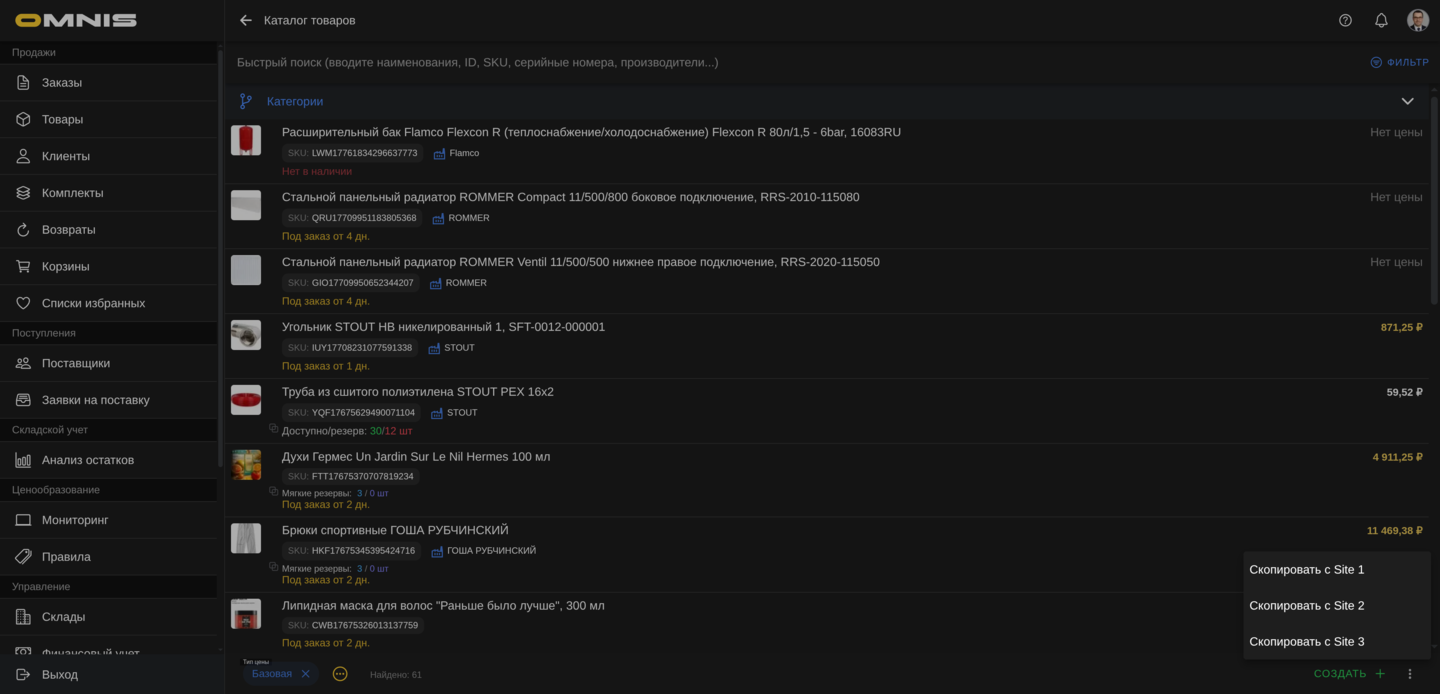
- Откройте каталог Товары.
- Внизу рядом с Создать откройте меню парсеров.
- Выберите нужный parser.
- Введите идентификатор товара из внешнего источника.
- Подтвердите создание.
- После создания откроется новая карточка товара.
- Проверьте и дозаполните:
- категорию
- единицу измерения
- активность
- публичный контент
- Сохраните карточку.
Важно
Этот сценарий отличается от Скопировать контент: здесь создается новая карточка товара.
8. Как скопировать контент в уже существующий товар
Используйте этот сценарий, если карточка уже существует, но ее нужно быстро наполнить данными внешнего источника.
Шаги
- Откройте существующую карточку товара.
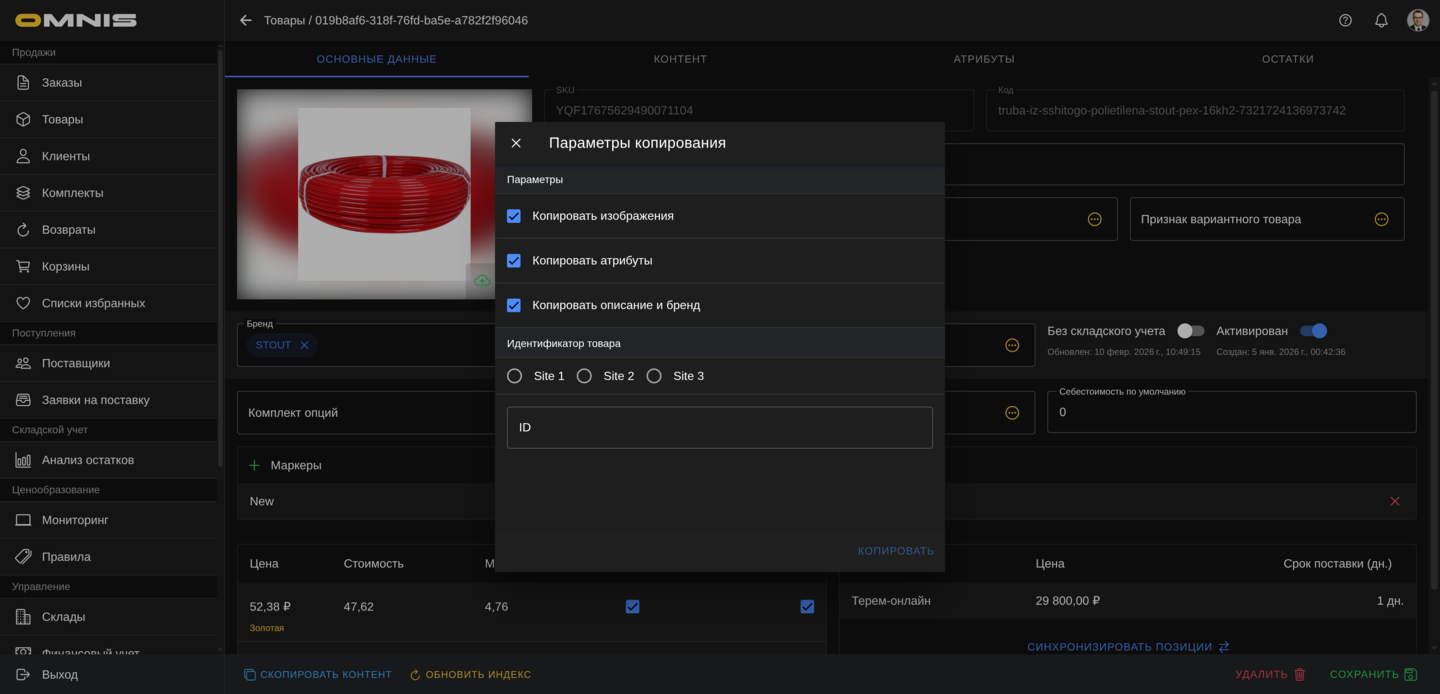
- Нажмите Скопировать контент.
- В окне параметров выберите:
- копировать ли изображения
- копировать ли атрибуты
- копировать ли описание и бренд
- Выберите parser.
- Укажите идентификатор товара.
- Нажмите Копировать.
- После подстановки данных проверьте карточку.
- Сохраните товар.
Что проверить после копирования
- не затерлись ли важные данные текущей карточки
- корректно ли подставились атрибуты
- подходит ли контент вашему каталогу
9. Как наполнить товар контентом для публичной карточки
Используйте этот сценарий, если товар должен выглядеть готовым в клиентской витрине и других клиентских приложениях.
Шаги
- Откройте карточку товара.
- На вкладке Основные данные проверьте главное изображение.
- На вкладке Контент загрузите галерею.
- При необходимости добавьте видео.
- Добавьте документы, если они нужны покупателю.
- Заполните описание.
- При необходимости заполните синонимы.
- Вернитесь на Основные данные и проверьте маркеры.
- Сохраните карточку.
- При необходимости нажмите Обновить индекс, чтобы обновить поиск.
Результат
Карточка товара становится пригодной для публичного использования и поисковых сценариев.
10. Как заполнить атрибуты товара
Используйте этот сценарий, когда товар уже сохранен и нужно задать характеристики.
Шаги
- Откройте карточку товара.
- Перейдите на вкладку Атрибуты.
- Добавьте новую строку.
- Выберите атрибут из справочника.
- Заполните значение.
- При необходимости перетащите строки, чтобы важные характеристики были выше.
- Убедитесь, что строки сохранились.
- При необходимости повторите шаги для других атрибутов.
Что важно
Лучше сначала сохранить сам товар как карточку, а уже потом наполнять его атрибутами вручную.
Если вы меняете порядок строк на вкладке Атрибуты, система сохраняет порядок справочных атрибутов компании. Это влияет не только на открытую карточку, но и на дальнейшее отображение этих атрибутов в других товарах.
11. Как проверить остатки и резервы по товару
Используйте этот сценарий, если нужно понять, продается ли товар прямо сейчас и где именно лежит остаток.
Вариант 1. Быстрый разбор из каталога
- Откройте каталог товаров.
- Найдите нужный товар.
- Нажмите на складской блок в строке товара.
- Откройте окно Остатки и резервы.
- Проверьте:
- общее количество
- доступно к продаже
- HARD
- HOLD
- CART
- остатки по складам
Вариант 2. Подробный разбор в карточке
- Откройте карточку товара.
- Перейдите на вкладку Остатки.
- Проверьте общие цифры.
- Выберите склад.
- Посмотрите конкретные физические остатки, секцию, срок годности и связанные резервы.
Результат
Сотрудник понимает не только общий факт наличия, но и структуру реального остатка.
12. Как подготовить товар к появлению в mini-app
Используйте этот сценарий перед публикацией или проверкой клиентской карточки товара.
Шаги
- Проверьте, что товар активирован.
- Убедитесь, что у товара есть корректное название.
- Проверьте цены.
- Убедитесь, что есть главное изображение.
- При необходимости заполните галерею, описание и атрибуты.
- Проверьте маркеры.
- Если товар вариантный, убедитесь, что вариантность настроена корректно.
- Сохраните карточку.
- При необходимости нажмите Обновить индекс.
Результат
Карточка товара выглядит готовой не только внутри Omnis, но и с точки зрения клиентской витрины.