

Проблемы и решения по разделу Заказы
Для чего нужен этот документ
Этот документ нужен для ситуаций, когда заказ ведет себя не так, как ожидает сотрудник. Здесь собраны типовые симптомы и практический порядок разбора:
- что именно выглядит как проблема
- почему это обычно происходит
- что проверить в интерфейсе
- что делать дальше
Связанные документы по разделу:
Открывайте этот документ, если нужно:
- быстро понять, почему заказ не дает выполнить ожидаемое действие
- разобрать блокировку по статусу, оплате, складу или возврату
- дать сотруднику короткий диагностический маршрут вместо общей теории
Если нужен полный обзор раздела, вернитесь к:
Если нужен короткий ответ на типовой вопрос без диагностики, открывайте:
Если проблема уже понятна и нужен рабочий маршрут, открывайте:
1. Заказ не сохраняется
Как выглядит проблема
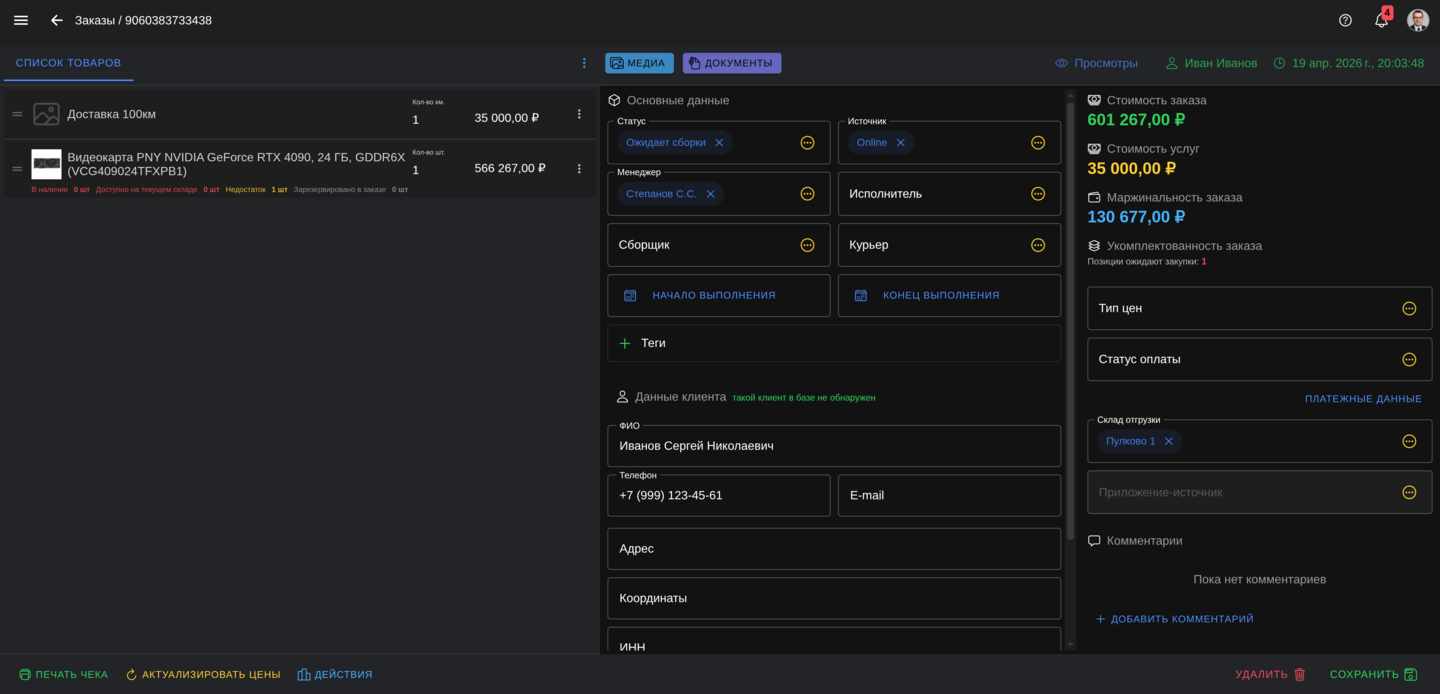
Сотрудник заполнил форму заказа, нажал Сохранить, но заказ не сохраняется или часть данных остается только на экране.
Почему так бывает
Чаще всего причина в одном из базовых условий:
- не заполнены ключевые поля
- состав заказа пустой
- не выбран тип цен
- данные заполнены противоречиво
- пользователь пытается сохранить не готовую рабочую заготовку как полноценный заказ
Что проверить
- заполнен ли статус
- есть ли клиент или хотя бы основные контакты
- добавлены ли товары или услуги
- выбран ли Тип цен
- не осталось ли в форме явно пустых критических блоков
Что делать
- Вернитесь в Основные данные.
- Проверьте статус, источник и ответственных.
- Проверьте блок Данные клиента.
- Убедитесь, что в Содержимом заказа есть хотя бы одна позиция.
- В правой колонке проверьте Тип цен.
- Повторите сохранение.
Если заказ по-прежнему не сохраняется, стоит проверить, не пытаетесь ли вы провести слишком ранний рабочий сценарий без минимально заполненной карточки.
2. Заказ создали, но не могут его найти
Как выглядит проблема
После создания кажется, что заказ пропал: его не видно в списке или он не находится по поиску.
Почему так бывает
Обычно причина одна из следующих:
- заказ не был сохранен окончательно
- в списке остались фильтры
- заказ ищут не по тем данным
- пользователь ищет удаленный заказ в обычном списке
- сотрудник работает под ролью с ограниченной выборкой заказов
Что проверить
- появился ли у заказа код
- применен ли фильтр списка
- не включен ли отбор по ответственному, датам или статусу
- не был ли заказ удален
- ищете ли вы по телефону, e-mail, ФИО, адресу или номеру без ошибок
Что делать
- Сначала проверьте, есть ли у заказа код и дата создания.
- В списке заказов сбросьте фильтры.
- Повторите поиск по номеру заказа.
- Если номера нет, ищите по телефону или e-mail клиента.
- Если заказ могли удалить, включите фильтр Удаленные.
- Если сотрудник все равно не видит заказ, проверьте его роль и назначение заказа на конкретного пользователя.
3. Система не дает сменить статус заказа
Как выглядит проблема
Нужный статус не выбирается, отсутствует в списке или после сохранения переход не проходит.
Почему так бывает
Переход по статусам ограничен бизнес-логикой. Обычно система блокирует переход из-за одного из условий:
- роль сотрудника не подходит
- текущий статус не допускает нужный следующий шаг
- не выбран Склад отгрузки
- заказ не укомплектован
- заказ не оплачен для финального закрытия
- сотрудник пытается одновременно изменить состав заказа и перевести его в финальный статус
Что проверить
- какой статус у заказа сейчас
- есть ли нужный статус в выпадающем списке
- выбран ли склад
- нет ли нехватки, проблем по резервам или ожидания закупки
- нет ли ожидания резерва, если заказ переводят сразу в финальный статус
- соответствует ли Статус оплаты фактической оплате
- сохранены ли изменения состава до перехода в Завершен или Закрыт
Что делать
- Откройте карточку заказа.
- Посмотрите, какие статусы реально доступны в поле Статус.
- Проверьте складскую часть заказа.
- Если позиции ожидают резерва, сначала переведите заказ в промежуточный статус, который выполняет резервирование, сохраните заказ и дождитесь обновления укомплектованности.
- Проверьте финансовую часть заказа.
- Если вы меняли товары или количество, сначала сохраните заказ без финального статуса.
- Убедитесь, что переход выполняет сотрудник с подходящей ролью.
- Только после устранения блокирующей причины повторите смену статуса.
4. Нужного статуса нет в списке выбора
Как выглядит проблема
Сотрудник ожидает увидеть конкретный статус, но в выпадающем списке его нет.
Почему так бывает
В Omnis список статусов не является свободным. Он зависит от:
- текущего статуса
- роли пользователя
- этапа бизнес-процесса
Что проверить
- действительно ли заказ прошел предыдущий этап
- не пропущен ли обязательный промежуточный статус
- нет ли ограничений по роли
- не требует ли система сначала выбрать склад или закрыть вопросы по комплектации
Что делать
Не пытайтесь искать "правильный" статус вслепую. Сначала определите, какой предыдущий шаг еще не завершен:
- не назначен ответственный
- не выбран склад
- не закрыта проблема по товару
- не подтверждена оплата
После исправления причины список доступных статусов обычно становится логичным сам по себе.
5. Товар есть на складе, но заказ не закрывается из-за ожидания резерва
Как выглядит проблема
Сотрудник видит, что по позициям есть остатки, но при попытке перевести заказ сразу в Завершен или Закрыт система показывает сообщение, что позиции ожидают резерва.
Почему так бывает
Наличие товара и резерв заказа - это разные вещи. Товар может лежать на нужном складе, но пока заказ находится в Новом статусе, он еще не обязательно закреплен за конкретной позицией заказа жестким резервом.
Финальные статусы требуют, чтобы резерв уже был создан. Они не предназначены для первичного подбора и закрепления остатков.
Что проверить
- выбран ли Склад отгрузки
- есть ли по позициям Зарезервировано в заказе
- показывает ли Укомплектованность заказа ожидание резерва
- не пытаются ли перевести заказ напрямую из Новый в Завершен или Закрыт
- есть ли в политике статусов промежуточный складской статус, например Ожидает сборки, В сборке или Готов к выдаче
Что делать
- Оставьте заказ не в финальном статусе.
- Убедитесь, что выбран склад отгрузки.
- Переведите заказ в промежуточный статус, который работает со складом и резервами, например Ожидает сборки или В сборке.
- Сохраните заказ.
- Проверьте, что Зарезервировано в заказе и Укомплектованность заказа обновились.
- После фактической сборки переведите заказ дальше по маршруту: Готов к выдаче, затем Завершен.
- Если заказ оплачен и все складские условия закрыты, переведите его в Закрыт.
Пример правильного маршрута:
Новый -> Ожидает сборки -> В сборке -> Готов к выдаче -> Завершен -> Закрыт.
6. Заказ уже закрыт, но в нем нашли ошибку
Как выглядит проблема
Сотрудник открыл заказ, увидел ошибку в составе, сумме или данных клиента, но редактирование уже заблокировано.
Почему так бывает
Закрыт - финальный статус. После него система специально блокирует редактирование, чтобы:
- не ломать учет
- не искажать историю продаж
- не нарушать складскую и финансовую согласованность
Что проверить
- действительно ли заказ имеет статус Закрыт
- какая именно ошибка обнаружена
- требует ли ситуация возврата
- не относится ли проблема только к комментариям, документам или разбору истории
Что делать
Если ошибка критична для бизнес-процесса, не пытайтесь "исправить" закрытый заказ вручную. Обычно дальше используются отдельные процессы:
- возврат
- финансовый разбор через Платежные данные
- корректирующие внутренние действия компании вне прямого редактирования заказа
Если нужно понять, кто и когда довел заказ до такого состояния, смотрите Действия.
7. Сотрудник не видит назначенный на него заказ
Как выглядит проблема
Менеджер или владелец видит, что заказ назначен, но исполнитель, сборщик или курьер не находят его у себя.
Почему так бывает
Чаще всего проблема одна из следующих:
- заказ не сохранен после назначения
- заказ назначили не тому сотруднику
- пользователь зашел не под той ролью или учетной записью
- сотрудник смотрит не в ту рабочую выборку
Что проверить
- сохранен ли заказ после назначения ответственного
- верно ли заполнены Работы, Сборщик, Курьер
- нет ли путаницы между похожими сотрудниками
- не ограничивает ли роль интерфейс до другой группы заказов
Что делать
- Откройте заказ и проверьте поля ответственных.
- Убедитесь, что заказ сохранен.
- Попросите сотрудника обновить свою рабочую выборку заказов.
- Если проблема сохраняется, проверьте, под какой учетной записью он работает.
Практически чаще всего причина не техническая, а организационная: заказ либо не сохранен после назначения, либо назначен не тому человеку.
8. Система показывает похожего клиента или создается дубль
Как выглядит проблема
При вводе телефона или e-mail кажется, что клиент уже был, но менеджер не уверен, это тот же человек или новый.
Почему так бывает
Система пытается защищать базу от дублей и использует контактные данные как главный ориентир.
Что проверить
- совпадает ли телефон
- совпадает ли e-mail
- совпадают ли имя и адрес
- показывает ли система прошлые заказы этого клиента
Что делать
- Не создавайте нового клиента автоматически, если сомнение еще не снято.
- Сначала проверьте прошлые заказы по телефону и e-mail.
- Сверьте ФИО, адрес и контекст обращения с карточкой клиента.
- Если это тот же человек, продолжайте работу с существующей логикой данных.
- Если получатель другой, используйте дополнительные контактные поля, а не новый дубль клиента без необходимости.
9. Товар не добавляется в заказ или уже есть в списке
Как выглядит проблема
Менеджер пытается добавить товар, но позиция не появляется так, как он ожидает. Либо товар уже есть в списке, и повторно его добавить в тот же список не получается.
Почему так бывает
Система не любит дубли одной и той же позиции внутри одного списка. Это защита от случайного повторного добавления.
Еще одна частая причина - у товара нет подходящей активной положительной цены для типа цен заказа. Такие товары не добавляются в заказ как рабочие позиции, потому что система не может корректно рассчитать стоимость строки.
Что проверить
- нет ли этого товара уже в текущем списке
- нужен ли второй такой же товар как отдельная строка или достаточно увеличить количество
- не логичнее ли создать отдельный список для другой части заказа
- есть ли у товара активная положительная цена для типа цен заказа
- если товар комбинированный, есть ли нужная активная цена у всех включенных товаров
Что делать
Если нужен тот же товар еще раз в рамках того же смысла заказа, обычно достаточно:
- увеличить количество в текущей строке
Если проблема в цене, откройте карточку товара и проверьте блок цен. Для комбинированной карточки дополнительно проверьте цены всех включенных товаров.
Если этот же товар нужен в другом контексте, например для отдельного этапа или списка, лучше:
- создать отдельный список
- добавить товар туда
10. Стоимость заказа или цена по строке выглядит неверной
Как выглядит проблема
Сумма заказа неожиданно изменилась или цена по отдельной позиции не совпадает с ожиданием сотрудника.
Почему так бывает
Обычно это связано с одним из факторов:
- выбран не тот Тип цен
- тип цен недавно изменили
- заказ давно создан и цены в каталоге уже изменились
- позиция относится к услуге или комплекту с другой ценовой логикой
Что проверить
- какой выбран Тип цен
- не менялся ли он недавно
- не требуется ли актуализация цен
- нет ли у товара проблемы с валидной ценой в карточке
Что делать
- Проверьте Тип цен.
- Если нужно, верните правильный тип.
- Выполните актуализацию по активному списку или по всему заказу.
- Снова проверьте итоговую стоимость.
- Если проблема остается, откройте карточку товара и проверьте заведенные цены.
11. Актуализация цен завершается ошибкой
Как выглядит проблема
Сотрудник запускает Актуализировать цены, но процесс не завершается ожидаемо.
Почему так бывает
Основная типовая причина в том, что по одной или нескольким позициям нет валидной цены для выбранного типа цен.
Что проверить
- все ли позиции имеют цену для выбранного типа цен
- нет ли в составе проблемных услуг или товаров без настроенных цен
- не выбран ли тип цен, для которого у части каталога просто нет значений
Что делать
- Проверьте проблемные позиции в составе заказа.
- Откройте карточки этих товаров.
- Убедитесь, что для нужного типа цен данные действительно заполнены.
- После исправления повторите актуализацию.
Практически здесь почти всегда проблема не в кнопке актуализации, а в исходных ценовых данных по каталогу.
12. Система показывает Недостаток
Как выглядит проблема
По строке товара видно Недостаток, а по заказу становится понятно, что он не готов к исполнению.
Почему так бывает
Текущих доступных остатков недостаточно для полного исполнения заказа. Это может означать:
- товара не хватает именно на выбранном складе
- товара не хватает в компании в целом
- резервов по позиции недостаточно
Что проверить
- В наличии
- Доступно на текущем складе
- Зарезервировано в заказе
- укомплектованность заказа
- окно Склады и резервы
Что делать
- Откройте Склады и резервы по проблемной позиции.
- Определите, это проблема текущего склада или общего наличия.
- Если товар есть в компании, решайте вопрос через перемещение.
- Если товара не хватает вообще, переводите проблему в закупочный процесс.
- После поступления или перемещения снова проверьте заказ.
13. Не хватает резервов или непонятно, откуда соберут заказ
Как выглядит проблема
В заказе видно, что резервы слабые или неочевидно, за счет каких физических остатков будет исполнена позиция.
Почему так бывает
Складская картина зависит не только от общего остатка, но и от реальных физических остатков, этапа заказа и статуса резервирования.
Что проверить
- количество в поле Зарезервировано в заказе
- данные окна Склады и резервы
- не ждет ли заказ перемещения
- не ждет ли заказ закупки
Что делать
- Откройте Склады и резервы.
- Посмотрите реальные физические остатки по позиции.
- Сопоставьте их с нужным количеством по заказу.
- Если резервов мало, не переводите заказ к финальным этапам.
- Сначала закройте вопрос перемещением, закупкой или корректировкой состава.
14. Заказ оплачен, но статус оплаты не обновился
Как выглядит проблема
Клиент или сотрудник уверен, что деньги поступили, но в карточке заказа статус оплаты выглядит устаревшим.
Почему так бывает
Сама карточка заказа не всегда дает весь контекст платежа. Для онлайн-оплаты решающим экраном является Платежные данные.
Что проверить
- поле Статус оплаты
- окно Платежные данные
- есть ли успешная попытка оплаты
- нет ли ошибки провайдера
Что делать
- Откройте Платежные данные.
- Найдите последнюю попытку оплаты.
- Проверьте ее статус и сумму.
- Сопоставьте это с текущим Статусом оплаты.
- Только после этого принимайте решение, можно ли двигать заказ дальше.
Если в Платежных данных нет подтверждения успешной оплаты, нельзя считать проблему решенной только по словам клиента.
15. В Платежных данных не видно ожидаемой попытки оплаты
Как выглядит проблема
Клиент говорит, что пытался оплатить заказ, но в окне Платежные данные нужной попытки не видно.
Почему так бывает
Обычно это значит одно из двух:
- платежный flow фактически не был запущен
- сотрудник смотрит не тот заказ или не ту ситуацию, которую описывает клиент
Что проверить
- тот ли заказ открыт
- есть ли связь заказа с онлайн-оплатой
- действительно ли клиент работал именно с этим заказом
- есть ли вообще какие-либо записи о платежах по этому заказу
Что делать
- Перепроверьте номер заказа вместе с клиентом.
- Убедитесь, что заказ действительно был доступен для онлайн-оплаты.
- Откройте Платежные данные еще раз и проверьте все записи.
- Если данных нет, рассматривайте ситуацию как незапущенный или незавершенный платежный сценарий.
16. Непонятно, можно ли уже закрывать заказ
Как выглядит проблема
Заказ выглядит почти готовым, но сотрудник не уверен, можно ли переводить его в Закрыт.
Почему так бывает
Для Закрыт система проверяет несколько условий одновременно, а не только один факт оплаты или один факт выдачи.
Что проверить
- оплачен ли заказ
- нет ли нехватки товара
- хватает ли резервов
- выбран ли склад
- соответствует ли текущий этап заказа фактическому завершению работ
Что делать
Перед закрытием заказа используйте короткий контрольный список:
- товарная часть исполнена
- финансовая часть закрыта
- складская часть не содержит проблем
- статус отражает реальный финальный этап
Если хотя бы один из этих пунктов не закрыт, не переводите заказ в Закрыт.
17. Пользователь путает возврат по заказу и возврат денег
Как выглядит проблема
Сотрудник считает, что кнопка Оформить возврат уже возвращает деньги, или наоборот думает, что Платежные данные заменяют сам возврат по заказу.
Почему так бывает
Оба действия используют слово возврат, но относятся к разным частям процесса.
Что проверить
- нужно ли сначала оформить возврат по составу заказа
- был ли заказ оплачен онлайн
- есть ли необходимость в возврате денег через провайдера
Что делать
Запоминайте простое правило:
- Оформить возврат отвечает на вопрос, что именно возвращается
- Выполнить возврат в Платежных данных отвечает на вопрос, как вернуть деньги по онлайн-оплате
Если сотрудник сомневается, всегда сначала уточняйте, речь идет о товарно-операционном возврате или о деньгах.
18. Есть заявка на возврат, но непонятно, вернулись ли деньги
Как выглядит проблема
По заказу уже есть возврат или заявка на возврат, но никто не понимает, завершен ли возврат средств.
Почему так бывает
Наличие заявки на возврат не означает, что деньги уже вернулись. Это разные этапы процесса.
Что проверить
- окно Платежные данные
- статусы возвратов
- суммы возврата
- наличие записи о фактически выполненном возврате
Что делать
- Откройте Платежные данные.
- Найдите связанный возврат.
- Проверьте его статус.
- Убедитесь, что возврат не находится только на уровне заявки.
- Если возврат денег еще не проведен, не сообщайте клиенту, что средства уже отправлены.
19. Комментарий, документ или медиа не дают ожидаемого результата
Как выглядит проблема
Сотрудник не может нормально использовать служебные материалы по заказу:
- комментарий не сохраняется
- документ не найден
- медиа не загружено
- история изменений непонятна
Почему так бывает
Часто проблема не в самом заказе, а в том, что сотрудник использует не тот инструмент:
- ищет историю в Просмотрах, хотя нужен экран Действия
- пытается найти документ в медиа
- оставляет слишком короткий комментарий
Что проверить
- комментарий содержит нормальный текст
- документ ищут в Документах, а не в Медиа
- для истории изменений открывают Действия
- для истории чтения открывают Просмотры
Что делать
Разделяйте инструменты по назначению:
- Комментарии для внутренней коммуникации
- Медиа для изображений и визуальных файлов
- Документы для файлов и бланков
- Просмотры для истории открытия
- Действия для истории изменений
20. Заказ удалили по ошибке
Как выглядит проблема
Заказ пропал из рабочего списка, и позже выяснилось, что его удалили по ошибке.
Почему так бывает
Удаление переводит заказ в отдельное состояние и убирает его из обычной операционной выборки.
Что проверить
- включен ли фильтр Удаленные
- точно ли речь идет об удалении, а не о фильтрах списка
- не перепутан ли заказ с похожим номером
Что делать
- Откройте список заказов.
- Включите фильтр Удаленные.
- Найдите заказ.
- Откройте карточку.
- Нажмите Восстановить.
- После восстановления проверьте склад, состав, укомплектованность и резервы.
21. После восстановления заказа изменилась складская картина
Как выглядит проблема
Заказ восстановили, и теперь по нему изменились резервы или укомплектованность.
Почему так бывает
Это нормальное поведение. При восстановлении система заново пересчитывает резервы.
Что проверить
- поле Зарезервировано в заказе
- укомплектованность
- окно Склады и резервы
- не изменились ли остатки с момента удаления заказа
Что делать
После восстановления всегда заново проверяйте заказ как живой рабочий объект. Не исходите из того, что он вернется в абсолютно идентичное состояние по складу, если за время удаления остатки уже изменились.
22. Покупатель в mini-app видит неожиданный статус или действие
Как выглядит проблема
Покупатель видит в mini-app неожиданный статус, кнопку повторной оплаты, запрос возврата или другой элемент, которого сотрудник не ожидал.
Почему так бывает
Изменения в Omnis напрямую влияют на клиентский сценарий. Особенно это касается:
- статуса заказа
- статуса оплаты
- доступности онлайн-оплаты
- доступности отмены
- доступности запроса возврата
Что проверить
- какой статус сейчас у заказа
- какой Статус оплаты
- заполнено ли поле Приложение-источник
- не изменил ли сотрудник заказ слишком рано или слишком поздно
Что делать
- Откройте заказ и зафиксируйте текущее состояние статуса и оплаты.
- Проверьте, не было ли недавних изменений со стороны менеджера или бухгалтера.
- Сопоставьте это с тем, что должен видеть клиент в текущем этапе процесса.
- Если статус выставлен ошибочно, исправляйте не только текстовую коммуникацию с клиентом, но и сам заказ.
Главное правило здесь простое: не используйте статусы и оплату как внутренние черновые пометки, если заказ связан с mini-app.