

Раздел Запись на услуги
Что это за раздел
Раздел Запись на услуги нужен для настройки расписания, групп услуг, исполнителей и правил подбора свободных слотов.
Путь в интерфейсе: Система -> Настройки -> Запись на услуги.
Именно здесь задаются правила, по которым Omnis показывает доступные даты и время на странице оформления заказа, проверяет занятость сотрудников и отображает работы в календаре.
В интерфейсе раздел состоит из четырех вкладок:
- Основные
- Группы услуг
- График
- Исключения
1. Вкладка Основные
На вкладке Основные задаются общие правила расчета доступных слотов.
Здесь находятся:
- Включить проверку расписания
- Шаг слота, минут
- Минимальное время до записи, минут
- Горизонт записи, дней
- Буфер до работы, минут
- Буфер после работы, минут
Если проверка расписания выключена, Omnis не ограничивает сохранение заказа графиком сотрудников.
Если компания подключила Yclients как основной источник данных, расписание, сотрудники и услуги могут приходить из Yclients. В таком режиме редактировать рабочие графики и состав услуг лучше в Yclients. Для импортированных услуг клиентская витрина запрашивает у Yclients доступные дни и точные слоты выбранного дня. Дни без свободных слотов покупателю не показываются. Если Yclients временно недоступен при загрузке расписания, витрина может использовать локальные правила Omnis как fallback. Локальные данные расписания остаются зеркалом для календаря, диагностики и обычных Omnis-групп записи.
Шаг слота определяет, с каким интервалом система предлагает время записи.
Например, при шаге 30 минут клиент увидит варианты 09:00, 09:30, 10:00 и так дальше.
Минимальное время до записи защищает компанию от слишком срочных записей.
Если указано 120 минут, клиент не сможет выбрать время, которое начинается раньше чем через два часа.
Горизонт записи ограничивает, насколько далеко вперед клиент может выбрать дату.
Буферы добавляют служебное время до и после работы.
Они учитываются при поиске свободного окна и помогают оставить время на подготовку рабочего места, уборку, выдачу автомобиля или другой переход между работами.
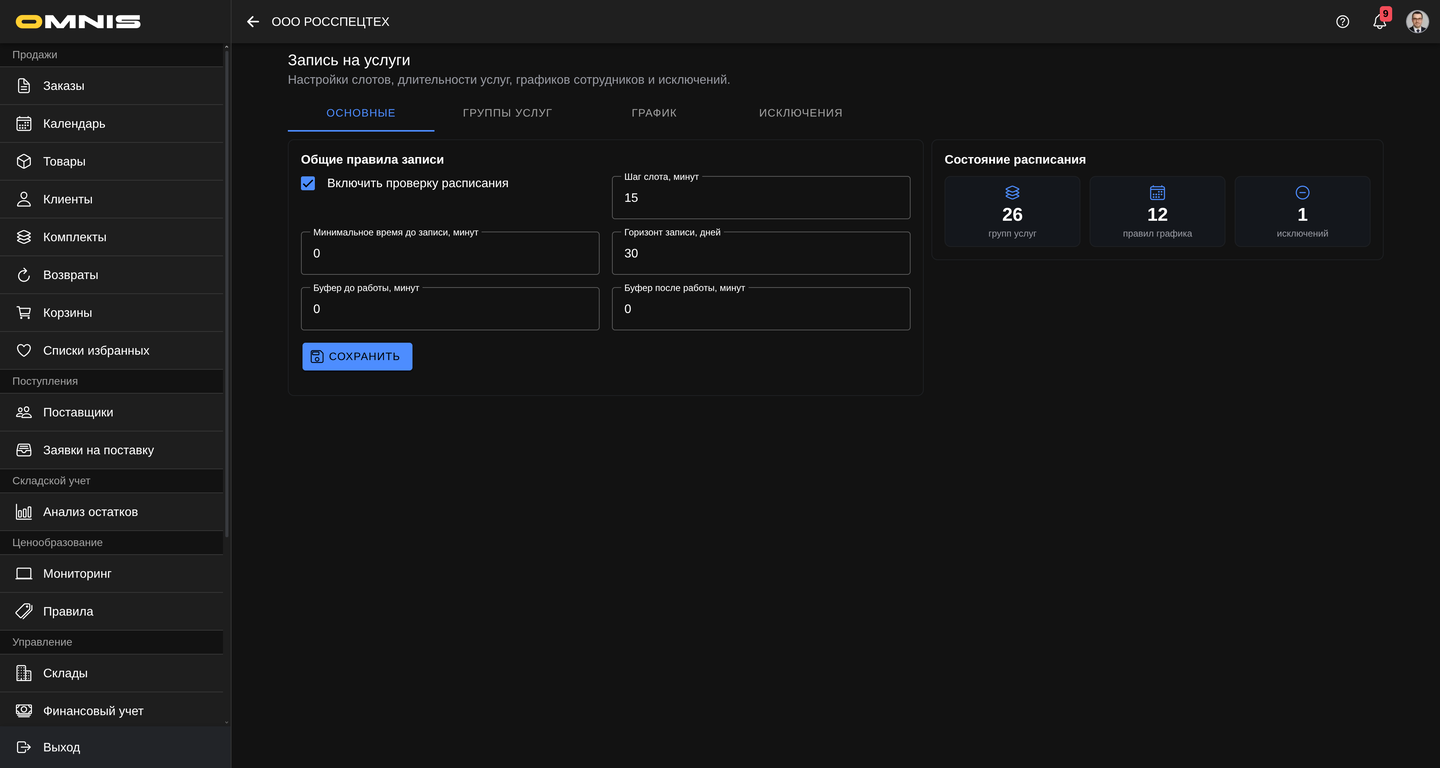
На скриншоте: вкладка Основные с общими правилами проверки расписания и подбора слотов.
2. Вкладка Группы услуг
Группа услуг связывает товары или услуги из каталога с правилами записи.
Для группы задаются исполнители, длительность, буферы, режим выполнения и количество сотрудников.
На вкладке есть форма группы и список уже созданных групп.
В форме указывают:
- Название группы
- признак Активна
- Приоритет
- Длительность, минут
- Нужно сотрудников
- Буфер до, минут
- Буфер после, минут
- Режим исполнителей
- Режим выполнения
- Товары-услуги
- Сотрудники
Товары-услуги определяют, какие позиции каталога требуют записи.
Если клиент добавляет в корзину товар из такой группы, страница оформления заказа начинает требовать выбор времени.
Сотрудники определяют, кто может выполнять эту группу услуг.
Приоритет влияет на порядок подбора групп, если в корзине несколько услуг.
Режим Один исполнитель используется для сценариев, где все записываемые работы заказа должен выполнить один общий специалист.
Режим Несколько исполнителей используется для автосервиса, салона красоты и других сценариев, где разные услуги могут выполнять разные сотрудники.
Режим выполнения может быть последовательным или параллельным.
Если у группы не задана длительность или длительность равна нулю, такая услуга не требует выбора времени.
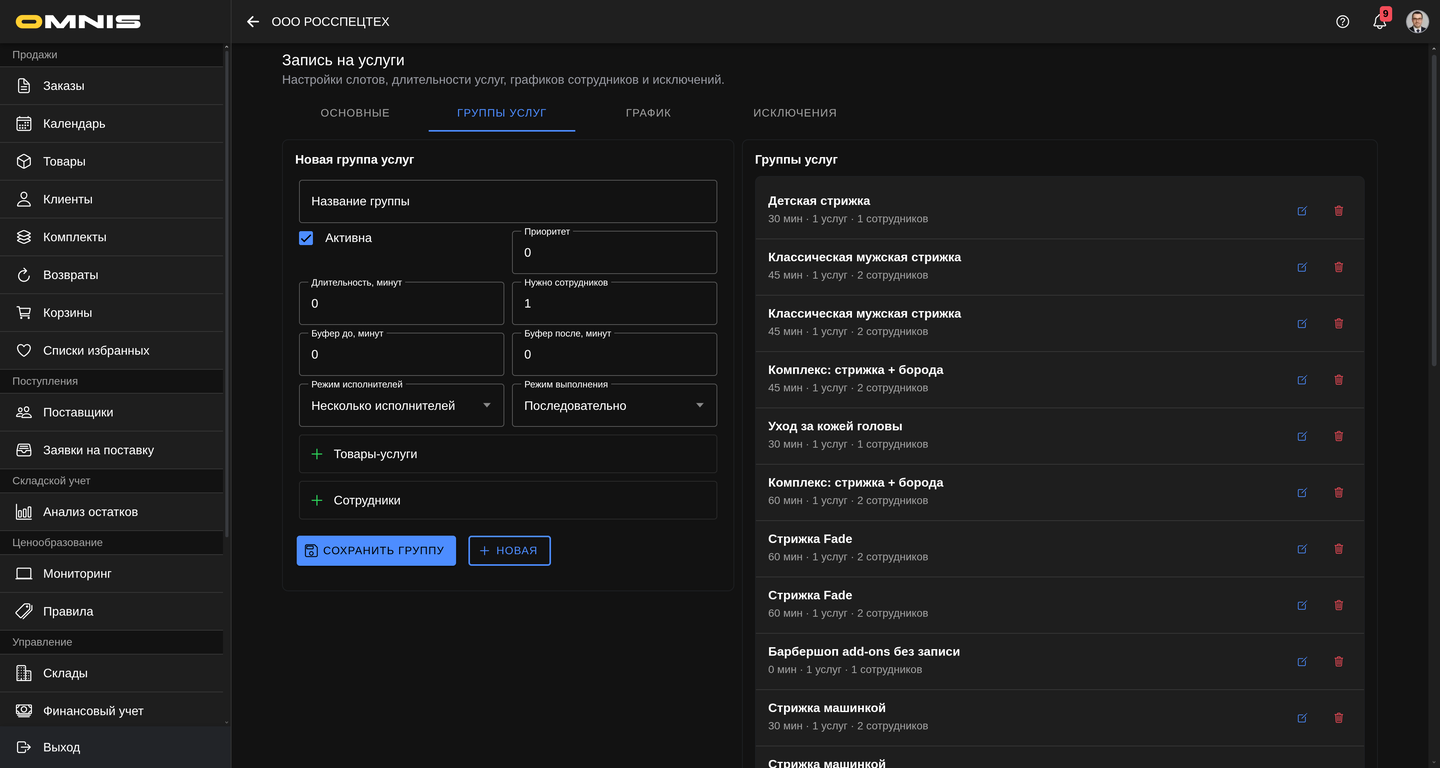
На скриншоте: вкладка Группы услуг с формой группы, режимами выполнения, товарами-услугами и списком групп.
3. Вкладка График
Вкладка График задает обычные рабочие окна сотрудников.
Правило графика отвечает на вопрос: когда конкретный сотрудник обычно доступен для записи.
В форме правила указывают:
- Сотрудник
- признак Активно
- День недели
- Действует с
- Действует по
- Время с
- Время по
Один сотрудник может иметь несколько правил.
Например, отдельное правило для понедельника, отдельное для вторника и отдельное для субботы.
Чтобы сделать сотрудника доступным с понедельника по пятницу, создайте для него пять активных правил: отдельно для понедельника, вторника, среды, четверга и пятницы.
В каждом правиле укажите одинаковое рабочее время, например 09:00 - 18:00.
Для субботы и воскресенья в таком случае правила создавать не нужно.
Если на день недели нет активного правила графика, Omnis считает сотрудника недоступным для записи в этот день.
Если в рабочем дне есть перерыв, например обед с 13:00 до 14:00, создайте два правила на этот день: 09:00 - 13:00 и 14:00 - 18:00.
Поля Действует с и Действует по ограничивают период действия правила.
Это удобно для сезонного графика, временного расписания или подготовки графика заранее.
Неактивное правило остается в списке, но не участвует в расчете доступности.
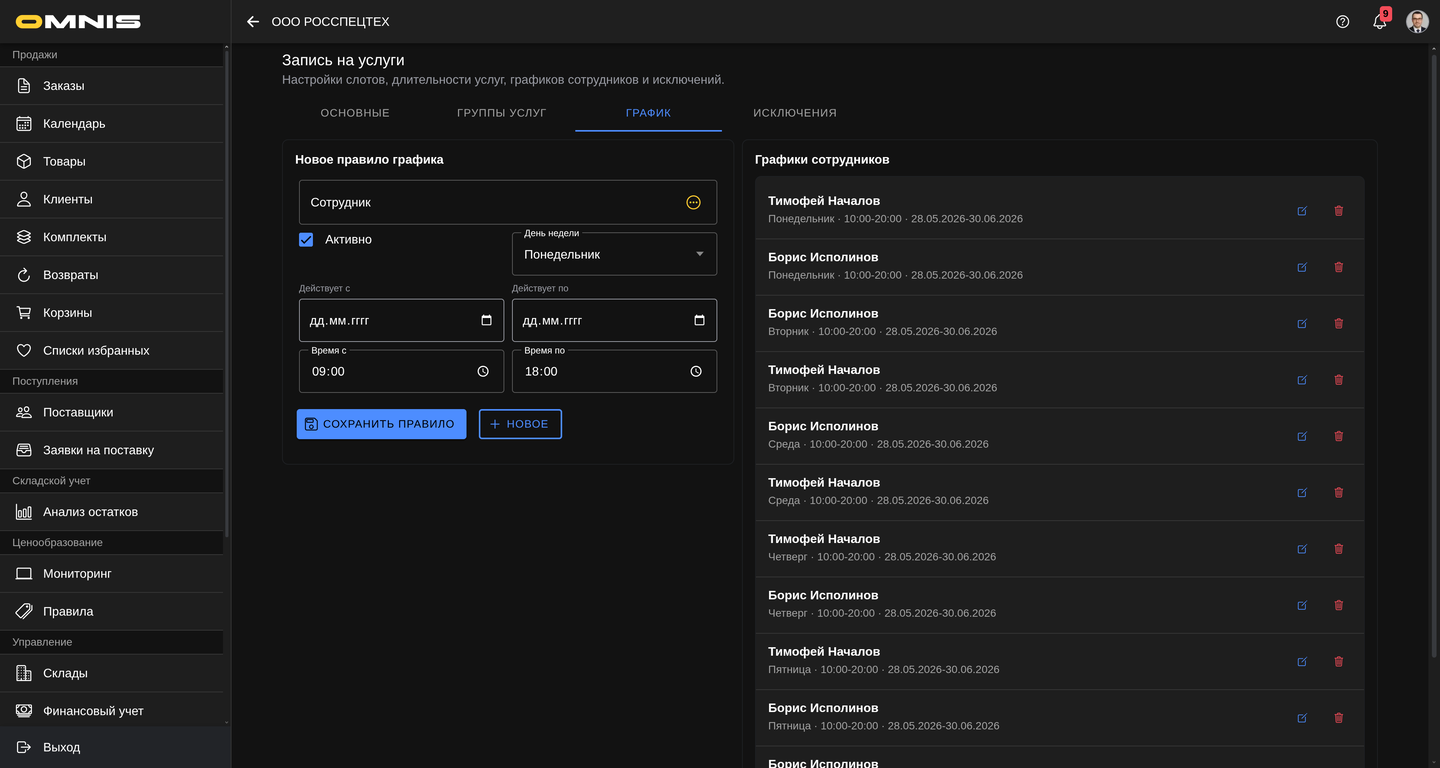
На скриншоте: вкладка График с правилом доступности сотрудника по дню недели и времени.
4. Вкладка Исключения
Вкладка Исключения нужна для разовых отклонений от обычного графика.
Исключение относится к конкретному сотруднику и периоду времени.
В форме исключения указывают:
- Сотрудник
- Тип
- Начало
- Окончание
- Комментарий
Тип Недоступен закрывает время, даже если обычный график говорит, что сотрудник работает.
Так обычно отмечают отпуск, больничный, личное отсутствие или занятость вне Omnis.
Тип Доступен открывает время, даже если обычное правило графика его не покрывает.
Так можно добавить разовую рабочую смену, дежурство или дополнительное окно.
Исключения имеют приоритет над обычным графиком.
Если на одно и то же время попадает исключение Недоступен, система не предложит этот интервал для записи.
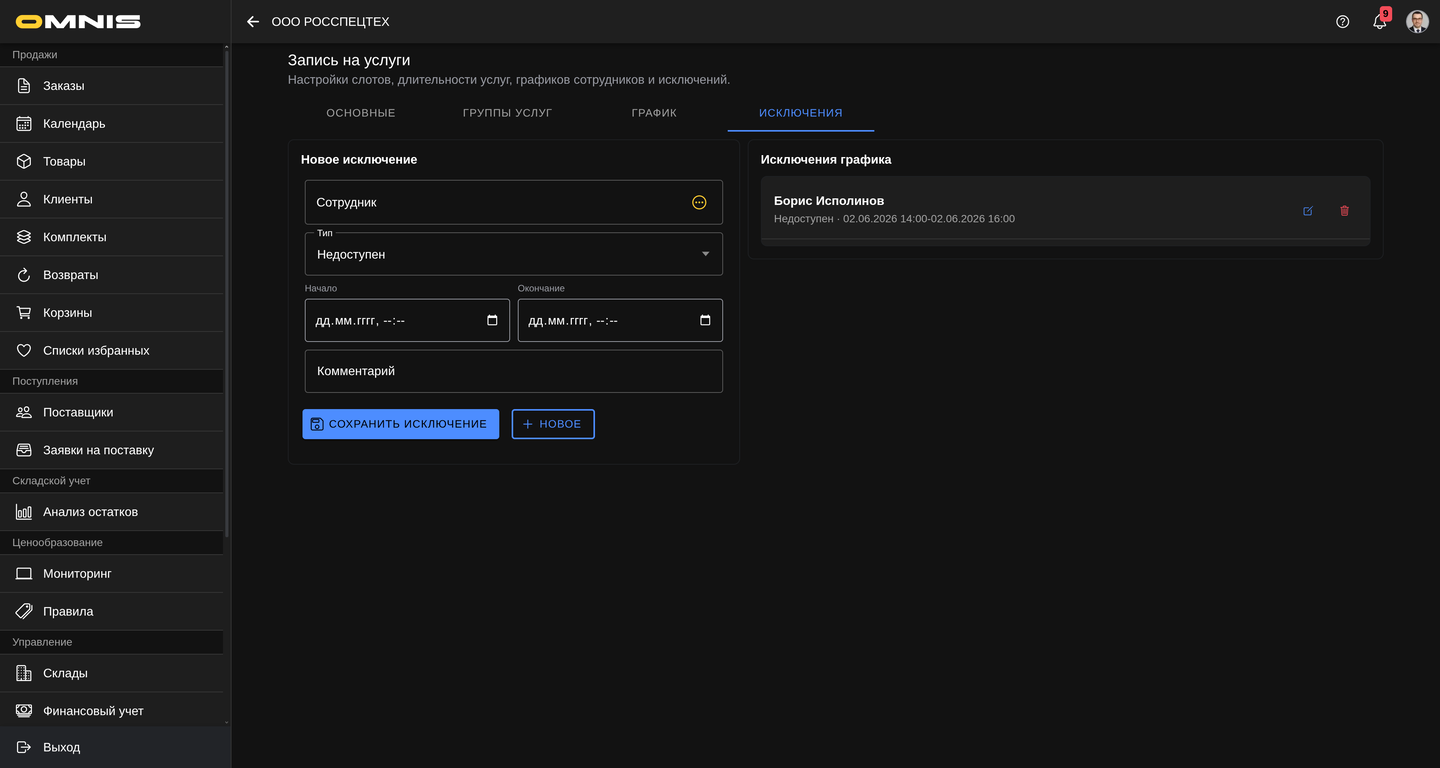
На скриншоте: вкладка Исключения с разовой доступностью или недоступностью сотрудника.
Как настройка влияет на работу системы
Если корзина содержит услуги с длительностью, клиентское приложение показывает выбор даты, времени и специалиста при оформлении заказа.
Свободные слоты строятся по шагу расписания компании. На странице оформления заказа показываются только дни, где есть доступные слоты.
При создании заказа Omnis повторно проверяет выбранное время и не создает заказ, если интервал уже занят.
В карточке заказа менеджер видит работы в блоке Работы и запись и может изменить исполнителя, начало или окончание работы.
Если расписание в компании не включено или график сотрудников не настроен, заказ сохраняется без проверки доступности.
Что важно проверить после настройки
После настройки записи стоит проверить весь путь:
- Включена проверка расписания.
- Создана активная группа услуг.
- В группу добавлены товары-услуги.
- В группу добавлены сотрудники-исполнители.
- У сотрудников есть активные правила графика.
- Исключения не закрывают нужное время.
- На странице оформления заказа для услуги появляется выбор даты и времени.
- После оформления заказа работа видна в календаре.