

Раздел Настройки
Что это за раздел
Раздел Настройки в Omnis нужен для управления общими параметрами компании и быстрого перехода к связанным системным разделам.
На этой странице обычно:
- переходят в Пользователи
- переходят в Устройства
- переходят в Запросы на регистрацию
- переходят в Политики статусов заказов
- переходят в Платежные провайдеры
- переходят в Запись на услуги
- переходят в Настройки коммерции
- переходят в Индексатор
- переходят в External API
- переходят в Yclients
- переходят в импорт товаров из WB, Ozon или Yandex Market
- проверяют статистику и лимиты компании
Связанные документы по этому разделу:
Как пользоваться комплектом документов
Если нужен полный обзор общей страницы Настройки, начинайте с этого документа.
Если нужен быстрый ответ на типовой вопрос, открывайте:
Если нужен готовый рабочий маршрут в формате что делать шаг за шагом, открывайте:
Если нужно быстро разобрать проблему или непонятное поведение раздела, открывайте:
Раздел Настройки связан:
- с доступом сотрудников, потому что отсюда открываются разделы Пользователи, Устройства и Запросы на регистрацию
- с заказами и остатками, потому что отсюда открывается раздел Настройки коммерции
- с записью на услуги, потому что отсюда открываются расписание,
группы услуг и правила подбора свободных слотов
- с поиском и публикацией товаров, потому что отсюда открывается раздел Индексатор
- с внешними системами, потому что отсюда владелец компании выпускает ключи External API
- с оплатой, потому что отсюда открывается настройка платежных провайдеров
- с интеграцией Yclients, потому что отсюда открываются подключение филиала,
синхронизация, связки и события
- с импортом товаров из маркетплейсов, потому что отсюда открываются страницы
загрузки карточек WB, Ozon и Yandex Market без цен и остатков
- с платным тарифом компании, потому что здесь показываются лимиты и срок действия
Кто работает с разделом
Владелец компании
Это основной пользователь раздела.
Владелец обычно:
- контролирует доступ сотрудников
- меняет коммерческие параметры компании
- следит за лимитами и сроком действия
- запускает или останавливает переиндексацию
Менеджер
Менеджер тоже может открывать раздел Настройки, но в основном использует его для:
- перехода в связанные разделы
- изменения коммерческих параметров, если это принято в компании
- ручного запуска индексатора
Что важно понимать по доступу
Общая страница Настройки рассчитана прежде всего на владельца компании и менеджера.
При этом часть данных внутри страницы ориентирована именно на владельца компании.
В первую очередь это относится к блоку статистики и лимитов.
Что важно понимать до начала работы
Это не одна настройка, а точка входа в несколько рабочих зон
На общей странице объединены:
- карточки переходов в отдельные разделы
- Статистика
Поэтому пользователь работает здесь сразу на двух уровнях:
- часть задач решает прямо на этой странице
- часть задач открывает отсюда в отдельные подразделы
У коммерческих настроек нет отдельной кнопки Сохранить
Изменения в разделе Настройки коммерции сохраняются автоматически после редактирования поля.
Если все прошло успешно, Omnis показывает короткое сообщение о сохранении.
На странице есть блоки с разным уровнем чувствительности
Например:
- изменение TTL резервов влияет на дальнейшую работу корзин и удержаний
- запуск индексатора влияет на обновление товарного поиска
- статистика и лимиты помогают понять, насколько компания близка к ограничениям тарифа
Поэтому этот раздел не стоит воспринимать как второстепенный.
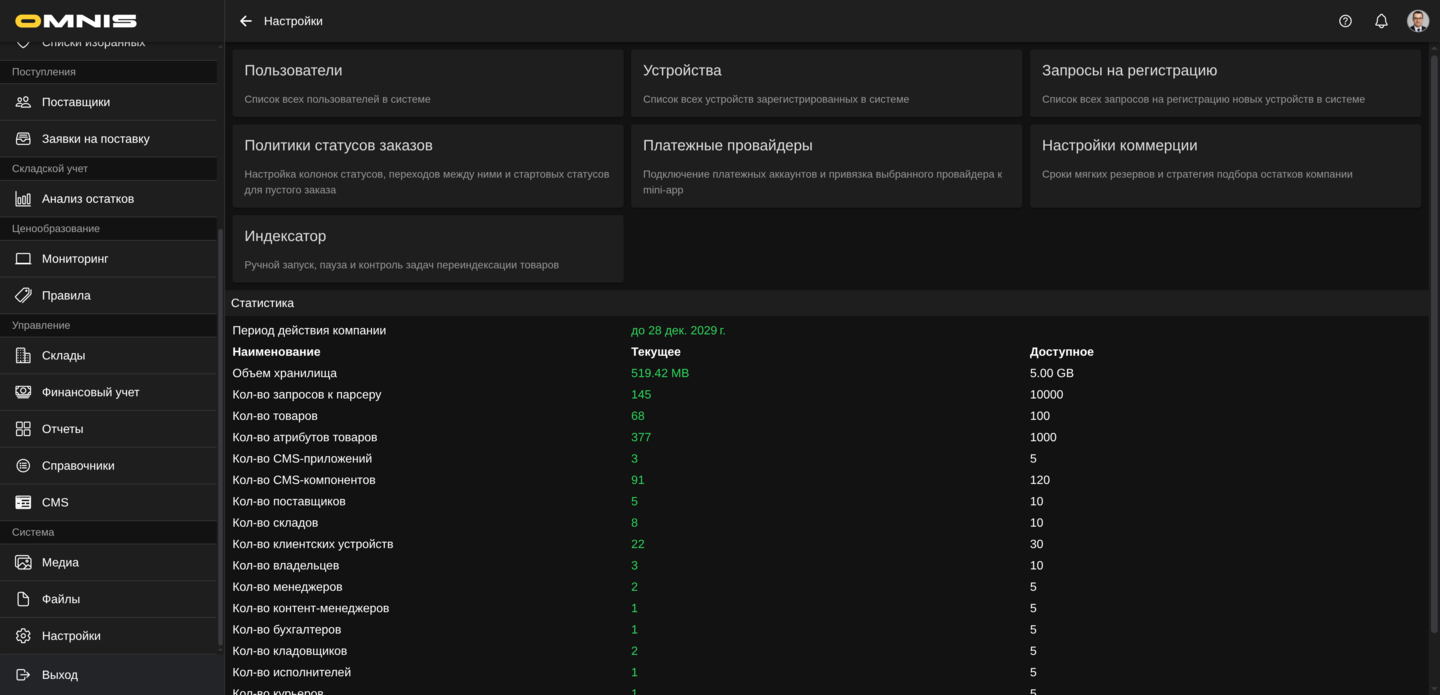
1. Что видно на странице
Страница делится на три большие зоны:
- карточки переходов в другие системные разделы
- блок Статистика
- нижняя служебная информация о версии
2. Карточки переходов в верхней части страницы
В верхней части страницы расположены карточки, которые ведут в отдельные разделы.
Обычно здесь видны:
- Пользователи
- Устройства
- Запросы на регистрацию
- Политики статусов заказов
- Платежные провайдеры
- Запись на услуги
- Настройки коммерции
- Индексатор
- External API
- Yclients
- Импорт товаров из Wildberries
- Импорт товаров из Ozon
- Импорт товаров из Yandex Market
Эти карточки не настраиваются прямо на общей странице.
Их задача другая: быстро открыть связанный раздел.
Пользователи
Открывает полный каталог сотрудников компании.
Подробная инструкция вынесена отдельно:
Устройства
Открывает список допущенных устройств сотрудников.
Подробная инструкция вынесена отдельно:
Запросы на регистрацию
Открывает очередь новых запросов на подключение устройств.
Подробная инструкция вынесена отдельно:
Политики статусов заказов
Открывает отдельную страницу, где настраиваются:
- набор рабочих колонок
- стартовые статусы
- разрешенные переходы между статусами
Это отдельный раздел, а не часть общей страницы.
Платежные провайдеры
Открывает отдельную страницу для подключения платежных аккаунтов и их привязки к приложениям компании.
Это тоже отдельный раздел.
Запись на услуги
Открывает отдельную страницу с правилами записи, группами услуг, графиками сотрудников и исключениями доступности.
Подробная инструкция вынесена отдельно:
Настройки коммерции
Открывает отдельную страницу с базовыми рабочими параметрами компании:
- сроками мягких резервов
- сроками мягких удержаний
- стратегией подбора остатков
Подробная инструкция вынесена отдельно:
Индексатор
Открывает отдельную страницу ручного контроля задач переиндексации.
Здесь запускают, ставят на паузу и останавливают задачи переиндексации, а также следят за прогрессом и ошибками.
Подробная инструкция вынесена отдельно:
External API
Открывает отдельную страницу выпуска и отключения ключей для внешних сервисов.
Эта карточка доступна только владельцу компании. С ее помощью создают Key ID и одноразовый Secret для подписанных запросов внешних сервисов.
Подробная инструкция вынесена отдельно:
Yclients
Открывает отдельную страницу подключения и контроля интеграции Yclients.
На этой странице смотрят статус филиала, запускают обычную или полную синхронизацию, проверяют внешние связки и события интеграции.
Подробная инструкция вынесена отдельно:
Импорт товаров из маркетплейсов
Открывает отдельные страницы импорта карточек товаров из WB, Ozon или Yandex Market.
На этих страницах сохраняют доступ к API, запускают ручной импорт, смотрят сопоставления и при необходимости создают новые товары Omnis из внешних карточек.
Подробная инструкция вынесена отдельно:
3. Блок Статистика
Этот блок помогает владельцу компании следить за сроком действия и лимитами.
Период действия компании
Здесь показывается дата, до которой действует компания.
Если срок уже истек, Omnis выделяет это как проблему.
Таблица Текущее и Доступное
Дальше идет таблица, где по каждой категории сравниваются:
- текущее использование
- доступный лимит
Какие показатели обычно показываются
На странице можно увидеть, например:
- объем хранилища
- количество запросов к парсеру
- количество товаров
- количество CMS-приложений
- количество CMS-компонентов
- количество поставщиков
- количество складов
- количество пользователей
- количество клиентских устройств
Как читать цвета
Если текущее значение ниже лимита, показатель обычно выглядит спокойно.
Если значение равно лимиту, это сигнал, что запас закончился.
Если значение превышает лимит, Omnis выделяет это как проблему.
Что именно считается в этой таблице
Здесь важен практический нюанс.
Для части разделов в статистике учитываются именно активные записи.
Например:
- активные товары
- активные поставщики
- активные склады
- активные устройства
- активные пользователи
Что входит в Объем хранилища
Показатель хранилища учитывает не только файлы из раздела Файлы, но и медиаматериалы из раздела Медиа.
Именно поэтому лимит хранилища лучше воспринимать как общий объем материалов компании.
Что происходит при превышении лимитов
Если компания выходит за оплаченные лимиты, владелец компании может получить системное уведомление о превышении.
Практически это повод:
- проверить, что именно вышло за пределы
- убрать лишние материалы или записи, если это возможно
- либо решать вопрос с продлением и лимитами компании
4. Нижняя служебная информация
Внизу страницы показывается служебная информация о текущей версии.
Обычно это:
- номер версии
- дата сборки
Этот блок полезен, когда нужно:
- сверить, на какой версии сейчас работает компания
- уточнить у команды поддержки, о какой сборке идет речь
5. Практический рекомендуемый порядок работы
Если сотрудник открывает Настройки не каждый день, удобный порядок такой:
- Сначала понять, нужна ли задача прямо на этой странице или это переход в отдельный раздел.
- Если меняются коммерческие параметры, открыть карточку Настройки коммерции и делать изменения осознанно, по одному значению за раз.
- После изменения поля дождаться подтверждения сохранения.
- Если запускается индексатор, открыть карточку Индексатор и следить не только за прогрессом, но и за числом ошибок.
- Владельцу компании регулярно просматривать статистику и лимиты, чтобы не пропустить превышение.
8. Типичные ошибки при работе с разделом
Самые частые ошибки здесь такие:
- ищут кнопку Сохранить, хотя изменения в коммерческих настройках сохраняются автоматически
- запускают индексатор несколько раз подряд без необходимости
- не различают паузу и остановку задачи
- смотрят на лимиты без учета того, что часть показателей считает только активные записи
- ожидают, что пользователи, устройства или платежные провайдеры редактируются прямо на общей странице, хотя для этого открываются отдельные разделы
Поэтому раздел Настройки лучше воспринимать как общий центр управления, а не как один простой список параметров.