

Тип компонента Блок страницы корзины
Что это за компонент
Блок страницы корзины - это основной компонент экрана корзины.
Если говорить совсем просто, именно этот блок показывает клиенту все выбранные товары перед переходом к оформлению заказа.
На этом экране покупатель может:
- увидеть состав корзины
- включить или временно исключить отдельные позиции
- изменить количество товаров
- удалить одну позицию
- очистить корзину целиком
- добавить товар в избранное или убрать его оттуда
- посмотреть итоговую сумму
- перейти к оформлению заказа
Это главный экран проверки заказа перед следующим шагом покупки.
Когда использовать именно этот тип
Блок страницы корзины подходит, если нужно:
- сделать полноценную страницу корзины в клиентском приложении
- дать покупателю понятный контроль над выбранными товарами
- показать итоговую сумму перед оформлением заказа
- обеспечить стандартный сценарий интернет-магазина от корзины к оформлению заказа
Обычно такой компонент размещают на отдельной странице корзины, на которую клиент попадает из мини-корзины, карточки товара или других товарных экранов.
Как этот блок выглядит в Omnis и в клиентском приложении
Рабочая логика простая:
- В Omnis создается компонент типа Блок страницы корзины.
- После сохранения компонент размещается на странице корзины.
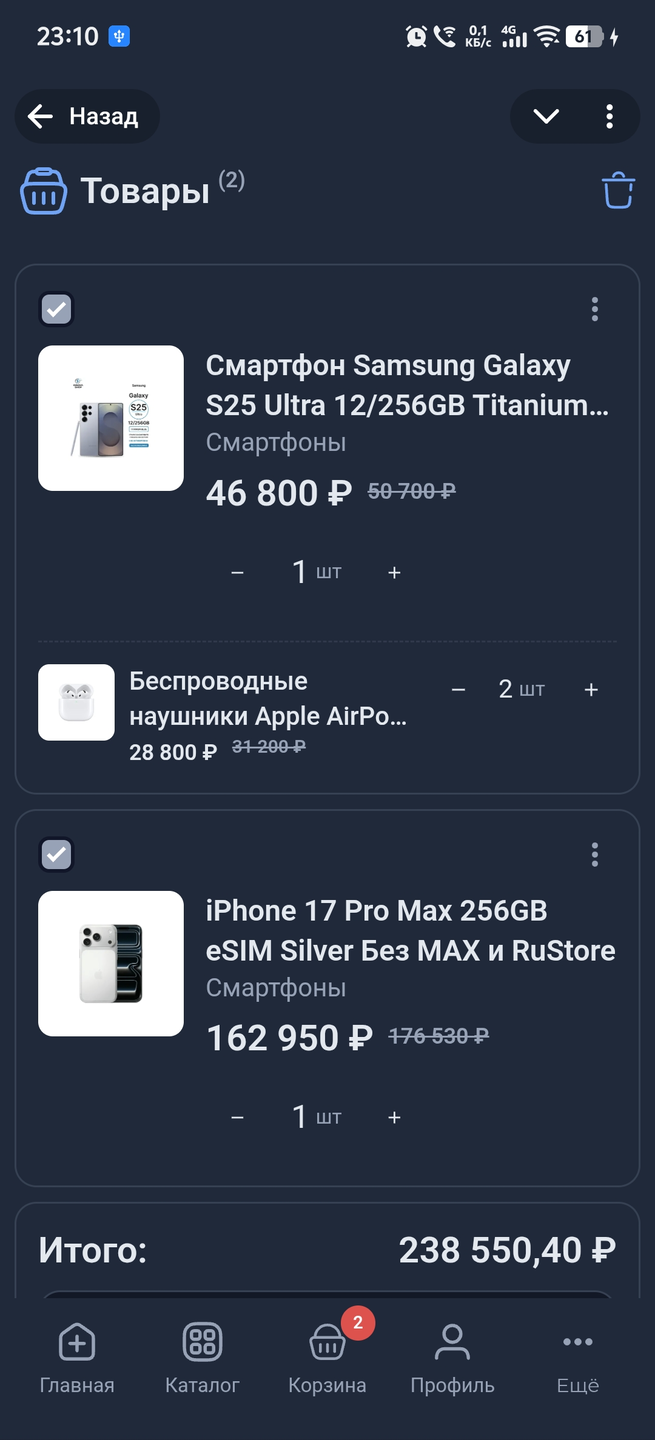
- В клиентском приложении покупатель видит список товаров, итоговую сумму и кнопку перехода к оформлению заказа.
1. Как создать компонент Блок страницы корзины
Обычно сценарий такой:
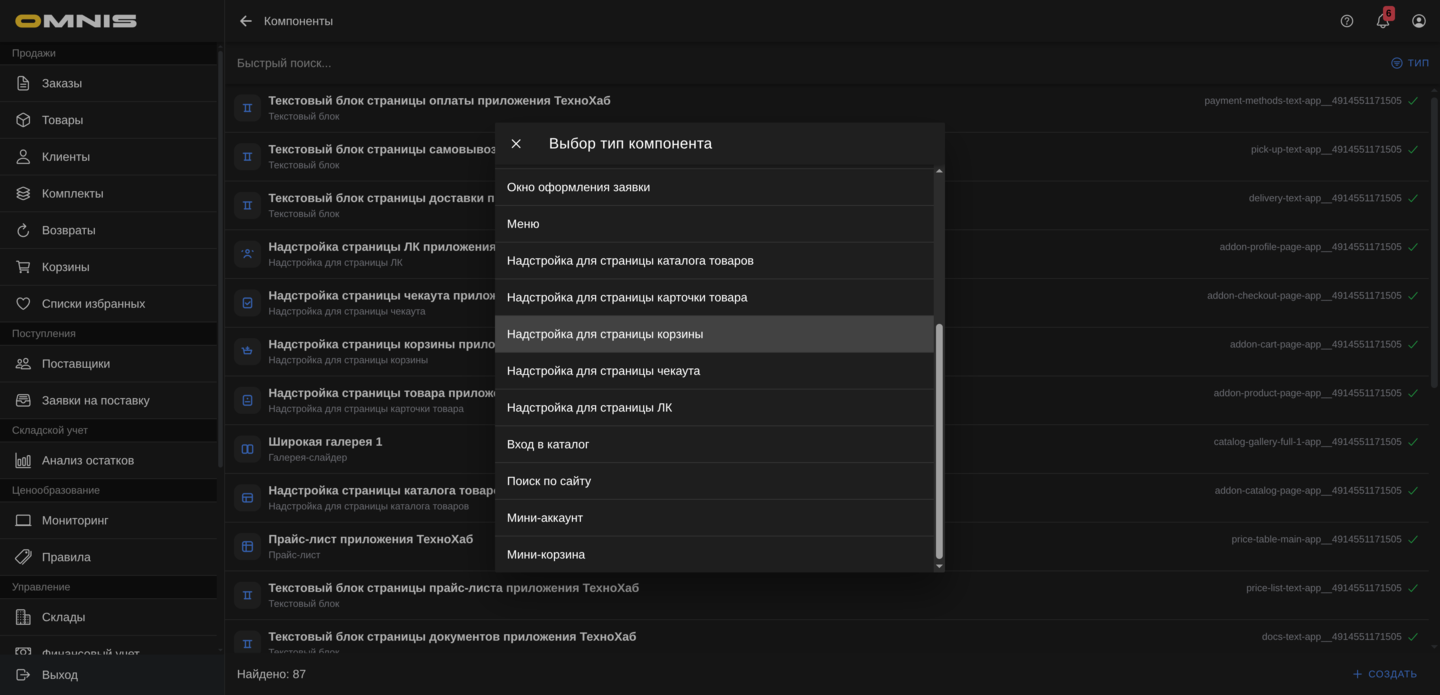
- Откройте Управление -> CMS -> Компоненты.
- Нажмите Создать.
- В окне выбора типа выберите Блок страницы корзины.
- Заполните название компонента.
- При необходимости задайте код.
- Сохраните компонент.
- Разместите его на странице корзины.
2. Основные поля карточки
Сверху у Блока страницы корзины используются стандартные поля CMS-компонента.
ID
Это внутренний идентификатор записи. В обычной работе он нужен редко.
Тип
Для этого документа тип всегда будет Блок страницы корзины.
Он определяет:
- состав полей компонента
- внешний вид страницы корзины
- логику клиентского экрана
Код
Это служебный код компонента.
Если код не заполнен вручную, система обычно формирует его сама после сохранения.
Наименование
Это рабочее название компонента в Omnis.
Лучше использовать понятные названия, например:
- Основная корзина
- Экран корзины
- Корзина клиента
- Страница корзины
Приоритет
Это служебный параметр порядка. Он помогает определить положение компонента среди других блоков страницы.
Активирован
Этот переключатель помогает:
- включать рабочий экран корзины
- хранить черновик
- временно скрывать компонент без удаления
3. Все поля самого компонента
У этого компонента сейчас нет отдельных рабочих полей, которые сотруднику нужно заполнять для обычной бизнес-настройки.
Основная логика этого компонента определяется не полями в карточке, а содержимым самой корзины клиента и настройкой общей страницы.
Проще говоря:
- компонент отвечает за сам экран корзины
- содержимое берется из выбранных клиентом товаров
- итоговая сумма считается автоматически по позициям корзины
4. Что видит клиент в верхней части корзины
В верхней части экрана покупатель обычно видит:
- заголовок Товары
- количество позиций в корзине
- кнопку удаления всей корзины
Количество позиций
Число рядом с заголовком помогает быстро понять, сколько товаров сейчас находится в корзине.
Это удобно, когда:
- клиент добавил несколько разных товаров
- нужно быстро сверить состав корзины
- перед оформлением заказа хочется проверить объем покупки
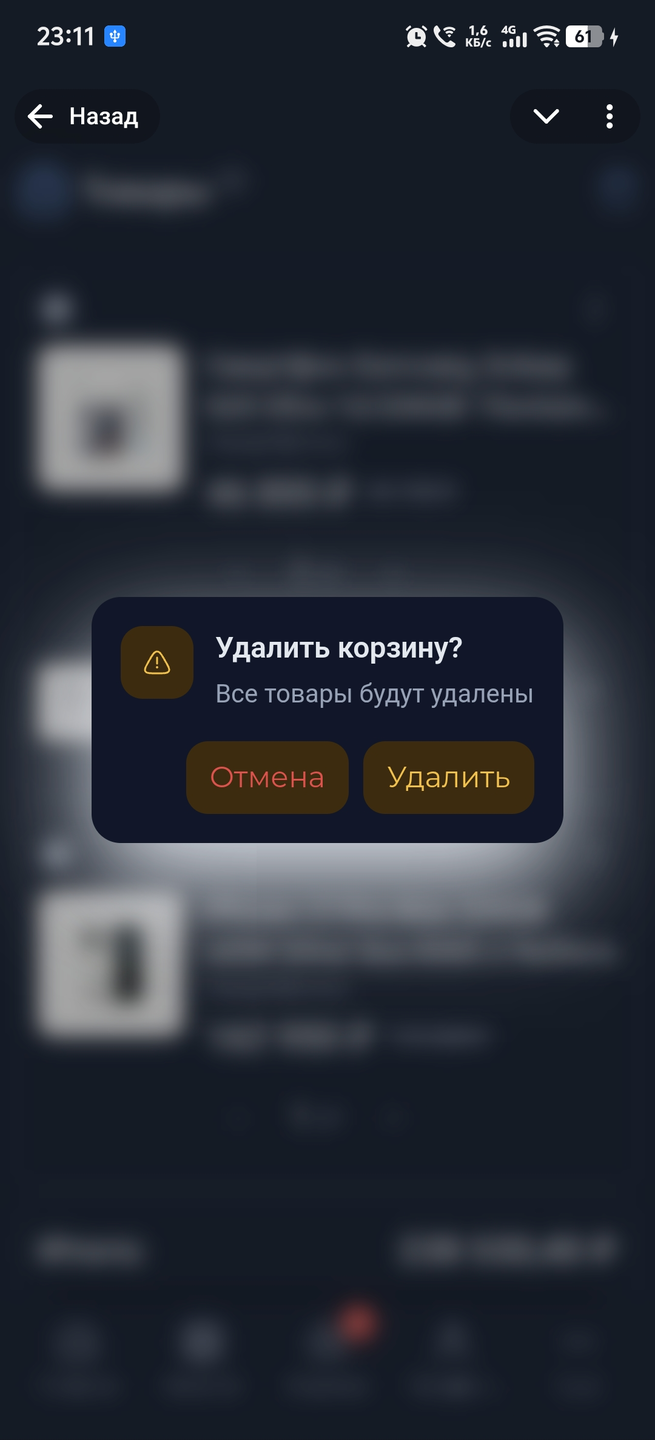
Очистка корзины
Кнопка удаления корзины позволяет убрать из нее все товары сразу.
Перед очисткой клиент обычно получает подтверждение действия. Это защищает от случайного удаления всей корзины.
5. Как выглядит одна позиция в корзине
Каждый товар в корзине показывается как отдельная строка или карточка позиции.
Обычно клиент видит:
- флажок активности позиции
- меню действий
- изображение товара
- название товара
- категорию
- цену по текущему количеству
- счетчик количества
Если позиция является комбинированной карточкой, она отображается как одна основная позиция корзины. Список обязательных включенных товаров в корзине не раскрывается, чтобы экран оставался компактным. Состав такой карточки покупатель проверяет в карточке товара и затем видит в заказе.
Дополнительные товары из комплекта опций показываются отдельным вложенным списком, потому что они остаются необязательными дополнениями к выбранной позиции.
Переход в карточку товара
Из корзины клиент может открыть сам товар и вернуться к его подробной карточке.
Это полезно, если перед покупкой нужно еще раз:
- посмотреть описание
- проверить характеристики
- открыть фото
- убедиться, что выбран нужный товар
6. Активность позиции в корзине
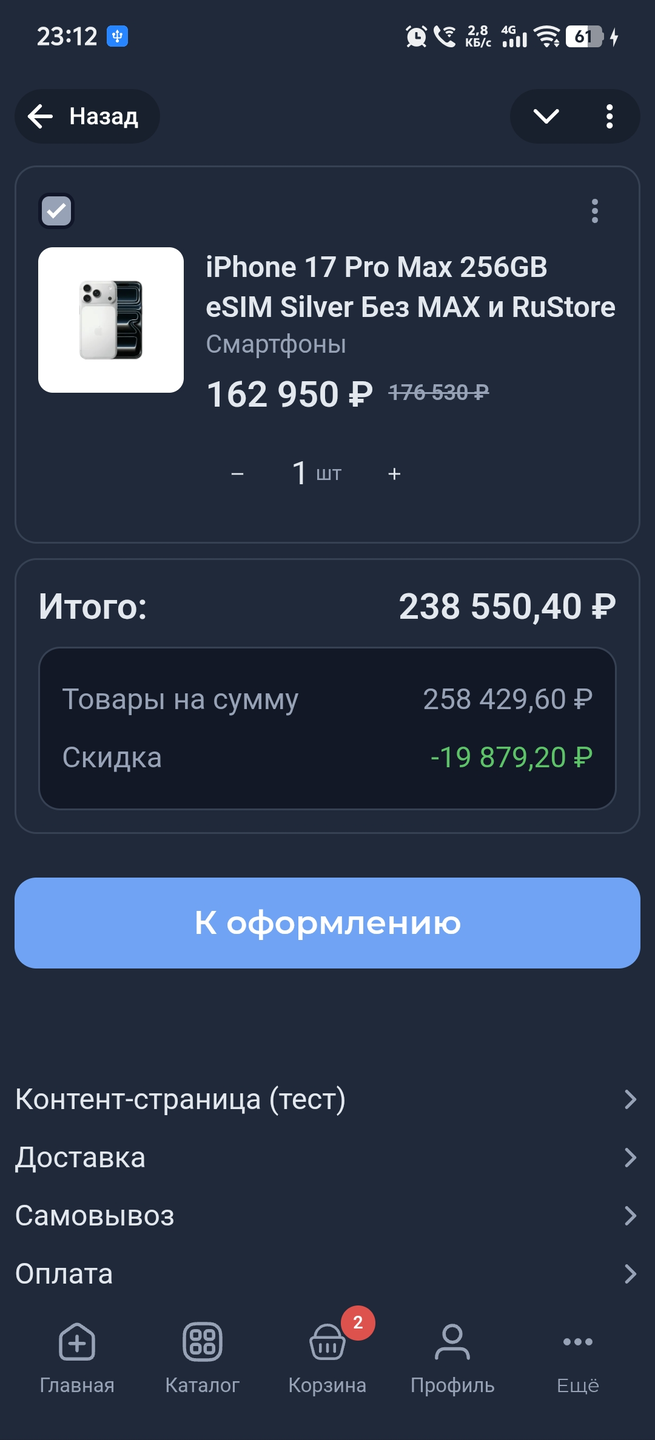
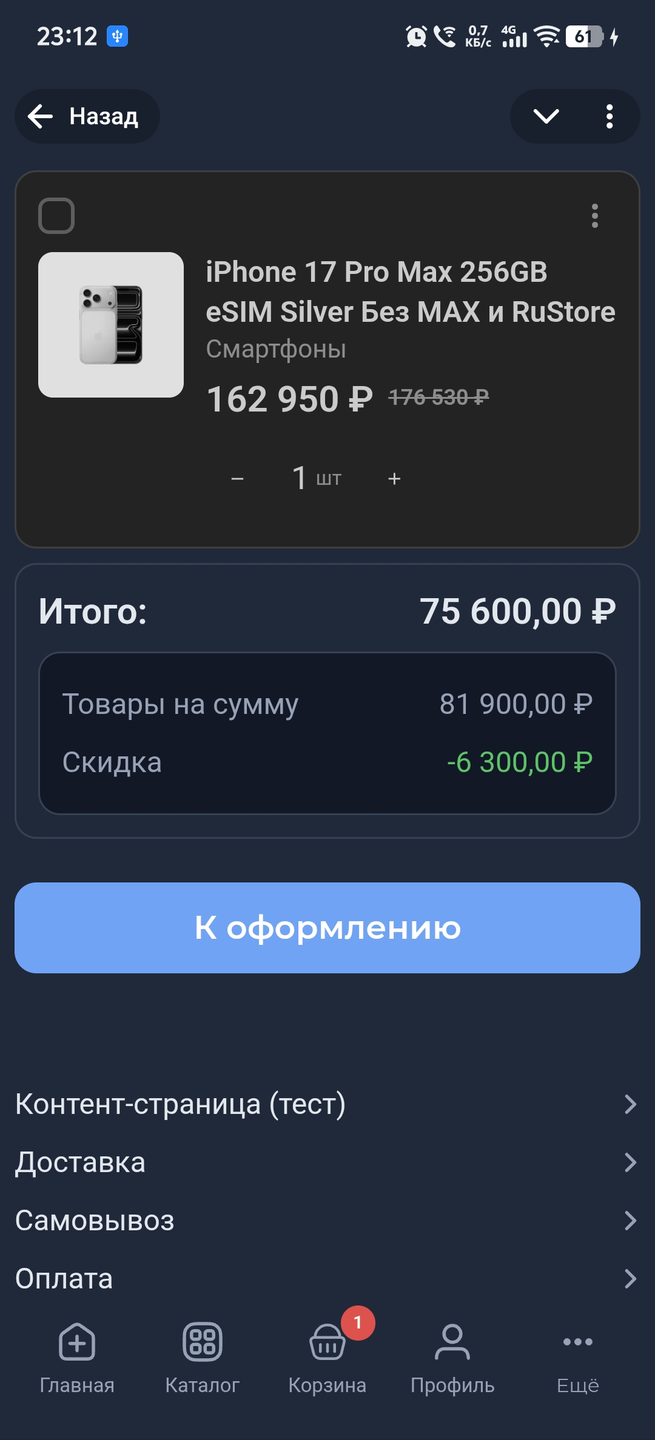
У каждой позиции есть переключатель активности.
Если говорить проще, клиент может временно исключить товар из текущего расчета, не удаляя его из корзины полностью.
Это полезно, когда покупатель:
- сомневается по одной из позиций
- хочет временно убрать часть товаров из расчета
- сравнивает несколько вариантов и не готов покупать все сразу
Что происходит с неактивной позицией
Неактивная позиция визуально выглядит приглушенной и не участвует в обычном сценарии покупки так же, как активные товары.
На практике это помогает клиенту сохранить товар в корзине, но временно не включать его в текущий заказ.
7. Количество товара в корзине
У каждой позиции есть счетчик количества.
Покупатель может:
- увеличить количество
- уменьшить количество
- убрать товар, если свести количество к нулю
Что важно учитывать
После изменения количества корзина пересчитывается автоматически.
То есть клиент сразу видит:
- обновленную цену позиции
- обновленный итог корзины
Если компания использует единицы измерения, они тоже помогают покупателю понимать, в каком количестве товар добавляется в корзину.
Связанные опции внутри основной позиции
Если товар был добавлен в корзину вместе с сопутствующими позициями из карточки товара, такие позиции могут показываться не как отдельные крупные строки, а вложенным компактным списком под основным товаром.
Это удобно, потому что клиент видит:
- изображение дополнительной позиции
- к какому основному товару относится дополнительный
- выбранный вариант, если добавлялся вариантный товар
- сколько таких позиций уже добавлено
- их сумму по текущему количеству
Количество у таких вложенных позиций тоже можно менять прямо в корзине. Если свести его к нулю, соответствующая опция удаляется из корзины.
8. Меню действий у позиции
У каждой позиции есть меню дополнительных действий.
Обычно в нем доступны:
- добавление товара в избранное
- удаление товара из корзины
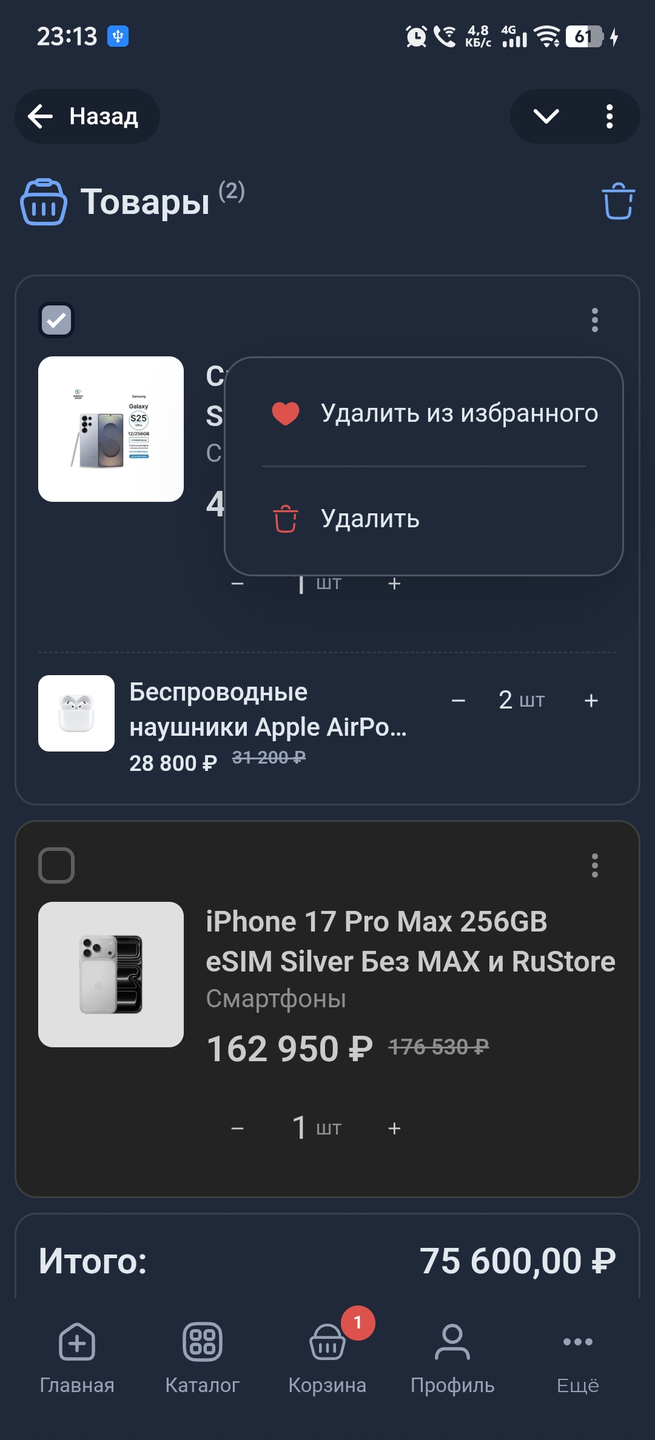
Избранное из корзины
Это удобно, если покупатель:
- не готов купить товар прямо сейчас
- хочет сохранить его на будущее
- собирает свой личный список интересных позиций
Удаление позиции
Удаление убирает товар из корзины полностью.
Это используют, когда товар:
- больше не нужен
- был добавлен по ошибке
- заменен другой позицией
9. Итоговая сумма корзины
Ниже списка товаров клиент видит итоговый блок корзины.
Обычно в нем есть:
- итоговая сумма
- полная сумма товаров, если она отличается
- скидка, если она есть
Что показывает итоговый блок
Этот блок помогает клиенту быстро понять:
- сколько он платит сейчас
- есть ли скидка
- насколько изменилась сумма после скидки
Если скидки нет, блок будет проще и покажет только актуальный итог.
10. Переход к оформлению заказа
В нижней части экрана находится кнопка К оформлению.
Она переводит клиента на следующий шаг покупки - экран оформления заказа.
Когда кнопка может быть недоступна
Если в корзине нет суммы к покупке, кнопка перехода к оформлению заказа становится недоступной.
На практике это возможно, например, когда:
- корзина пуста
- все позиции временно исключены из покупки
- нет активной суммы для оформления
11. Пустая корзина
Если в корзине нет товаров, клиент видит отдельный пустой экран.
Обычно на нем показываются:
- иконка корзины
- сообщение Корзина пуста
Это помогает клиенту сразу понять текущее состояние, а не смотреть на пустой список без пояснений.
12. Как корзина связана с общей работой компании
Для бизнеса важно понимать, что корзина клиента не является просто временным экраном.
Изменения в корзине становятся частью общей клиентской истории. Это полезно для работы компании, потому что можно учитывать:
- какие товары клиент добавлял
- какие количества выбирал
- какие корзины остались незавершенными
Если говорить совсем просто, корзина помогает не только покупке, но и дальнейшей работе с клиентом.
13. Что влияет на качество корзины
Хотя у самого компонента почти нет настроек, качество экрана зависит от данных товаров.
Перед публикацией полезно проверить, что у товаров:
- есть изображения
- заполнены названия
- указаны цены
- указаны категории
- корректно работают единицы измерения, если они используются
Если карточки товаров заполнены слабо, корзина тоже будет выглядеть слабее и менее убедительно.
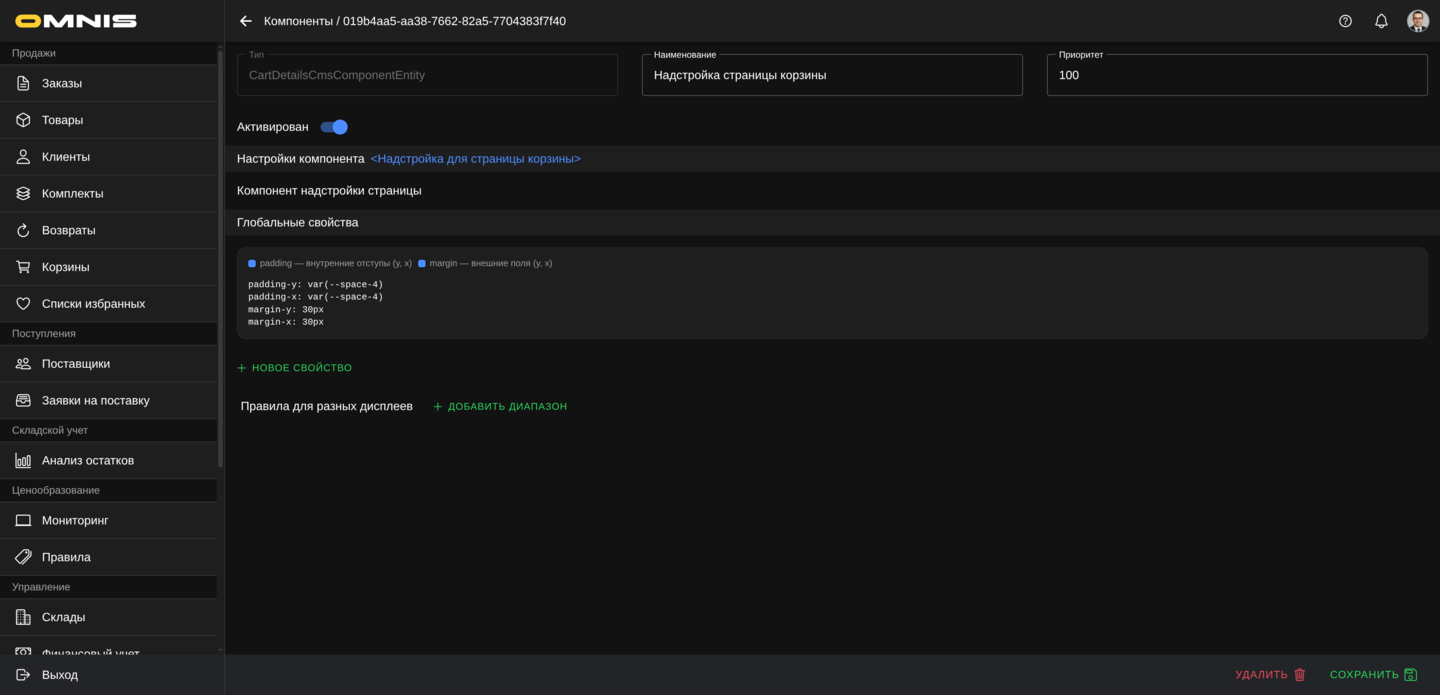
14. Общие настраиваемые свойства компонента
Как и у других компонентов, у Блока страницы корзины действуют общие свойства блока.
Чаще всего здесь могут пригодиться:
- padding-y - внутренние отступы сверху и снизу
- padding-x - внутренние отступы слева и справа
- margin-y - внешние отступы сверху и снизу
- margin-x - внешние отступы слева и справа
Практически это помогает:
- аккуратно встроить корзину в страницу
- выдержать единый ритм интерфейса
- сделать экран визуально чище
15. Собственные настраиваемые свойства Блока страницы корзины
У этого компонента сейчас нет собственных настраиваемых свойств.
Это значит, что внешний вид корзины в основном определяется:
- общими свойствами компонента
- общей темой приложения
- тем, как заполнены товары
16. Практические рекомендации по настройке
Чтобы Блок страницы корзины работал удобно и выглядел профессионально, полезно придерживаться нескольких правил.
Проверяйте полный путь до оформления заказа
После публикации полезно пройти весь сценарий как клиент:
- добавить товар в корзину
- поменять количество
- временно отключить одну позицию
- удалить одну позицию
- очистить корзину
- снова добавить товары
- перейти к оформлению заказа
Проверяйте корзину на разных товарах
Особенно важно смотреть корзину не на одном товаре, а на реальном наборе:
- короткие и длинные названия
- товары с разными ценами
- товары с разными изображениями
- товары с разными единицами измерения
Следите за качеством товарных карточек
Корзина показывает не только количество и цену, но и сам товар. Поэтому плохие фото, слабые названия и неполные данные быстро портят впечатление от всего экрана.
Проверяйте, как выглядит скидка и итоговая сумма
Если компания использует скидки, важно убедиться, что клиенту понятно:
- сколько стоили товары изначально
- какая скидка применена
- сколько он платит в итоге