

Yclients
Для чего нужна интеграция
Интеграция нужна компаниям, которые ведут филиал, сотрудников, услуги, товары, расписание, записи, склады, остатки и финансы в Yclients, а Omnis используют как витрину, Mini App, заказную систему и рабочее место менеджера.
После подключения Yclients становится основным источником рабочих данных. Omnis получает эти данные, показывает их в своих разделах и использует при оформлении заказов. Новые записи, которые покупатель или менеджер оформляет через Omnis, отправляются обратно в Yclients как записи к сотрудникам.
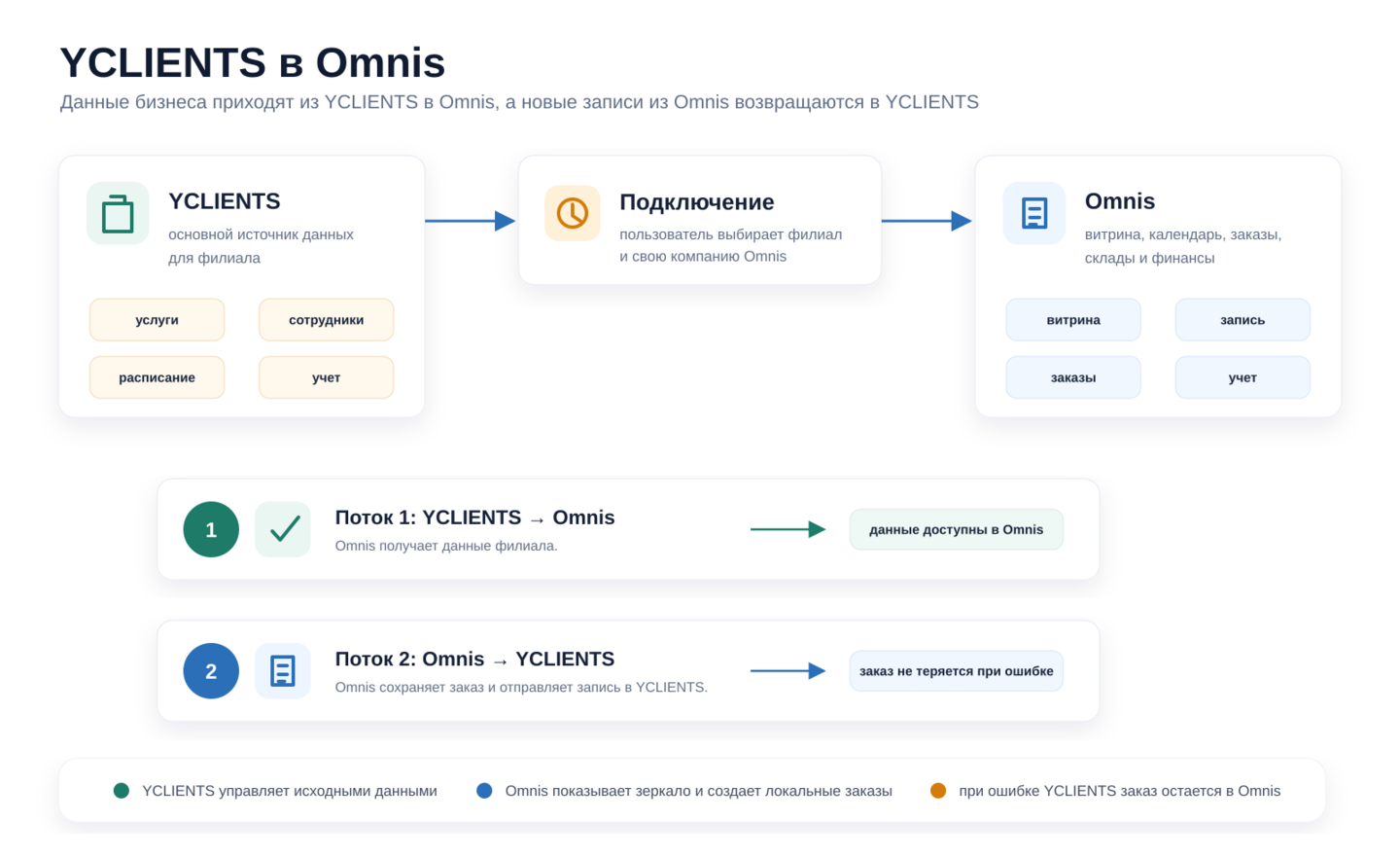
Главное правило: если данные пришли из Yclients, редактировать их лучше в Yclients. Omnis хранит синхронизированное зеркало и использует его для витрины, заказов, календаря, склада и финансового учета.
Что появится в Omnis
После синхронизации в Omnis появляются данные филиала Yclients:
- услуги;
- товары;
- сотрудники;
- расписание и доступность для записи;
- клиенты;
- склады;
- остатки товаров;
- финансовые операции.
Услуги и товары попадают в каталог Omnis. Услуги становятся доступными для записи в Mini App, если они связаны с сотрудниками и расписанием Yclients.
Сотрудники Yclients появляются как исполнители, которых можно использовать в записи. Для услуг Omnis создает группы записи и связывает их с сотрудниками, чтобы покупатель мог выбрать дату, время и мастера.
Склады и остатки отображаются в Omnis как актуальное состояние из Yclients. Если остаток меняется в Yclients, следующая синхронизация обновляет его в Omnis.
Финансовые операции из Yclients попадают в финансовый учет Omnis. Они могут быть связаны с заказом Omnis, если относятся к записи, созданной из этого заказа. Если такой связи нет, операция все равно остается в финансах как отдельная операция без заказа.
Записи, которые были созданы в Yclients без заказа Omnis, не превращаются в заказы Omnis.
Как подключить Yclients
Подключение начинается в Yclients. Откройте приложение Omnis в Yclients, выберите филиал и подтвердите подключение. После этого Omnis откроет страницу подтверждения.
На странице подтверждения в Omnis Manager отображается список филиалов Yclients. Нажмите Подключить, чтобы связать филиалы с текущей компанией Omnis. Если вы передумали, нажмите Отмена.
После успешного подключения откройте:
Система -> Настройки -> Yclients
Если Yclients еще не подключен, Omnis покажет карточку Yclients не подключен и кнопку Открыть приложение в Yclients. Используйте ее, чтобы вернуться к установке приложения.
Одна компания Omnis может быть связана с несколькими филиалами Yclients. Каждый филиал отображается отдельно, но данные используются общей витриной, каталогом, календарем, заказами, складом и финансами компании.
Страница Yclients в Omnis
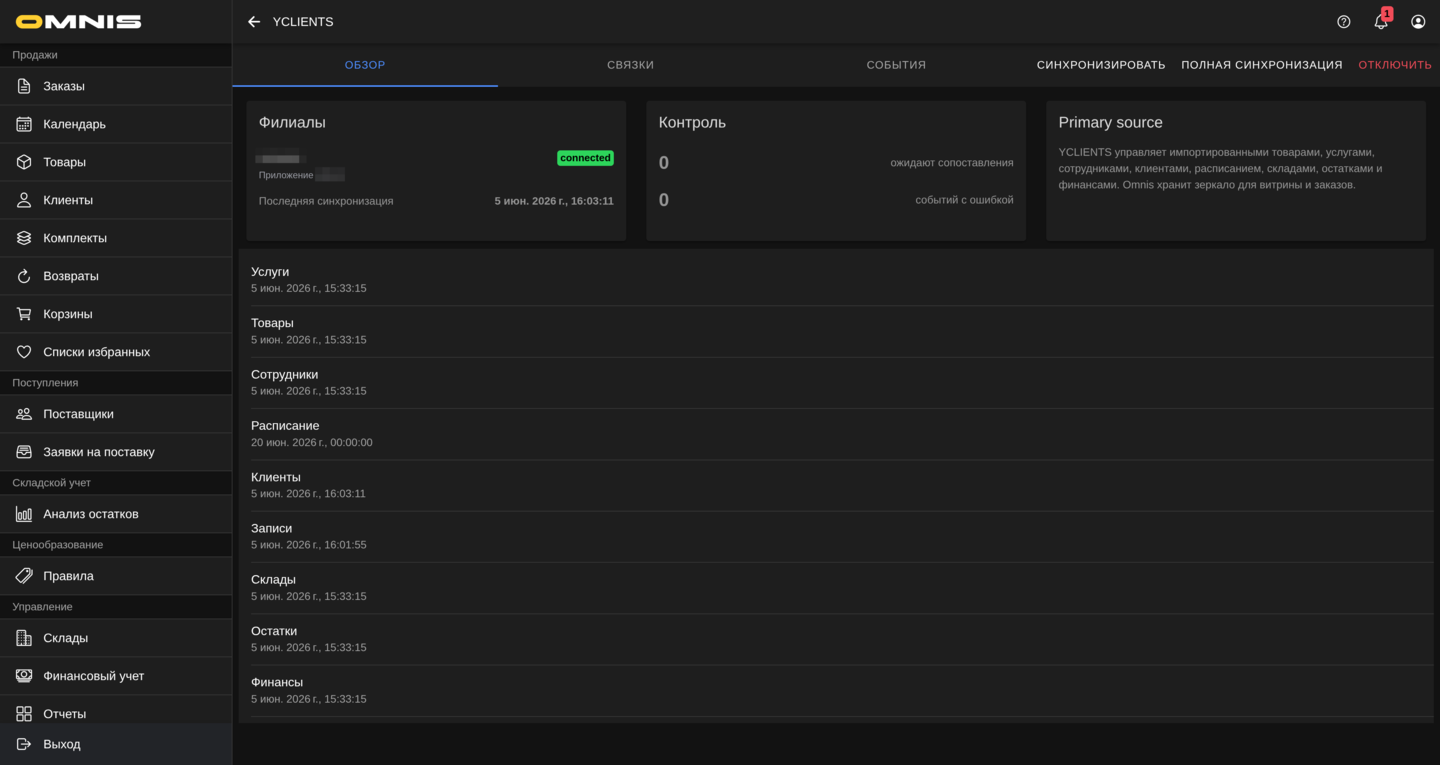
Страница интеграции состоит из трех вкладок: Обзор, Связки, События.
Обзор
На вкладке Обзор видно:
- какие филиалы подключены;
- статус каждого филиала;
- когда была последняя синхронизация;
- сколько связок ожидают внимания;
- сколько событий завершились с ошибкой;
- какие области данных уже синхронизировались.
Список областей показывает, что именно Omnis получает из Yclients: услуги, товары, сотрудники, расписание, клиенты, записи, склады, остатки и финансы.
Если филиал отключен, Omnis покажет состояние Yclients отключен. Уже загруженные данные остаются в Omnis, но новые изменения из Yclients не будут приходить, пока подключение не восстановлено. Для повторного подключения снова откройте приложение Omnis в Yclients.
Связки
Вкладка Связки показывает соответствия между объектами Yclients и объектами Omnis. Связка нужна, чтобы при повторной синхронизации Omnis обновлял уже существующую услугу, товар, сотрудника или запись, а не создавал дубль.
Обычные состояния связок:
- linked - объект связан и обновляется автоматически;
- pending - Omnis не смог уверенно сопоставить объект, нужно проверить данные;
- ignored - объект намеренно не используется в Omnis.
Если на вкладке Обзор есть число в блоке ожидают сопоставления, откройте Связки и посмотрите, какие строки находятся в ожидании. Обычно это означает, что в Omnis уже есть похожий объект или Yclients прислал данные, которые нельзя безопасно сопоставить автоматически.
События
Вкладка События показывает историю синхронизации и ошибок. По ней удобно понять, что происходило после подключения или после ручного запуска синхронизации.
Обычные состояния событий:
- received - событие получено;
- processing - событие обрабатывается;
- processed - событие обработано;
- failed - событие завершилось ошибкой.
Если событие завершилось с ошибкой, Omnis показывает текст ошибки. После исправления причины можно снова запустить синхронизацию.
Кнопка Очистить события очищает только журнал событий. Она не удаляет подключение, товары, услуги, клиентов, заказы, склады, остатки или связки.
Когда нажимать кнопки синхронизации
На странице Yclients есть две основные кнопки.
Синхронизировать используйте для регулярного обновления. Это обычная сверка, которая подходит после первичной загрузки и после небольших изменений в Yclients.
Полная синхронизация используйте:
- сразу после первого подключения;
- если часть данных не появилась;
- если были исправлены услуги, сотрудники или расписание в Yclients;
- если были ошибки связок и нужно заново проверить данные;
- если долго не работала синхронизация и нужно восстановить полную картину.
Полная синхронизация может идти дольше обычной. Во время работы Omnis показывает индикатор прогресса. Сначала должны появиться услуги и сотрудники, затем расписание, потому что доступность записи зависит от связки услуг и сотрудников.
Кнопка Отключить отключает интеграцию для компании. Уже загруженные данные остаются в Omnis, но обновления из Yclients больше не будут применяться.
Как Yclients влияет на каталог и цены
Услуги и товары из Yclients отображаются в каталоге Omnis. Если в Yclients не указана отдельная категория, Omnis помещает позицию в основную категорию каталога.
Yclients передает базовые данные товара или услуги. Витринные цены Omnis могут формироваться по правилам Omnis, поэтому цена в клиентской витрине не всегда обязана быть простой копией цены из Yclients.
Если вы хотите изменить название услуги, длительность, состав сотрудников, товар или остаток, делайте это в Yclients и затем запускайте синхронизацию. Так Omnis получит актуальные данные без расхождений.
Как работает запись в Mini App
Покупатель в Mini App видит услуги из каталога Omnis. Если выбранные услуги пришли из Yclients и связаны с сотрудниками, Omnis проверяет доступность в Yclients.
В оформлении заказа покупатель выбирает:
- услугу или несколько услуг;
- дату;
- время;
- мастера, если доступно несколько вариантов;
- способ доставки и оплаты, если они нужны для заказа;
- комментарий к заказу, если хочет оставить его менеджеру.
Omnis показывает только те даты и слоты, которые подходят для выбранных услуг и сотрудников. Если Yclients возвращает свободное время, покупатель выбирает слот из этих вариантов. Если свободного времени нет, покупатель увидит, что доступных слотов нет.
Если Yclients временно недоступен, Omnis может использовать локальные настройки записи только там, где это безопасно. Если Yclients доступен и сообщает, что свободных слотов нет, Omnis не подставляет локальное расписание вместо ответа Yclients.
Как Omnis создает записи в Yclients
Когда заказ оформлен в Omnis, он сохраняет локальный заказ и пытается создать запись в Yclients.
Если в заказе один слот с одной услугой, в Yclients создается одна запись с этой услугой.
Если в заказе несколько слотов, услуги распределяются по тем слотам, которые покупатель выбрал в checkout. Услуга одного слота не должна попадать в запись другого слота.
Если у одного мастера идут подряд несколько слотов, Omnis может объединить их в одну запись Yclients с несколькими услугами. Это нужно, чтобы в Yclients запись выглядела как один продолжительный визит, а не как конфликтующие соседние записи.
Если две услуги записаны на одно и то же время к разным мастерам, Omnis создает отдельные записи Yclients для каждого мастера. В запись каждого мастера попадают только его услуги.
Если к компании подключено несколько филиалов Yclients, Omnis выбирает филиал по связкам услуг и сотрудников. Если филиал нельзя определить однозначно, заказ остается в Omnis, а синхронизация записи получает ошибку. В таком случае нужно проверить, что услуги и сотрудники заказа связаны только с одним филиалом.
Что попадает в комментарий записи Yclients
В комментарий записи Yclients Omnis передает понятное описание заказа:
- источник Omnis;
- номер заказа;
- статус оплаты на момент создания записи;
- позиции заказа с количеством, ценой и суммой строки;
- итог заказа;
- доставку и оплату, если они выбраны;
- комментарий клиента, если он был оставлен в checkout.
Если полный чек не помещается в комментарий Yclients, Omnis отправляет короткий вариант с итоговой суммой товаров и услуг. Это ограничение нужно учитывать: подробный состав заказа лучше смотреть в Omnis, а комментарий в Yclients использовать как быстрый ориентир для мастера или администратора.
Товары заказа сейчас в первую очередь передаются в Yclients через комментарий к записи. Поэтому при проверке состава заказа ориентируйтесь на заказ в Omnis и текст комментария в Yclients.
Как меняются статусы заказа и оплаты
Заказ, созданный в Omnis и отправленный в Yclients, остается заказом Omnis. Источник заказа не меняется на Yclients, потому что покупатель оформил его через Omnis.
Когда запись в Yclients меняется, Omnis при синхронизации проверяет связанные записи и обновляет заказ:
- если ни одна связанная запись не оплачена, заказ остается неоплаченным;
- если оплачена только часть связанных записей, заказ получает частичную оплату;
- если оплачены все связанные записи, заказ становится оплаченным и переходит в Закрыт;
- если все связанные записи отменены или отмечены как неявка, заказ переходит в Отменен.
Закрыт означает, что заказ больше не предполагается редактировать в Omnis. Если заказ полностью оплачен в Yclients, продолжать менять его в Omnis обычно не нужно.
Если в заказе несколько записей Yclients, полная оплата наступает только после оплаты всех этих записей. Например, если один слот оплачен, а второй нет, Omnis должен показать частичную оплату.
Статус Закрыт пользователь может также поставить вручную в Omnis для обычных заказов. Для заказов, связанных с Yclients, автоматическое закрытие происходит после полной оплаты связанных записей в Yclients.
Финансы, товары и остатки
Финансовые операции из Yclients попадают в финансовый учет Omnis. Доходы и расходы отображаются по смыслу операции. Если операция относится к записи, созданной из заказа Omnis, Omnis связывает ее с этим заказом.
Если финансовая операция пришла из Yclients, но Omnis не знает исходный заказ, операция остается в финансах без заказа. Это нормальная ситуация для записей, созданных напрямую в Yclients.
Остатки товаров лучше вести в Yclients. Omnis получает актуальные количества при синхронизации и показывает их в своих складских разделах.
Когда заказ закрывается в Omnis, он может отразить списание локальных остатков. Для заказов, которые пришли из Yclients или были полностью обработаны в Yclients, важно не создавать дубли списаний: основным источником складского движения остается Yclients.
Что делать, если данные не появились
Если после подключения нет услуг, сотрудников или расписания:
- Откройте Система -> Настройки -> Yclients.
- Убедитесь, что филиал подключен.
- Нажмите Полная синхронизация.
- Дождитесь завершения.
- Проверьте вкладку События.
- Если есть ошибки, исправьте данные в Yclients и запустите синхронизацию снова.
Если услуги появились, но в checkout нет свободного времени, проверьте в Yclients:
- назначены ли услуги сотрудникам;
- есть ли у сотрудников рабочее расписание;
- доступна ли онлайн-запись для нужных услуг;
- нет ли занятости на выбранные даты;
- подключен ли именно тот филиал, где работают эти сотрудники.
После исправлений в Yclients запустите синхронизацию в Omnis.
Что делать, если запись не создалась в Yclients
Если заказ есть в Omnis, но запись не появилась в Yclients, откройте вкладку События на странице Yclients. Там будет ошибка синхронизации заказа.
Частые причины:
- выбранный слот уже заняли в Yclients;
- услуга не связана с услугой Yclients;
- сотрудник не связан с сотрудником Yclients;
- заказ подходит сразу к нескольким филиалам, и Omnis не может выбрать один;
- в заказе нет рабочих слотов;
- Yclients временно недоступен;
- Yclients отклонил создание записи.
Что делать:
- Проверьте услугу, сотрудника и расписание в Yclients.
- Проверьте связки на вкладке Связки.
- Если слот занят, выберите другое время в Omnis или оформите заказ заново.
- Запустите Синхронизировать.
- Если проблема не ушла, запустите Полная синхронизация.
Omnis не удаляет локальный заказ, если Yclients не принял запись. Это защитное поведение: данные клиента и состав заказа остаются в Omnis, чтобы менеджер мог разобраться и не потерять заявку.
Что делать, если оплата или статус не обновились
Если запись оплачена в Yclients, а заказ в Omnis не изменился:
- Убедитесь, что запись в Yclients действительно связана с заказом Omnis. Обычно в комментарии записи есть источник Omnis и номер заказа.
- Откройте страницу Yclients в Omnis.
- Нажмите Синхронизировать.
- Проверьте вкладку События.
- Если в заказе несколько записей Yclients, проверьте оплату каждой из них.
Заказ станет полностью оплаченным и закрытым только тогда, когда все связанные записи Yclients полностью оплачены. Если оплачена одна запись из нескольких, Omnis должен показать частичную оплату.
Если все записи оплачены, но статус не меняется, проверьте события с ошибкой и связки записей. Обычно проблема означает, что Omnis не смог связать одну из записей Yclients с исходным заказом.
Что делать, если появились ожидающие связки
Ожидающая связка означает, что Omnis не хочет создавать дубль или связывать данные с риском ошибки.
Проверьте:
- нет ли в Omnis похожего товара или услуги;
- совпадает ли название;
- связан ли сотрудник Yclients с правильным сотрудником Omnis;
- относится ли объект к нужному филиалу;
- не удален ли объект в одной из систем.
После исправления данных запустите синхронизацию снова. Если связка больше не нужна, она может остаться проигнорированной, и Omnis не будет использовать этот объект в рабочих сценариях.
Что делать, если Yclients отключен
Если на странице отображается Yclients отключен, новые изменения из Yclients не будут приходить в Omnis.
Уже загруженные данные остаются на месте. Это помогает не потерять каталог, клиентов, заказы и финансовые операции, но данные больше не обновляются автоматически.
Чтобы подключить снова:
- Откройте приложение Omnis в Yclients.
- Выберите филиал.
- Подтвердите подключение.
- Вернитесь в Omnis Manager.
- Запустите Полная синхронизация.
Если Yclients сообщает, что приложение уже установлено, отключите приложение Omnis в Yclients и подключите его заново.
Ежедневный порядок работы
Рекомендуемый порядок такой:
- Ведите услуги, сотрудников, расписание, товары, склады и остатки в Yclients.
- После важных изменений нажимайте Синхронизировать в Omnis.
- Для первичной загрузки или восстановления данных используйте Полная синхронизация.
- При ошибках смотрите вкладку События.
- При подозрении на неверные соответствия смотрите вкладку Связки.
- Заказы из Mini App проверяйте в Omnis, а запись и оплату по ним - в Yclients.
- Если заказ полностью оплачен в Yclients, Omnis должен показать оплату и закрыть заказ.
Такой порядок позволяет использовать Yclients как рабочий источник расписания и операций, а Omnis - как клиентскую витрину, заказную систему и единое место контроля.