

Тип компонента Блок страницы личного кабинета
Что это за компонент
Блок страницы личного кабинета - это основной компонент экрана личного кабинета клиента.
Если говорить совсем просто, именно здесь клиент управляет своими персональными данными и возвращается к уже знакомым ему действиям:
- открывает личные данные
- редактирует профиль
- смотрит список заказов и заявок
- открывает подробности заказа
- при необходимости повторяет онлайн-оплату
- отменяет заказ, если это еще допустимо
- запрашивает возврат, если такой сценарий доступен
- открывает список избранных товаров
- переключает тему интерфейса
Это главный экран самообслуживания клиента после первого заказа и вообще после начала работы с приложением.
Когда использовать именно этот тип
Блок страницы личного кабинета подходит, если нужно:
- сделать полноценную страницу профиля клиента
- дать клиенту доступ к истории заказов
- дать клиенту быстрый путь к избранному
- позволить редактировать персональные данные
- объединить основные личные действия в одном месте
Обычно такой компонент размещают на отдельной странице личного кабинета, на которую клиент попадает из мини-аккаунта.
Как этот блок выглядит в Omnis и в клиентском приложении
Рабочая логика простая:
- В Omnis создается компонент типа Блок страницы личного кабинета.
- После сохранения компонент размещается на странице личного кабинета.
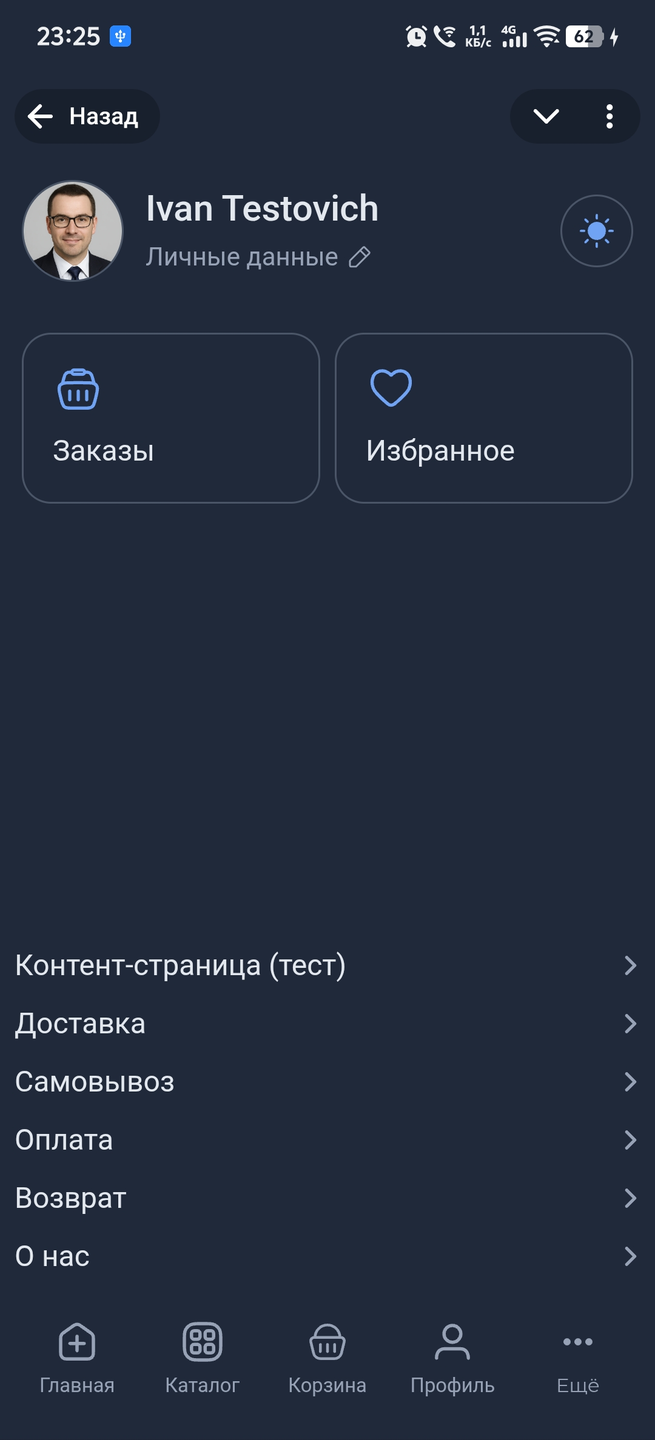
- В клиентском приложении покупатель видит свой профиль, переход к заказам и переход к избранному.
1. Как создать компонент Блок страницы личного кабинета
Обычно сценарий такой:
- Откройте Управление -> CMS -> Компоненты.
- Нажмите Создать.
- В окне выбора типа выберите Блок страницы личного кабинета.
- Заполните название компонента.
- При необходимости задайте код.
- Сохраните компонент.
- Разместите его на странице личного кабинета.
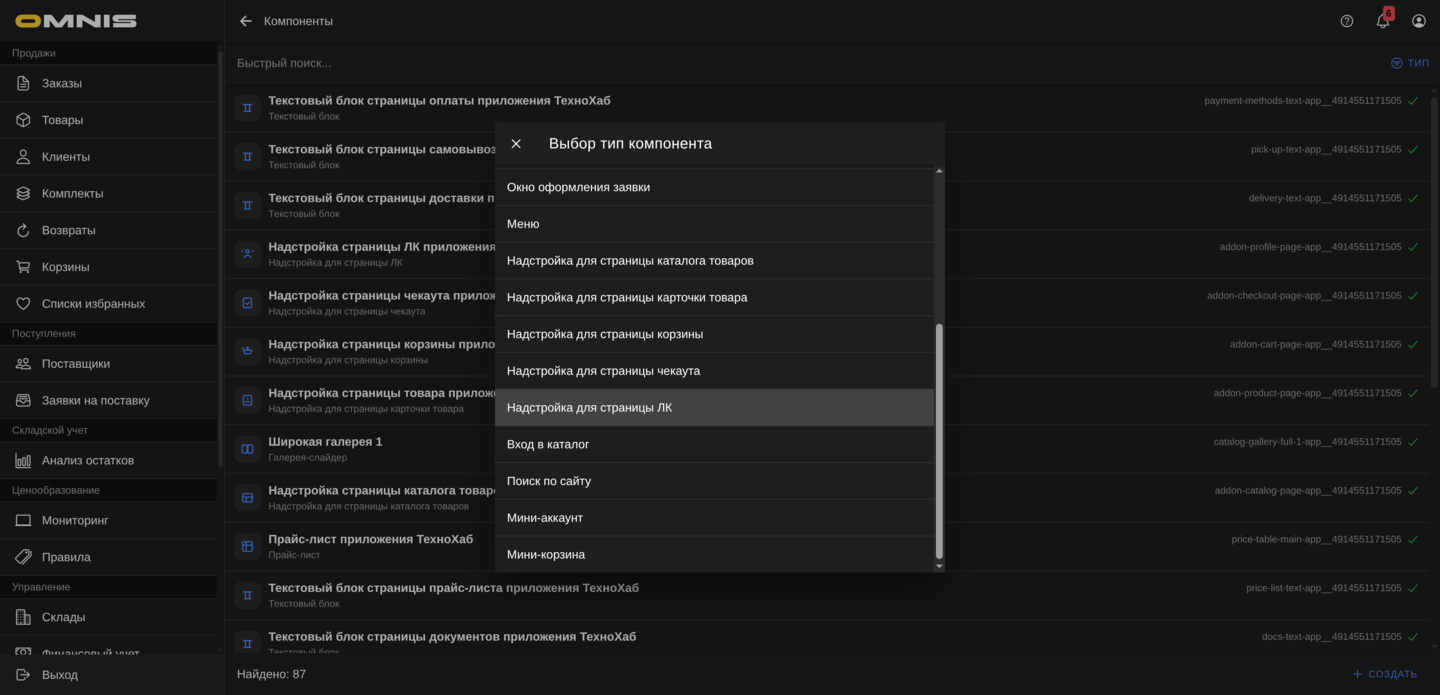
2. Основные поля карточки
Сверху у Блока страницы личного кабинета используются стандартные поля CMS-компонента.
ID
Это внутренний идентификатор записи. В обычной работе он нужен редко.
Тип
Для этого документа тип всегда будет Блок страницы личного кабинета.
Он определяет:
- состав полей компонента
- внешний вид страницы личного кабинета
- сценарий клиентского экрана
Код
Это служебный код компонента.
Если код не заполнен вручную, система обычно формирует его сама после сохранения.
Наименование
Это рабочее название компонента в Omnis.
Лучше использовать понятные названия, например:
- Личный кабинет
- Экран личного кабинета
- Профиль клиента
- Кабинет покупателя
Приоритет
Это служебный параметр порядка. Он помогает определить положение компонента среди других блоков страницы.
Активирован
Этот переключатель помогает:
- включать рабочий экран личного кабинета
- хранить черновик
- временно скрывать компонент без удаления
3. Все поля самого компонента
У этого компонента сейчас нет отдельных рабочих полей, которые сотруднику нужно заполнять для обычной бизнес-настройки.
Основная логика этого компонента определяется не полями в карточке, а данными клиента и тем, какие заказы, заявки и избранные товары уже есть у него в системе.
Проще говоря:
- компонент отвечает за сам экран личного кабинета
- содержимое берется из профиля клиента
- список заказов и избранного подтягивается автоматически
4. Что клиент видит на главном экране личного кабинета
В стандартном виде клиент обычно видит:
- карточку профиля с аватаром и именем
- ссылку на личные данные
- переключатель темы интерфейса
- карточку Заказы
- карточку Избранное
Это делает кабинет компактным и понятным: на первом экране клиент видит только самые важные личные действия.
5. Карточка профиля клиента
В верхней части личного кабинета показывается карточка самого клиента.
Обычно там видны:
- фото, если оно загружено
- имя клиента
- ссылка Личные данные
Что происходит после нажатия
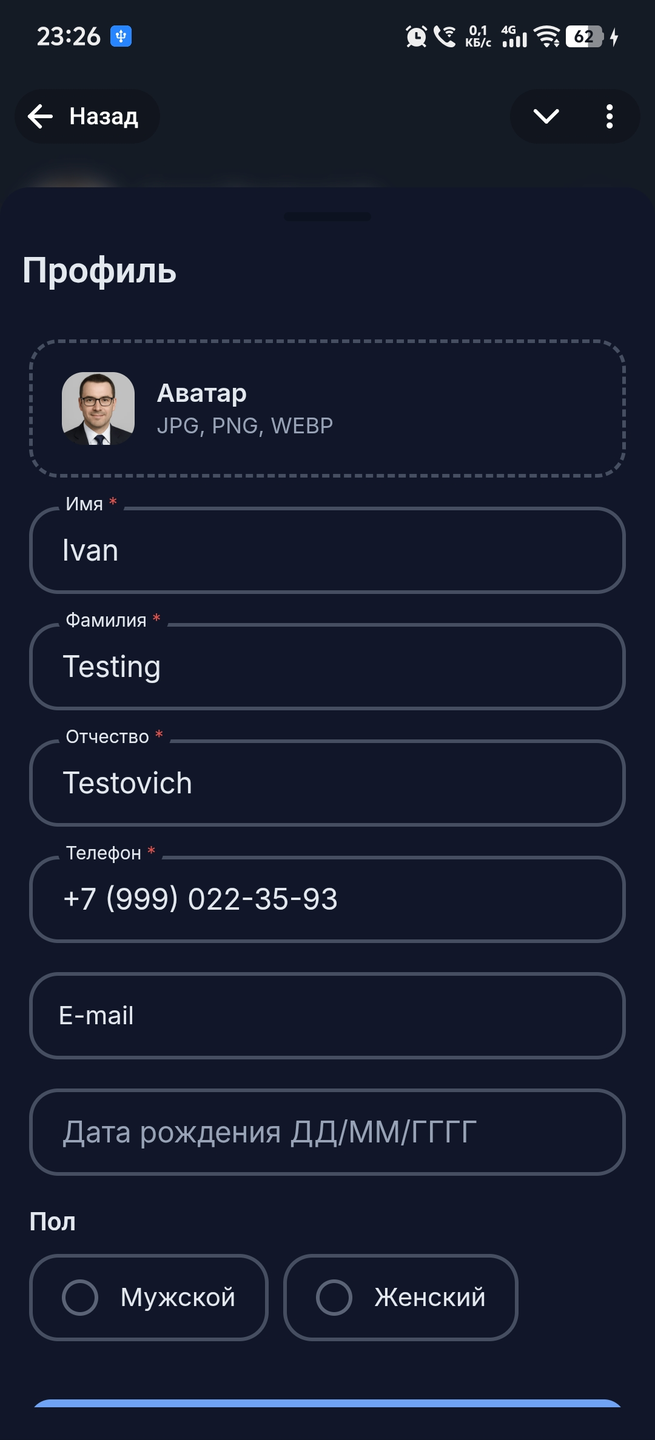
Если клиент нажимает на эту область, открывается форма личных данных.
Это удобный способ быстро обновить свой профиль без лишней навигации.
6. Какие личные данные клиент может редактировать
В форме личных данных клиент может редактировать:
- аватар
- имя
- фамилию
- отчество
- телефон
- дату рождения
- пол
Зачем это важно
Чем лучше заполнен профиль, тем удобнее клиенту:
- оформлять новые заказы
- не вводить повторно базовые данные
- поддерживать актуальные контактные сведения
Если говорить совсем просто, личный кабинет помогает сократить повторный ручной ввод при следующих покупках.
7. Переключатель темы интерфейса
На главном экране кабинета есть отдельный переключатель темы интерфейса.
Он помогает клиенту выбирать более удобный для себя внешний вид приложения.
Практически это полезно для комфорта пользователя, особенно если он регулярно возвращается в приложение.
8. Раздел Заказы
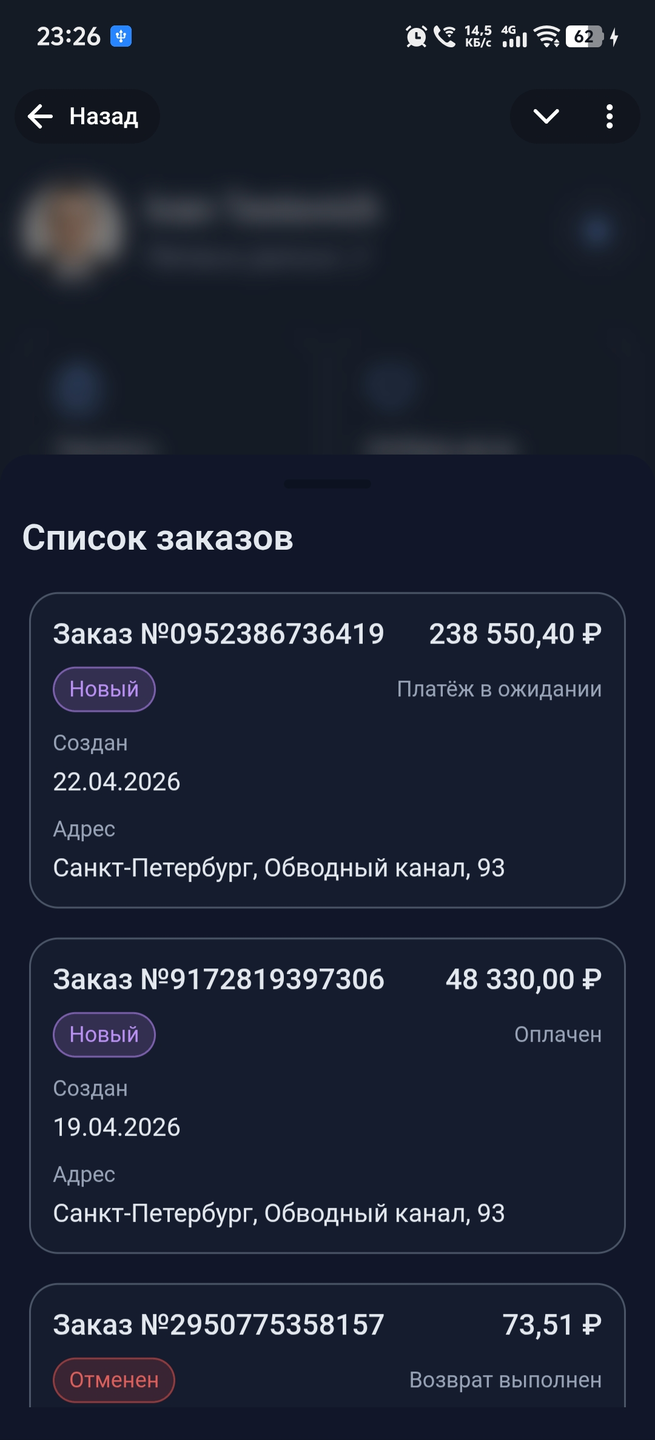
Кнопка Заказы открывает список заказов и заявок клиента.
Это один из самых важных разделов кабинета, потому что здесь клиент может отслеживать свои покупки и обращения.
9. Что клиент видит в списке заказов
В списке заказов клиент обычно видит по каждой записи:
- тип записи: Заказ или Заявка
- номер
- сумму, если она есть
- статус заказа
- платежный статус, если он есть
- дату создания
- данные записи и выполняемых работ, если они есть
- курьера, если он назначен
- адрес, если он указан
Чем заказ отличается от заявки
Если сумма у записи равна нулю, она может отображаться как Заявка, а не как обычный заказ.
Для клиента это важно, потому что кабинет показывает не только оплаченные или товарные заказы, но и другие клиентские обращения, если они уже попали в систему.
Подгрузка списка
Если записей много, список подгружается постепенно при прокрутке.
Это удобно, потому что клиент может просматривать длинную историю без лишних переходов между страницами.
10. Подробности заказа
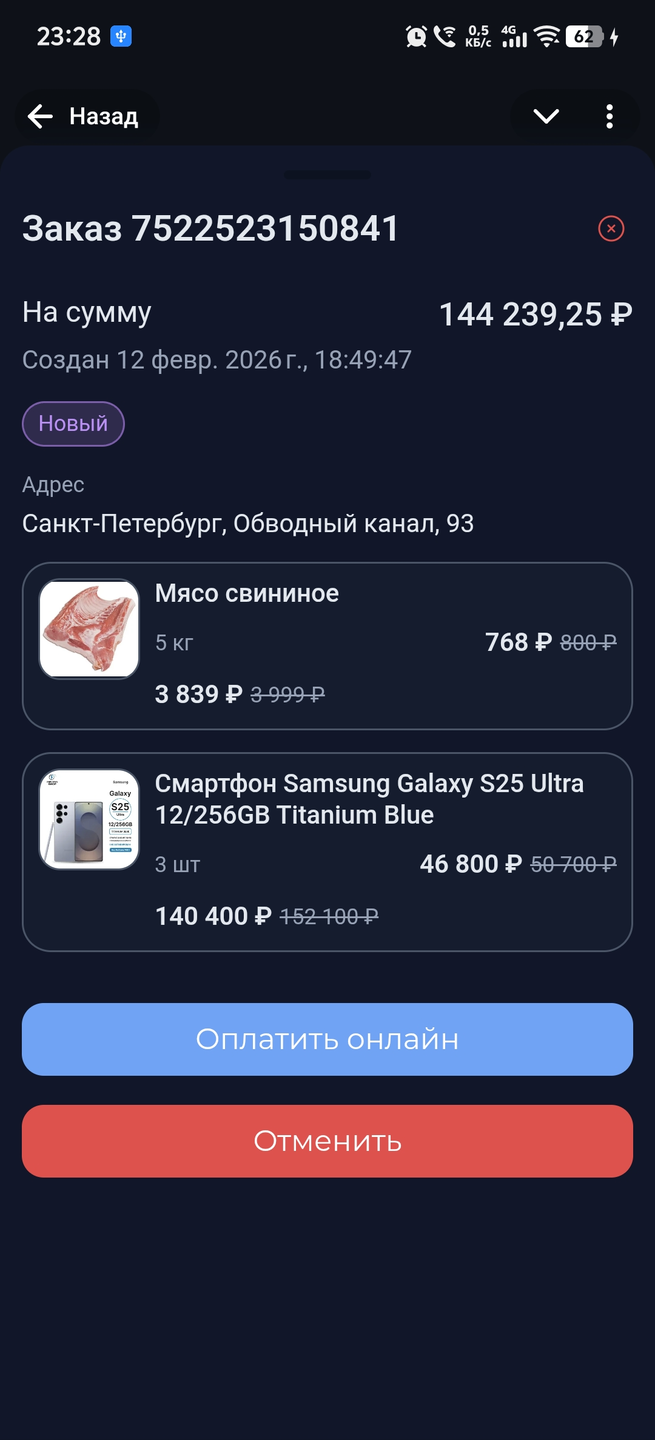
Если клиент открывает конкретный заказ или заявку, он видит подробный экран записи.
Обычно там есть:
- дата создания
- сумма
- статус заказа
- статус оплаты
- адрес
- курьер
- данные записи и выполняемых работ, если они есть
- состав заказа
Если заказ содержит услуги с записью, клиент видит данные о выбранных работах.
Обычно там отображаются:
- название работы или группы услуг
- выбранные дата и время
- специалист, если он был выбран или назначен
Это помогает клиенту быстро проверить, на что именно он записан и когда работа должна быть выполнена.
11. Состав заказа в деталях
Внутри подробностей заказа клиент видит список позиций.
По каждой позиции обычно показываются:
- изображение товара
- название
- количество
- цена
- итог по позиции
Если в заказе есть комбинированная карточка, она остается одной позицией заказа. В деталях заказа личного кабинета ее обязательный состав не раскрывается отдельным списком, чтобы экран оставался компактным и не дублировал карточку товара.
Это помогает клиенту быстро сверить:
- что именно он заказывал
- в каком количестве
- на какую сумму
12. Какие действия доступны по заказу
В зависимости от состояния заказа клиент может видеть дополнительные действия.
Например:
- Оплатить онлайн
- Повторить оплату
- Запросить возврат
- Отменить
Повторная онлайн-оплата
Если заказ допускает оплату, клиент может перейти к онлайн-оплате прямо из личного кабинета.
Это полезно, если:
- заказ уже создан
- оплата была отложена
- предыдущая попытка оплаты не завершилась
Запрос возврата
Если для заказа доступен возврат, клиент может отправить запрос на возврат.
После этого создается соответствующее обращение, которое компания обрабатывает дальше.
Отмена заказа
Если заказ еще не ушел слишком далеко в обработку, клиент может отменить его прямо из кабинета.
Это делает кабинет не просто справочным экраном, а рабочим инструментом самообслуживания.
13. Раздел Избранное
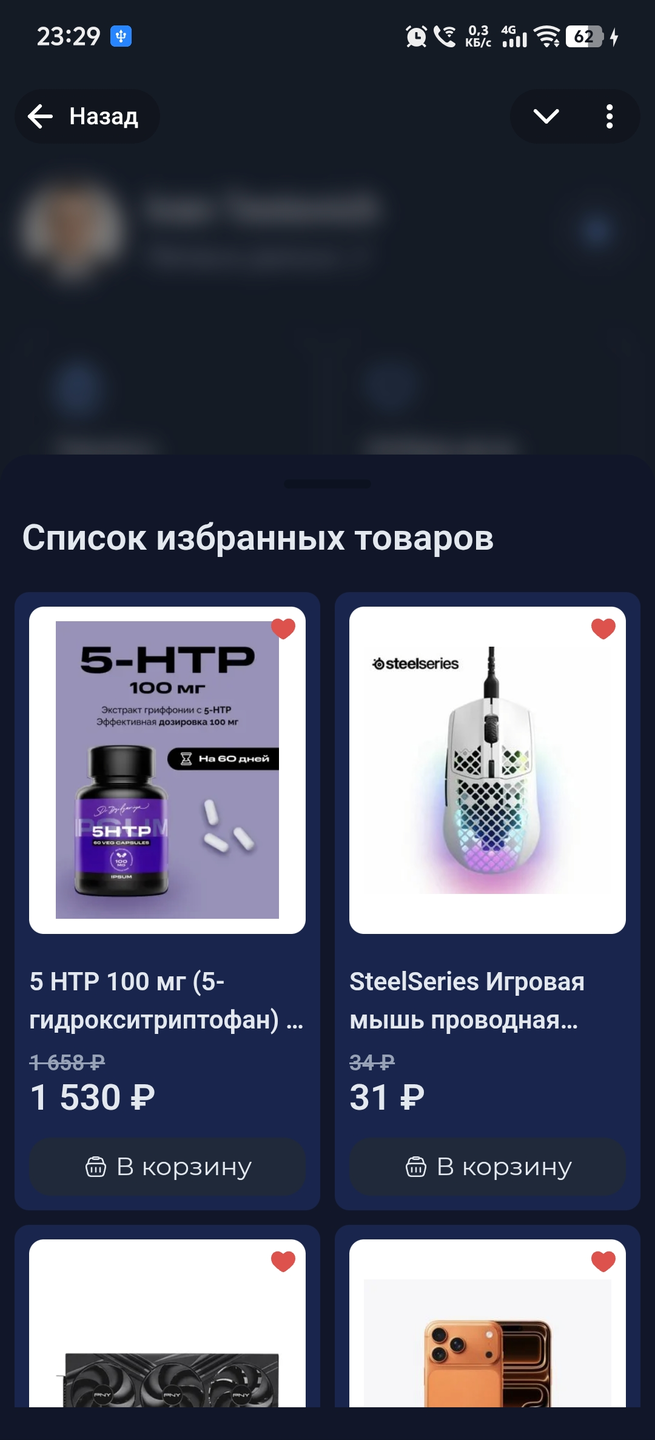
Кнопка Избранное открывает список товаров, которые клиент ранее отметил как понравившиеся.
14. Что клиент видит в избранном
В списке избранного клиент видит карточки товаров.
Обычно там показываются:
- изображение товара
- категория
- название
- цена
- кнопка добавления в корзину
Как это помогает клиенту
Избранное удобно, когда покупатель:
- сохраняет товары на потом
- сравнивает несколько вариантов
- возвращается к интересным позициям позже
Если клиент нажимает на товар в списке избранного, открывается его карточка.
15. Что особенно важно для бизнеса
Личный кабинет полезен не только самому клиенту, но и компании.
Он помогает:
- сократить повторный ввод данных
- повысить удобство повторных покупок
- дать клиенту прозрачную историю заказов
- удерживать интерес к товарам через избранное
- уменьшить количество вопросов по статусу заказа
Если говорить совсем просто, хороший личный кабинет делает работу клиента с компанией спокойнее и понятнее.
16. Что влияет на качество личного кабинета
Хотя у самого компонента почти нет настроек, качество кабинета зависит от нескольких связанных частей системы.
Особенно важно, чтобы:
- у клиента были корректно сохранены личные данные
- заказы создавались с понятными статусами
- товары в избранном были доступны и хорошо оформлены
- карточки товаров были заполнены качественно
Если эти данные слабые, личный кабинет тоже будет выглядеть бедно и менее полезно для клиента.
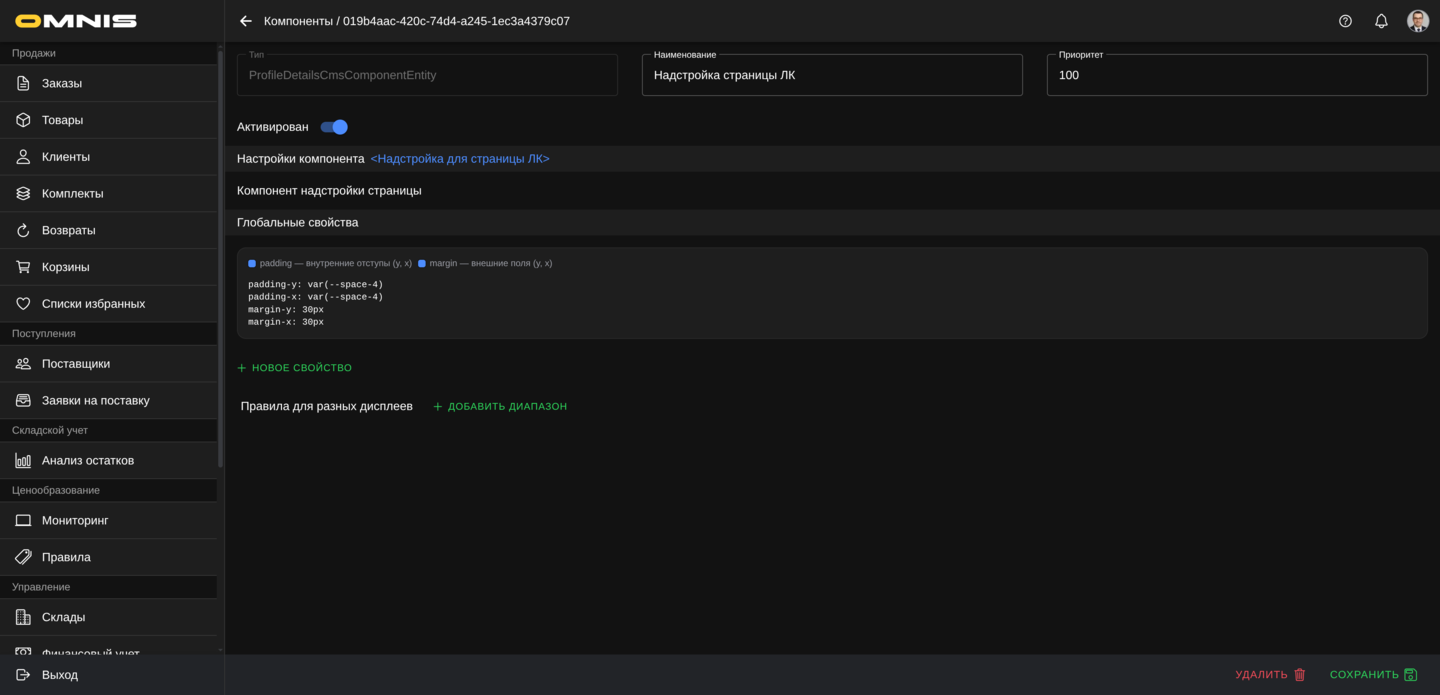
17. Общие настраиваемые свойства компонента
Как и у других компонентов, у Блока страницы личного кабинета действуют общие свойства блока.
Чаще всего здесь могут пригодиться:
- padding-y - внутренние отступы сверху и снизу
- padding-x - внутренние отступы слева и справа
- margin-y - внешние отступы сверху и снизу
- margin-x - внешние отступы слева и справа
Практически это помогает:
- аккуратно встроить кабинет в страницу
- выдержать единый ритм интерфейса
- сделать экран визуально чище
18. Собственные настраиваемые свойства Блока страницы личного кабинета
У этого компонента сейчас нет собственных настраиваемых свойств.
Это значит, что внешний вид кабинета в основном определяется:
- общими свойствами компонента
- общей темой приложения
- данными профиля, заказов и избранного
19. Практические рекомендации по настройке
Чтобы Блок страницы личного кабинета был действительно полезен клиенту, полезно придерживаться нескольких правил.
Проверяйте кабинет на реальном клиентском сценарии
После публикации полезно пройти путь как клиент:
- открыть кабинет
- отредактировать личные данные
- открыть список заказов
- открыть подробности заказа
- проверить оплату, отмену и возврат там, где это допустимо
- открыть избранное
- перейти из избранного в карточку товара
Следите за качеством статусов заказов
Клиентский кабинет очень чувствителен к качеству статусов. Если статусы непонятны, кабинет перестает выполнять свою главную задачу - успокаивать клиента и давать ему ясную картину.
Проверяйте, что избранное реально полезно
Если клиент добавляет товары в избранное, а карточки товаров потом выглядят слабо или содержат неполные данные, ценность кабинета снижается.
Держите личные данные в актуальном состоянии
Чем точнее профиль клиента, тем проще ему повторно оформлять заказы и тем меньше лишнего ручного ввода в будущем.