

Начало работы с Omnis
Что это за документ
Этот документ нужен для первого понятного входа в Omnis.
Здесь собраны базовые вещи, без которых сложно уверенно начать ежедневную работу:
- первый вход в систему
- роли сотрудников
- главное меню
- верхняя панель
- списки и каталоги
- фильтры
- карточки
- действия в формах
- диалоги и всплывающие окна
Если говорить совсем просто, это стартовая инструкция по тому, как устроен рабочий кабинет Omnis и как в нем ориентироваться в первый рабочий день.
Когда особенно нужен этот документ
Открывайте этот документ, если:
- сотрудник впервые входит в Omnis
- нужно быстро объяснить новичку базовую механику интерфейса
- нужно понять, как устроены меню, списки, карточки и фильтры
- сотрудник путается в переходах между каталогом и карточкой
- нужно объяснить, почему разные сотрудники видят в системе разный набор действий
1. Что нужно до первого входа
До начала работы сотруднику обычно нужны:
- адрес Omnis вашей компании
- логин
- пароль
- активная учетная запись
Если сотрудник работает через Android-приложение, дополнительно может понадобиться подтверждение устройства. Для обычной работы через браузер основной сценарий начинается с экрана входа.
Что важно уточнить заранее
До первого входа полезно понять:
- под какой ролью будет работать сотрудник
- какие разделы ему действительно нужны
- кто в компании отвечает за создание и изменение учетных записей
Обычно этим занимается владелец компании.
2. Как выглядит первый вход в Omnis
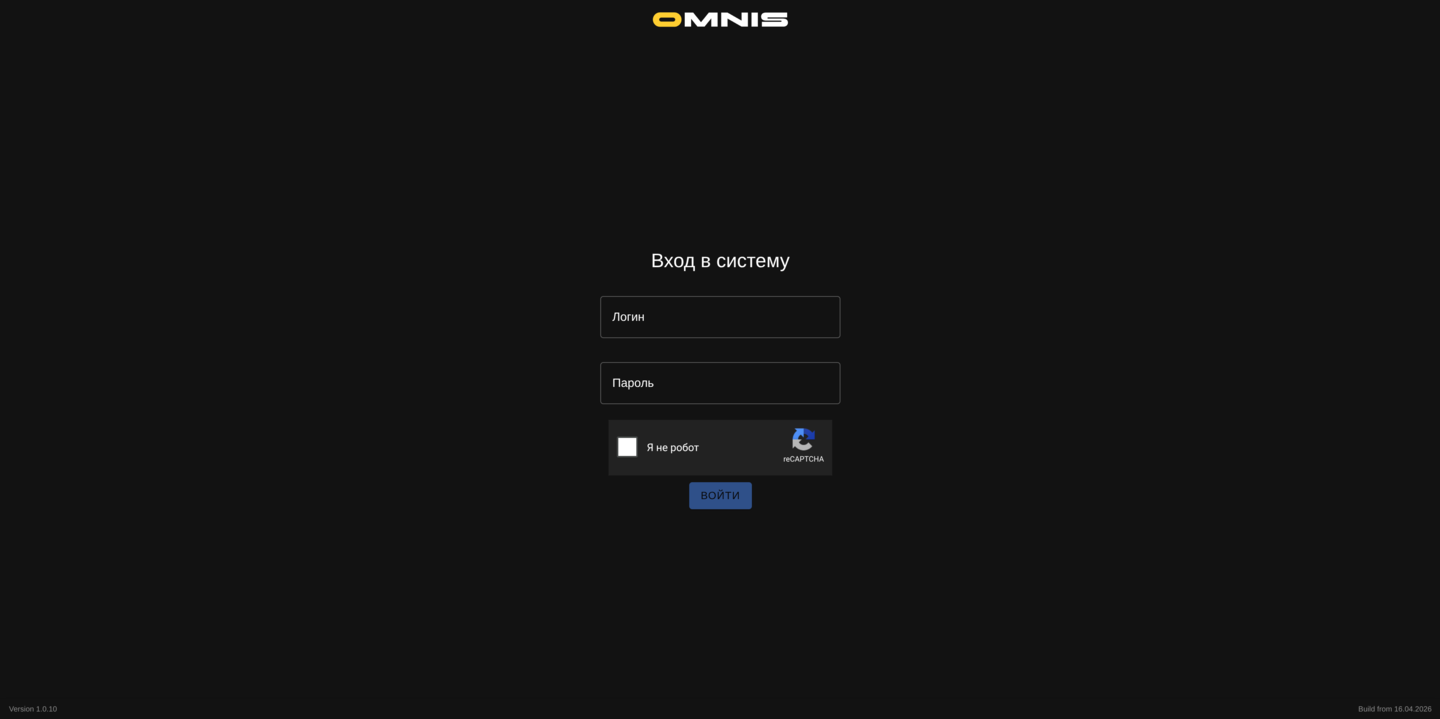
На экране входа сотрудник обычно видит:
- поле Логин
- поле Пароль
- кнопку Войти
- при необходимости капчу
Капча может появляться как дополнительная проверка безопасности. Это нормальная часть входа, а не ошибка системы.
Что происходит после успешного входа
После успешного входа Omnis:
- открывает рабочий кабинет
- показывает главное меню
- загружает те разделы и действия, которые доступны роли сотрудника
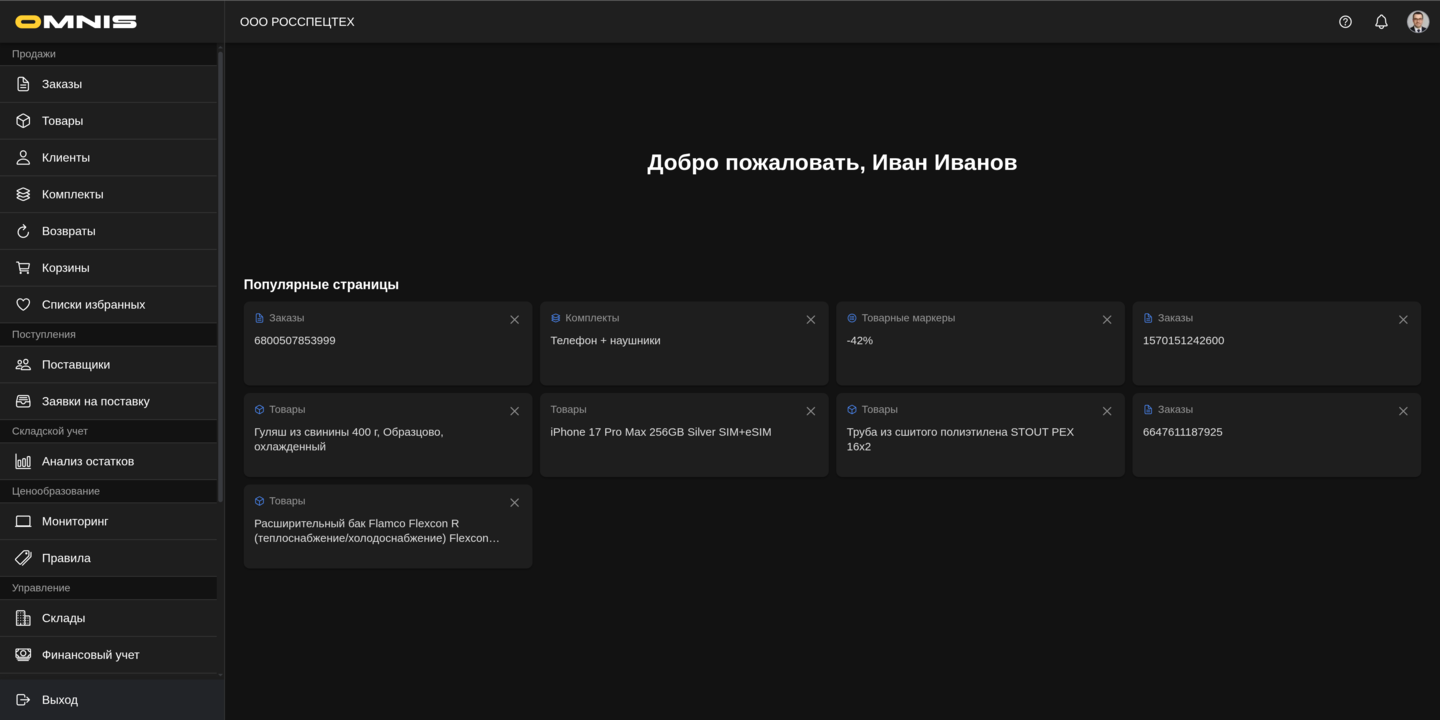
На главном экране сотрудник также видит приветствие и блок часто открываемых страниц: карточек и вложенных разделов, которые он регулярно открывает.
Если страница удалена из этого блока вручную, Omnis обнуляет ее локальную статистику посещений и перестает показывать ее, пока сотрудник снова не начнет часто открывать эту страницу.
После новой авторизации этот локальный список сохраняется, если сотрудник вошел под тем же логином. Если логин изменился, список очищается и начинает накапливаться заново для другого сотрудника.
Если логин или пароль неверны, вход не будет выполнен. Если учетная запись отключена, сотрудник тоже не сможет начать работу как обычно.
3. Кто обычно работает в Omnis
В Omnis роли влияют не только на название должности, но и на рабочие возможности сотрудника.
Владелец компании
Обычно:
- видит самый широкий набор разделов
- управляет сотрудниками
- контролирует устройства
- работает с ключевыми настройками компании
- принимает решения по доступам и важным изменениям
Менеджер
Обычно:
- ведет заказы
- работает с товарами и клиентами
- участвует в CMS
- контролирует клиентский путь и операционные задачи
Бухгалтер
Обычно:
- работает с оплатой
- контролирует финансовую часть заказов
- участвует в возвратах и закрытии заказов
Кладовщик
Обычно:
- работает со складской частью заказов
- контролирует сборку и готовность
- участвует в связанных складских сценариях
Исполнитель
Обычно:
- работает со своей частью заказов и услуг
- видит только те действия, которые относятся к выполнению его задач
Курьер
Обычно:
- работает с назначенными ему заказами
- использует упрощенный набор действий по доставке
Контент-менеджер
Обычно:
- работает с CMS
- участвует в товарах, категориях, брендах, страницах и компонентах
Что важно помнить про роли
Один сотрудник может совмещать несколько ролей.
Это значит, что его рабочий кабинет может быть шире, чем у сотрудника только с одной ролью.
4. Как устроен Omnis после входа
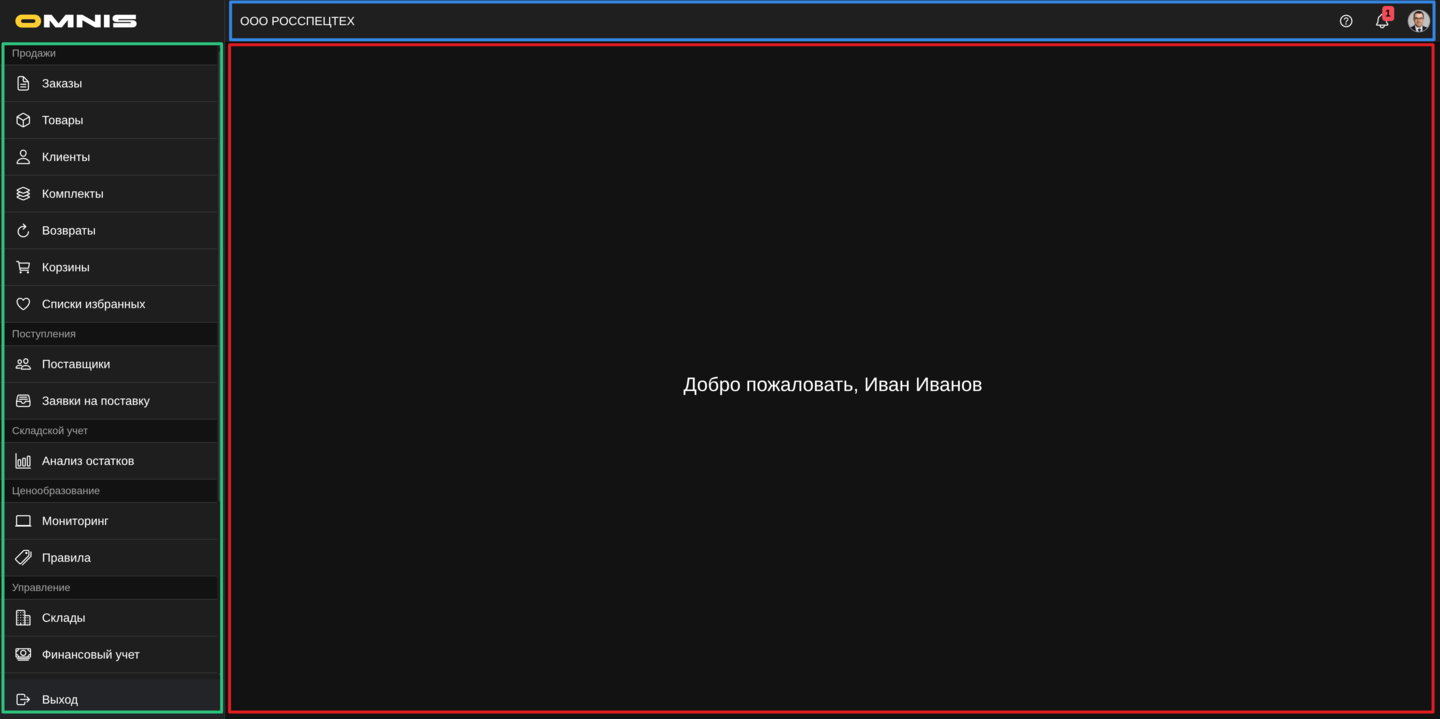
После входа сотрудник обычно видит три основные зоны интерфейса:
- левое меню
- верхнюю панель
- рабочую область раздела
Левое меню
Левое меню помогает переходить между крупными блоками Omnis.
Именно через него обычно открывают:
На части экранов меню может раскрываться как боковая панель, а на крупных экранах оставаться постоянно видимым.
Внизу меню обычно находится действие Выход.
Верхняя панель
В верхней панели обычно находятся:
- кнопка меню
- кнопка Назад, если это не корневой экран
- заголовок текущего раздела
- кнопка с иконкой вопроса для перехода в справочный раздел
- кнопка уведомлений
- кнопка профиля сотрудника
Если у сотрудника есть новые уведомления, возле иконки уведомлений показывается счетчик.
Если для текущего раздела в инструкции Omnis есть отдельная страница, на десктопе в верхней панели также показывается значок вопроса.
При наведении на него показывается подсказка Справка по разделу.
По нажатию он открывает в новой вкладке подходящий раздел инструкции именно для того экрана, на котором сейчас работает сотрудник.
На мобильных экранах эта кнопка пока не показывается.
Рабочая область
В центре экрана открывается сам раздел:
- список
- карточка
- отчет
- каталог
- форма
Именно эта часть меняется при переходе между разделами.
5. Как обычно устроены списки и каталоги
Списки и каталоги - это один из главных типов экранов в Omnis.
Обычно именно со списка сотрудник начинает работу с разделом.
Что обычно видно в списке
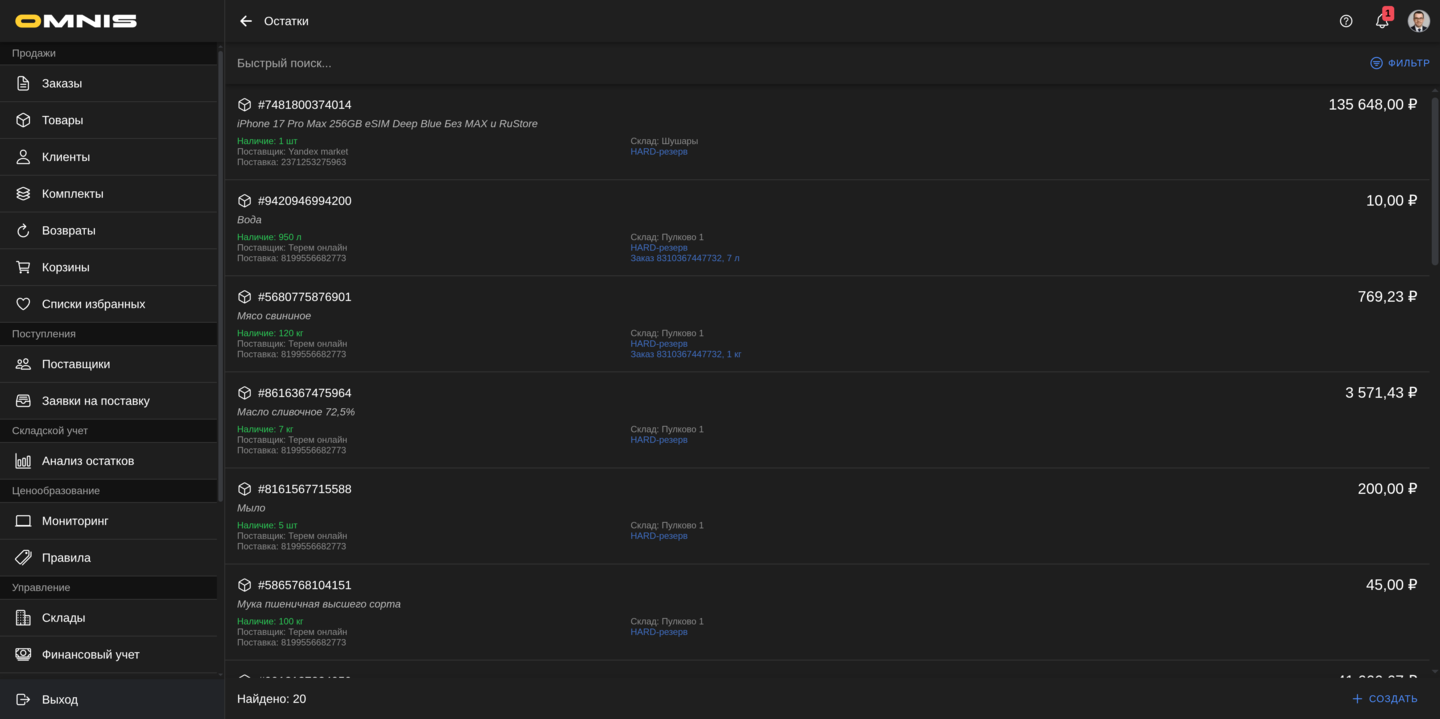
В верхней части часто находятся:
- строка быстрого поиска
- кнопка Фильтр
В нижней части часто находятся:
- общее количество найденных записей
- кнопка Создать
Между ними располагается сам список записей.
Как работает быстрый поиск
Быстрый поиск обычно помогает найти запись по самым распространенным рабочим данным.
В зависимости от раздела это могут быть:
- код
- название
- телефон
- номер заказа
- адрес
Практическое правило такое:
если вы не уверены, с чего начать, сначала попробуйте быстрый поиск.
Как работает подгрузка списка
Во многих разделах Omnis не загружает весь список сразу.
По мере прокрутки вниз новые записи подгружаются автоматически.
Это нормальная логика работы больших каталогов.
6. Как работают фильтры
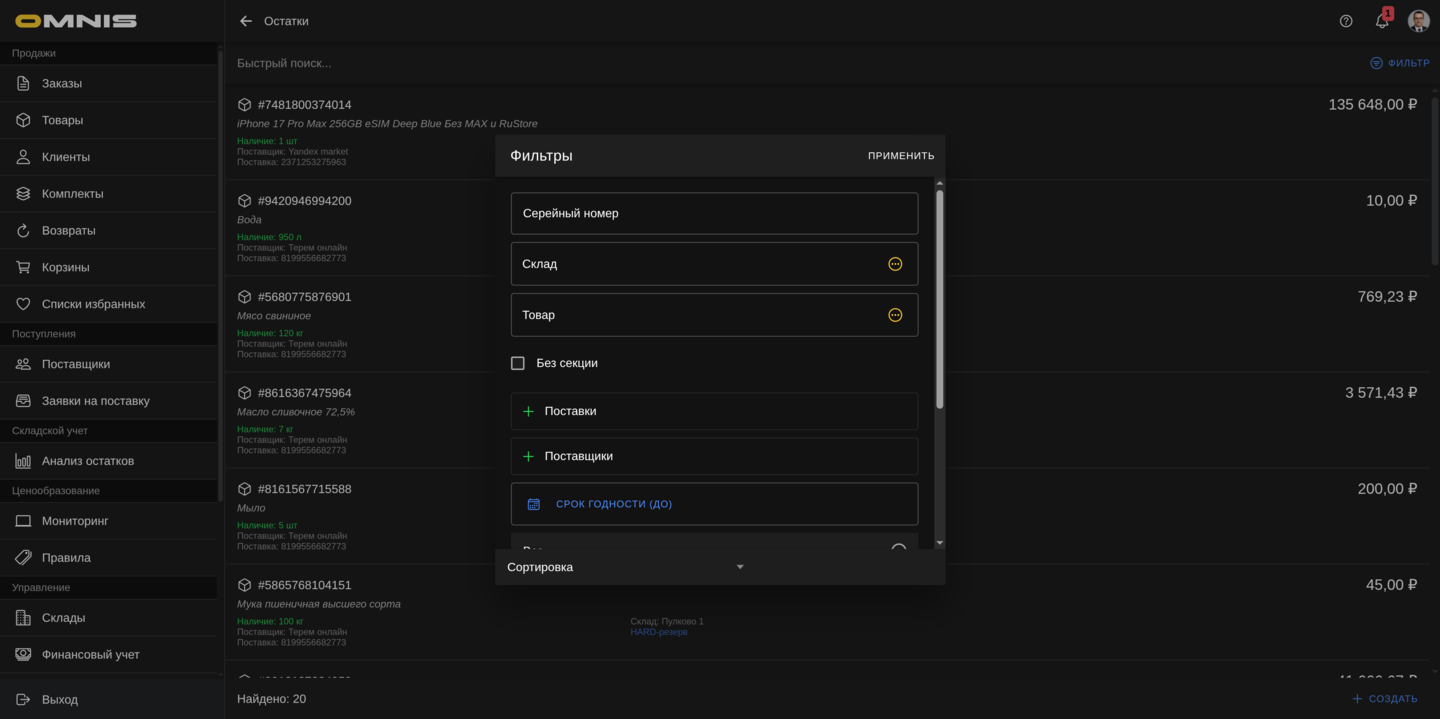
Кнопка Фильтр открывает отдельное окно или панель, где можно точнее сузить список.
Через фильтры обычно отбирают записи:
- по статусу
- по роли
- по связанному сотруднику
- по датам
- по категории
- по другим параметрам раздела
Что полезно помнить
Если в списке уже применены фильтры, рядом с кнопкой фильтра может появляться отдельное действие сброса.
Это полезно, если сотрудник забыл, что список уже ограничен условиями отбора.
Как применять фильтры
Обычно логика такая:
- Откройте окно фильтра.
- Заполните нужные условия.
- Примените фильтр.
- Если результат не подходит, откройте фильтр снова и скорректируйте условия.
7. Как читать строку записи в списке
Строка списка в Omnis часто показывает только самую важную информацию.
Например:
- название или код записи
- статус
- дату
- ключевого сотрудника
- сумму или другую краткую характеристику
Что часто встречается в строках
Во многих разделах используются:
- цветные статусы
- короткие бейджи
- дополнительные кнопки раскрытия
- иконки быстрых действий
Если строка раскрывается, внизу может появляться дополнительная информация без перехода в карточку.
Это удобно, когда нужно быстро проверить детали, не покидая список.
8. Как обычно устроены карточки
Когда сотрудник открывает конкретную запись, он попадает в карточку.
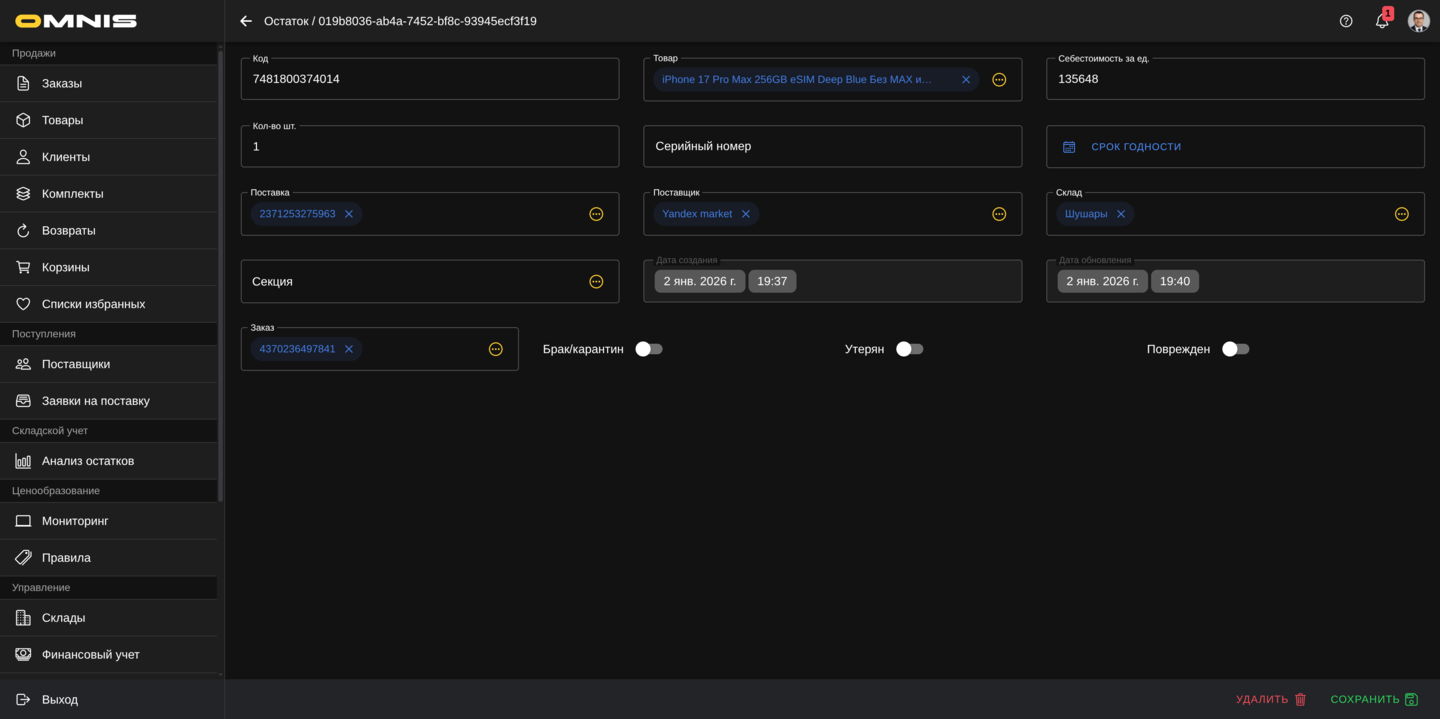
Карточка - это основной экран для просмотра и редактирования записи.
Что обычно есть в карточке
Чаще всего в карточке встречаются:
- основные поля записи
- связанные объекты
- переключатели активности
- вкладки или секции
- служебные поля вроде ID и Код
- нижняя панель действий
Нижняя панель действий
Во многих карточках внизу есть стандартные действия:
- Создать
- Сохранить
- Удалить
Это один из самых повторяющихся паттернов Omnis.
Практическое правило такое:
если вы уже внесли изменения в карточку, не забывайте отдельно сохранять их.
9. Как работают поля и формы
В карточках Omnis используются разные типы полей.
Обычные поля ввода
Это поля для:
- текста
- чисел
- дат
- описаний
Переключатели
Переключатели чаще всего отвечают за:
- активность записи
- включение или выключение опции
Справочные поля
В Omnis часто встречаются поля, которые не заполняют вручную текстом, а выбирают через отдельное окно.
Например:
- пользователь
- статус
- категория
- бренд
- склад
Такие поля обычно открывают отдельное окно выбора, где можно найти нужную запись через поиск или список.
Медиа и файлы
В ряде разделов можно:
- выбрать изображение
- загрузить файл
- прикрепить документ
Это особенно часто встречается в товарах, CMS, профиле и карточках, где важны вложения.
10. Какие всплывающие окна и диалоги встречаются чаще всего
В Omnis много вспомогательных окон, и это нормальная часть интерфейса.
Чаще всего сотрудник встречает:
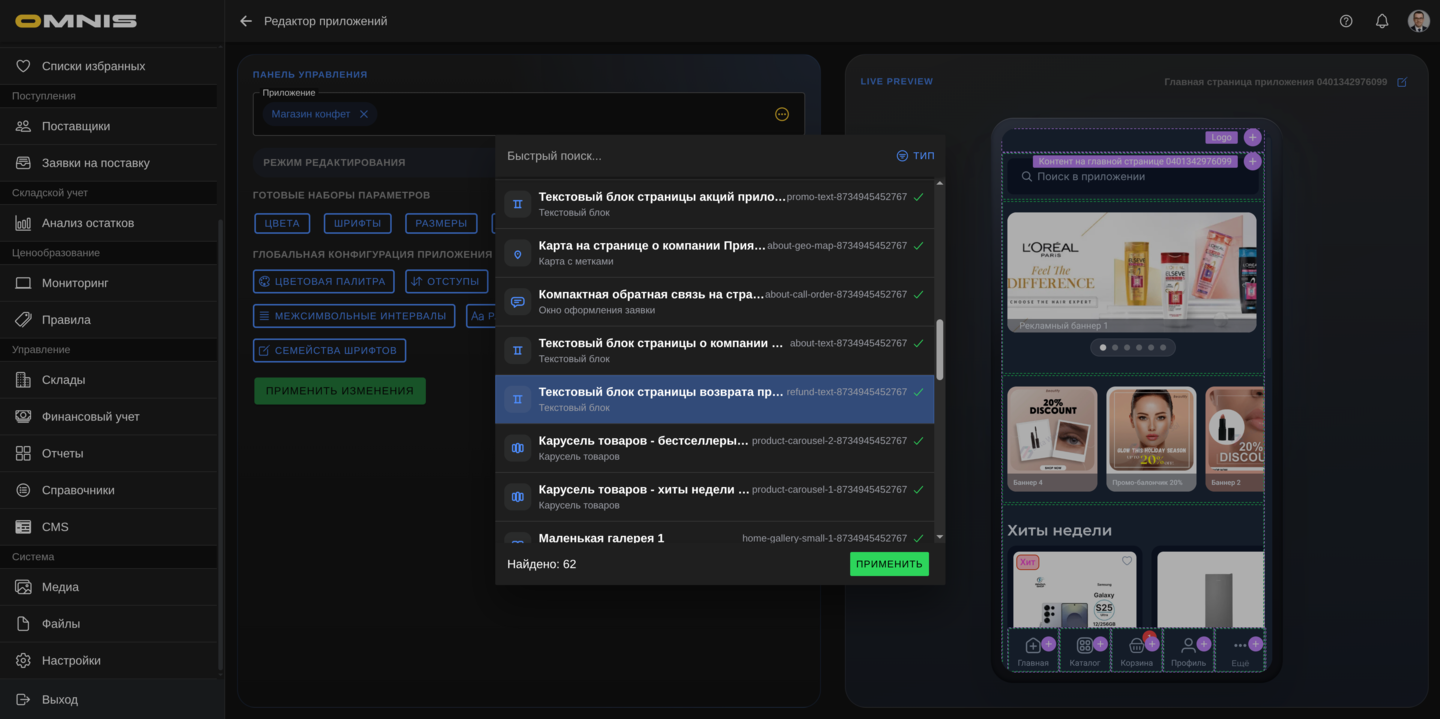
- окно фильтра
- окно выбора связанной записи
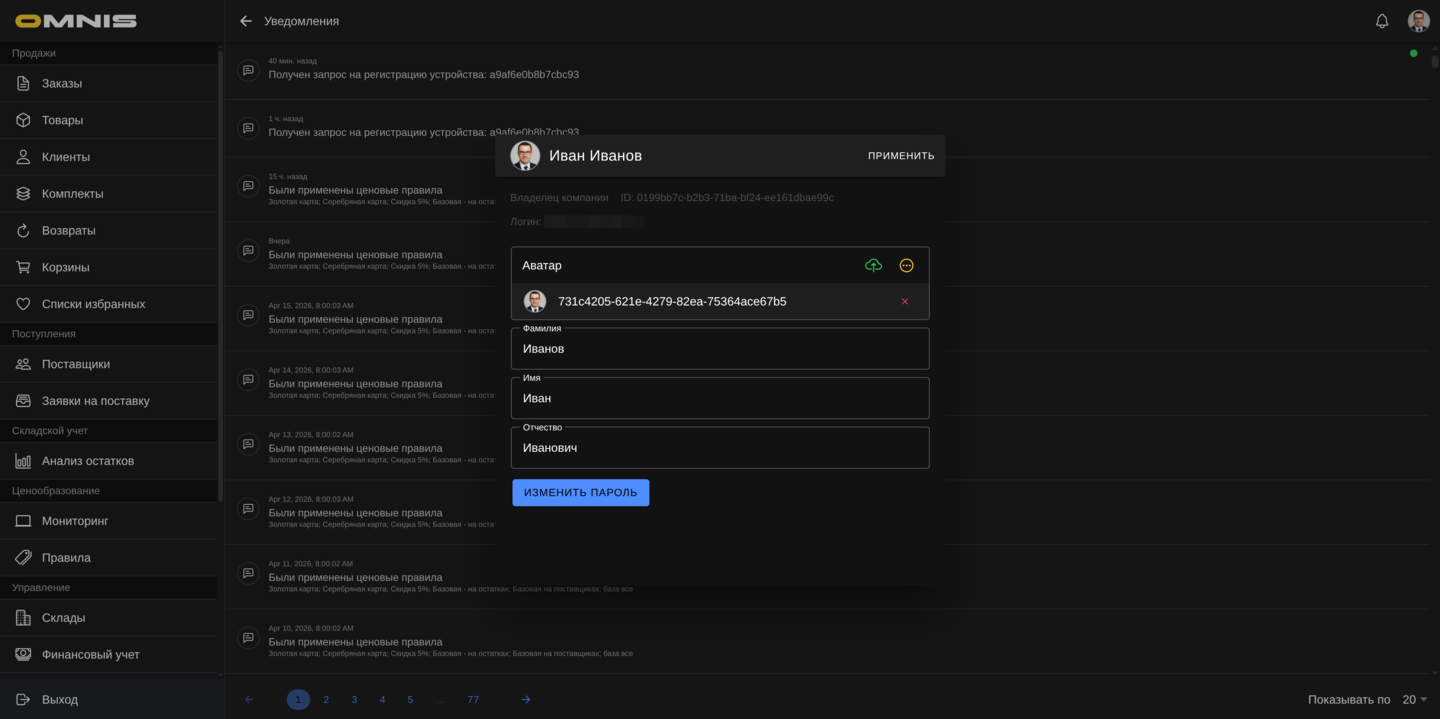
- окно профиля
- подтверждение удаления
- подтверждение важного действия
- всплывающее меню дополнительных действий
Как к ним относиться
Если открылось отдельное окно, это обычно означает одно из двух:
- нужно что-то выбрать
- нужно подтвердить действие
Во многих случаях без подтверждения Omnis не выполняет опасные или важные действия.
Это защита от случайных ошибок.
11. Как работают уведомления и профиль
В правой части верхней панели обычно находятся:
- уведомления
- профиль сотрудника
Уведомления
Через уведомления сотрудник получает важные события.
Если есть новые уведомления, у иконки появляется счетчик.
Это помогает быстро заметить:
- новые события
- рабочие напоминания
- важные изменения
Профиль
Через профиль сотрудник обычно может:
- посмотреть свои основные данные
- увидеть роли
- сменить аватар
- обновить имя
- сменить пароль
Это важно, потому что часть личных данных сотрудник поддерживает сам, без отдельного обращения к владельцу компании.
12. Как понимать права доступа
Один из самых частых вопросов новичка:
почему один сотрудник видит раздел или действие, а другой нет.
Ответ обычно связан с ролями.
Что зависит от роли
Роль влияет на:
- видимость разделов
- доступность кнопок
- возможность создавать, редактировать или удалять записи
- участие в конкретных бизнес-процессах
Что важно помнить
Если сотрудник не видит:
- раздел
- поле
- кнопку
- действие
это не всегда ошибка интерфейса.
Очень часто это штатное ограничение по роли или по рабочему сценарию компании.
13. Типовые ошибки новичков
Ошибка 1. Пытаться искать все только через меню
Во многих случаях быстрее открыть нужный раздел и сразу воспользоваться быстрым поиском.
Ошибка 2. Забывать про фильтры
Если записей много, без фильтра сотрудник часто тратит лишнее время на ручной просмотр списка.
Ошибка 3. Не замечать, что список уже отфильтрован
Иногда сотрудник думает, что данных мало, хотя проблема только в активном фильтре.
Ошибка 4. Закрывать карточку без сохранения
Во многих разделах изменения нужно подтверждать отдельным действием Сохранить.
Ошибка 5. Считать отсутствие кнопки ошибкой
Часто нужное действие просто недоступно для текущей роли.
Ошибка 6. Игнорировать нижнюю панель действий
Именно там часто находятся ключевые действия карточки.
14. Практический маршрут первого рабочего дня
Если сотрудник только начинает работу в Omnis, удобно идти так.
- Войти в систему под своей учетной записью.
- Осмотреть левое меню и понять, какие крупные разделы доступны.
- Открыть один рабочий список своего направления.
- Попробовать быстрый поиск.
- Открыть фильтр и понять, как он работает.
- Открыть одну реальную карточку записи.
- Посмотреть, где находятся основные поля и действия.
- Открыть профиль и проверить свои данные.
- Посмотреть уведомления.
Такой маршрут обычно уже дает достаточную базу для дальнейшей работы по своему направлению.
15. Быстрый чек-лист
Перед тем как считать старт в Omnis успешно пройденным, проверьте:
- сотрудник может войти в систему
- понимает структуру левого меню
- видит верхнюю панель и понимает назначение уведомлений и профиля
- умеет пользоваться быстрым поиском
- понимает, как открыть и сбросить фильтр
- различает список и карточку записи
- знает, где обычно находятся действия Создать, Сохранить, Удалить
- понимает, что набор доступных разделов и действий зависит от роли