

Раздел Пользователи
Что это за раздел
Раздел Пользователи в Omnis нужен для управления учетными записями сотрудников компании.
Именно здесь владелец компании обычно:
- создает новых сотрудников
- выдает роли и доступы
- включает и выключает учетные записи
- меняет данные сотрудника
- при необходимости сбрасывает пароль
Связанные документы по этому разделу:
Как пользоваться комплектом документов
Если нужен полный обзор раздела и описание интерфейса, начинайте с этого документа.
Если нужен быстрый ответ на типовой вопрос, открывайте:
Если нужен готовый рабочий маршрут в формате что делать шаг за шагом, открывайте:
Если нужно быстро разобрать проблему или непонятное поведение раздела, открывайте:
Раздел Пользователи тесно связан:
- с доступом к разделам Omnis, потому что именно роли определяют рабочие возможности сотрудника
- с разделами Устройства и Запросы на регистрацию, потому что новый сотрудник после создания учетной записи должен еще зайти со своего устройства
- с верхним правым меню профиля, потому что часть личных данных сотрудник может менять сам
Кто работает с разделом
Владелец компании
Это основной пользователь раздела.
Именно владелец компании в текущей логике обычно:
- создает сотрудников
- открывает и редактирует карточки других пользователей
- удаляет учетные записи
- назначает роли
- принимает решение, кому давать доступ в систему
Менеджер
Менеджер может использовать этот раздел как справочный список сотрудников, но полное управление учетными записями в текущей логике рассчитано не на него, а на владельца компании.
Бухгалтер
Бухгалтер также может использовать список пользователей как справочную страницу, например чтобы быстро найти сотрудника или понять его роль, но полное администрирование учетных записей обычно не относится к его рабочей зоне.
Остальные сотрудники
Остальные сотрудники чаще не ведут этот раздел как основной рабочий экран.
Если сотруднику нужно:
- поменять свое имя
- загрузить аватар
- сменить пароль
обычно это делается через личный профиль в верхней части интерфейса, а не через общий раздел пользователей.
Что важно понимать до начала работы
Перед началом работы важно зафиксировать несколько правил.
Пользователь - это учетная запись сотрудника
Раздел ведет не клиентов, а именно сотрудников компании:
- владельца
- менеджеров
- бухгалтеров
- кладовщиков
- исполнителей
- курьеров
- контент-менеджеров
Роль определяет рабочие возможности сотрудника
Роль в карточке пользователя нужна не только как должность.
Она влияет на то:
- какие разделы видит сотрудник
- какие карточки и действия ему доступны
- какие рабочие процессы будут входить в его зону ответственности
Один сотрудник может иметь несколько ролей
Поле Роли в карточке пользователя позволяет выбрать сразу несколько ролей.
Это полезно, если один сотрудник совмещает несколько функций, например:
- менеджер и бухгалтер
- менеджер и контент-менеджер
- кладовщик и курьер
Создание пользователя не равно готовности к работе
После создания учетной записи сотруднику обычно еще нужно:
- получить логин и пароль
- впервые войти в Omnis
- при необходимости дождаться подтверждения нового устройства
То есть карточка пользователя - это только первый шаг.
Активирован и допуск в систему - это разные вещи
Переключатель Активирован управляет самой учетной записью сотрудника.
Но даже активный пользователь при первом входе с нового устройства может столкнуться с отдельным этапом подтверждения устройства.
Для владельца компании первый вход устроен проще
В текущей логике владелец компании при входе со своего устройства не проходит отдельный этап ручного подтверждения устройства в том же виде, как остальные сотрудники.
Для остальных ролей первый вход с нового устройства обычно связан с созданием запроса на регистрацию устройства.
Логин лучше выбирать аккуратно сразу
В интерфейсе логин доступен для ввода при создании, но после сохранения карточки обычно уже не редактируется как обычное рабочее поле.
Поэтому логин лучше согласовать заранее.
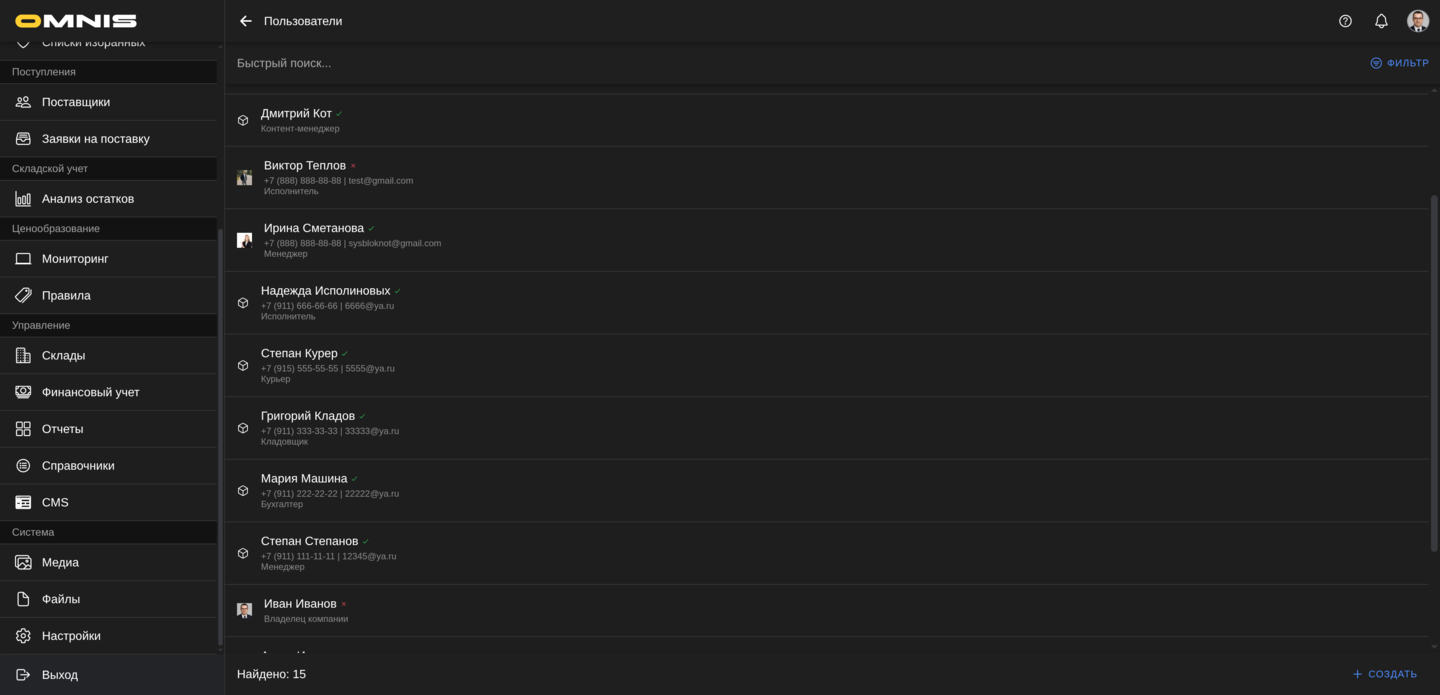
1. Каталог пользователей
Раздел открывается по меню:
Система -> Настройки -> Пользователи
Это основной список учетных записей сотрудников компании.
2. Что видно в верхней части списка
Вверху списка находятся:
- строка быстрого поиска
- кнопка Фильтр
Отдельных крупных панелей статистики в этом разделе нет. Основная работа строится вокруг поиска, списка и карточки сотрудника.
Быстрый поиск
Быстрый поиск работает по основным данным пользователя.
Практически это означает, что сотрудника можно искать по:
- логину
- имени
- фамилии
- отчеству
- телефону
Это удобно, если владелец помнит не ID сотрудника, а его имя, рабочий логин или номер телефона.
Фильтр
В окне фильтра сейчас доступен основной прикладной отбор:
- по роли
Также через это окно можно менять порядок сортировки списка.
Для ежедневной работы этого обычно достаточно, потому что чаще всего владельцу нужно быстро ответить на вопрос:
- показать всех менеджеров
- показать всех бухгалтеров
- показать всех курьеров
3. Что видно в строке пользователя
Каждая строка списка обычно показывает:
- аватар сотрудника, если он загружен
- имя сотрудника
- признак активности учетной записи
- телефон
- список ролей
Важная деталь:
- зеленый значок рядом с именем означает, что учетная запись активна
- красный значок означает, что учетная запись не активирована
Нажатие на строку открывает карточку пользователя.
4. Нижняя часть списка
Внизу списка показываются:
- общее число найденных пользователей
- кнопка Создать
Список подгружается по мере прокрутки вниз.
Это значит, что при большом количестве сотрудников Omnis не показывает весь каталог сразу одной длинной страницей, а догружает его частями.
5. Что важно понимать про доступ к карточкам
Раздел устроен так:
- список пользователей доступен шире
- полное управление карточками других сотрудников рассчитано на владельца компании
Практически это значит:
- владелец компании работает с разделом как с полноценным инструментом администрирования
- менеджер и бухгалтер могут видеть список, но не должны рассчитывать, что у них будет такой же объем прав на изменение сотрудников
6. Создание и редактирование карточки пользователя
Карточка открывается:
- через кнопку Создать
- через нажатие на строку существующего сотрудника
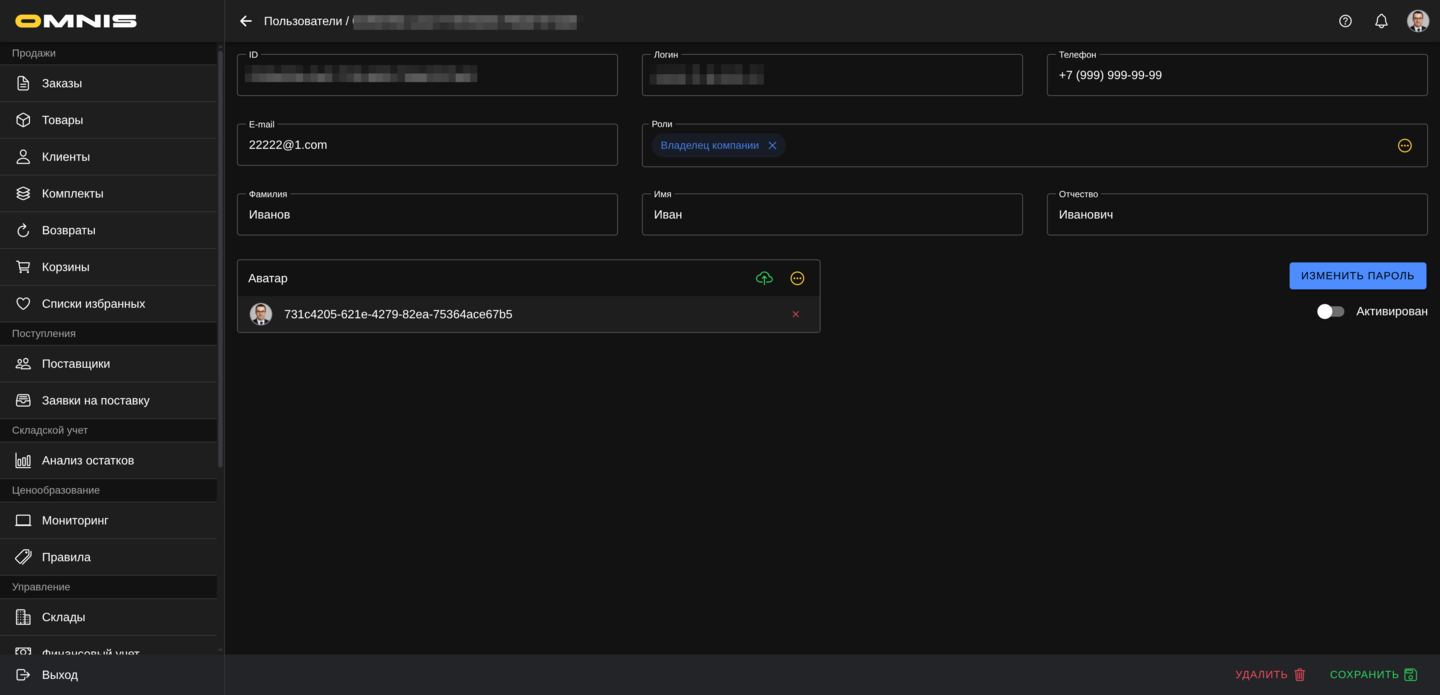
В карточке доступны следующие поля:
- ID
- Логин
- Телефон
- Роли
- Фамилия
- Имя
- Отчество
- Аватар
- Пароль
- переключатель Активирован
Поле ID
Это внутренний идентификатор записи в системе.
Он появляется после сохранения карточки и нужен в первую очередь как справочное значение.
Поле Логин
Это основное имя входа сотрудника в систему.
Практически важно следующее:
- при создании логин вводится вручную
- логин лучше согласовать заранее
- после сохранения он обычно уже не редактируется как обычное рабочее поле
Поле Телефон
Это контактный телефон сотрудника.
Поле полезно не только как справка. По нему сотрудника удобно искать в общем списке пользователей.
Поле E-mail
Это рабочий электронный адрес сотрудника.
Его удобно хранить в карточке, если компания использует e-mail в повседневной коммуникации или хочет держать контактные данные в единой базе.
Поле Роли
Это одно из самых важных полей карточки.
Именно здесь задается рабочая зона сотрудника внутри Omnis.
Поле поддерживает множественный выбор, поэтому один сотрудник может совмещать несколько ролей.
Поля Фамилия, Имя, Отчество
Это отображаемые данные сотрудника.
Они нужны для:
- понятного отображения в списках
- назначения сотрудника в связанных разделах
- более удобного поиска и внутренней идентификации
Поле Аватар
Аватар помогает быстрее распознавать сотрудника в интерфейсе и в связанных списках.
Это не обязательная часть запуска работы, но на практике полезная деталь для компании с несколькими сотрудниками.
Поле Пароль
При создании нового пользователя пароль нужно задать сразу.
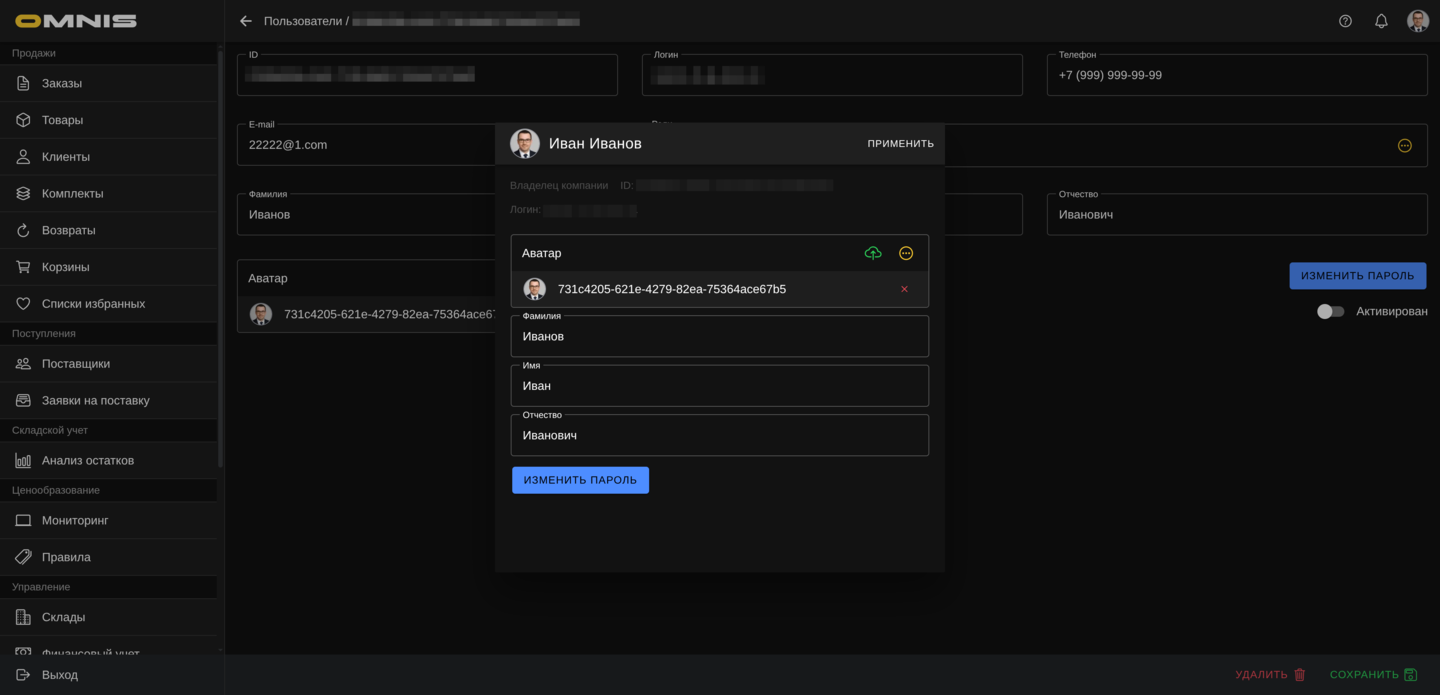
Для существующего пользователя поле пароля не показывается постоянно. Вместо этого сначала отображается кнопка Изменить пароль, и только после нажатия открывается поле ввода нового пароля.
Система ожидает достаточно надежный пароль.
Переключатель Активирован
Этот переключатель показывает, может ли учетная запись использоваться как рабочая.
Если сотрудник больше не должен входить в систему, учетную запись часто правильнее сначала деактивировать, а не сразу удалять.
7. Какие роли обычно используются
В текущей модели Omnis используются следующие основные роли:
- Владелец компании
- Менеджер
- Бухгалтер
- Кладовщик
- Исполнитель
- Курьер
- Контент-менеджер
Практический смысл ролей обычно такой:
- владелец компании отвечает за настройки и полный доступ
- менеджер ведет продажи, товары, клиентов и часть операционной работы
- бухгалтер работает с деньгами, возвратами и отчетами
- кладовщик ведет складскую часть
- исполнитель участвует в выполнении заказа как ответственный по работам или услугам
- курьер участвует в доставке
- контент-менеджер поддерживает витрину, товары и контент
8. Создание нового сотрудника как рабочий процесс
На практике создание сотрудника выглядит так:
- владелец компании открывает раздел Пользователи
- нажимает Создать
- заполняет логин, пароль и роли
- при необходимости вносит имя, телефон, e-mail и аватар
- включает Активирован
- сохраняет карточку
- передает сотруднику логин и пароль
- сотрудник впервые входит в систему
- если это не владелец компании, может появиться запрос на регистрацию устройства
- владелец подтверждает устройство в соседнем разделе
Таким образом, раздел Пользователи не существует сам по себе. Он прямо связан со стартом работы сотрудника в системе.
9. Чем создание пользователя отличается от личного профиля
Это два разных сценария.
Раздел Пользователи нужен для управления учетными записями сотрудников компании.
Личный профиль в верхней части интерфейса нужен самому сотруднику, когда он хочет:
- обновить свое имя
- загрузить аватар
- сменить пароль
Если задача касается собственной учетной записи сотрудника, часто правильнее идти именно в профиль, а не просить владельца открывать раздел Пользователи.
10. Удаление пользователя
Удаление учетной записи - это крайняя мера.
Чаще на практике достаточно:
- снять лишние роли
- выключить Активирован
Удаление имеет смысл, если запись была создана ошибочно, дублируется или точно не нужна в рабочей базе.
Полное удаление учетной записи в текущей логике рассчитано на владельца компании.
11. Практический рекомендуемый порядок работы владельца компании
Если нужно навести порядок в сотрудниках и доступах, удобный порядок работы обычно такой:
- Проверить существующий список пользователей.
- Найти неактуальные и дублирующиеся записи.
- Создать недостающих сотрудников.
- Назначить каждому понятный набор ролей.
- Активировать только реально работающих сотрудников.
- Передать сотрудникам логины и пароли безопасным способом.
- После первого входа проверить, не появились ли запросы на регистрацию новых устройств.
- Периодически пересматривать роли и активность учетных записей.
12. Типичные ошибки при работе с разделом
Самые частые ошибки здесь такие:
- создают сотрудника, но забывают включить Активирован
- назначают не ту роль или слишком много ролей без необходимости
- создают запись, но не доводят процесс до первого входа и подтверждения устройства
- путают общий раздел пользователей с личным профилем сотрудника
- вместо деактивации сразу удаляют запись, хотя сотрудник может еще понадобиться в истории компании
Именно поэтому раздел Пользователи лучше вести спокойно и аккуратно, как базу доступа всей команды.