

Раздел Склады
Что это за раздел
Раздел Склады в Omnis нужен для ведения складов компании и их внутренней адресной структуры.
Именно здесь сотрудники:
- создают карточки складов
- заполняют основные контактные и адресные данные склада
- назначают ответственного менеджера
- включают и отключают склад из активной работы
- ведут секции склада как упрощенную схему хранения
Связанные документы по этому разделу:
Релевантные разделы
- Заявки на поставку - если нужно понять, куда приходит закупка.
- Заказы - если нужно понять, как склад влияет на исполнение заказа.
- Анализ остатков - если нужен переход к реальной складской картине.
- Пункты выдачи - если самовывоз связан с конкретной точкой.
Как пользоваться комплектом документов
Если нужен полный обзор раздела и описание интерфейса, начинайте с этого документа.
Если нужен быстрый ответ на типовой вопрос, открывайте:
Если нужен готовый рабочий маршрут в формате что делать шаг за шагом, открывайте:
Если нужно быстро разобрать проблему или непонятное поведение раздела, открывайте:
Раздел Склады тесно связан:
- с поставками, потому что при приемке товара выбирается склад, на который приходит партия
- с заказами, потому что в заказе выбирается склад отгрузки
- с анализом остатков, потому что каждый остаток привязан к конкретному складу, а иногда и к секции склада
- с пунктами выдачи и сценариями получения заказа, потому что у точки выдачи может быть предпочитаемый склад отгрузки
Кто работает с разделом
Владелец компании
Обычно использует раздел для настройки складской структуры компании и контроля того, какие склады считаются рабочими.
Менеджер
Это основной пользователь раздела. Обычно он:
- создает новые склады
- уточняет адреса, контакты и ответственных
- поддерживает список активных складов
- заводит секции склада для более точной навигации по остаткам
Бухгалтер
Обычно не ведет этот раздел как основной рабочий экран, но может использовать данные складов как справочную информацию в связанных процессах.
Кладовщик
Кладовщик чаще работает уже в смежных разделах с остатками, поставками и заказами. Сам раздел Склады нужен ему прежде всего как справочник структуры хранения, если доступ к нему предусмотрен внутри компании.
Что важно понимать до начала работы
Склад в Omnis - это не просто адрес.
Карточка склада используется как опорная точка сразу в нескольких процессах:
- на какой склад принимается поставка
- с какого склада резервируется и отгружается заказ
- на каком складе лежит конкретный остаток
- к какому складу может быть привязана точка выдачи
Если компания подключила Yclients, склады и остатки могут приходить из Yclients. В таком режиме Yclients остается основным источником складских данных, а Omnis использует синхронизированное зеркало для заказов, витрины и анализа остатков.
Также важно:
- в текущем доступе раздел рассчитан на владельца компании и менеджера
- быстрый поиск в каталоге складов ориентирован прежде всего на название склада
- отдельного расширенного фильтра в этом разделе сейчас нет
- внутри склада можно вести секции хранения, но это упрощенная адресная схема, а не отдельная большая система складской логистики
- количество складов компании может быть ограничено настройками и лимитами компании
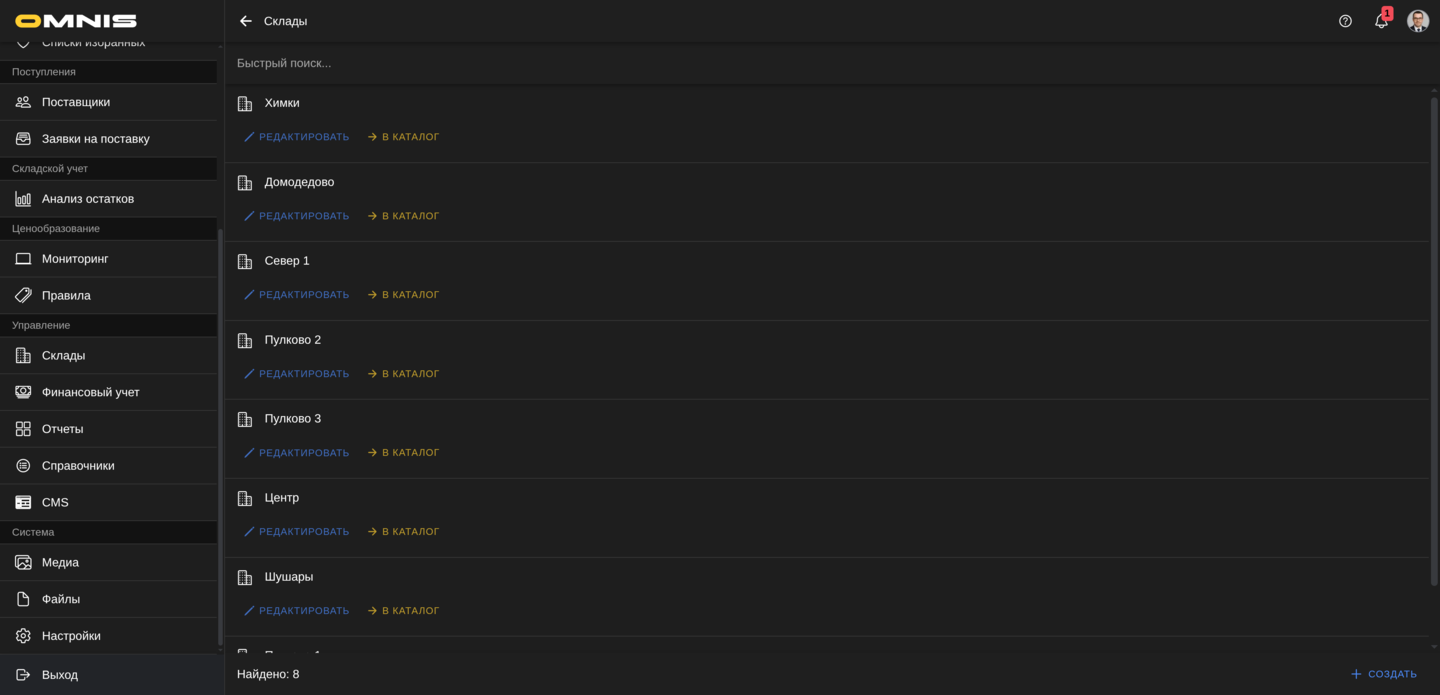
1. Каталог складов
Раздел открывается по меню:
Управление -> Склады
Это основной список складов компании.
Что видно в верхней части экрана
Вверху находится:
- строка быстрого поиска
Отдельного фильтра в текущем интерфейсе нет.
Быстрый поиск
Поиск в каталоге складов работает по названию склада.
Практически это значит:
- проще всего находить склад по имени
- поиск по телефону, адресу или менеджеру не является основным сценарием этого списка
Что видно в строке склада
В строке склада показываются:
- иконка склада
- название склада
- кнопка Редактировать
- кнопка В каталог
Основная логика такая:
- Редактировать открывает карточку склада
- В каталог открывает вложенный каталог секций этого склада
Подгрузка списка
Каталог подгружается по мере прокрутки вниз. Внизу экрана видно общее число найденных складов.
2. Создание и редактирование карточки склада
Карточка открывается:
- через кнопку Создать
- через кнопку Редактировать
Основные поля карточки
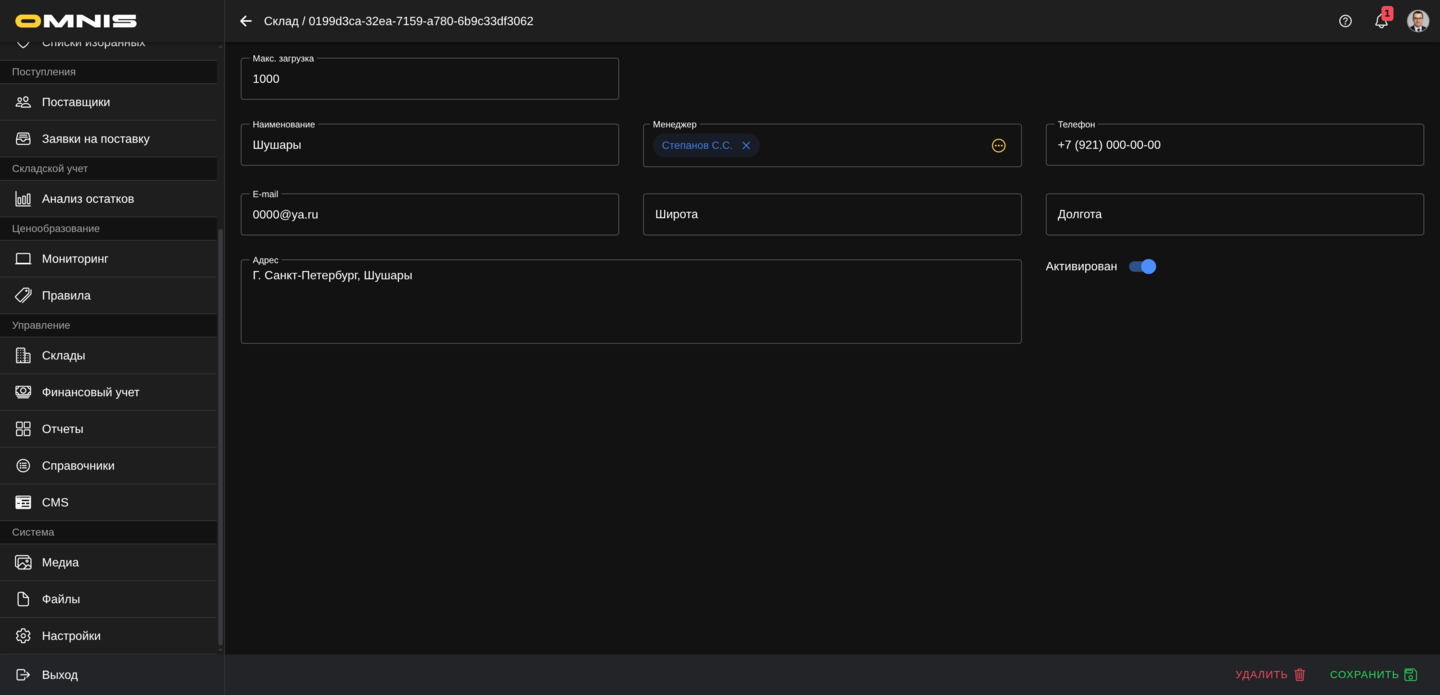
В карточке склада в текущем интерфейсе доступны:
- Макс. загрузка
- Наименование
- Менеджер
- Телефон
- Широта
- Долгота
- Адрес
- переключатель Активирован
Поле Наименование
Это главное рабочее поле карточки.
По нему склад будут искать в каталоге и видеть в связанных разделах.
Название лучше делать понятным для всей команды, например:
- Основной склад
- Склад офиса
- Склад на Пушкина
Поле Макс. загрузка
Это справочное числовое поле для оценки максимальной загрузки склада.
Его имеет смысл заполнять, если компания действительно использует этот ориентир в работе. Если такого учета нет, поле можно оставить пустым или заполнить по внутренним правилам компании.
Поле Менеджер
Здесь выбирается ответственный сотрудник с ролью менеджера.
Практический смысл:
- у склада появляется понятный ответственный
- сотрудникам проще понимать, к кому обращаться по организационным вопросам склада
Поля Телефон и E-mail
Это контактные данные склада.
Они полезны, если склад - это не абстрактная запись, а реальная рабочая точка с собственными контактами.
Поля Широта, Долгота и Адрес
Эти поля описывают местоположение склада.
Они полезны для:
- точной идентификации места
- внутренней логистики
- настройки связанных процессов, где важна география склада
Переключатель Активирован
Если склад активирован, он считается рабочим и может использоваться в текущих процессах.
Если склад больше не нужен в ежедневной работе, его часто правильнее деактивировать, чем сразу удалять.
3. Вложенный каталог секций склада
У каждого склада есть отдельный вложенный каталог секций.
Открыть его можно кнопкой В каталог из списка складов.
Секции нужны для упрощенного адресного хранения. Они помогают точнее понимать, где именно лежит товар внутри конкретного склада.
Что видно в каталоге секций
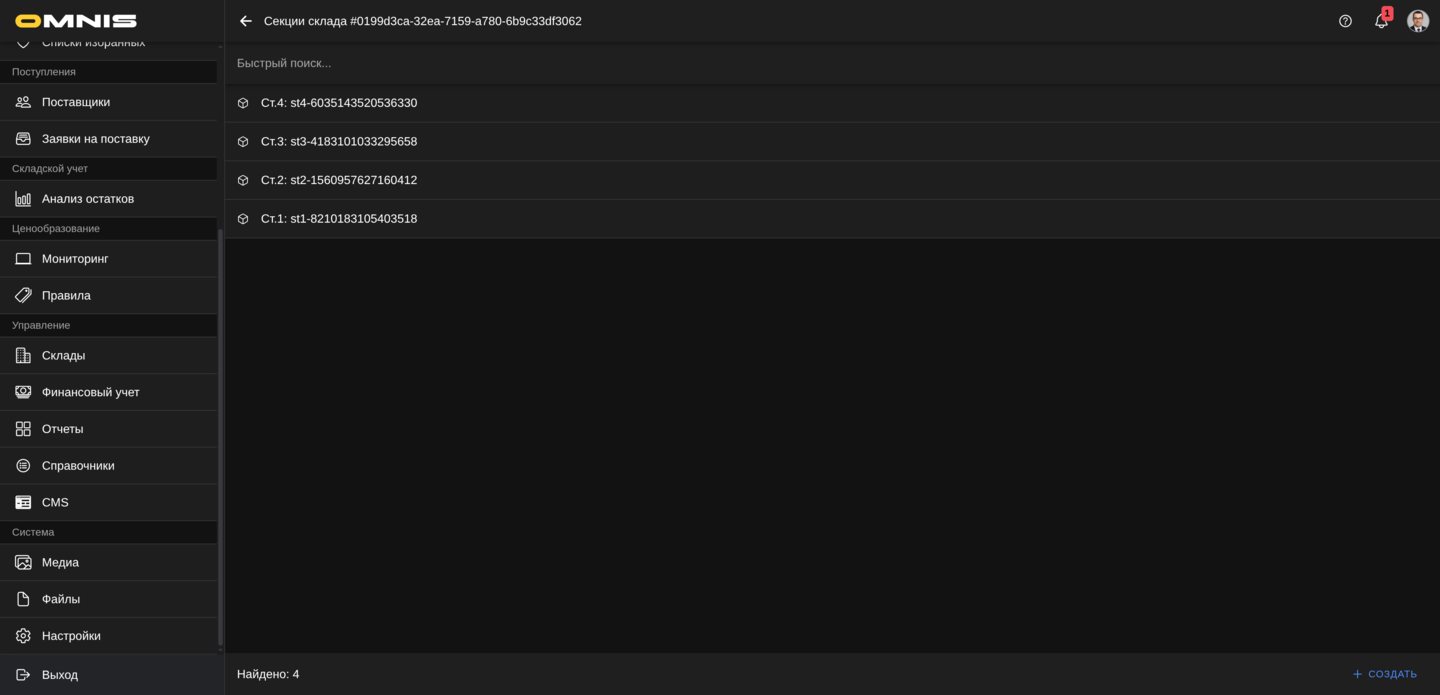
В этом каталоге есть:
- строка быстрого поиска
- список секций
- кнопка Создать
Поиск работает по:
- названию секции
- коду секции
Что видно в строке секции
В строке секции обычно показываются:
- иконка
- название секции
- код секции
Нажатие на строку открывает карточку секции.
4. Создание и редактирование секции склада
Карточка секции открывается:
- через кнопку Создать
- нажатием на существующую секцию
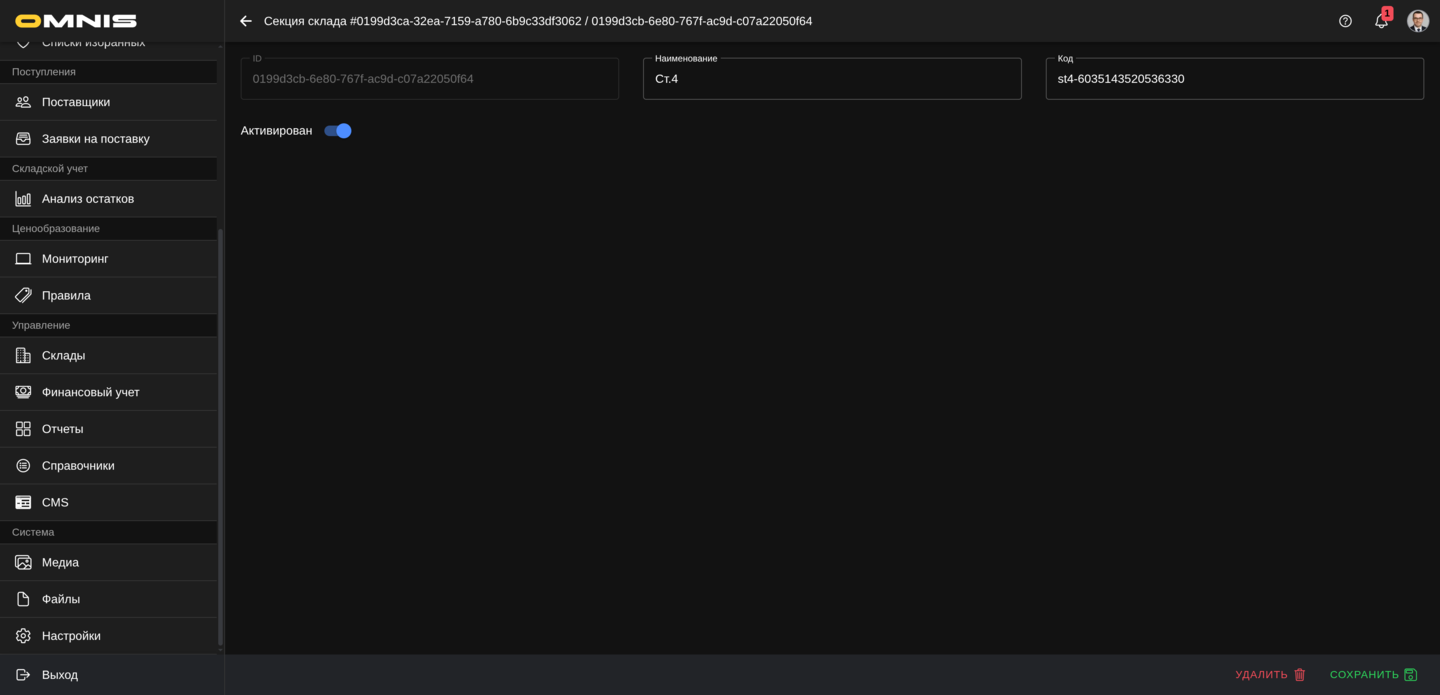
В карточке секции доступны:
- ID
- Наименование
- Код
- переключатель Активирован
Поле Наименование
Это основное поле секции.
Оно должно быть понятным сотрудникам склада и тем, кто ищет остатки в смежных разделах.
Поле Код
Для новой секции код можно ввести вручную или дать системе сформировать его автоматически.
После сохранения существующей секции код лучше считать стабильным и не использовать это поле как свободно редактируемое описание.
Переключатель Активирован
Активная секция считается рабочей.
Если секция больше не используется, ее можно отключить, чтобы не удалять запись без необходимости.
5. Как склады участвуют в других разделах
Склады в поставках
В заявке на поставку всегда выбирается склад, на который поступит товар.
После завершения поставки остатки появляются именно на этом складе.
Склады в заказах
В заказе выбирается склад отгрузки.
От этого зависит:
- на каком складе система проверяет доступность
- с какого склада удобнее резервировать и собирать заказ
- какой склад участвует в логике исполнения заказа
Склады в остатках
В анализе остатков всегда видно, к какому складу относится запись остатка.
Если используется секция склада, ее тоже можно применять как дополнительную привязку для навигации по хранению.
Склады в точках выдачи
В карточке точки выдачи может быть выбран предпочитаемый склад отгрузки.
Это значит, что склад участвует не только во внутреннем учете, но и в логике получения заказа клиентом.
6. Практические рекомендации
Не создавайте склады только «на будущее» без ясной задачи
Если склад не участвует в поставках, заказах, остатках или выдаче, лишние записи только усложняют выбор в связанных разделах.
Делайте названия складов и секций понятными для команды
Сотрудник должен быстро понимать:
- какой склад выбрать в поставке
- с какого склада отгружать заказ
- где искать остаток
Не удаляйте рабочий склад без проверки связей
Если склад уже участвовал в реальных процессах, сначала оцените последствия для заказов, поставок и остатков.
Секции склада используйте там, где это реально помогает
Для небольшой компании может хватать только самих складов.
Если же на одном складе много остатков и сотрудникам сложно быстро находить нужное место хранения, секции становятся полезным рабочим инструментом.