

Пошаговые сценарии по разделу Возвраты
Этот документ нужен для практических сценариев работы.
Если нужен полный обзор интерфейса, откройте основную инструкцию по разделу.
Если нужен короткий ответ на типовой вопрос, откройте FAQ.
Если вместо сценария нужно быстро разобрать ошибку или блокировку, откройте проблемы и решения.
1. Как оформить возврат из закрытого заказа
Когда использовать
Это основной рабочий сценарий, когда возврат оформляют по уже завершенному и закрытому заказу после того, как клиент получил товар и возвращает его обратно.
Шаги
- Откройте закрытый заказ.
- Нажмите Оформить возврат.
- Убедитесь, что система открыла новый возврат с привязкой к нужному заказу.
- Проверьте список позиций, которые система подставила автоматически.
- Удалите лишние позиции, если возврат не полный.
- Укажите количество к возврату по каждой позиции.
- Проверьте поля Итого к возврату и Расход маржи.
- При необходимости заполните описание.
- Нажмите Создать.
Что проверить после создания
- возврат связан с правильным заказом
- в возврате остались только нужные позиции
- количество по позициям корректно
- сумма возврата выглядит ожидаемо
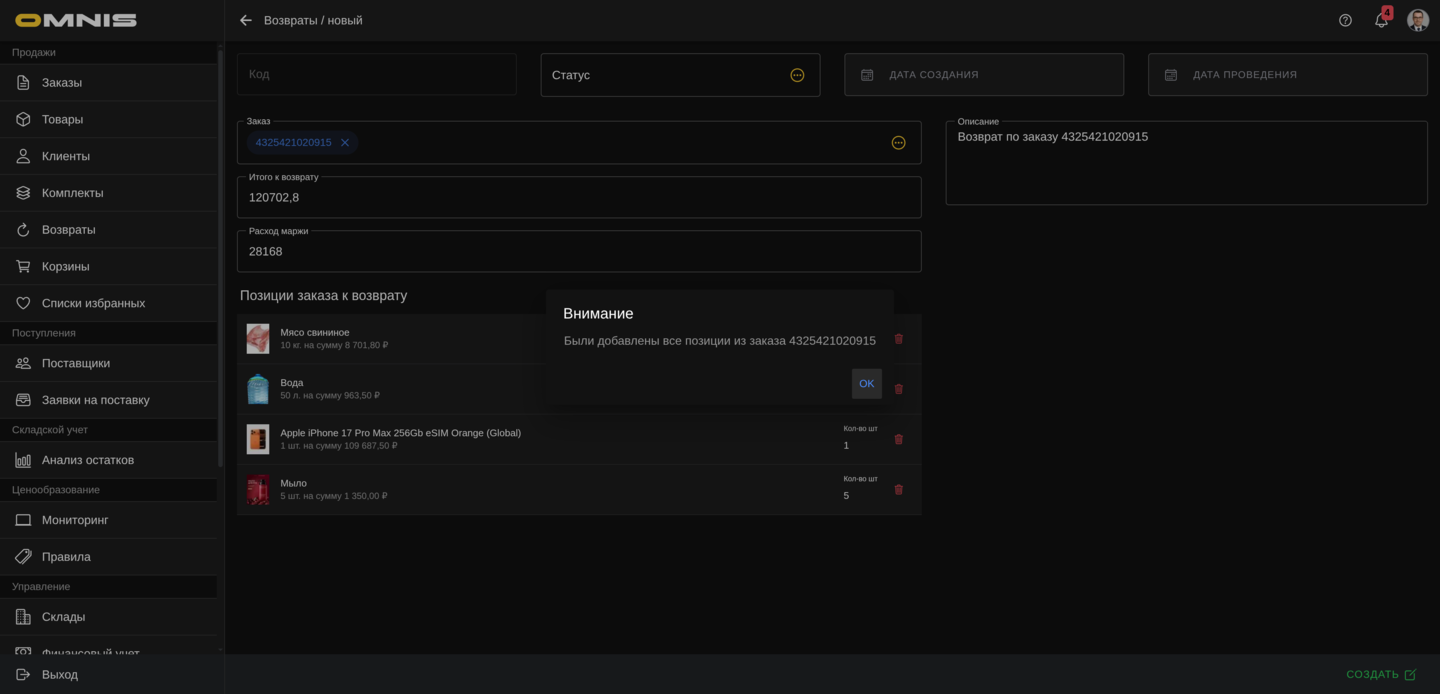
2. Как оформить частичный возврат
Когда использовать
Когда клиент возвращает не весь заказ, а только часть товаров или часть количества по отдельным позициям.
Шаги
- Откройте возврат, созданный по нужному заказу.
- В блоке позиций возврата найдите нужные товары.
- Удалите те позиции, которые не должны входить в возврат.
- Для возвращаемых позиций укажите фактическое количество к возврату.
- Проверьте автоматически пересчитанную сумму.
- Сохраните возврат.
Результат
Возврат будет содержать только реально возвращаемые позиции и количество.
3. Как создать возврат из раздела Возвраты
Когда использовать
Когда сотрудник начинает работу не из заказа, а сразу из общего списка возвратов.
Шаги
- Откройте раздел Продажи -> Возвраты.
- Нажмите Создать.
- В поле Заказ выберите нужный заказ.
- Дождитесь, пока система подгрузит возвратные данные по заказу.
- Проверьте список позиций.
- Уточните количество к возврату.
- Проверьте сумму и описание.
- Создайте возврат.
Что важно понимать
Если заказ не подходит для возвратного сценария, система не сможет корректно загрузить возвратные данные.
4. Как провести возврат по статусам
Когда использовать
Когда возврат уже создан и его нужно довести до итогового состояния.
Шаги
- Откройте нужный возврат.
- Проверьте текущий статус.
- По мере обработки возврата установите следующий рабочий статус.
- Если возврат согласован, переведите его в статус Согласован.
- После завершения возвратного процесса переведите возврат в статус Выплачен.
- Проверьте, что дата проведения зафиксировалась корректно.
- Сохраните возврат.
Результат
Возврат проходит путь от чернового или нового состояния до проведенного.
5. Как распечатать документ возврата
Когда использовать
Когда нужен печатный документ по оформленному возврату.
Шаги
- Откройте сохраненный возврат.
- Нажмите Печать чека.
- Дождитесь формирования печатного файла.
- Откройте или сохраните документ.
Результат
У сотрудника появляется печатный документ возврата с кодом, составом и суммой.
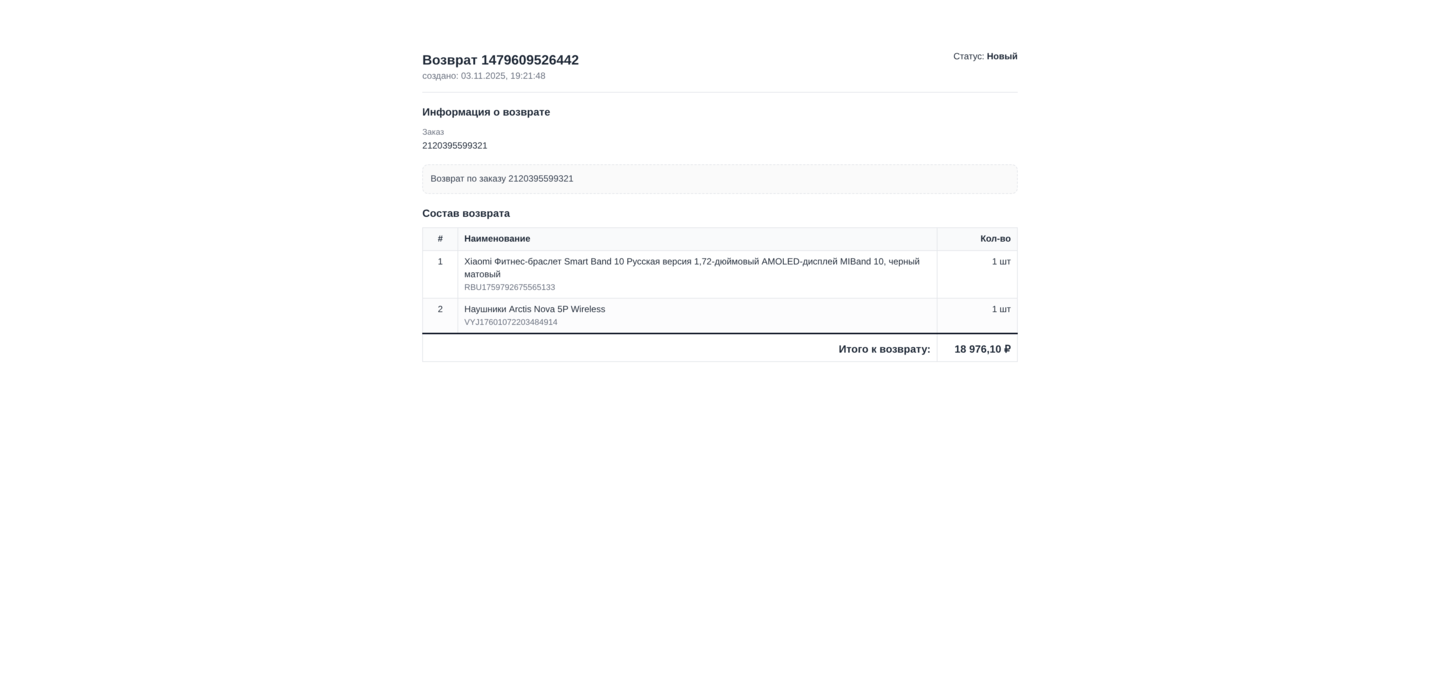
6. Как проверить возвраты по заказу
Когда использовать
Когда нужно быстро понять, были ли по заказу возвраты и что именно возвращалось.
Шаги
- Откройте закрытый заказ.
- Найдите блок Возвраты.
- Просмотрите список связанных возвратов.
- При необходимости откройте нужный возврат по клику.
- Сравните:
- дату создания
- позиции
- количество
- сумму
- текущее состояние возврата
Результат
Менеджер или бухгалтер видит всю возвратную историю по конкретному заказу без отдельного ручного поиска.