

Раздел Страницы
Что это за раздел
Раздел Страницы в CMS - это каталог экранов клиентского приложения.
Именно здесь компания определяет, какие экраны будут доступны покупателю в:
- Telegram Mini App или Max App
- любой другой клиентской онлайн-витрине компании
Если говорить совсем просто, приложение задает общий каркас, а страницы задают уже конкретные экраны внутри этого каркаса.
Например, через раздел Страницы можно управлять такими экранами:
- главная страница
- каталог
- карточка товара
- корзина
- оформление заказа
- личный кабинет
- доставка
- оплата
- возвраты
- любые информационные страницы
- промо- и контентные страницы
У страницы обычно есть:
- название
- код
- адрес экрана
- привязка к приложению
- при необходимости базовая страница
- собственные слоты
- набор компонентов внутри слотов
Связанные документы по этому разделу:
- FAQ - частые вопросы по базовым страницам, адресам экранов, слотам и удалению страниц.
- Пошаговые сценарии работы - создание контентных и базовых страниц, наследование и проверка перед запуском.
- Проблемы и решения - типовые проблемы с адресами экранов, наследованием, слотами и отображением блоков.
Релевантные разделы
- Приложения - если нужно начать с верхнего контейнера витрины.
- Компоненты - если экран уже создан и его нужно наполнить.
- Редактор приложений - если страницу удобнее проверять в живом предпросмотре.
- Блок страницы каталога товаров - если страница отвечает за каталог.
- Блок страницы оформления заказа - если страница отвечает за оформление заказа.
Как пользоваться комплектом документов
Если нужен полный обзор раздела и описание интерфейса, начинайте с этого документа.
Если нужен быстрый ответ на типовой вопрос, позже открывайте:
Если нужен готовый рабочий маршрут в формате что делать шаг за шагом, позже открывайте:
Если страница открывается не так, как ожидается, или сотруднику нужно быстро разобрать проблему, позже открывайте:
Раздел Страницы особенно важен потому, что именно здесь приложение превращается в набор реальных экранов, которые видит клиент.
Раздел Страницы тесно связан:
- с Приложениями, потому что каждая страница принадлежит конкретному приложению
- с Компонентами, потому что содержимое страницы собирается именно из компонентов
- с Редактором приложений, потому что там удобно проверять, как страница выглядит в живом предпросмотре
- с товарами, корзиной, оформлением заказа и личным кабинетом, потому что часть страниц связана именно с этими клиентскими сценариями
Как этот раздел связан с клиентским приложением
Для владельца компании и менеджера здесь важно понимать простую логику:
- В Omnis вы создаете страницу.
- На странице задаете название, адрес экрана, базовую страницу и слоты.
- Внутрь слотов добавляете нужные компоненты.
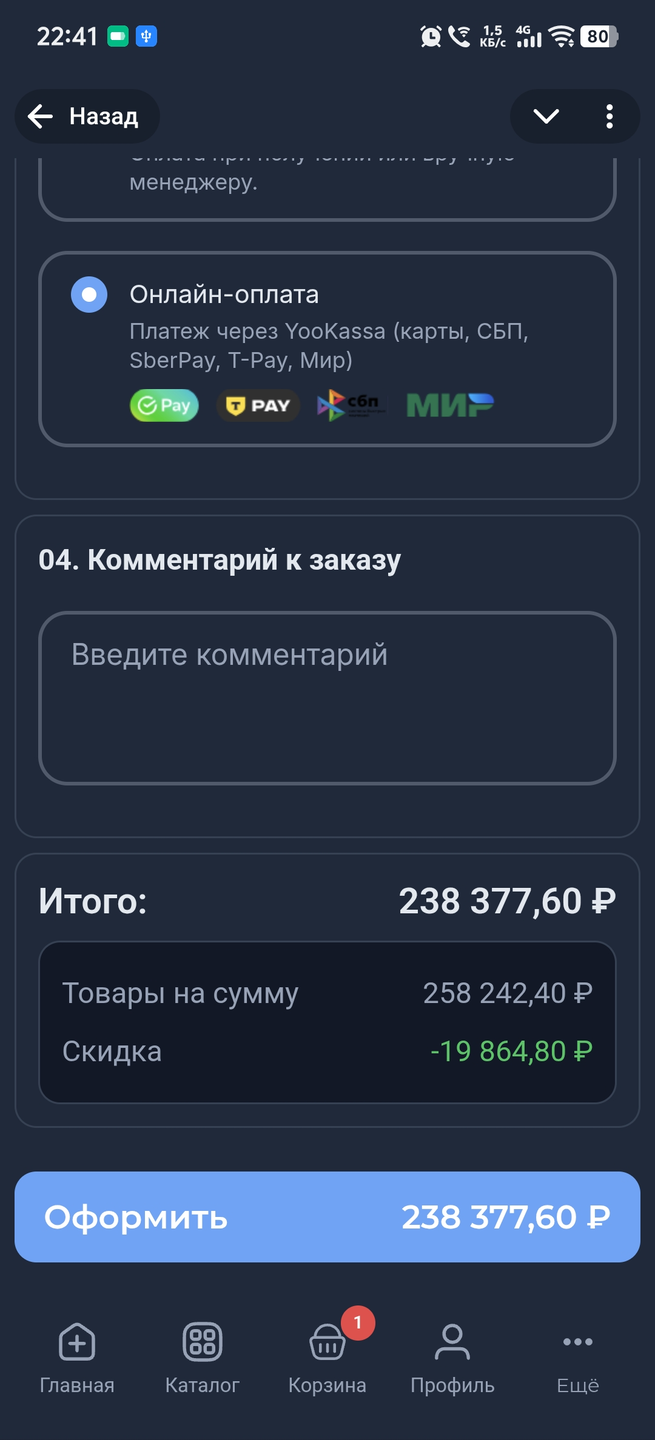
- В клиентском приложении покупатель видит уже готовый экран, собранный из этих настроек.
Это значит, что раздел Страницы отвечает не за общие настройки приложения, а за то, что именно увидит покупатель на конкретном экране.
Например:
- на главной странице можно показать баннеры, подборки и быстрые входы в каталог
- на странице доставки можно показать текст, карту и ссылки
- на странице профиля можно вывести блок личного кабинета
- на странице каталога можно показать каталог, фильтры, поиск и навигацию
Кто работает с разделом
Владелец компании
Обычно использует раздел для:
- контроля структуры клиентской витрины
- проверки, какие экраны уже готовы
- согласования главной страницы и служебных страниц
- контроля того, как выглядит клиентский путь от входа до оформления заказа
Менеджер
Обычно:
- создает страницы
- задает адреса экранов
- привязывает страницу к приложению
- выбирает базовую страницу
- добавляет и упорядочивает слоты
- проверяет, что экран готов к публикации
Контент-менеджер
Обычно:
- наполняет страницы контентом через слоты и компоненты
- ведет информационные и промо-страницы
- проверяет, как повторяющиеся элементы наследуются между экранами
- помогает поддерживать единый вид клиентской витрины
Что важно понять до начала работы
До начала работы с разделом Страницы полезно зафиксировать несколько базовых правил.
Страница - это отдельный экран
Одна страница обычно отвечает за один экран клиентского приложения.
Примеры:
- главная
- каталог
- карточка товара
- корзина
- оформление заказа
- личный кабинет
- любая контентная страница
Каждая страница принадлежит одному приложению
Нельзя создать страницу отдельно от приложения. Сначала должно быть создано само приложение, а уже затем внутри него создаются нужные экраны.
Базовая страница нужна для общих элементов
У страницы может быть базовая страница. Это удобно, когда на нескольких экранах должны повторяться одни и те же элементы:
- логотип
- нижняя навигация
- сервисные кнопки
- общие ссылки
- повторяющиеся блоки
Экран собирается через слоты
Слот - это понятная зона экрана, в которую вставляются компоненты.
Например, на практике часто встречаются такие зоны:
- Logo
- Footer
- MenuA
- MenuB
- CatalogEntrypoint
- MiniCart
- MiniAccount
- Content
Это важно понимать заранее: сотрудник обычно работает не с “полотном страницы целиком”, а с отдельными зонами внутри страницы.
Адрес экрана определяет, по какому пути открывается страница
Если у страницы задан адрес, именно по нему клиентское приложение понимает, какой экран нужно открыть.
Для простоты лучше придерживаться понятных адресов, например:
- /
- /delivery
- /payment
- /about
- /promo
Если вы не уверены, какой адрес нужен для системного экрана, сначала сверяйтесь с уже настроенным приложением и не меняйте рабочие адреса без необходимости.
Не каждая страница обязана открываться напрямую
Некоторые страницы создаются как служебные:
- базовые страницы
- заготовки под будущие экраны
- страницы без собственного клиентского адреса
Такие страницы полезны для внутренней структуры CMS, даже если покупатель их напрямую не открывает.
1. Где находится раздел и когда его открывать
Обычно путь такой:
Управление -> CMS -> Страницы
В этот раздел обычно заходят в нескольких типовых случаях.
Когда создают структуру нового приложения
После создания приложения здесь добавляют экраны, из которых будет состоять клиентская витрина.
Когда нужно добавить новую контентную страницу
Например:
- страницу доставки
- страницу оплаты
- страницу возвратов
- страницу о компании
- промо-страницу под акцию
Когда нужно изменить существующий экран
Например:
- поменять адрес экрана
- обновить набор слотов
- заменить базовую страницу
- скорректировать наполнение экрана
Когда нужно вынести общие элементы в базовую страницу
Это особенно полезно, если одинаковые блоки начали повторяться на нескольких экранах.
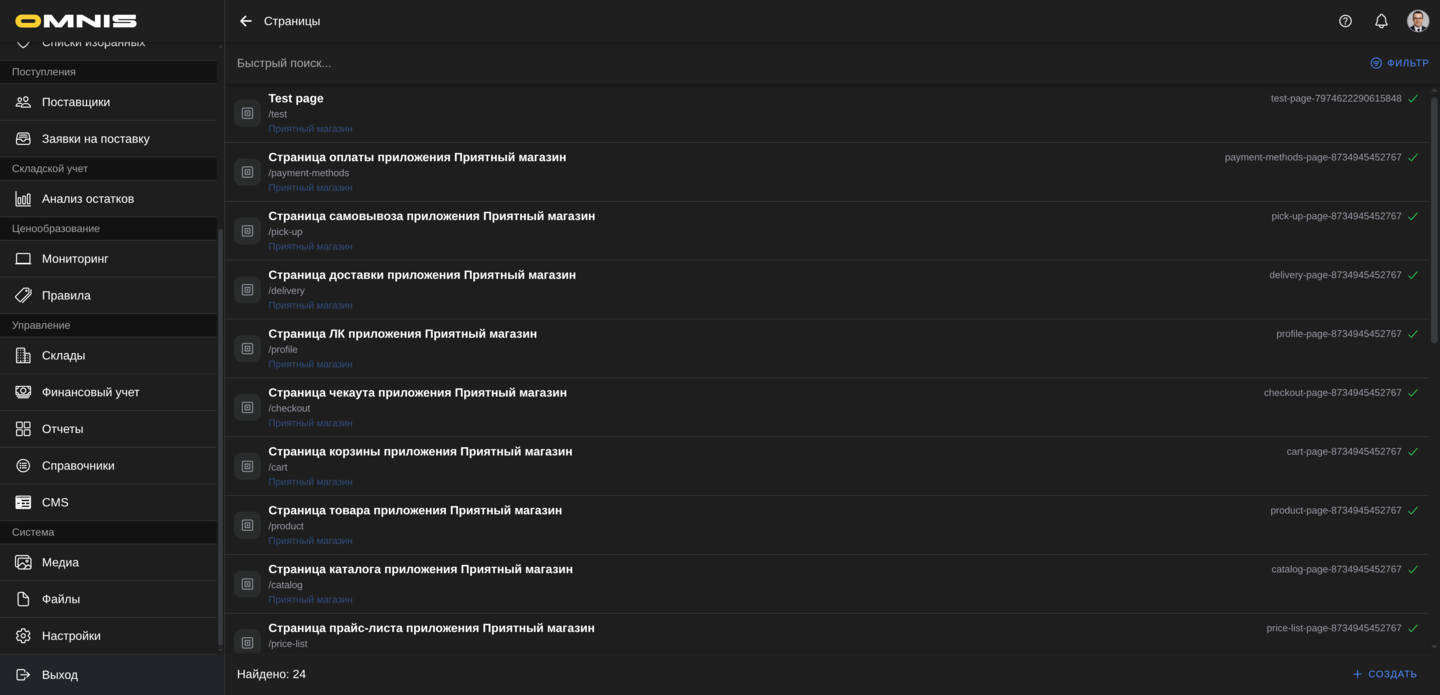
2. Каталог страниц
Каталог страниц - это основной список всех страниц компании внутри CMS.
Он помогает:
- увидеть все страницы сразу
- быстро найти нужный экран
- понять, к какому приложению относится страница
- проверить, есть ли у страницы адрес
- увидеть, есть ли у страницы базовая страница
- открыть карточку страницы на редактирование
Что видно в верхней части каталога
В верхней части находятся:
- строка быстрого поиска
- кнопка Фильтр
- кнопка Создать
Быстрый поиск работает по основным данным страницы. Практически удобнее всего искать:
- по названию
- по коду
- по адресу экрана
Фильтр по приложению
В стандартном фильтре для страниц используется отбор по приложению.
Это особенно полезно, если у компании несколько приложений и нужно быстро оставить в списке только страницы одного проекта.
Что видно в строке страницы
В строке страницы обычно видны:
- название страницы
- код страницы
- признак активности
- адрес экрана, если он задан
- название приложения
- базовая страница, если она указана
Если у страницы нет адреса экрана, это не всегда ошибка. Часто так выглядят:
- базовые страницы
- служебные страницы
- черновые заготовки
Как читать список быстрее
Полезно сразу обращать внимание на несколько вещей:
- есть ли у страницы понятное название
- задан ли адрес экрана
- включена ли страница
- не перепутано ли приложение
- не указана ли лишняя базовая страница
Подгрузка списка
Каталог подгружается по мере прокрутки вниз. Внизу списка всегда видно общее количество найденных страниц.
3. Создание новой страницы
Чтобы создать новую страницу:
- Откройте каталог Страницы.
- Нажмите Создать.
- Выберите приложение.
- Заполните основные поля страницы.
- При необходимости выберите базовую страницу.
- Добавьте слоты.
- Сохраните страницу.
Обычно на практике сначала создают саму страницу и базовую структуру, а затем уже наполняют ее компонентами более подробно.
4. Карточка страницы
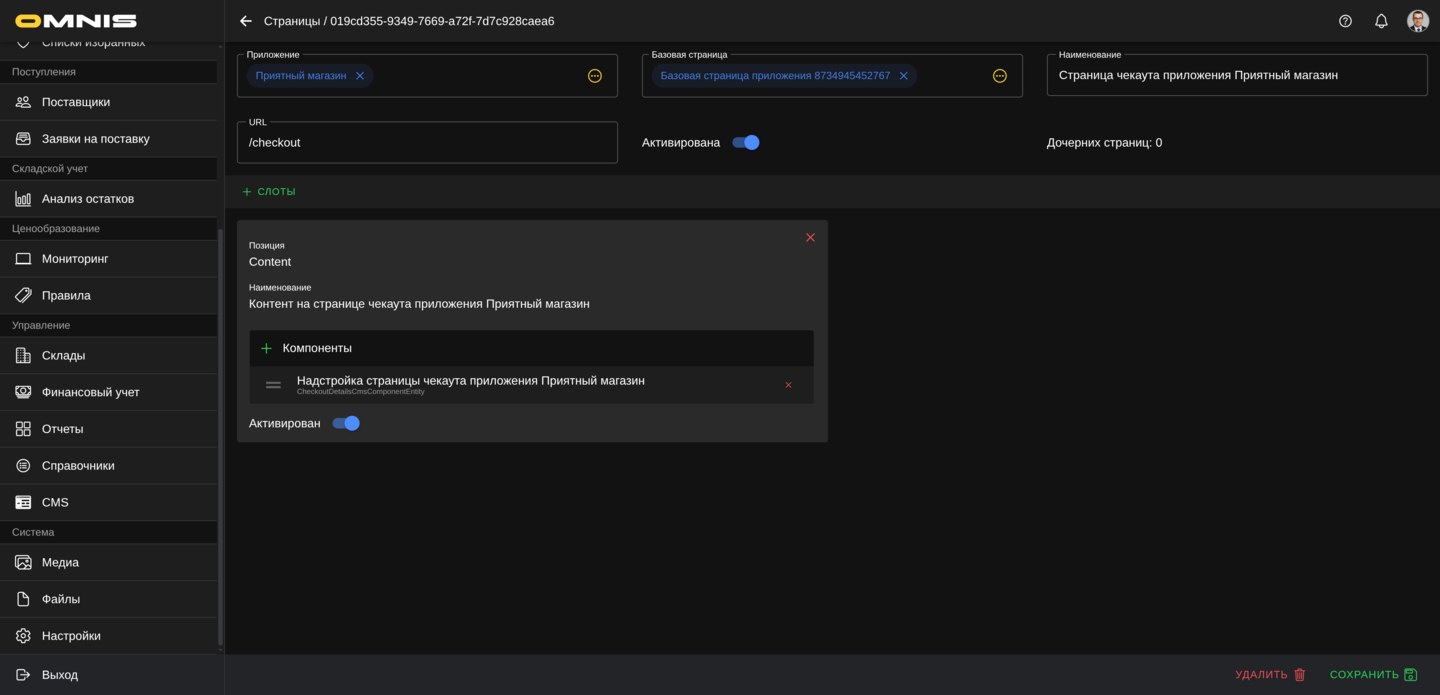
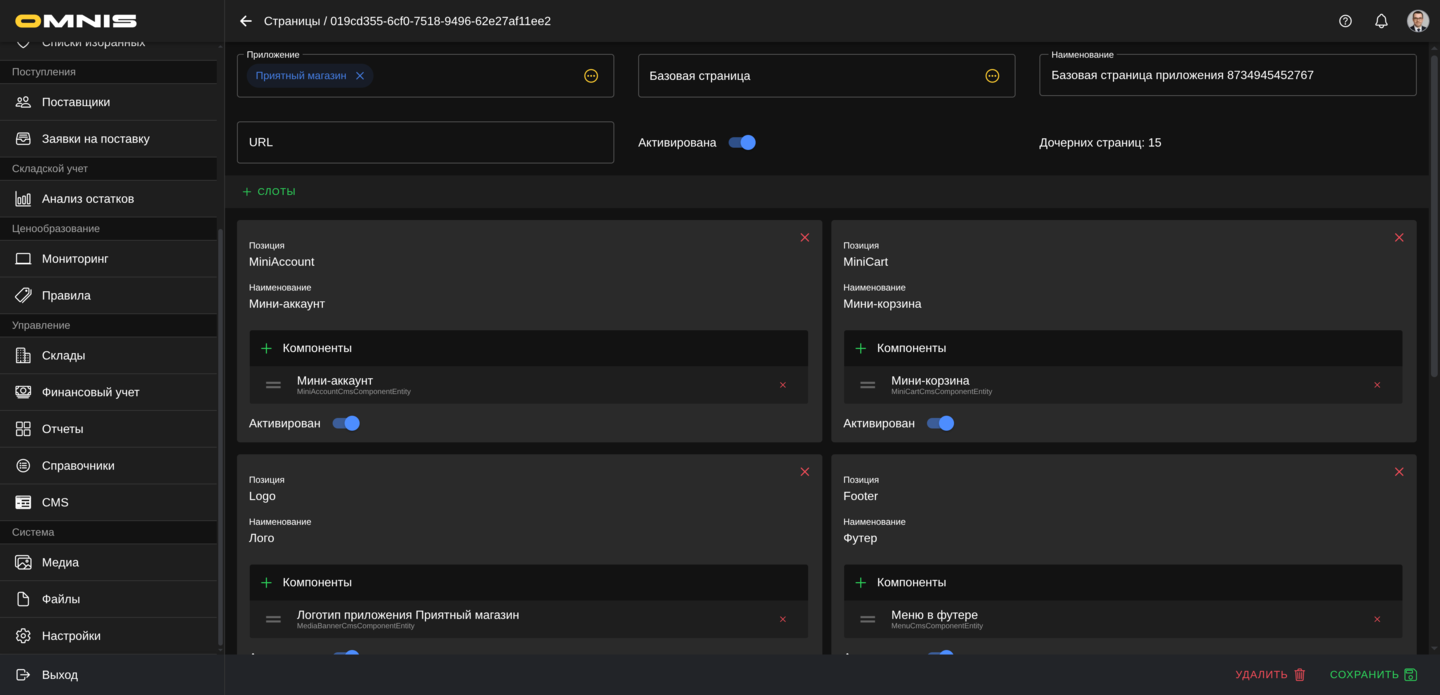
Карточка страницы - это основной экран настройки конкретного клиентского экрана.
В ней обычно используются следующие поля.
Приложение
Здесь выбирается приложение, внутри которого будет жить страница.
Это одно из главных полей карточки. От выбранного приложения зависит, в какой витрине будет использоваться экран.
Базовая страница
Здесь можно выбрать страницу-родителя.
Поле особенно полезно, если нужно:
- унаследовать общие слоты
- не дублировать нижнюю навигацию
- не собирать заново логотип и сервисные зоны
- использовать единый шаблон сразу на нескольких экранах
Сначала обычно выбирают приложение, а уже затем базовую страницу внутри этого приложения.
Наименование
Это рабочее название страницы в Omnis. Его лучше делать понятным для сотрудников.
Хорошие примеры:
- Главная
- Доставка
- Оплата
- Возвраты
- Личный кабинет
- Базовая страница
URL
Это адрес экрана, по которому страница открывается в клиентском приложении.
Практические рекомендации:
- используйте короткие и понятные адреса
- лучше придерживаться единого стиля именования
- для обычных страниц удобно начинать адрес со знака /
- не меняйте рабочий адрес без необходимости, если этот экран уже используется
Если вы не уверены, нужен ли странице отдельный адрес, и страница создается как базовая или служебная, это поле можно временно оставить пустым.
Активирована
Переключатель помогает отделять рабочие страницы от отключенных или еще не подготовленных.
На практике его удобно использовать, чтобы:
- помечать готовые страницы
- держать в CMS черновики
- временно отключать страницы из активной работы команды
Дочерних страниц
Это информационное поле. Оно показывает, сколько страниц используют текущую страницу как базовую.
Это особенно полезно перед крупными изменениями: если у страницы много дочерних экранов, изменение общих слотов может затронуть сразу несколько экранов.
5. Слоты на странице
Ниже основных полей в карточке находится блок Слоты.
Именно через него собирается структура конкретной страницы.
Что такое слот
Слот - это отдельная зона экрана, в которой можно разместить один или несколько компонентов.
У каждого слота в карточке есть:
- Позиция
- Наименование
- список компонентов
- переключатель активности
Позиция
Позиция определяет, в какую зону экрана попадет слот.
Важно: внутри одной страницы одну и ту же позицию лучше использовать только один раз. Это помогает избежать путаницы и делает структуру экрана предсказуемой.
Наименование
Это понятное название слота для сотрудников.
Например:
- Логотип
- Нижнее меню
- Основной контент
- Сервисный футер
Компоненты внутри слота
В одном слоте можно собрать несколько компонентов.
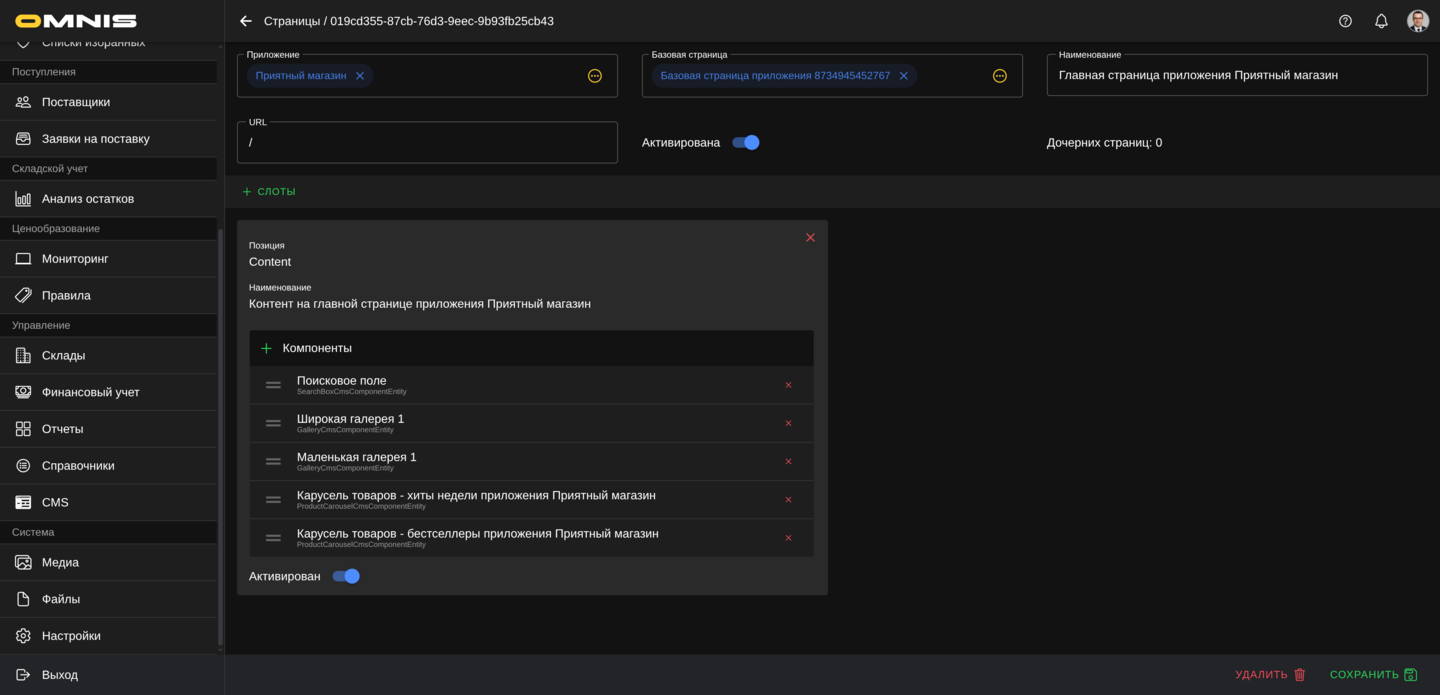
Например, в основной контентной зоне страницы могут стоять подряд:
- текстовый блок
- баннер
- галерея
- карусель товаров
Если нажать на компонент в списке слота, можно быстро перейти в карточку этого компонента.
Порядок компонентов
Компоненты внутри слота располагаются по порядку.
Практически это значит:
- верхний компонент будет показан раньше
- нижний компонент будет показан позже
- порядок стоит проверять особенно внимательно в длинных контентных слотах
Активирован
Этот переключатель помогает включать и выключать отдельный слот, не удаляя его полностью.
Это удобно, если нужно:
- временно скрыть часть экрана
- протестировать другой вариант структуры
- оставить слот как заготовку
Добавление и удаление слотов
Для нового слота используется кнопка Слоты с добавлением.
Удаление слота - отдельное действие. Перед удалением полезно проверить, не содержит ли слот важные компоненты, которые используются в текущем экране.
6. Базовые страницы и наследование
Это один из самых важных механизмов всего раздела Страницы.
Что такое базовая страница
Базовая страница - это страница-основа, от которой другие страницы могут наследовать общие зоны и общие блоки.
Обычно на базовой странице размещают:
- логотип
- повторяющееся нижнее меню
- сервисные кнопки
- общие ссылки
- общие навигационные элементы
Чаще всего такая страница может вообще не иметь собственного клиентского адреса, потому что ее задача - не открываться напрямую, а задавать основу для других экранов.
Как работает наследование
Логика простая:
- У дочерней страницы есть своя базовая страница.
- Если на дочерней странице нет собственного слота для определенной зоны, может использоваться слот базовой страницы.
- Если на дочерней странице есть слот для той же самой зоны, используется уже он.
Это позволяет:
- не дублировать общие блоки на каждой странице
- быстро менять повторяющиеся элементы
- держать структуру приложения в порядке
Когда переопределять слот на дочерней странице
Переопределение полезно, если на конкретном экране нужен свой вариант общей зоны.
Например:
- на одной странице нужен другой логотип
- в нижнем меню должен быть другой набор кнопок
- в контентной зоне нужен собственный блок вместо общего
Что важно проверять перед изменением базовой страницы
Перед изменением базовой страницы полезно уточнить:
- сколько у нее дочерних страниц
- какие общие зоны она содержит
- не затронет ли изменение сразу несколько важных экранов
7. Как страницы собирают экран клиента
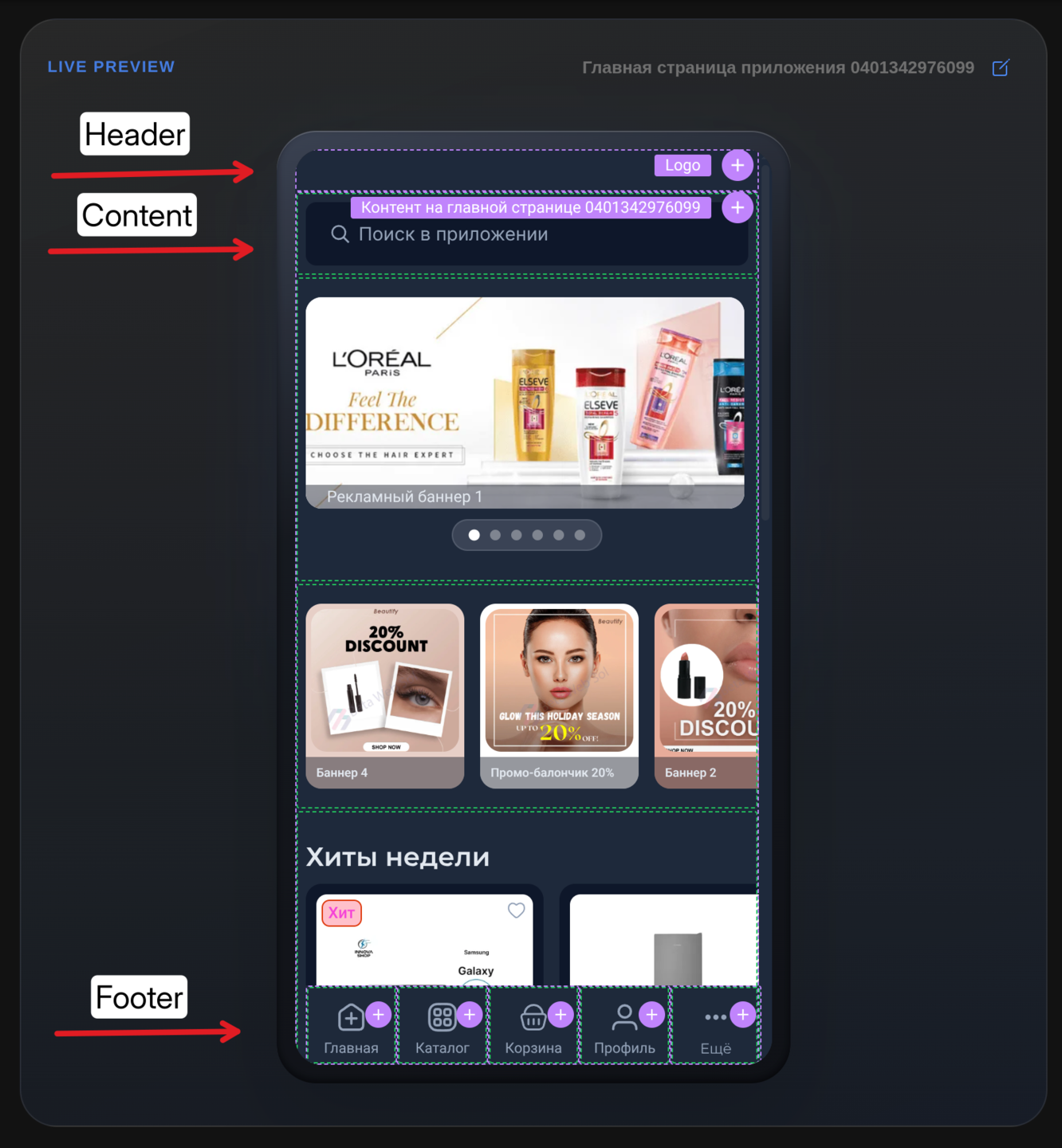
На практике экран клиента обычно состоит из двух частей:
- общая оболочка приложения
- содержимое конкретной страницы
В CMS это обычно выглядит так:
- общие зоны вроде логотипа, нижней навигации и сервисного футера могут жить на базовой странице
- основное содержимое конкретного экрана размещается в собственной контентной зоне страницы
Поэтому один и тот же экран для покупателя может одновременно собираться:
- из общих элементов приложения
- из унаследованных зон базовой страницы
- из собственных компонентов конкретной страницы
Это и делает CMS удобной: можно не собирать каждый экран полностью заново.
8. Когда лучше создавать новую страницу, а когда редактировать текущую
Новую страницу обычно создают, если компании нужен отдельный новый экран.
Например:
- новая страница доставки
- отдельная страница акции
- отдельный экран под сезонную подборку
- отдельная информационная страница
Существующую страницу обычно редактируют, если нужно:
- обновить контент текущего экрана
- поменять адрес экрана
- скорректировать слоты
- заменить отдельные компоненты
- изменить базовую страницу
Короткое практическое правило:
- новый экран - создаем новую страницу
- доработка существующего экрана - редактируем текущую страницу
9. Удаление страницы
Удаление страницы - ответственное действие, особенно если страница уже участвует в рабочей структуре приложения.
Перед удалением стоит проверить:
- не используется ли страница как базовая
- нет ли у нее дочерних страниц
- не ведут ли на нее ссылки из меню, баннеров и других компонентов
- не открывают ли ее сотрудники и клиенты по известному адресу
Если удалить страницу, которая была базовой для других, дочерние страницы могут остаться без этой основы. Поэтому сначала лучше проверить структуру и только потом удалять страницу окончательно.
10. Практические рекомендации по ведению раздела
Чтобы раздел Страницы оставался понятным и управляемым, удобно придерживаться нескольких правил.
Давайте страницам понятные имена
Название должно быть ясно любому сотруднику без дополнительных объяснений.
Не создавайте лишние дубли экранов
Если это тот же самый экран, чаще всего достаточно обновить текущую страницу, а не создавать еще одну похожую.
Отдельно держите базовые страницы
Хорошая практика - явно называть такие страницы, чтобы команда сразу понимала их роль.
Например:
- Базовая страница
- База для контентных страниц
- База для личного кабинета
Проверяйте адреса экранов перед публикацией
Даже небольшая ошибка в адресе может привести к тому, что нужный экран будет открываться не там, где ожидалось.
Думайте о повторном использовании
Если один и тот же блок нужен на нескольких экранах, лучше один раз правильно вынести его в базовую страницу, чем поддерживать одинаковые копии вручную.
Итог
Раздел Страницы в CMS - это место, где компания собирает реальные экраны клиентского приложения.
Именно здесь становится понятно:
- какие экраны есть у витрины
- как они называются
- по каким адресам открываются
- какие общие элементы между ними повторяются
- какие блоки видит клиент на каждом конкретном экране
Если раздел Приложения отвечает за общую основу витрины, то раздел Страницы отвечает уже за ее живую структуру и пользовательский маршрут.