

Раздел Конструктор приложений
Что это за раздел
Конструктор приложений - это пошаговый мастер, который помогает компании быстро собрать стартовую версию клиентского приложения.
Если говорить совсем просто, этот раздел нужен для ситуации, когда приложение еще не создано, а бизнесу нужно получить готовую основу без долгой ручной настройки каждого экрана с нуля.
Через Конструктор приложений компания:
- создает новое приложение
- подключает Telegram-бота
- задает приветственное сообщение и логотип
- при необходимости добавляет аналитику, карты и подсказки адреса
- выбирает общий визуальный стиль
- получает уже собранную стартовую структуру страниц и компонентов
После завершения мастера в системе появляется не пустая заготовка, а уже готовая основа клиентской витрины, которую можно дальше дорабатывать через разделы Приложения, Страницы, Компоненты и Редактор приложений.
Связанные документы по этому разделу:
- FAQ - частые вопросы по шагам мастера, обязательным полям, Telegram-настройке и итоговому результату.
- Пошаговые сценарии работы - готовые маршруты для первого запуска, базового варианта без дополнительных сервисов и проверки после генерации.
- Проблемы и решения - типовые проблемы при прохождении шагов мастера, проверке ключей и итоговой генерации.
Релевантные разделы
- Приложения - если нужно открыть уже созданную карточку приложения.
- Страницы - если нужно посмотреть, что мастер создал автоматически.
- Компоненты - если нужно заменить стартовые блоки на реальные.
- Редактор приложений - если нужно визуально проверить результат после генерации.
- Telegram-бот и Telegram Mini App - если мастер используется для запуска через Telegram.
- Яндекс.Метрика - если на шаге интеграций нужен счетчик.
- Яндекс.Карты - если на шаге интеграций нужен ключ карт.
- Dadata - если на шаге интеграций нужны адресные подсказки.
Как пользоваться комплектом документов
Если нужен полный обзор раздела и описание всего мастера, начинайте с этого документа.
Если нужен быстрый ответ на типовой вопрос, открывайте:
Если нужен готовый маршрут в формате что делать шаг за шагом, открывайте:
Если мастер не дает пройти дальше, данные не принимаются или результат после генерации выглядит не так, как ожидалось, открывайте:
Раздел Конструктор приложений тесно связан:
- с Приложениями, потому что мастер создает карточку приложения и заполняет ее ключевые параметры
- со Страницами, потому что после генерации появляются готовые экраны приложения
- с Компонентами, потому что вместе со страницами создаются и стартовые блоки интерфейса
- с Редактором приложений, потому что именно там удобно быстро проверить итоговую сборку после создания
Как этот раздел связан с клиентским приложением
Для владельца компании и менеджера здесь важно понимать простую связь:
- В разделе Конструктор приложений вы проходите мастер создания.
- Система создает приложение и заполняет его базовыми настройками.
- Система автоматически создает стартовые страницы, навигацию и часть контентных блоков.
- Клиент уже может открыть готовую основу приложения в Telegram или Max.
- Дальше команда дорабатывает витрину под свои реальные задачи.
Это значит, что Конструктор приложений - не просто удобная форма создания карточки, а быстрый путь от идеи к рабочей стартовой витрине.
Кто работает с разделом
Владелец компании
Обычно использует раздел для:
- первого запуска клиентского приложения
- быстрого получения готовой основы витрины
- контроля того, что приложение связано с нужным Telegram-ботом
- выбора общего визуального направления
Менеджер
Обычно:
- проходит мастер целиком
- заполняет обязательные поля
- подключает нужные сервисы
- создает стартовую основу витрины
- после этого переходит в Приложения, Страницы и Компоненты для точной настройки
Контент-менеджер
Обычно не начинает работу именно с этого раздела, но ему важно понимать:
- какие страницы созданы автоматически
- какие блоки уже появились в витрине
- где находится стартовый контент, который потом нужно заменить на реальный
Что важно понять до начала работы
До начала работы полезно зафиксировать несколько правил.
Конструктор создает основу, а не окончательную витрину
После завершения мастера компания получает очень хороший старт, но почти всегда требуется дополнительная настройка:
- заменить тестовые баннеры
- проверить меню
- настроить реальные товары и подборки
- привести тексты и страницы к фирменному стилю компании
- проверить оплату, доставку и оформление заказа
После первого шага приложение уже создается в системе
Это важный момент.
На первом шаге вы задаете название и тип приложения. После нажатия Далее система создает карточку приложения, присваивает ей служебный код и только после этого переводит вас на следующие шаги мастера.
Практический смысл:
- если вы закрыли мастер после первого шага, приложение уже будет существовать в разделе Приложения
- дальше мастер не создает второе приложение, а дополняет уже созданное
Сейчас в мастере доступен сценарий для Mini-app
В интерфейсе видны варианты:
- Web
- Mobile
- Mini-app
Сейчас рабочим вариантом в мастере является Mini-app. Пункты Web и Mobile отображаются как будущие направления развития, но в обычной работе пока недоступны.
Не все шаги одинаково обязательны
Для прохождения мастера особенно важны:
- название приложения
- тип приложения
- Telegram-бот
Шаг с аналитикой, картами и подсказками адреса можно заполнить сразу или оставить на потом.
Часть значений система проверяет автоматически
Когда вы вводите некоторые ключи и токены, система может несколько секунд проверять их корректность.
Это нормально. Обычно так проверяются:
- токен Telegram-бота
- ключ карт
- пара ключей для подсказок адреса
1. Где находится раздел и когда его открывать
Обычно путь такой:
Управление -> CMS -> Конструктор приложений
Чаще всего этот раздел открывают в четырех ситуациях.
Когда нужно создать первое приложение компании
Это основной сценарий. Мастер помогает быстро получить готовую основу без ручной сборки всех страниц и блоков.
Когда нужно запустить новую витрину с нуля
Например:
- для нового проекта компании
- для отдельного бренда
- для нового торгового сценария
Когда нужно быстро получить стартовый шаблон
Даже если потом приложение будут серьезно дорабатывать, мастер экономит много времени на первом запуске.
Когда важно не забыть базовые шаги
Мастер удобен тем, что ведет сотрудника по шагам и помогает не пропустить важные вещи:
- название
- Telegram-бота
- внешний вид
- итоговую проверку
2. Как устроен мастер
Конструктор приложений устроен как последовательный мастер из 9 шагов и отдельного итогового экрана после успешного создания.
В верхней части формы всегда видно:
- текущий номер шага
- общее количество шагов
В нижней части находятся кнопки перехода:
- Назад
- Далее
- Создать
Логика движения простая:
- на первых шагах вы заполняете данные
- на последних шагах выбираете внешний вид
- на шаге проверки смотрите итог
- затем нажимаете Создать
- после этого система собирает приложение и показывает экран завершения
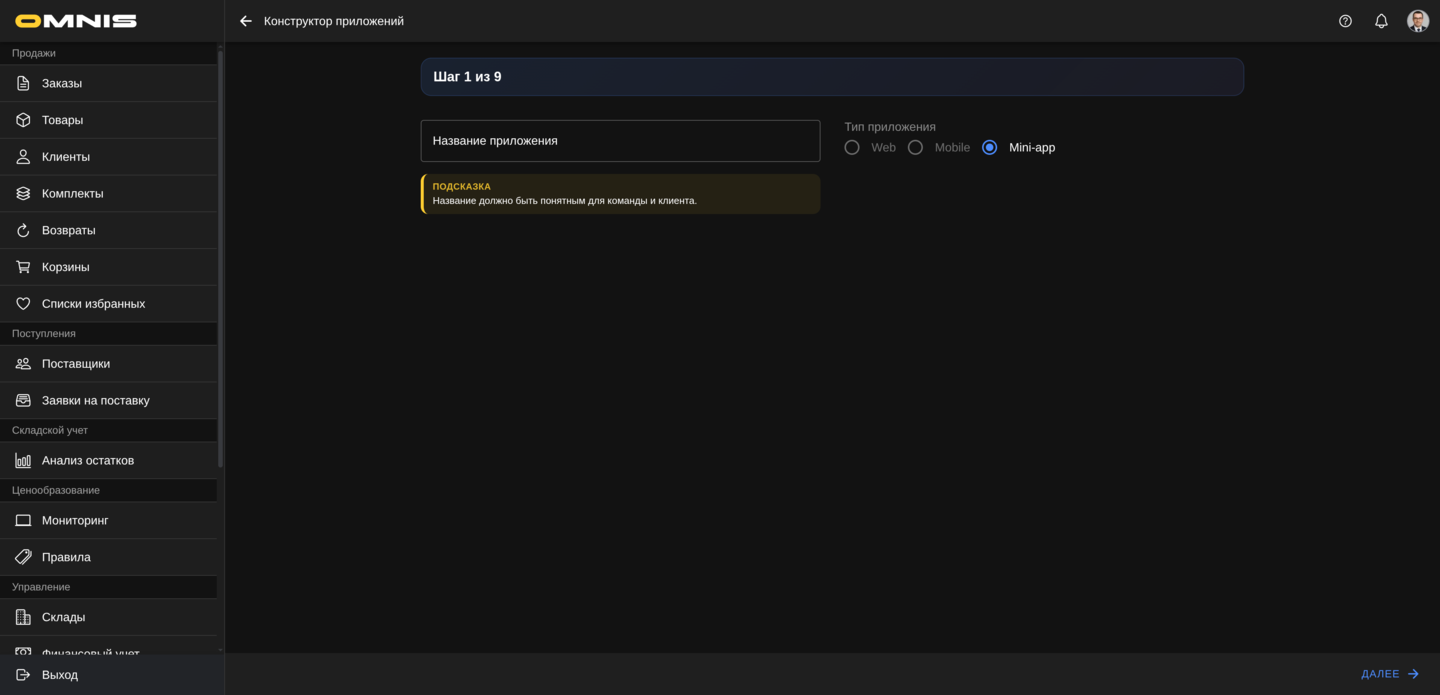
3. Шаг 1. Название и тип приложения
На первом шаге задаются базовые параметры:
- Название приложения
- Тип приложения
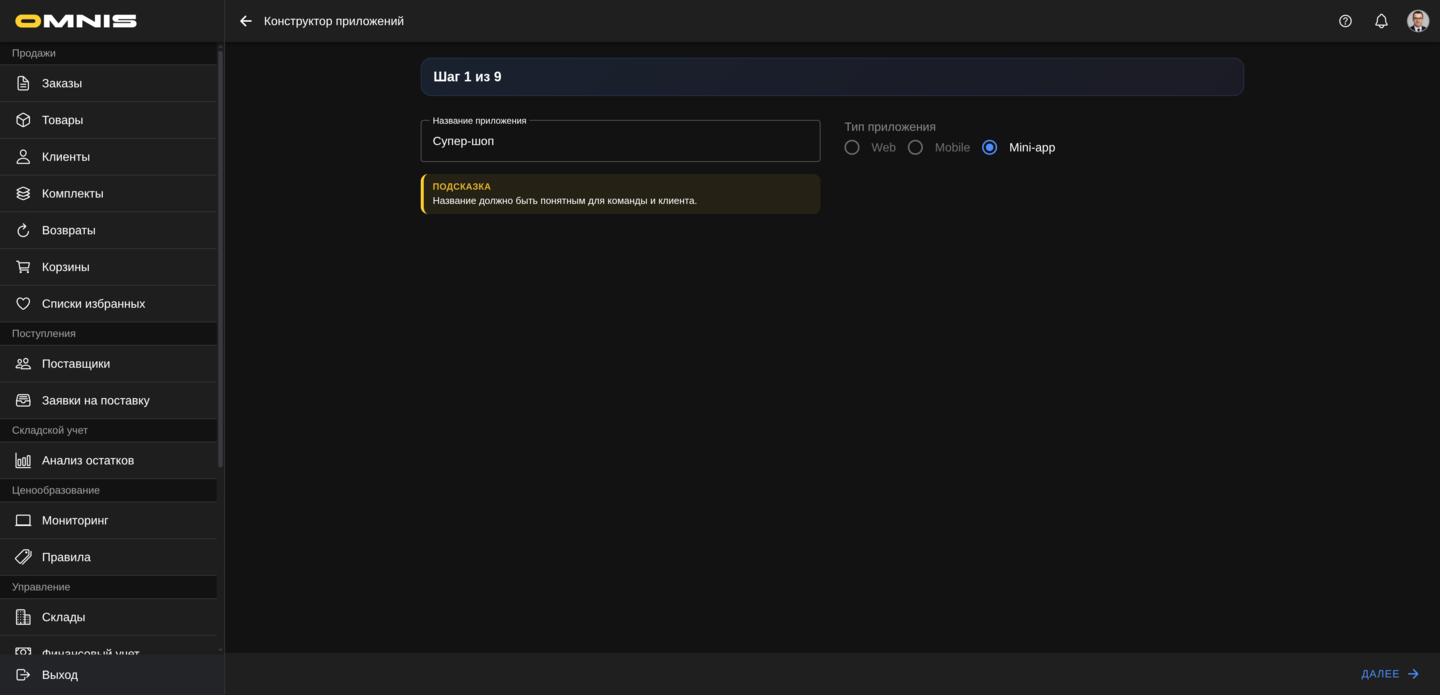
Поле Название приложения
Это рабочее название приложения, которое должно быть понятным и команде, и владельцу компании.
Практические рекомендации:
- используйте короткое понятное название
- не делайте название слишком техническим
- если приложений несколько, сразу закладывайте различие между ними
- используйте только буквы, цифры и одиночные пробелы между словами
Хорошие примеры:
- Основная витрина
- Магазин бренда N
- Оптовое приложение
Поле Тип приложения
На этом шаге показываются варианты:
- Web
- Mobile
- Mini-app
Сейчас для работы доступен Mini-app.
Что происходит после нажатия Далее
Это один из самых важных моментов во всем мастере.
После нажатия Далее:
- система создает карточку приложения
- присваивает приложению служебный код
- сохраняет выбранный тип
- переводит вас к дальнейшей настройке
С этого момента приложение уже существует в системе.
4. Шаг 2. Приветственное сообщение и логотип
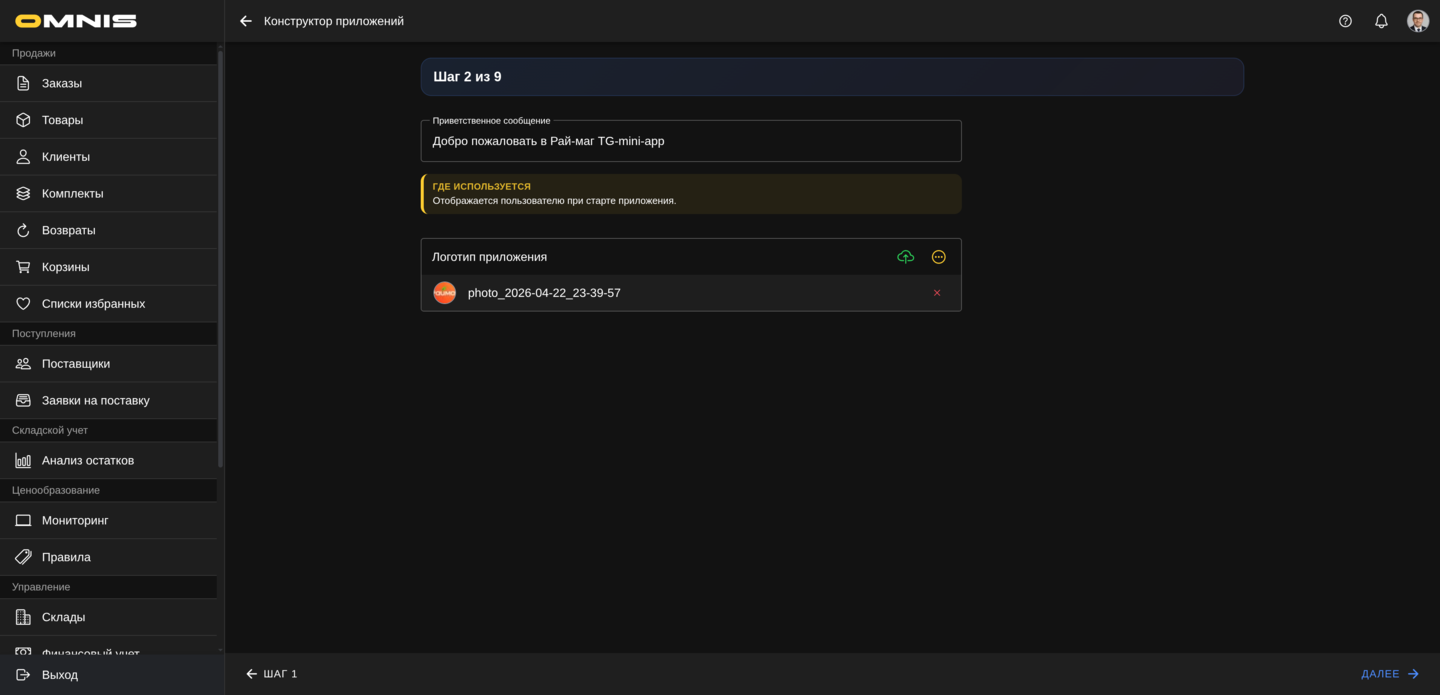
На втором шаге задаются первые визуальные элементы приложения:
- Приветственное сообщение
- Логотип приложения
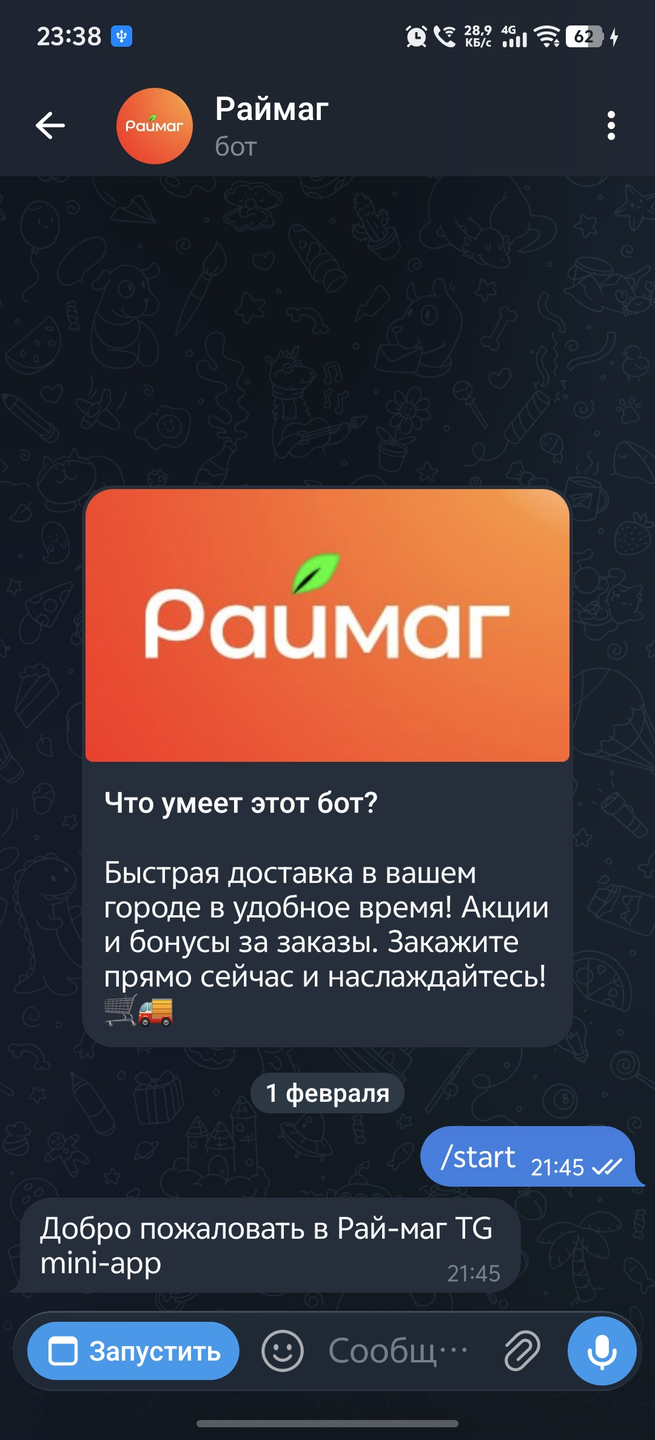
Поле Приветственное сообщение
Это короткий текст, который используется при старте приложения.
Обычно здесь размещают:
- приветствие
- короткое позиционирование
- дружелюбную вступительную фразу
Примеры:
- Добро пожаловать в приложение компании
- Рады видеть вас в нашем магазине
- Выберите товары и оформите заказ в несколько шагов
Лучше делать сообщение:
- коротким
- понятным
- без знаков препинания и специальных символов
- с одиночными пробелами между словами
- без длинной рекламы
Поле Логотип приложения
Здесь можно загрузить логотип, который будет использоваться в стартовой структуре приложения.
Практический смысл:
- если логотип загружен, система добавит его в общие элементы приложения
- если логотип не выбран, лишний логотипный блок не будет добавлен в итоговую сборку
Это удобно, потому что приложение не получает пустой или сломанный логотипный блок.
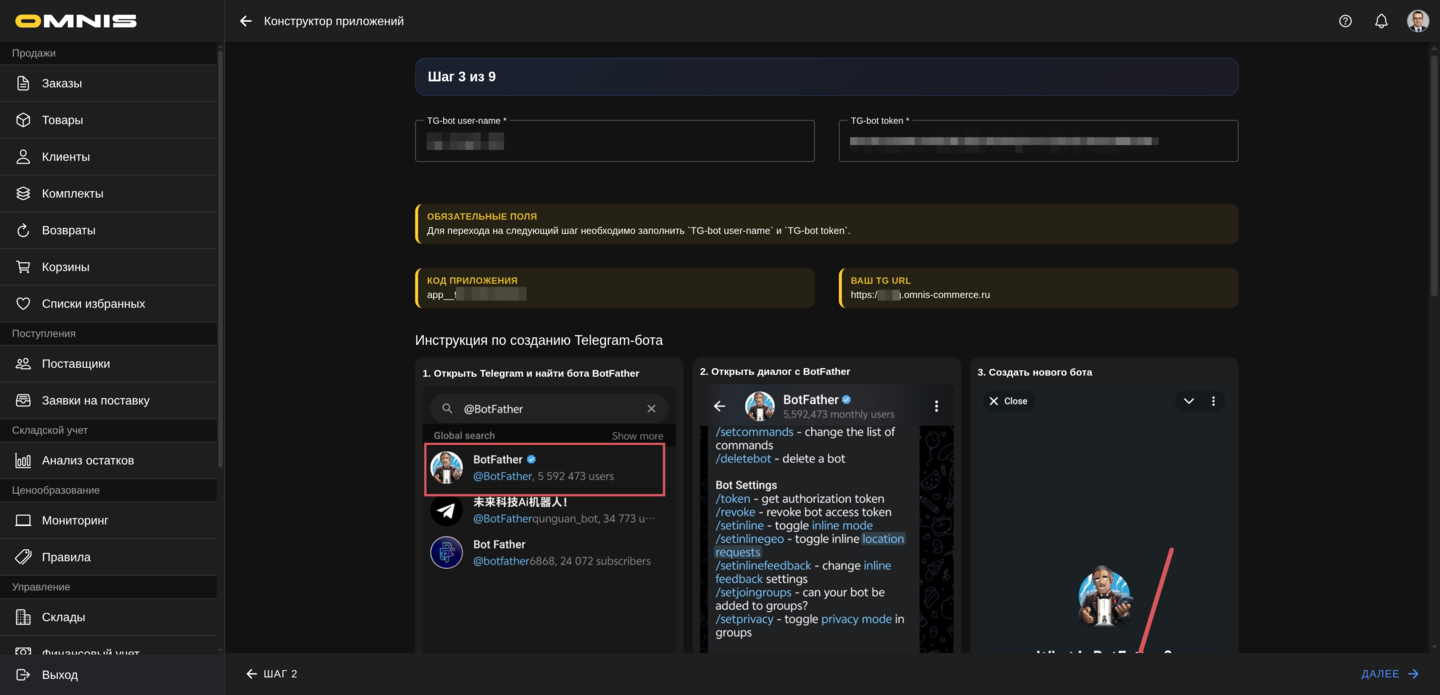
5. Шаг 3. Подключение Telegram-бота
На третьем шаге указываются обязательные данные Telegram-бота:
- TG-bot user-name
- TG-bot token
Именно этот шаг связывает будущее приложение с Telegram.
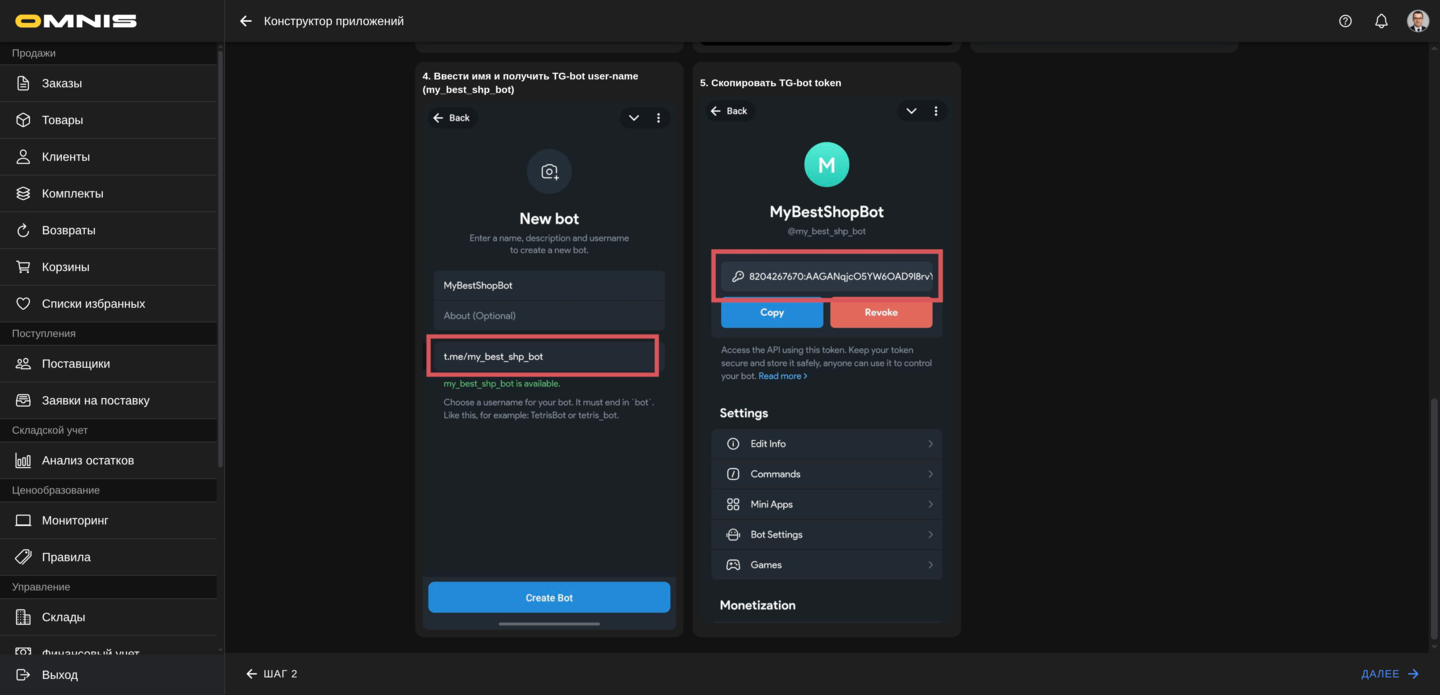
Поле TG-bot user-name
Это имя бота в Telegram.
Важно:
- вводить его нужно без символа @
- поле обязательно для перехода дальше
Пример:
- правильно: my_company_shop_bot
- неправильно: @my_company_shop_bot
Поле TG-bot token
Это токен бота, который выдает BotFather.
Важно:
- поле обязательно
- после ввода система проверяет токен автоматически
- если токен неверный, система не даст спокойно пройти дальше
Блок Код приложения
На этом шаге показывается код приложения.
Если приложение только что создается, именно здесь уже можно увидеть его служебный код, который был создан после первого шага.
Этот код позже используется в ссылке запуска приложения.
Блок Ваш TG URL
Здесь система показывает базовую ссылку, которая будет использоваться для запуска приложения через Telegram.
На экране завершения эта ссылка будет показана уже в готовом виде.
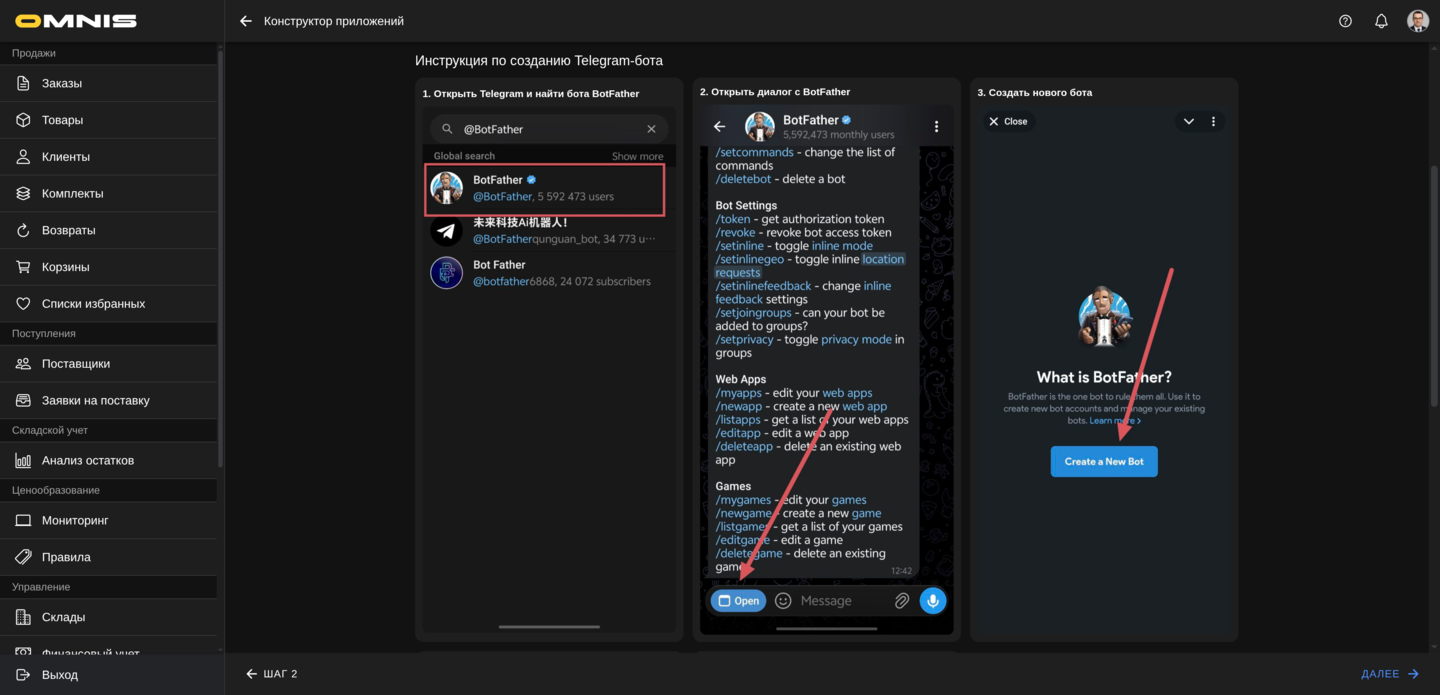
Встроенная инструкция по созданию бота
На этом же шаге размещена пошаговая инструкция с картинками:
- открыть Telegram
- найти BotFather
- создать нового бота
- получить имя бота
- скопировать токен
Это удобно для сотрудника, который делает такую настройку впервые.
6. Шаг 4. Аналитика, карты и подсказки адреса
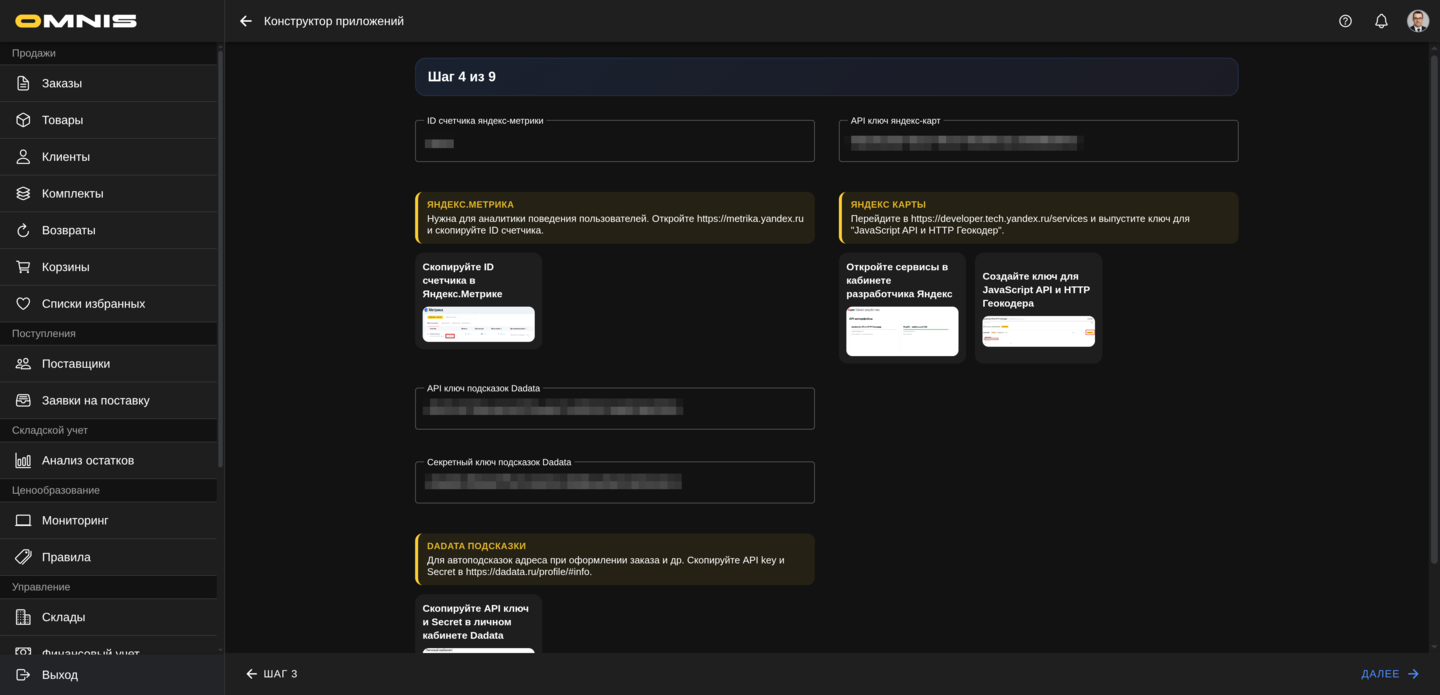
Четвертый шаг посвящен дополнительным сервисам.
Он не обязателен для первого запуска, но очень полезен, если компания хочет сразу подключить аналитику и удобное оформление заказа.
На шаге можно заполнить:
- ID счетчика яндекс-метрики
- API ключ яндекс-карт
- API ключ подсказок Dadata
- Секретный ключ подсказок Dadata
Поле ID счетчика Яндекс.Метрики
Это номер счетчика аналитики.
Он нужен, если компания хочет отслеживать:
- посещаемость приложения
- действия клиентов
- поведение на страницах
Если аналитика пока не нужна, поле можно оставить пустым.
Поле API ключ Яндекс.Карт
Этот ключ нужен для карт внутри приложения.
Обычно он требуется, если в витрине планируется:
- карта с точками
- показ адресов и местоположений
- работа со связанными картографическими блоками
После ввода ключ может быть автоматически проверен системой.
Если вы не планируете использовать карты сразу, поле можно не заполнять.
Поля API ключ подсказок Dadata и Секретный ключ подсказок Dadata
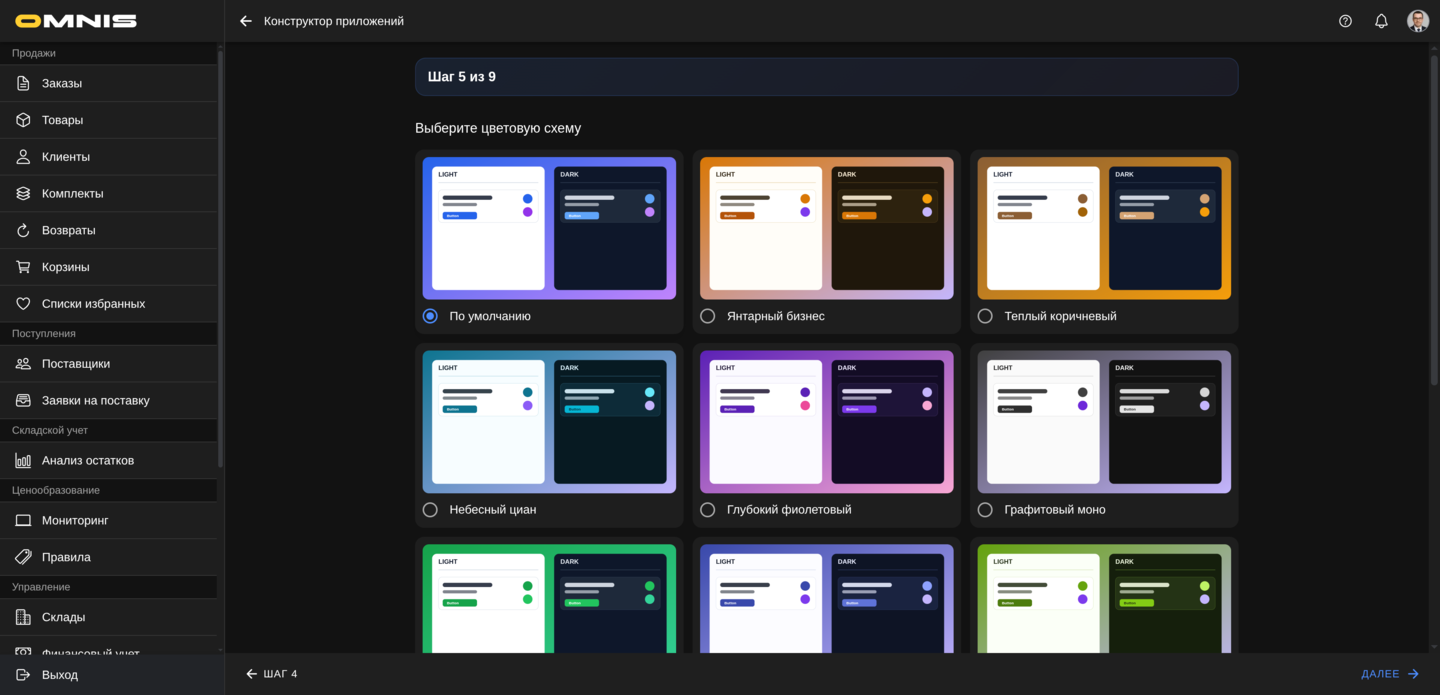
Эти данные нужны для адресных подсказок.
Практический смысл для бизнеса:
- клиенту проще вводить адрес
- уменьшается число ошибок при оформлении заказа
- оформление становится быстрее и удобнее
Важное правило:
- если вы заполняете один из этих двух параметров, нужно заполнить и второй
- система проверяет их как пару
Если вы пока не уверены, нужны ли вам адресные подсказки, эти поля можно оставить пустыми и вернуться к ним позже.
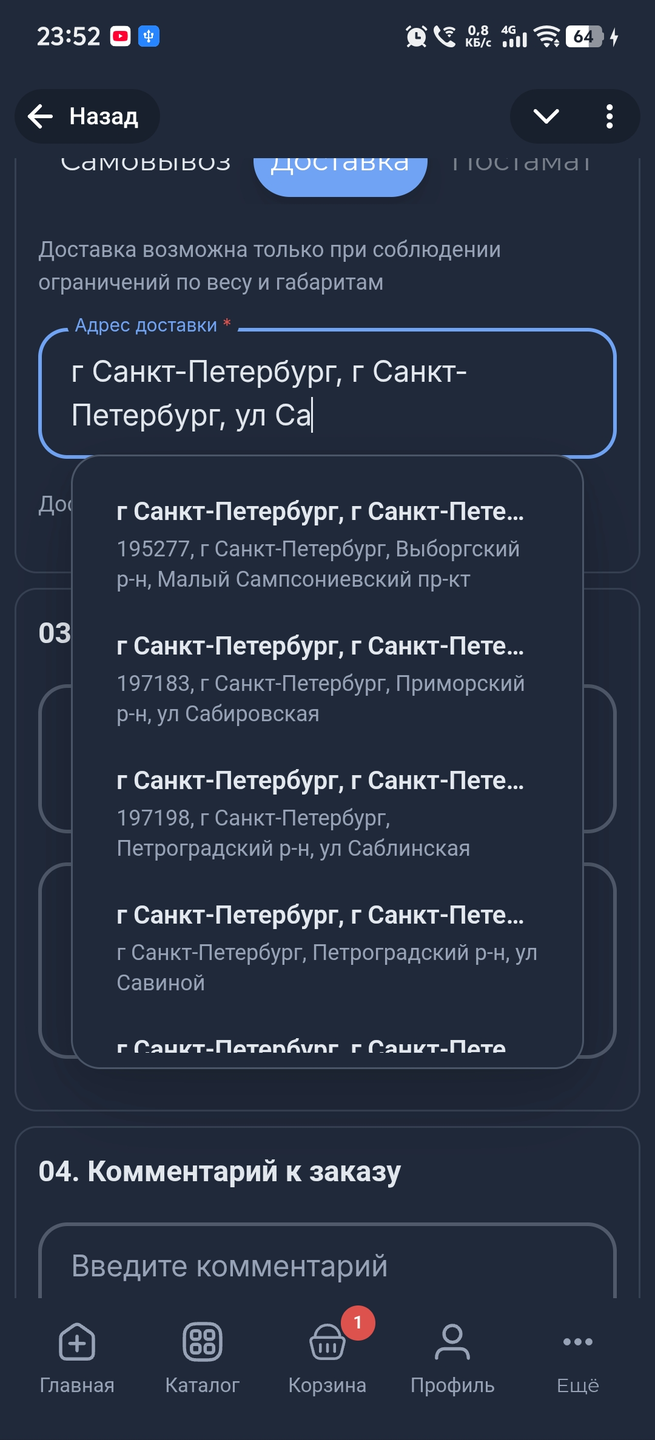
7. Шаг 5. Выбор цветовой схемы
На пятом шаге задается общая цветовая схема приложения.
Этот шаг влияет на общее визуальное восприятие витрины:
- настроение интерфейса
- контрастность
- ощущение бренда
- заметность кнопок и акцентов
На экране показывается набор готовых вариантов оформления.
Практически этот шаг нужен, чтобы быстро выбрать визуальное направление без ручной настройки большого количества цветов.
Что важно помнить:
- выбранная схема дает хороший старт
- среди готовых схем есть нейтральные, премиальные, яркие, теплые, холодные и dark-first варианты
- после генерации ее можно дополнительно доработать в настройках приложения
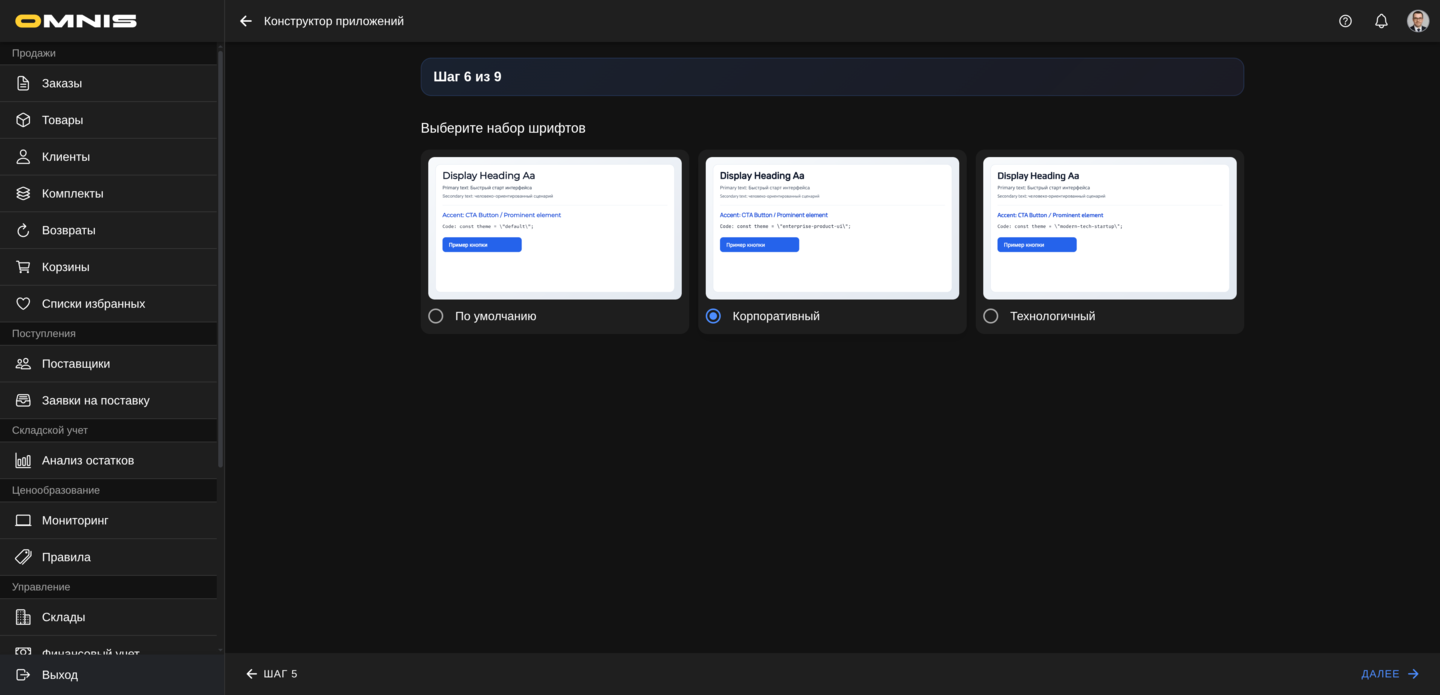
8. Шаг 6. Выбор набора шрифтов
На шестом шаге выбирается набор шрифтов.
Этот выбор влияет на то, как приложение воспринимается визуально.
В зависимости от выбранного набора акцент может смещаться, например:
- к более нейтральной подаче
- к более корпоративному стилю
- к более технологичному или выразительному характеру
Для простого пользователя здесь важно понимать только одно:
- это не ручная настройка каждого текста
- это выбор общего стилевого направления для всей витрины
Если у компании пока нет жестких требований к типографике, можно выбрать нейтральный вариант и потом при необходимости вернуться к этому параметру.
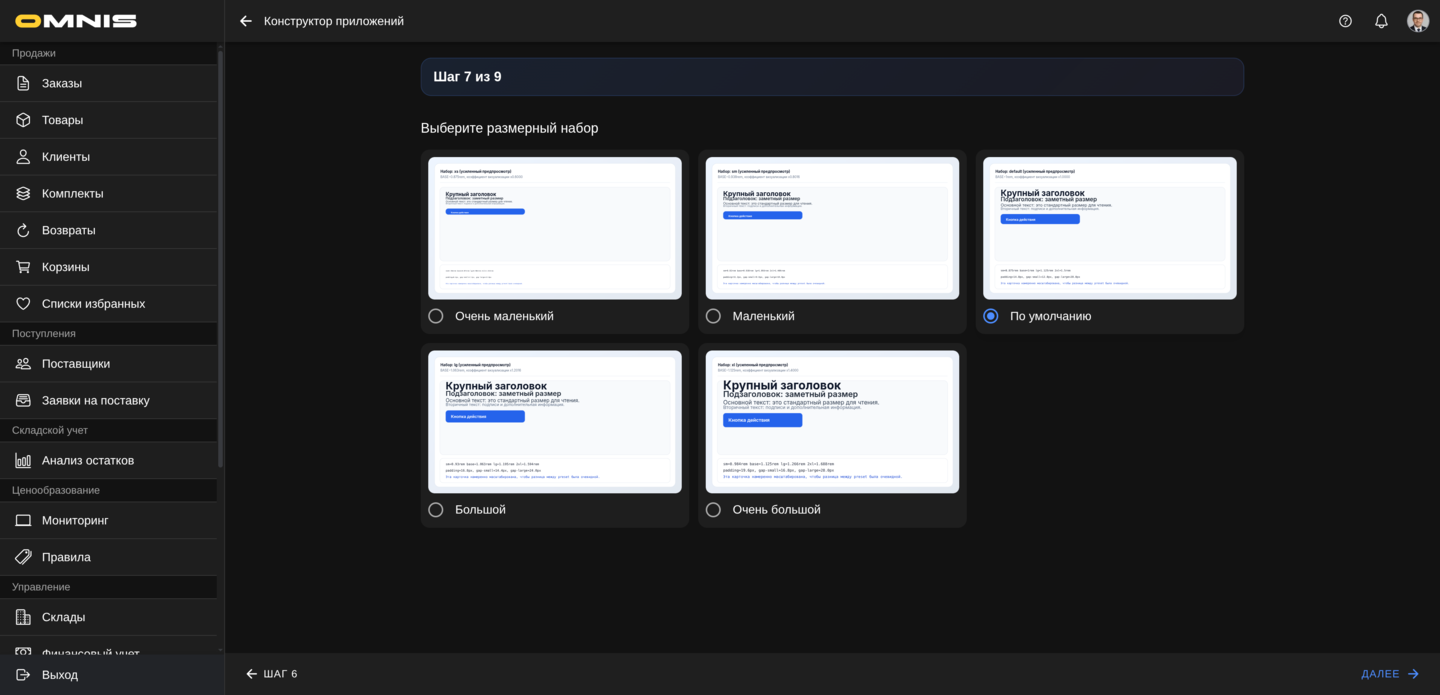
9. Шаг 7. Выбор размерного набора
На седьмом шаге выбирается общий размерный набор.
Он влияет на:
- размер текстов
- ощущение компактности интерфейса
- визуальную плотность экрана
Проще говоря:
- маленькие наборы делают интерфейс более плотным
- большие наборы делают его визуально свободнее и удобнее для чтения
Этот шаг особенно важен, если приложение рассчитано:
- на быстрые частые покупки
- на более спокойное чтение контента
- на аудиторию, которой нужен более крупный интерфейс
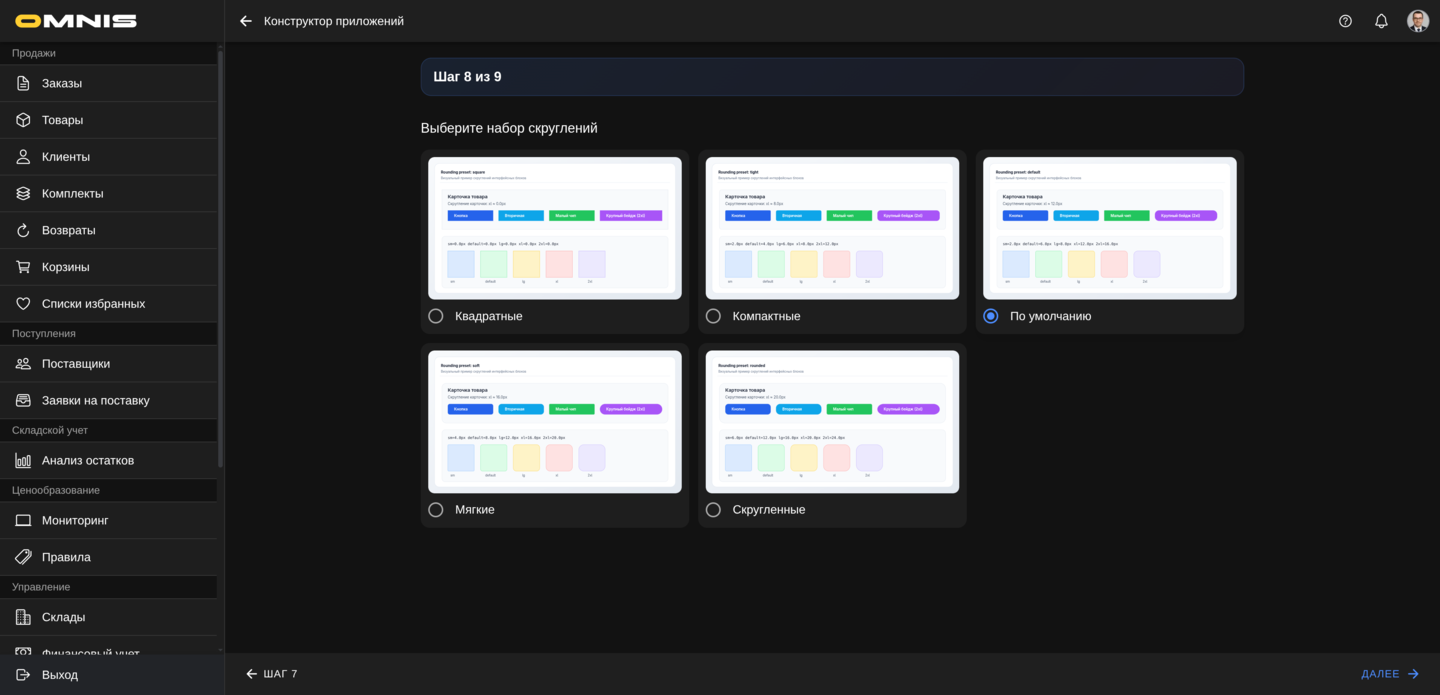
10. Шаг 8. Выбор скруглений
На восьмом шаге выбирается стиль скруглений.
Он влияет на форму:
- карточек
- кнопок
- полей
- контейнеров
Этот шаг формирует общее ощущение от интерфейса:
- более строгий
- более мягкий
- более современный
- более дружелюбный
Если компания не уверена, какой вариант выбрать, разумно начать с нейтрального среднего варианта.
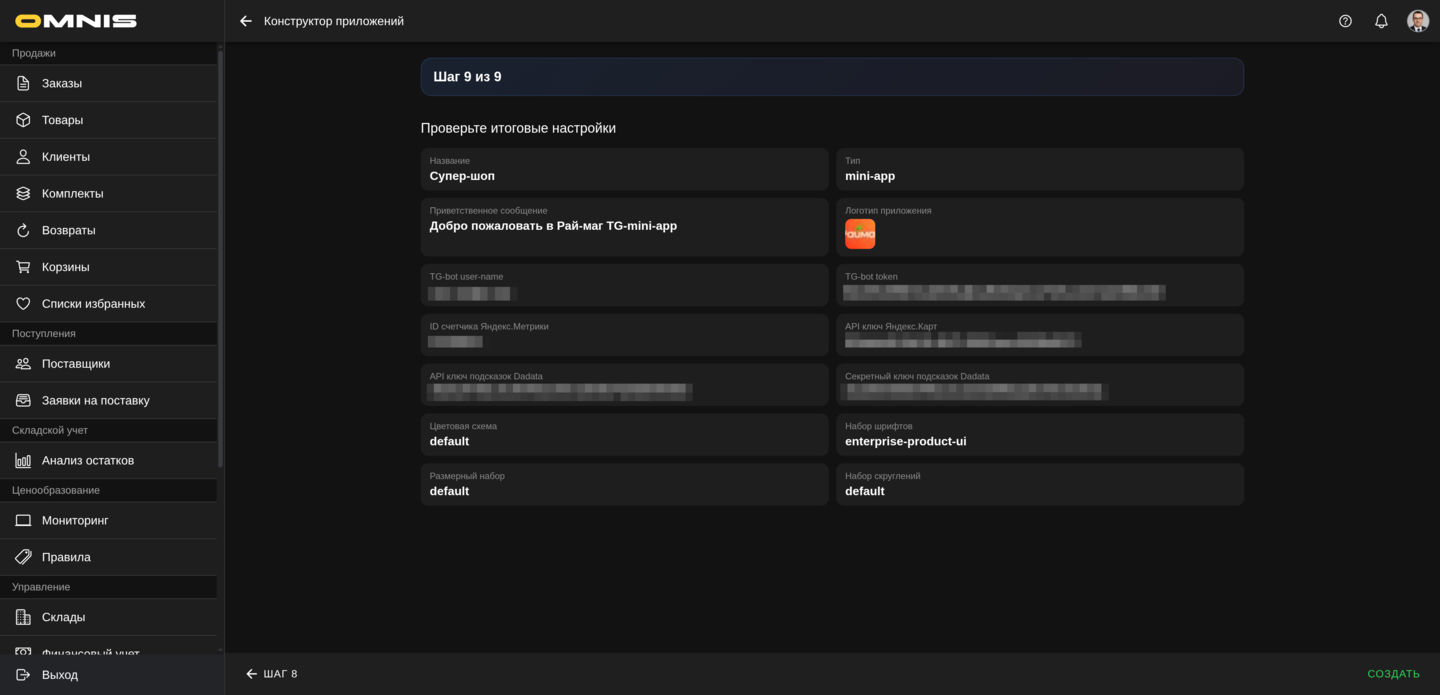
11. Шаг 9. Итоговая проверка
На девятом шаге мастер собирает все выбранные настройки в одном месте.
Это финальная проверка перед созданием.
Здесь удобно спокойно перепроверить:
- название
- тип приложения
- приветственное сообщение
- логотип
- имя Telegram-бота
- токен Telegram-бота
- счетчик аналитики
- ключ карт
- ключи подсказок адреса
- цветовую схему
- набор шрифтов
- размерный набор
- набор скруглений
Именно на этом шаге особенно полезно смотреть на все параметры как владелец или ответственный менеджер:
- не перепутан ли бот
- точно ли выбран нужный стиль
- не забыты ли важные сервисы
После проверки нажимается кнопка Создать.
12. Что происходит после нажатия Создать
После нажатия Создать система начинает генерацию стартовой структуры приложения.
Этот процесс может занять некоторое время. На экране показывается сообщение о создании приложения.
В этот момент система:
- сохраняет итоговые настройки
- создает стартовые страницы
- создает базовые компоненты навигации
- добавляет демонстрационный контент
- подготавливает приложение к запуску в Telegram
Практически это и есть момент, когда заготовка превращается в реальную стартовую витрину.
13. Экран успешного создания
После завершения генерации открывается отдельный экран успеха.
На нем система сообщает, что приложение создано, и сразу объясняет, что делать дальше.
Из этого экрана пользователь узнает две важные вещи:
- стартовые страницы и контент уже созданы автоматически
- для запуска в Telegram нужно закончить настройку в BotFather
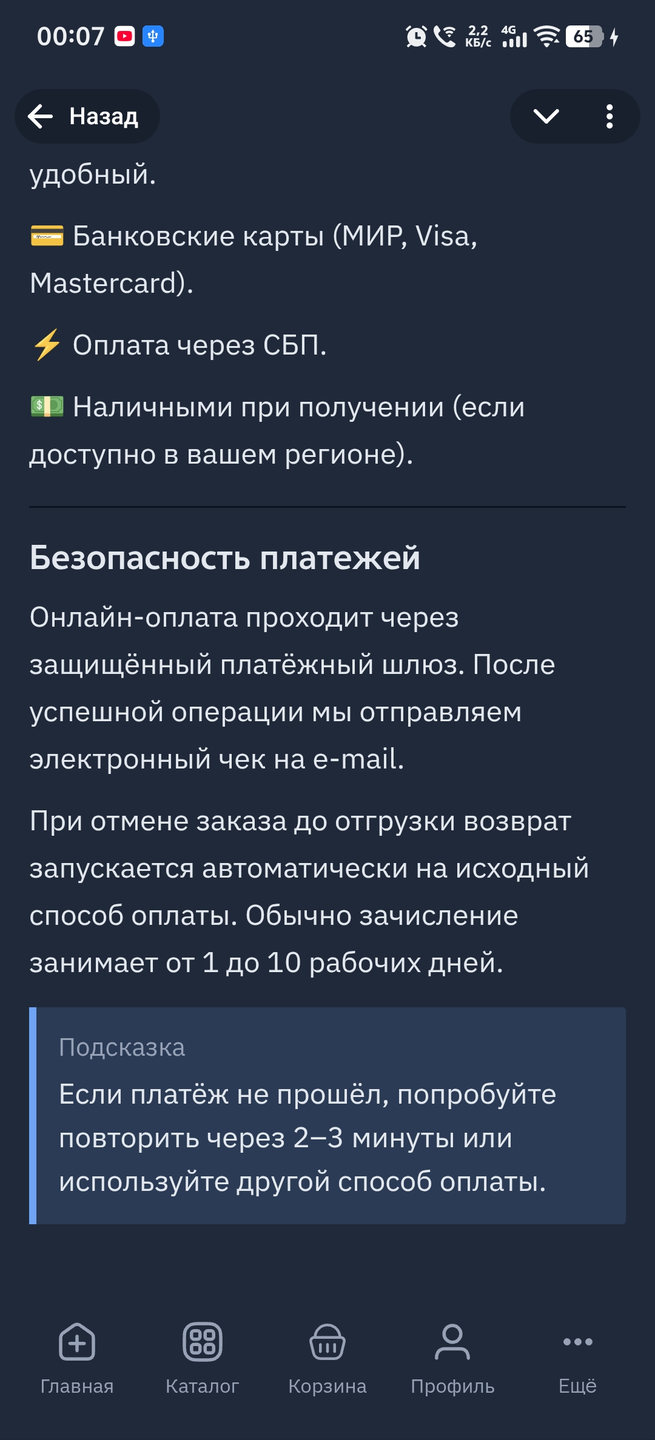
Также здесь отдельно перечисляется, что были созданы информационные страницы с тестовым содержимым:
- Доставка
- Оплата
- Возврат
- Самовывоз
- О нас
- Прайс-лист
- Акции
- Документы
Важно: если часть этих страниц компании не нужна, их можно отредактировать или удалить позже.
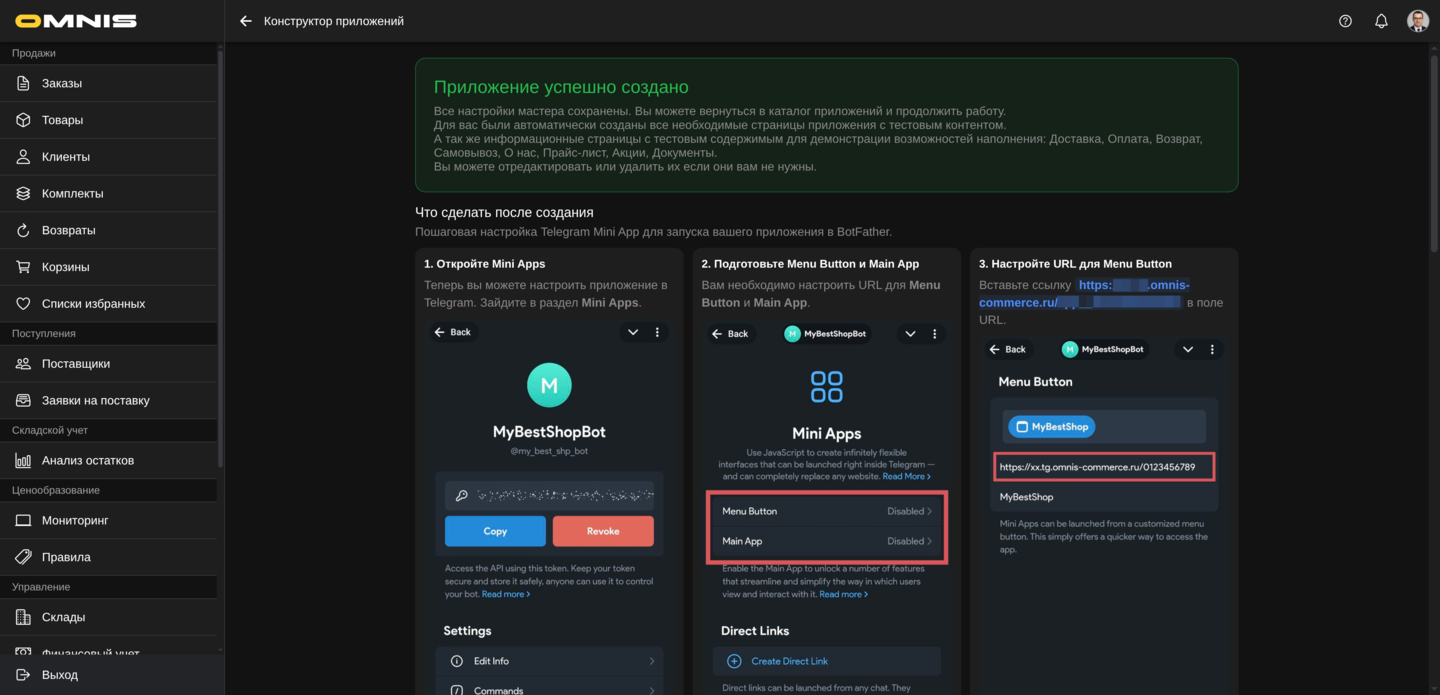
14. Что сделать после создания в Telegram
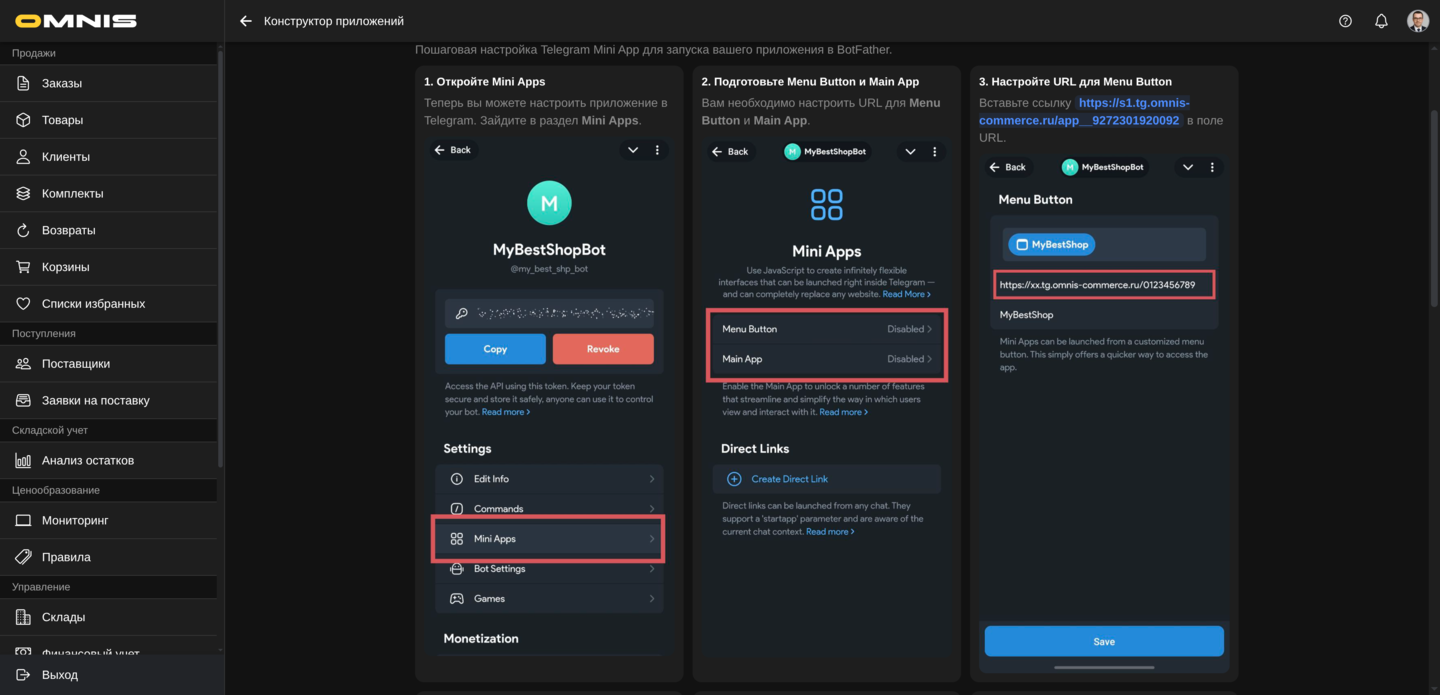
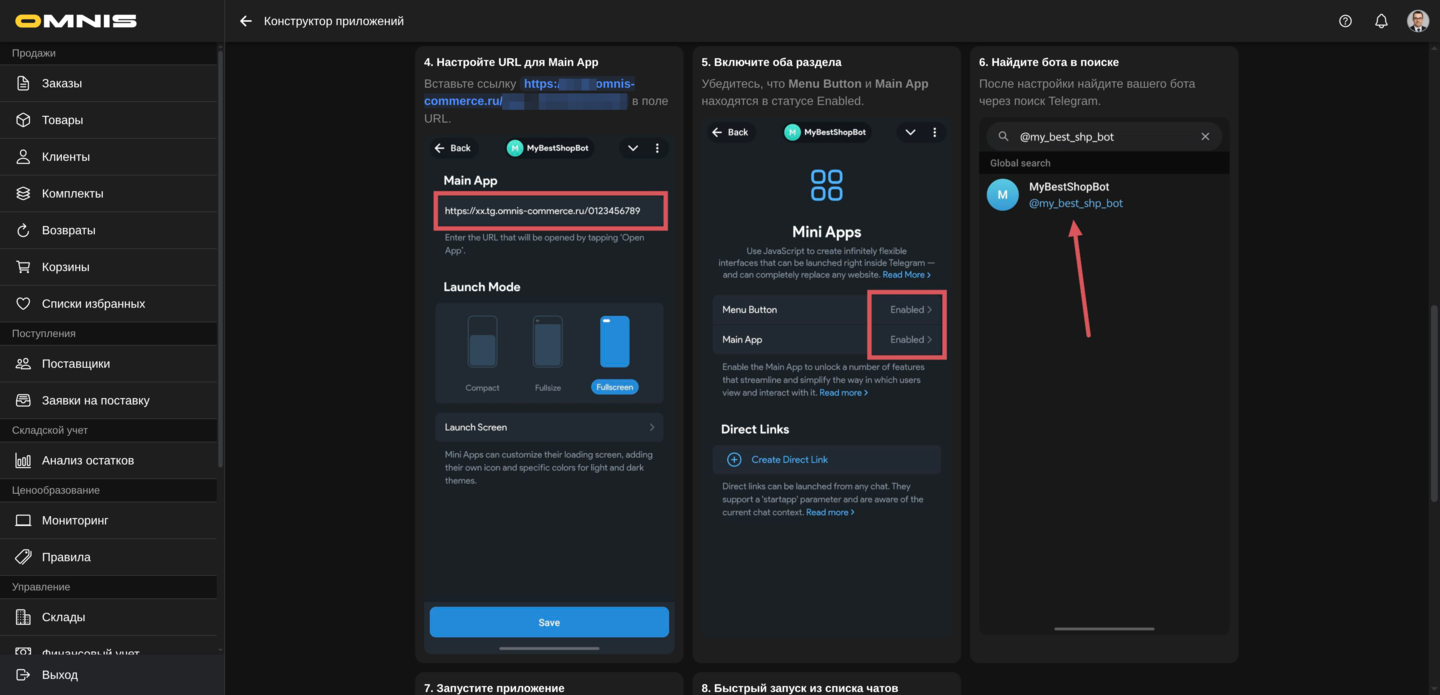
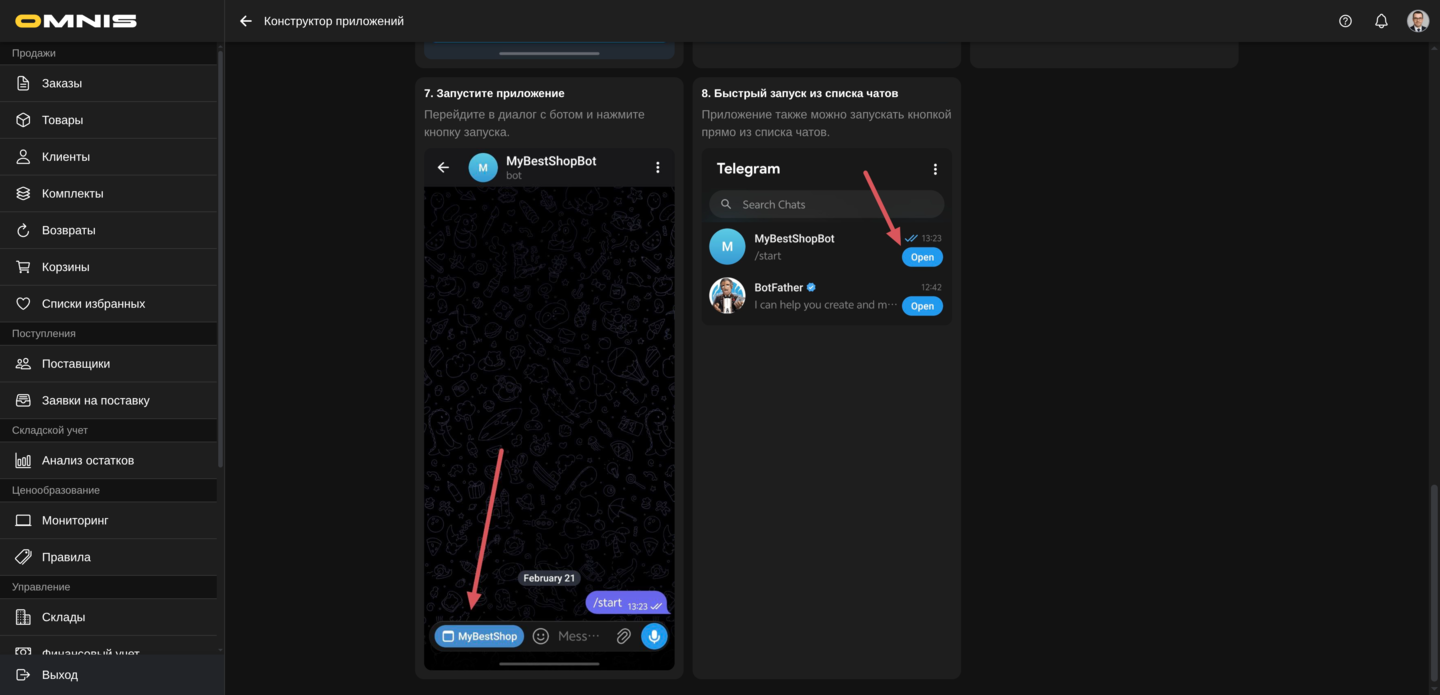
После генерации мастер показывает пошаговые действия для запуска приложения через BotFather.
Смысл этих шагов такой:
- открыть раздел Mini Apps у BotFather
- подготовить настройки Menu Button и Main App
- вставить ссылку запуска приложения в поле URL
- включить оба режима
- найти бота в Telegram
- открыть диалог и запустить приложение
Какая ссылка используется
Мастер показывает готовую ссылку запуска в формате:
ваш TG URL / код приложения
Именно эту ссылку нужно использовать в соответствующих полях настройки Telegram Mini App.
Почему это важно
Пока эти действия не завершены, приложение может быть уже создано в Omnis, но запуск из Telegram еще не будет настроен так, как ожидает компания.
15. Что конструктор создает автоматически
Это один из самых важных вопросов для бизнеса.
Конструктор приложений создает не только карточку приложения, но и стартовую структуру CMS.
Базовая страница с общими элементами
Система создает базовую страницу приложения, на которой размещаются общие элементы:
- логотип, если он был загружен
- нижнее меню
- элементы нижней навигации
- вход в каталог
- мини-корзина
- мини-аккаунт
Это нужно для того, чтобы общие элементы не пришлось добавлять вручную на каждый экран.
Основные рабочие страницы
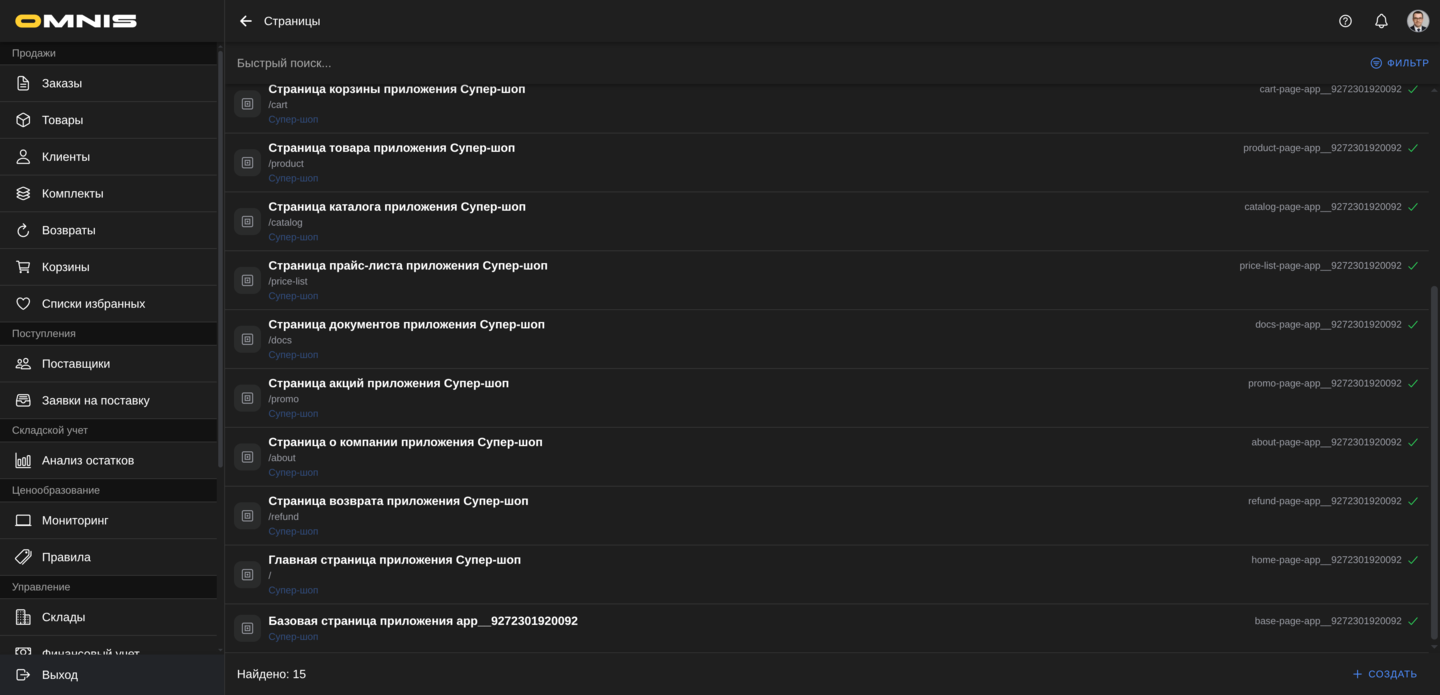
Система создает стартовые экраны приложения:
- Главная
- Каталог
- Карточка товара
- Корзина
- Оформление заказа
- Личный кабинет
Информационные страницы
Также создаются готовые информационные страницы:
- Доставка
- Самовывоз
- Оплата
- Возврат
- О нас
- Акции
- Документы
- Прайс-лист
Они нужны как стартовый набор типовых клиентских страниц.
Стартовые блоки на главной странице
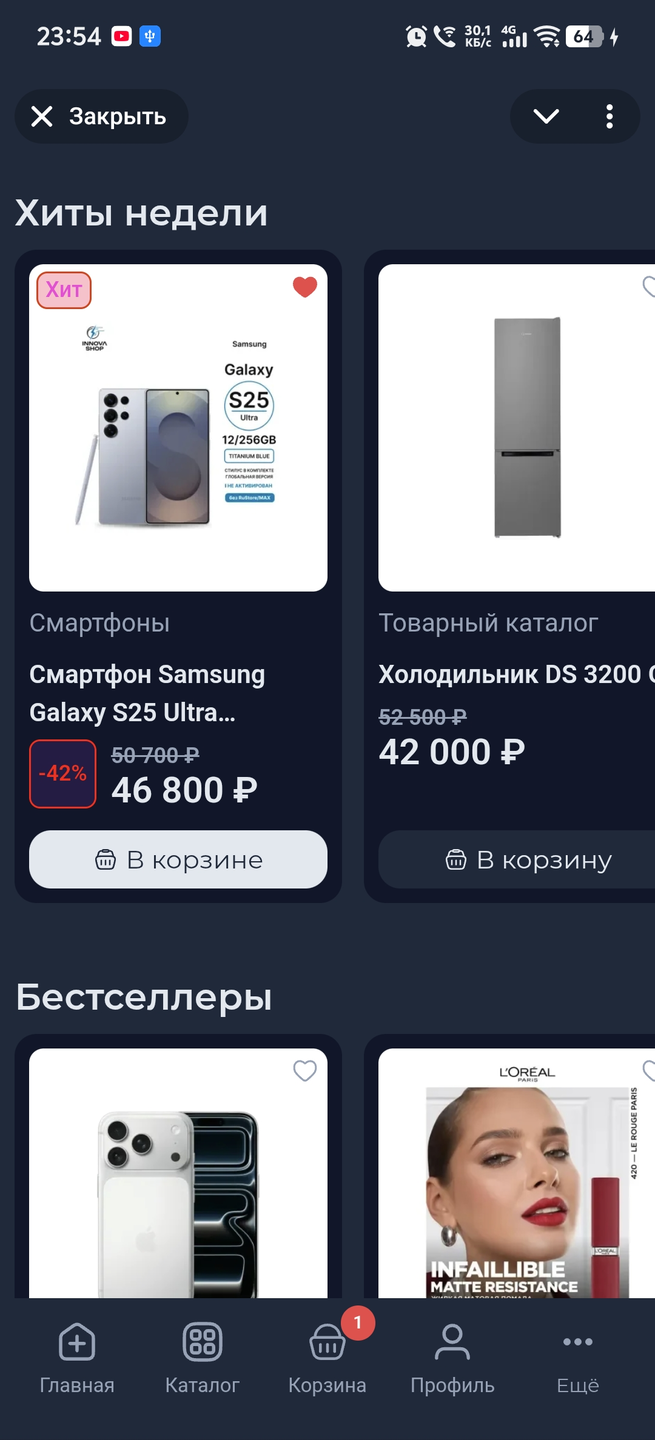
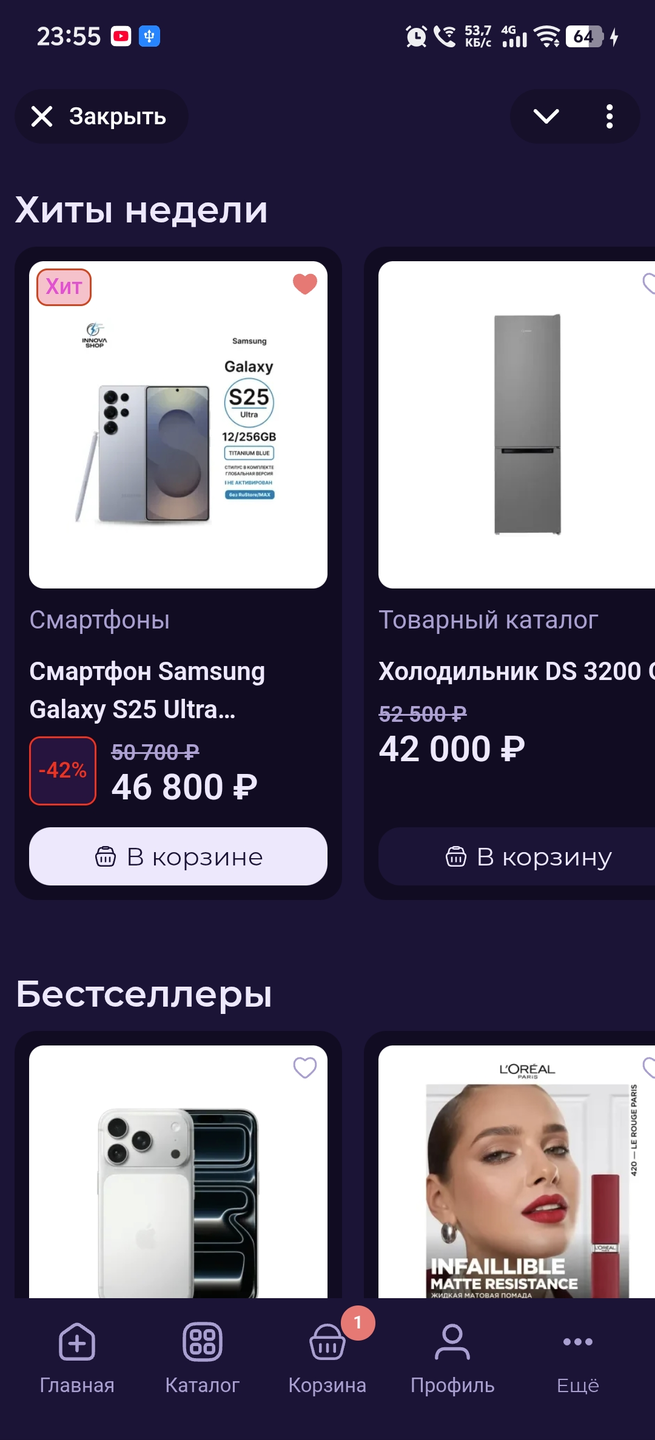
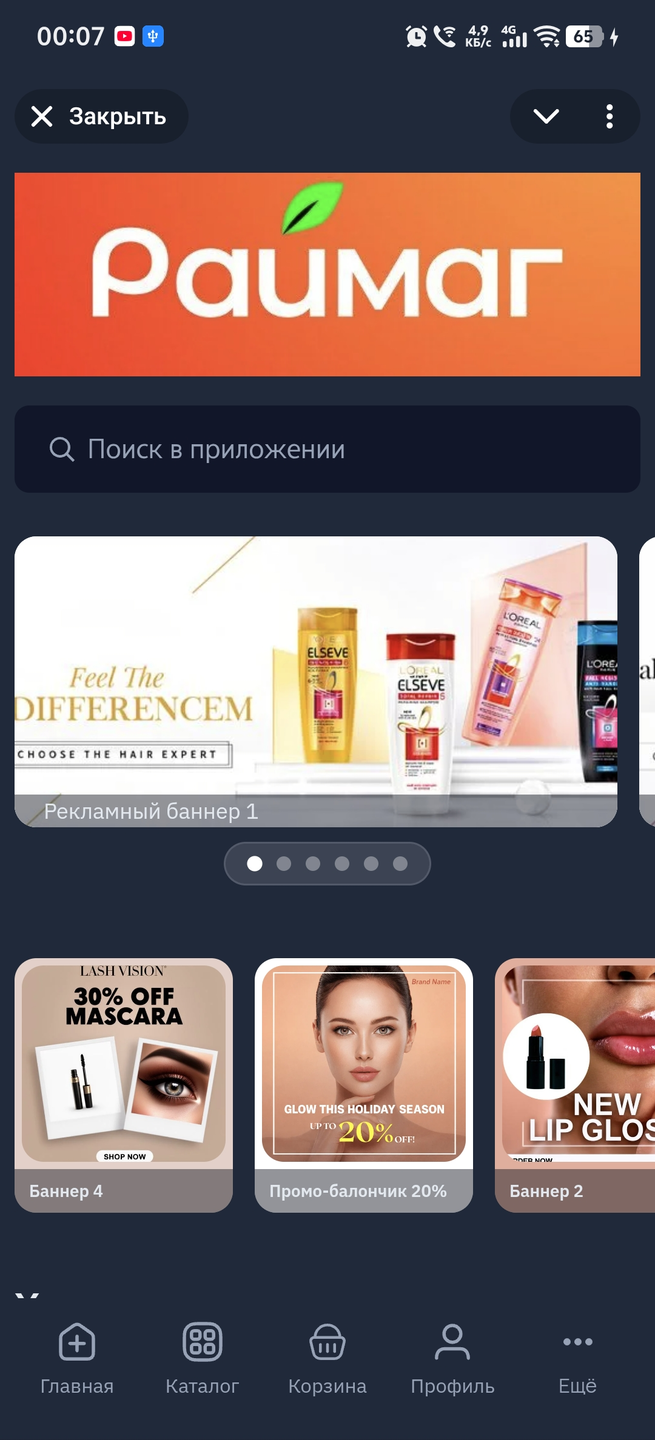
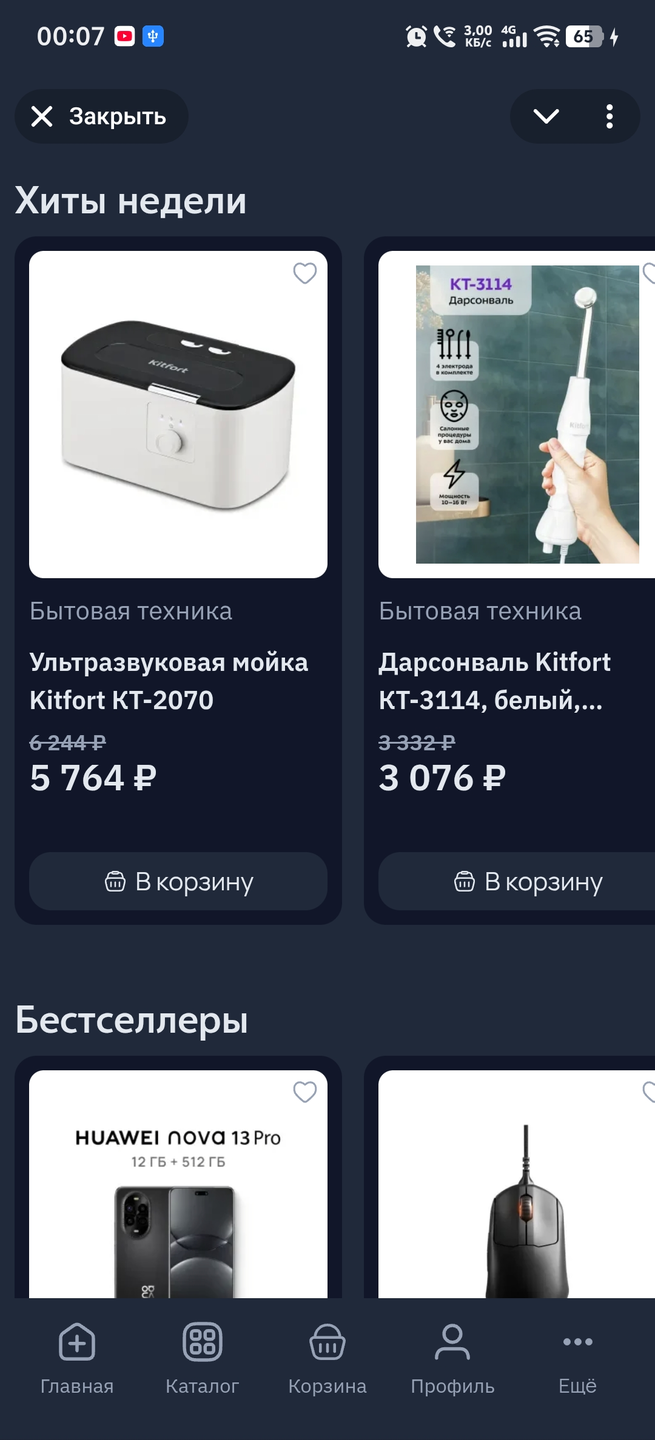
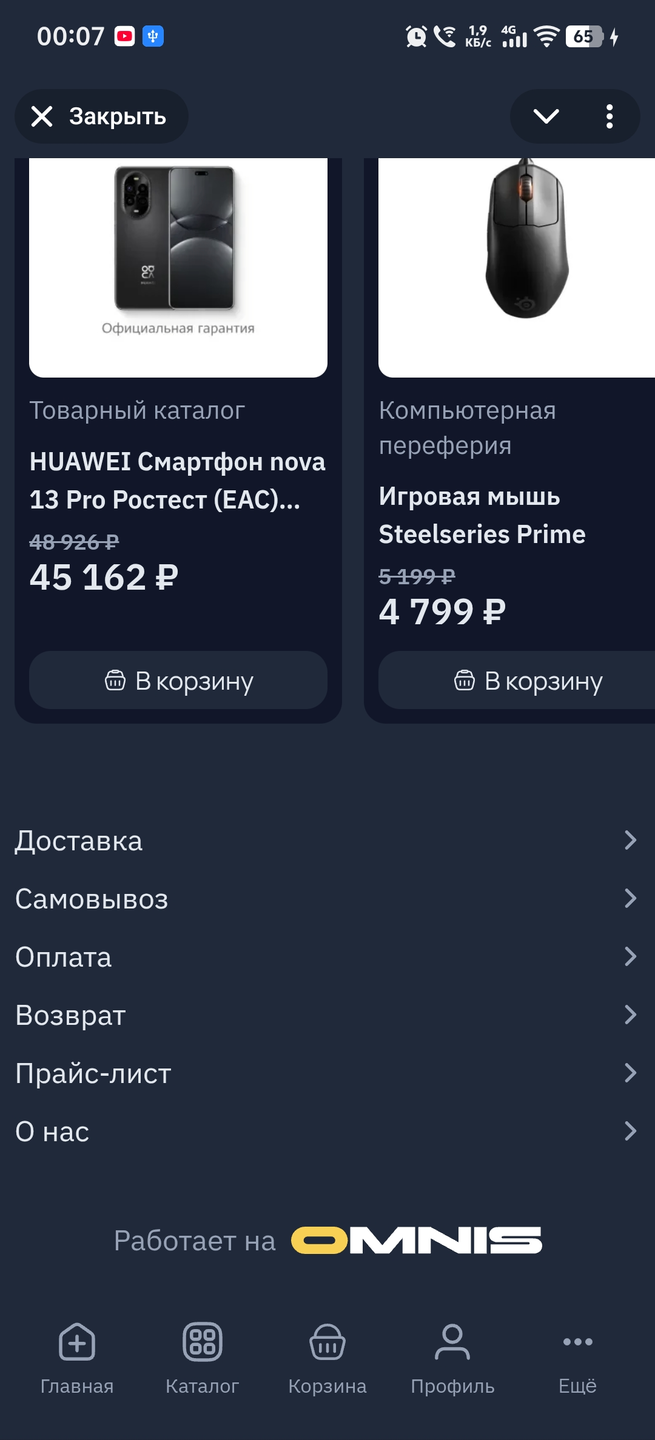
На главной странице мастер обычно создает:
- строку поиска
- широкую галерею баннеров
- компактную галерею баннеров
- карусель Хиты недели
- карусель Бестселлеры
Стартовые блоки на других экранах
На системных экранах создаются готовые профильные блоки:
- блок каталога товаров
- блок карточки товара
- блок корзины
- блок оформления заказа
- блок личного кабинета
Демонстрационное наполнение
Мастер создает не только каркас, но и стартовое содержимое.
Например:
- баннеры и галереи получают тестовые изображения
- страница Документы получает демонстрационный список файлов
- страница Прайс-лист получает стартовую таблицу
Если в каталоге компании уже есть товары, система старается сразу использовать их в части торговых блоков.
Практически это выглядит так:
- карусели товаров на главной получают товары из каталога компании
- прайс-лист также получает стартовое наполнение товарами
Если товаров в каталоге еще нет, такие блоки могут остаться пустыми и потребуют ручного наполнения позже.
16. Что проверить сразу после генерации
Сразу после завершения мастера полезно пройти короткий контрольный список.
Проверить карточку приложения
Откройте раздел Приложения и убедитесь, что:
- приложение создано
- название корректно
- Telegram-данные сохранены правильно
- внешний вид соответствует выбранному направлению
Проверить структуру страниц
Откройте раздел Страницы и посмотрите:
- все ли основные экраны появились
- не нужны ли дополнительные страницы
- есть ли лишние страницы, которые компания не будет использовать
Проверить стартовый контент
Особенно важно заменить или проверить:
- баннеры
- приветственные тексты
- документы
- прайс-лист
- информационные страницы
Проверить клиентский путь
После настройки Telegram запуска стоит пройти базовый путь глазами клиента:
- открыть приложение
- перейти на главную
- открыть каталог
- открыть карточку товара
- проверить корзину
- проверить оформление заказа
- проверить личный кабинет
17. Практические рекомендации
Не откладывайте замену тестового контента
После генерации приложение выглядит убедительно, но часть содержимого остается демонстрационной. Его лучше заменить сразу, чтобы не забыть перед запуском.
Если не уверены в дополнительных ключах, запустите сначала базовый вариант
Для первого старта чаще всего достаточно:
- создать приложение
- подключить Telegram-бота
- выбрать стиль
- получить стартовую структуру
Аналитику, карты и подсказки адреса можно подключить позже.
Проверяйте, есть ли товары в каталоге до запуска конструктора
Если товары уже заведены, стартовая витрина получается заметно полезнее:
- товарные карусели будут заполнены
- прайс-лист получит стартовое содержимое
Не бойтесь редактировать то, что создал мастер
Конструктор создает удобную основу, но не требует сохранять ее без изменений.
После генерации можно:
- менять страницы
- удалять лишние блоки
- перестраивать навигацию
- менять баннеры
- обновлять тексты
- полностью адаптировать витрину под задачи компании
Используйте конструктор как быстрый старт, а не как ограничение
Главная ценность этого раздела в том, что он экономит время на первом запуске и помогает быстро получить уже рабочую стартовую витрину, которую потом можно довести до нужного уровня качества внутри остальной CMS.