

Android-приложение Omnis. Пошаговые сценарии работы
Сценарий 1. Первый запуск после установки APK
Этот сценарий нужен сотруднику, который впервые открывает Android-приложение Omnis.
Когда использовать
Используйте сценарий, если:
- APK уже установлен
- приложение открывается впервые
- на устройстве еще не указан адрес компании
- сотрудник готов войти в Omnis
Шаги
- Откройте приложение Omnis на Android-устройстве.
- Дождитесь стартового экрана.
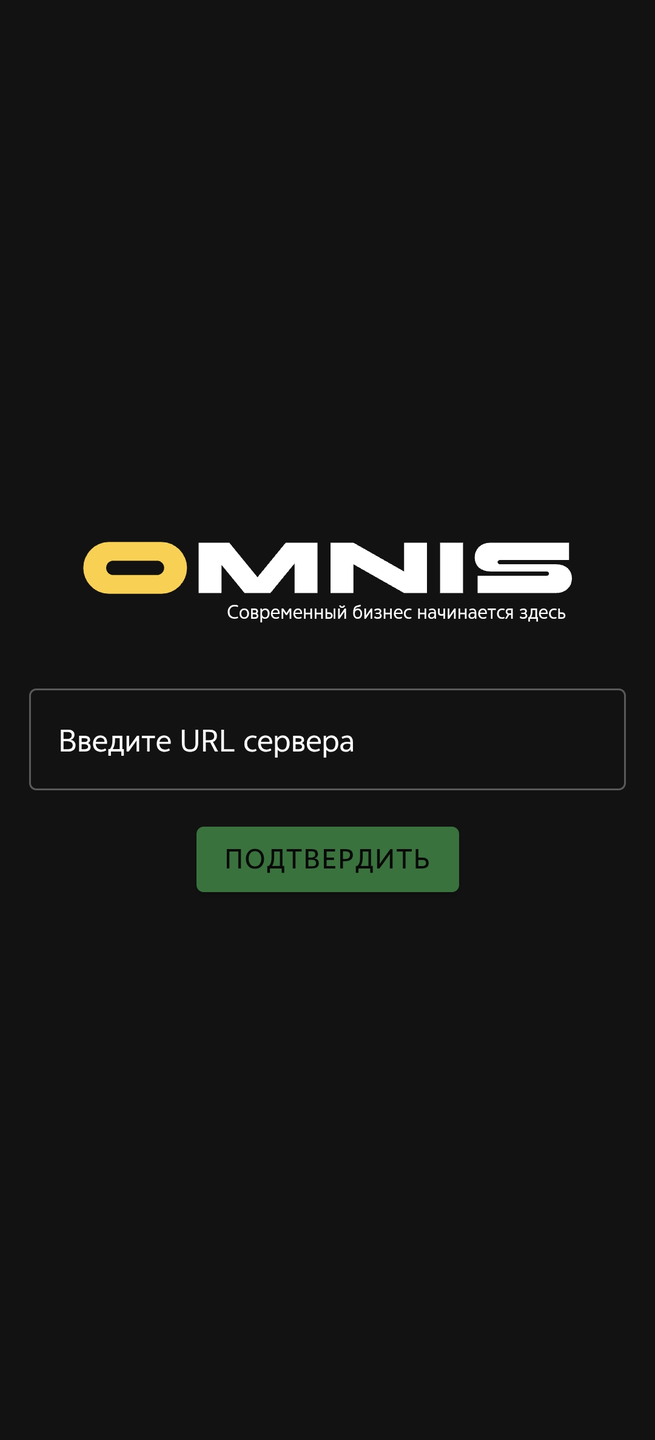
- В поле Введите URL сервера введите адрес Omnis вашей компании.
- Проверьте, что адрес начинается с https://.
- Нажмите Подтвердить.
- Дождитесь проверки адреса.
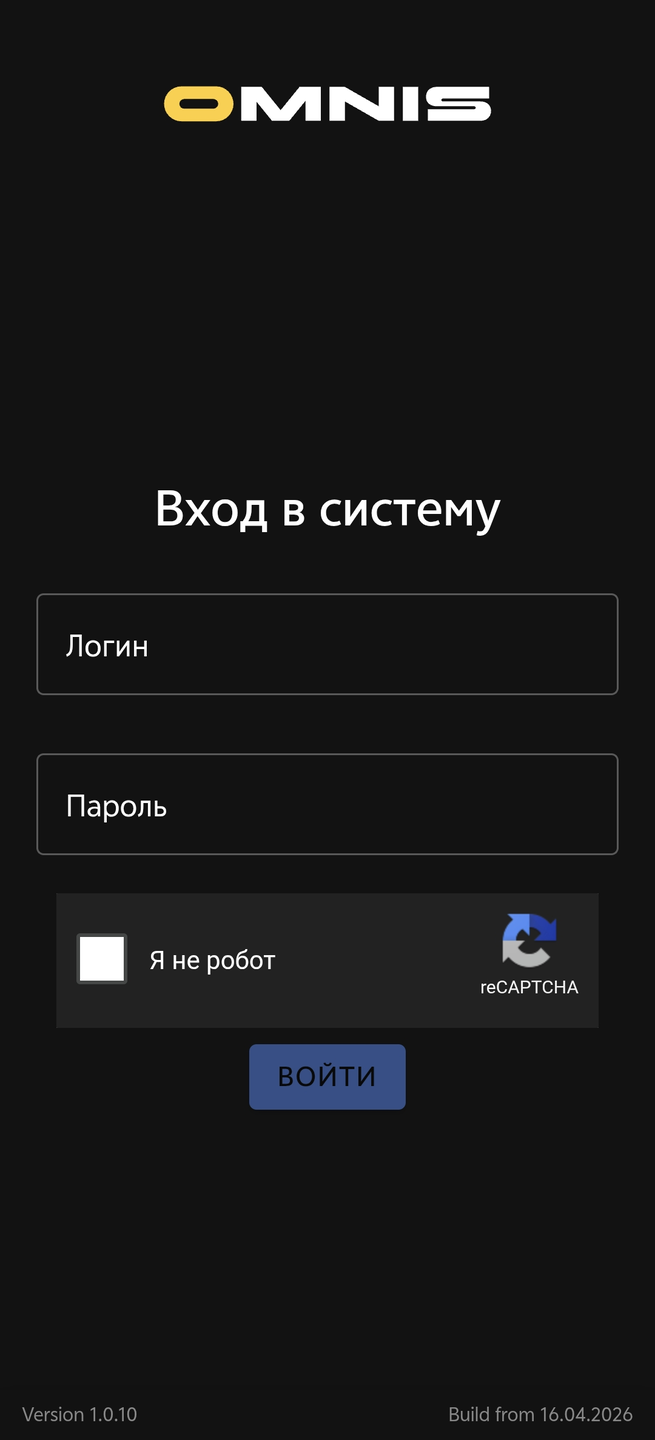
- Если открылся экран входа, введите логин и пароль.
- Если появилась капча, пройдите проверку.
- Нажмите Войти.
- Если открылся рабочий кабинет, первый запуск завершен.
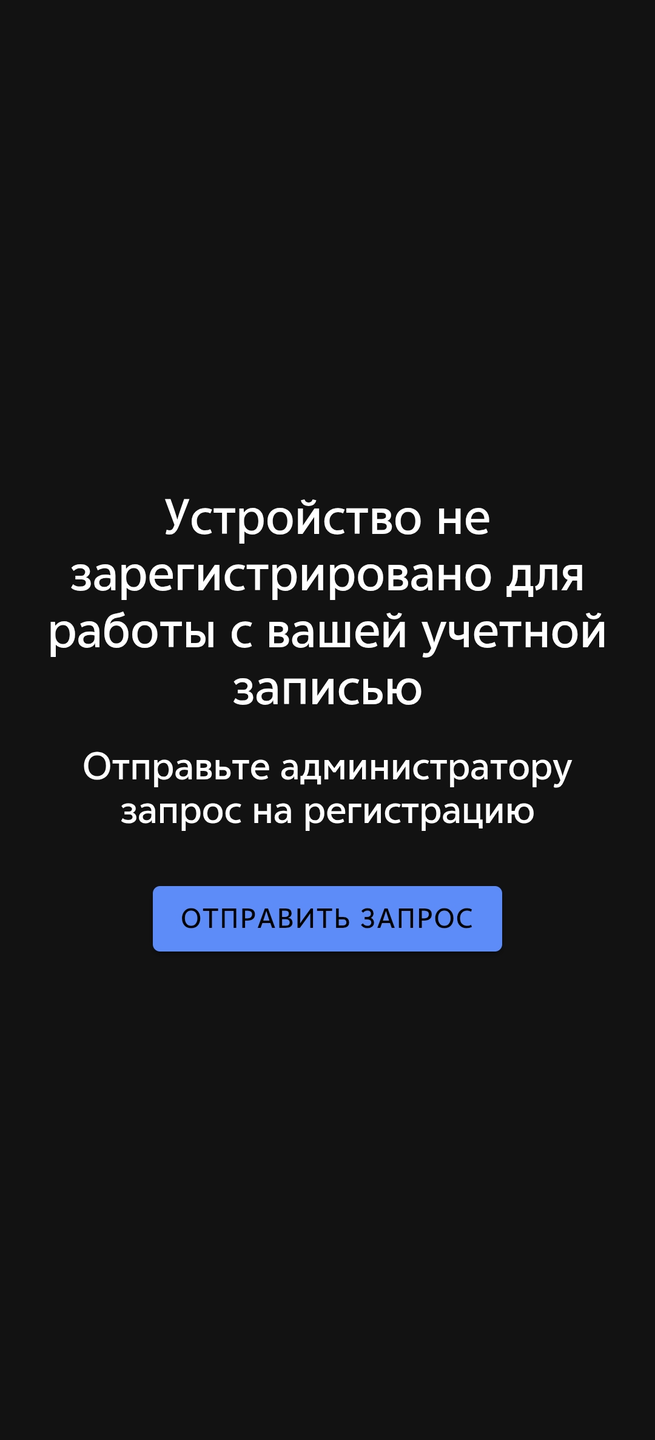
- Если открылся экран регистрации устройства, перейдите к сценарию регистрации устройства.
Результат
После успешного сценария приложение знает адрес компании, а сотрудник либо входит в рабочий кабинет, либо отправляет запрос на регистрацию устройства.
Сценарий 2. Регистрация нового устройства сотрудника
Этот сценарий нужен, если после входа приложение сообщает, что устройство не зарегистрировано.
Когда использовать
Используйте сценарий, если:
- сотрудник ввел правильный логин и пароль
- после входа появился экран регистрации устройства
- устройство еще не подтверждено владельцем компании
Шаги для сотрудника
- Проверьте, что вы вошли под своей учетной записью.
- На экране регистрации устройства нажмите Отправить запрос.
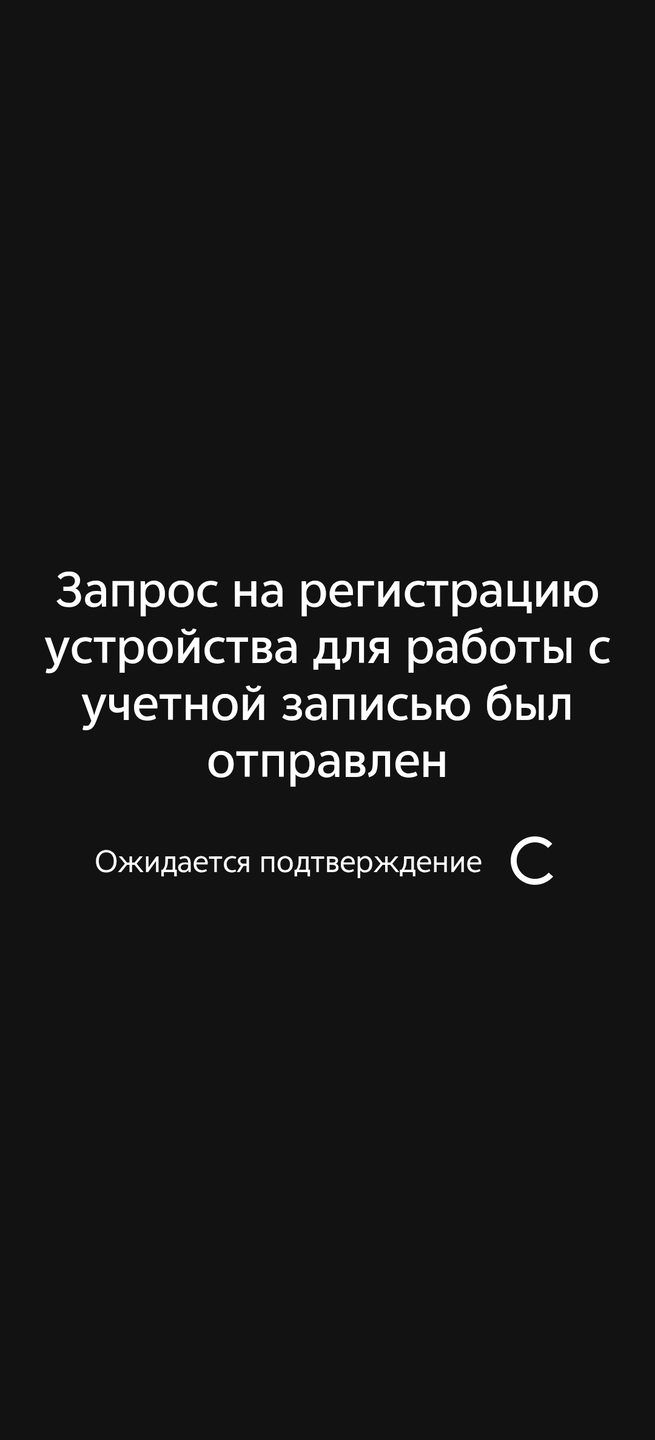
- Дождитесь сообщения, что запрос отправлен.
- Сообщите владельцу компании или ответственному сотруднику, что запрос отправлен.
- Оставьте приложение открытым или вернитесь к нему позже.
- После подтверждения устройство автоматически перейдет в рабочий кабинет.
Шаги для владельца компании
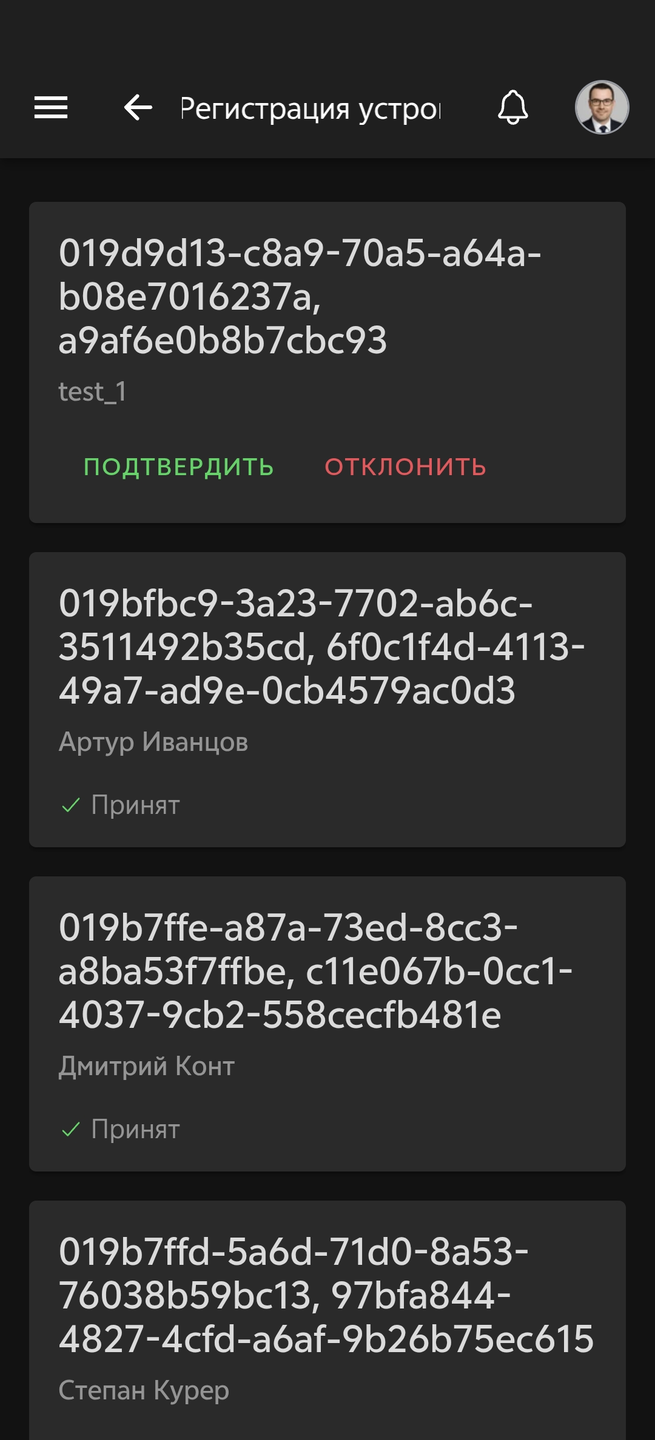
- Откройте Omnis.
- Перейдите в Система -> Настройки -> Запросы на регистрацию.
- Найдите новый запрос.
- Проверьте сотрудника и устройство.
- Если все корректно, примите запрос.
- Если устройство неизвестно, отклоните запрос.
- При необходимости проверьте устройство в разделе Система -> Настройки -> Устройства.
Результат
После подтверждения устройство получает доступ к Omnis в пределах прав сотрудника.
Сценарий 3. Ежедневный вход сотрудника в Android-приложение
Этот сценарий описывает обычную ежедневную работу после первоначальной настройки.
Когда использовать
Используйте сценарий, если:
- приложение уже установлено
- адрес компании уже сохранен
- устройство уже зарегистрировано
- сотрудник хочет начать работу
Шаги
- Откройте Omnis на Android-устройстве.
- Если сразу открылся рабочий кабинет, начинайте работу.
- Если открылся экран входа, введите логин и пароль.
- Если появилась капча, пройдите проверку.
- Нажмите Войти.
- Откройте нужный раздел через меню.
- Проверьте уведомления на верхней панели.
- При необходимости обновите данные жестом сверху вниз.
Результат
Сотрудник работает в Omnis с телефона или планшета, используя свои обычные права доступа.
Сценарий 4. Включение уведомлений
Этот сценарий нужен, чтобы сотрудник получал важные события на Android-устройство.
Когда использовать
Используйте сценарий, если:
- сотрудник хочет получать push-уведомления
- Android показал запрос на разрешение уведомлений
- уведомления были ранее отключены
Шаги при первом запросе Android
- Дождитесь системного запроса Android на уведомления.
- Нажмите Разрешить.
- Убедитесь, что сотрудник вошел в Omnis.
- Проверьте кнопку уведомлений в верхней панели.
Шаги, если уведомления были запрещены
- Откройте настройки Android.
- Найдите приложение Omnis.
- Откройте настройки уведомлений.
- Включите уведомления.
- Вернитесь в приложение.
- Проверьте, что устройство зарегистрировано и активно.
Результат
После включения разрешения приложение сможет показывать уведомления на Android-устройстве.
Сценарий 5. Обновление Android-приложения
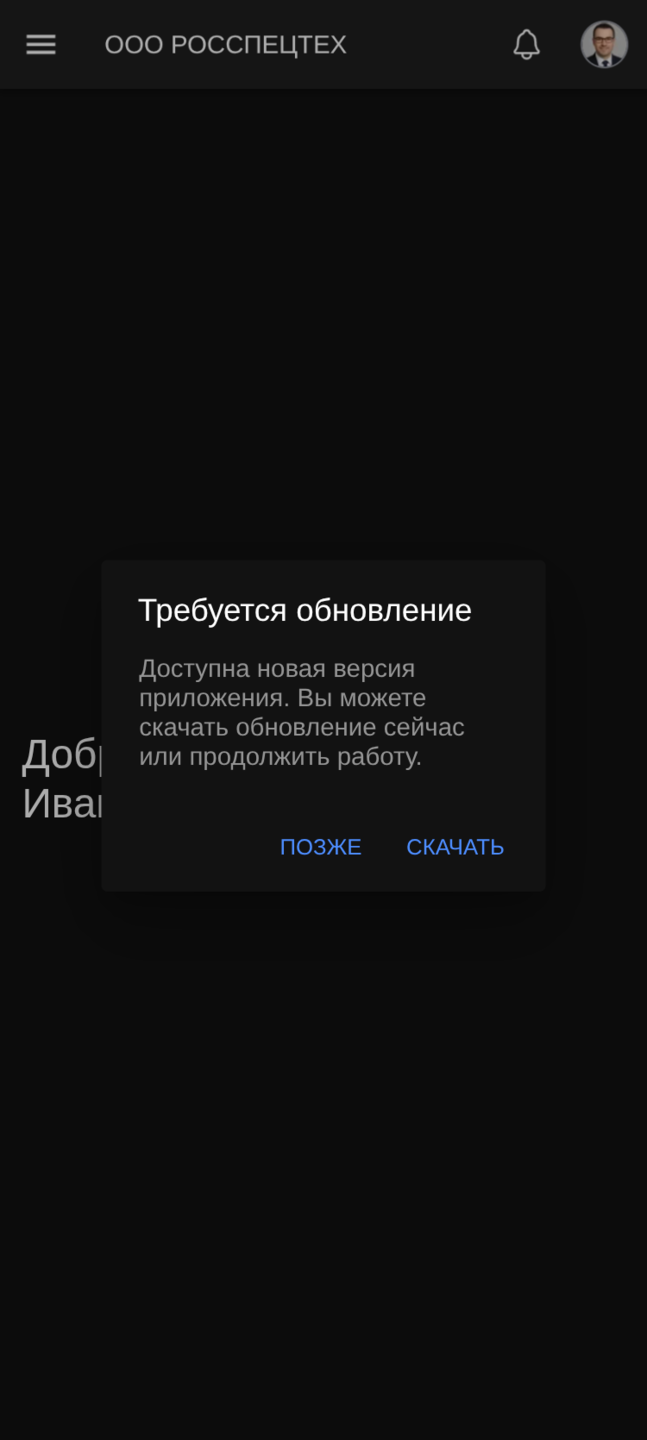
Этот сценарий нужен, если приложение показывает окно Требуется обновление.
Когда использовать
Используйте сценарий, если:
- приложение сообщает о новой версии
- появилась кнопка Скачать
- работа заблокирована обязательным обновлением
- нужно вручную обновить APK
Шаги
- В окне обновления нажмите Скачать.
- Дождитесь загрузки APK-файла.
- Откройте скачанный APK.
- Если Android попросит разрешить установку из этого источника, включите разрешение.
- Подтвердите установку обновления.
- Дождитесь завершения установки.
- Откройте Omnis снова.
- Если приложение попросит войти, введите логин и пароль.
Результат
После установки новой версии приложение продолжает работать с актуальной версией.
Сценарий 6. Скачивание и открытие документа
Этот сценарий нужен, если сотрудник скачивает документ или вложение из Omnis на Android-устройство.
Когда использовать
Используйте сценарий, если:
- нужно открыть документ заказа
- нужно скачать файл из файлового хранилища
- нужно открыть вложение из уведомления
- нужно передать файл дальше через Android-приложения
Шаги
- Откройте нужный раздел Omnis.
- Найдите файл или документ.
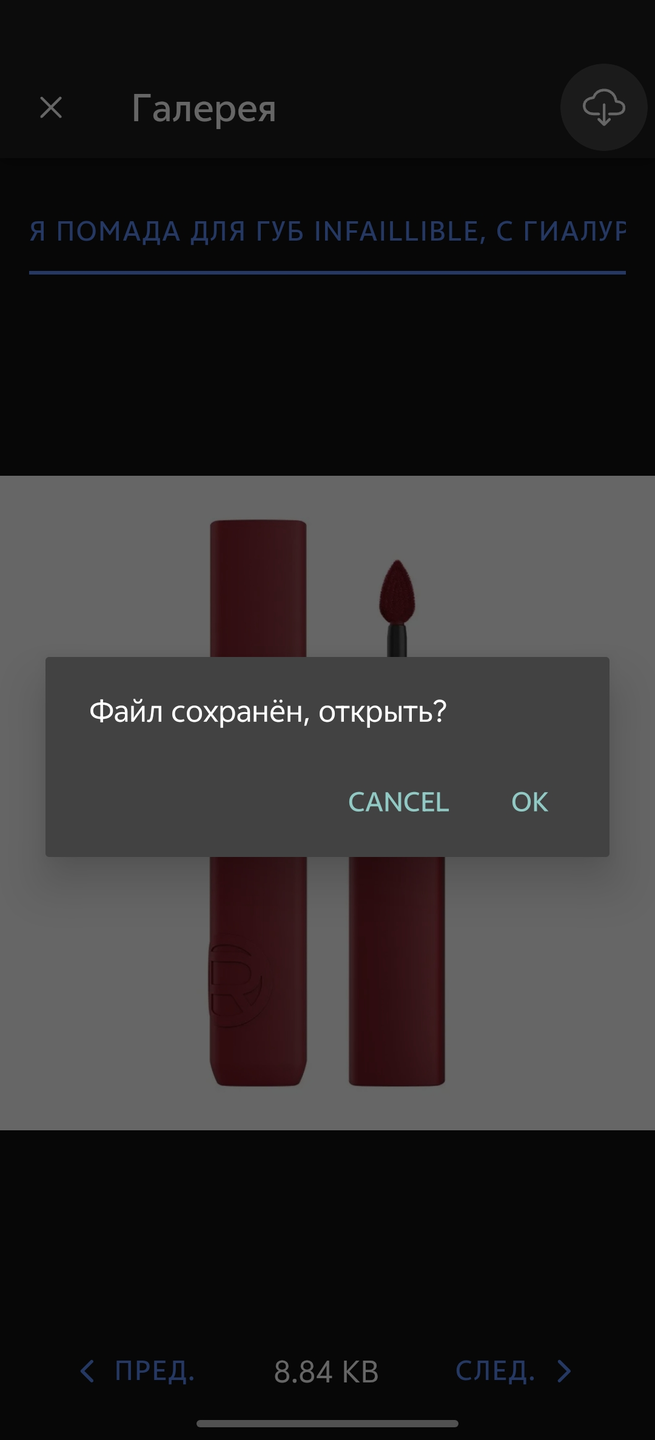
- Нажмите действие скачивания.
- Дождитесь сохранения файла.
- Если появится вопрос Файл сохранён, открыть?, подтвердите открытие.
- Выберите приложение для открытия, если Android предложит выбор.
- Если файл не открылся, установите приложение, которое поддерживает этот тип файла.
Результат
Файл сохранен на устройство и открыт через подходящее Android-приложение.
Сценарий 7. Отключение потерянного или лишнего устройства
Этот сценарий нужен владельцу компании или ответственному сотруднику.
Когда использовать
Используйте сценарий, если:
- телефон сотрудника потерян
- сотрудник уволился
- устройство больше не должно иметь доступ
- устройство было подтверждено ошибочно
Шаги
- Откройте Omnis.
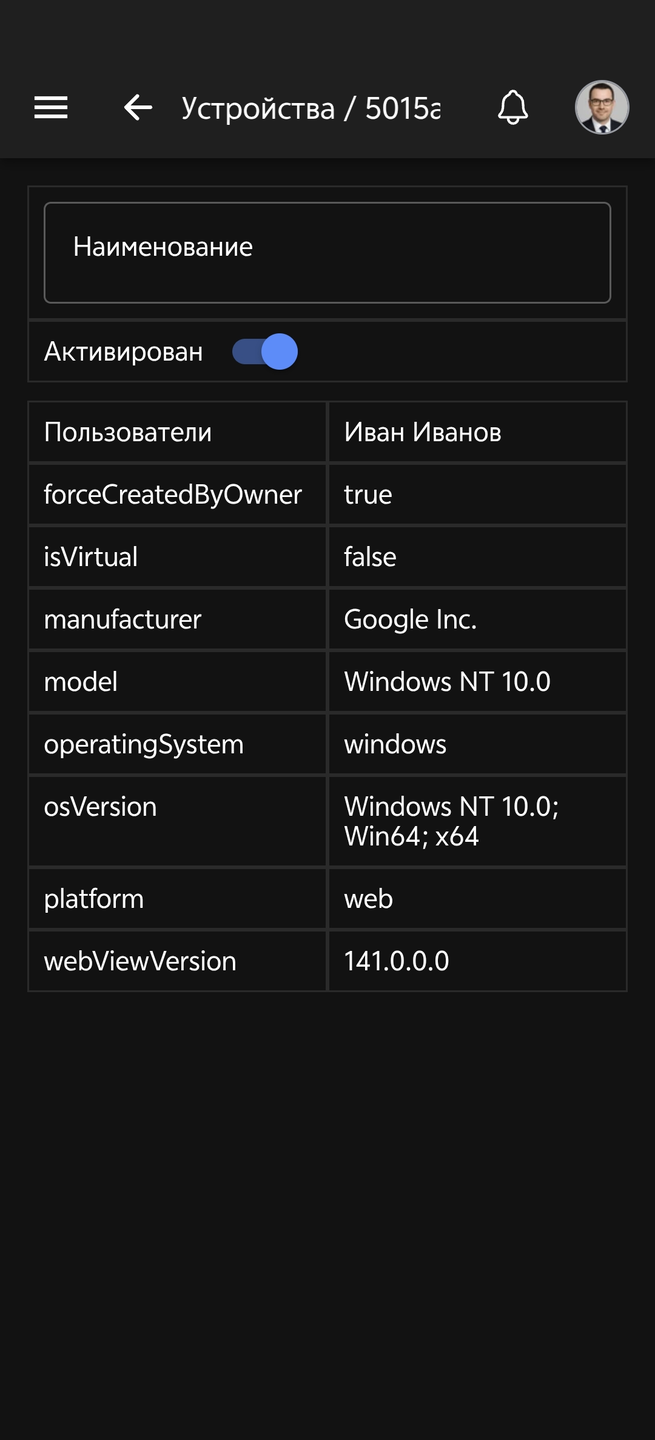
- Перейдите в Система -> Настройки -> Устройства.
- Найдите нужное устройство.
- Проверьте связанного сотрудника.
- Отключите устройство или измените его активность.
- При необходимости проверьте учетную запись сотрудника в настройках пользователей.
Результат
Отключенное устройство больше не сможет полноценно работать с Omnis.
Сценарий 8. Быстрое обновление данных на текущем экране
Этот сценарий нужен, когда сотрудник хочет быстро перезагрузить данные на телефоне.
Когда использовать
Используйте сценарий, если:
- ожидается новое уведомление или изменение
- данные на экране могли устареть
- нужно быстро обновить список или карточку
- сотрудник работает на телефоне и не хочет закрывать раздел
Шаги
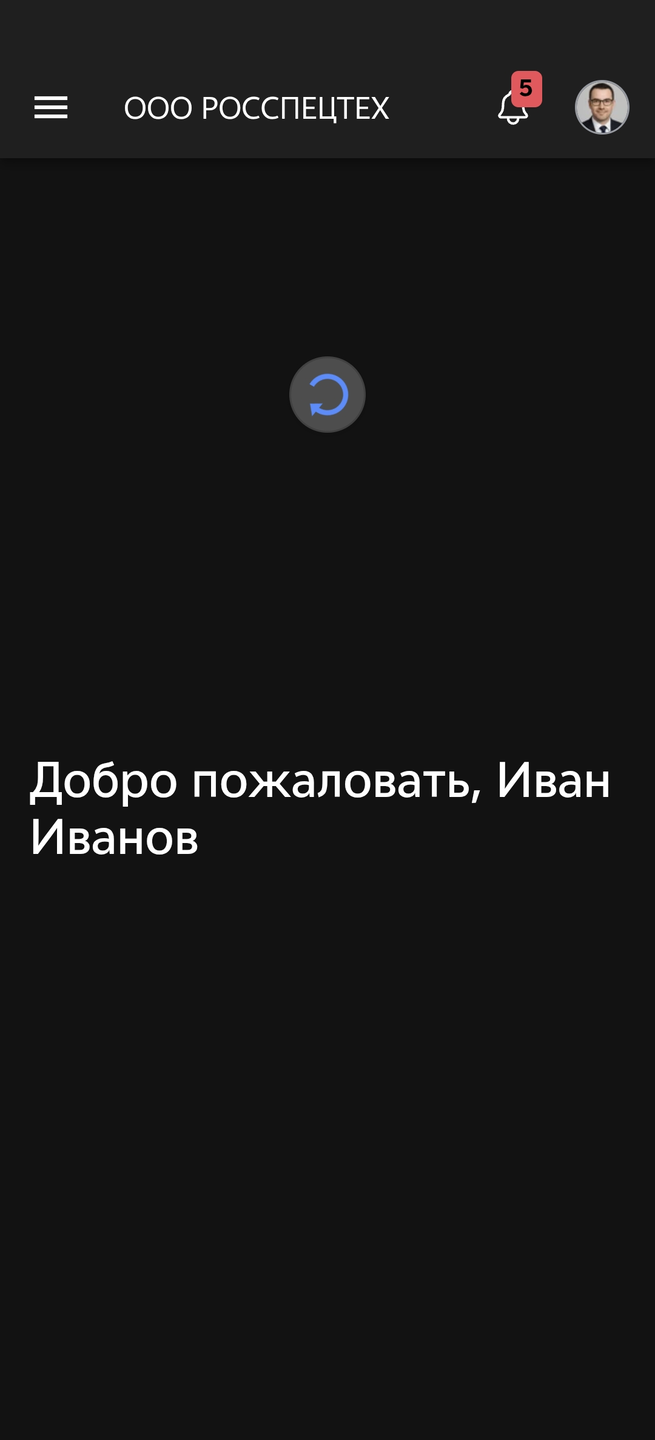
- Откройте нужный экран.
- Прокрутите страницу в самый верх.
- Потяните экран сверху вниз.
- Если появится вопрос Обновить данные?, подтвердите действие.
- Дождитесь обновления приложения.
Результат
Приложение перезагружает данные и показывает актуальное состояние.