

Сквозной сценарий: оплаты и возвраты
Что это за документ
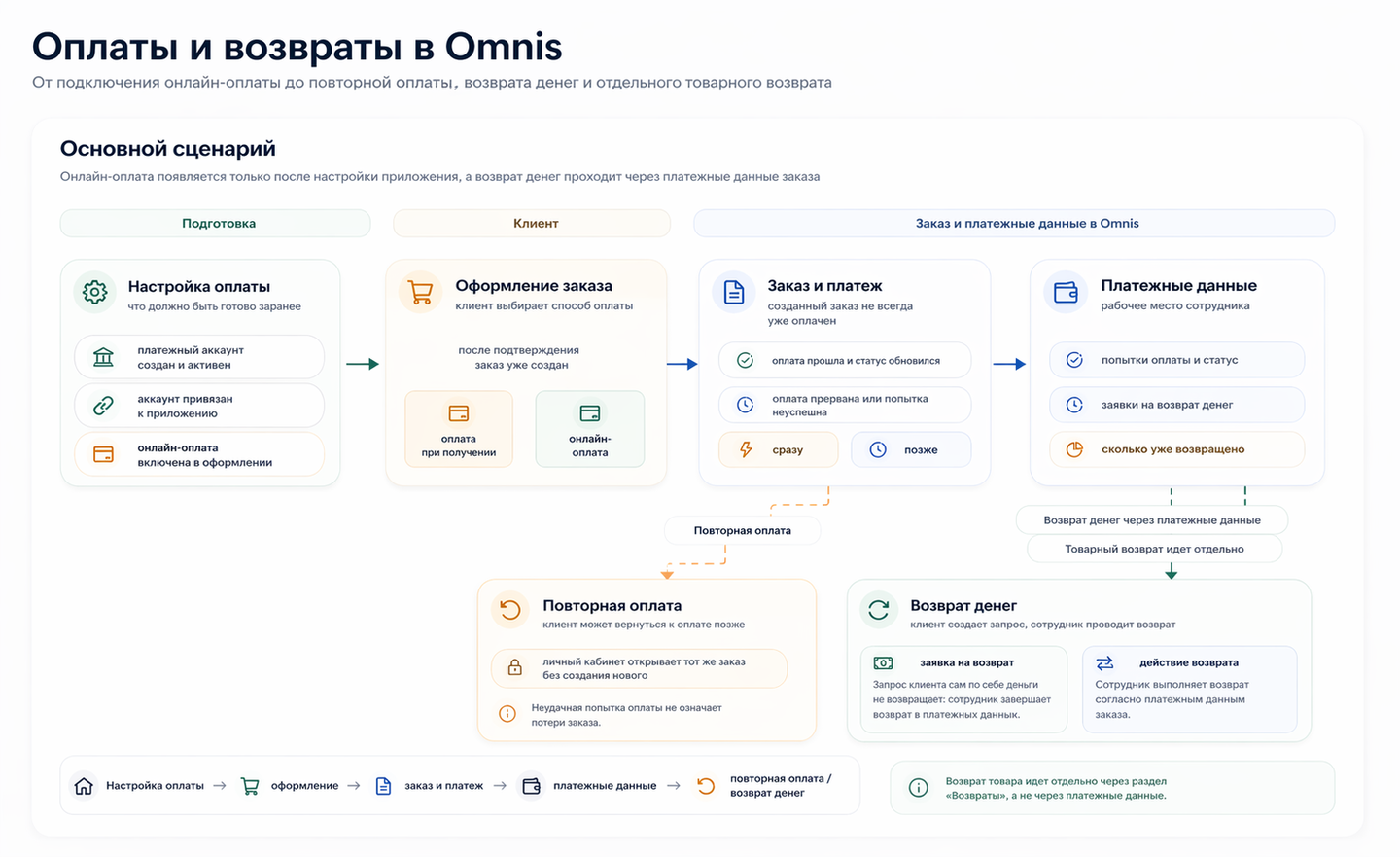
Этот документ нужен, чтобы собрать в одну понятную схему все, что связано с оплатой заказа и возвратом денег в Omnis.
Здесь разобран полный путь:
- от подключения онлайн-оплаты к приложению
- до выбора способа оплаты клиентом
- запуска платежа
- повторной оплаты
- запроса на возврат денег
- обработки возврата сотрудниками
Этот сценарий особенно важен, потому что здесь пересекаются:
- приложение компании
- форма оформления заказа
- карточка заказа
- платежный аккаунт
- платежные данные заказа
- запросы на возврат денег
- товарный возврат
Для компании это означает простую вещь:
недостаточно просто подключить онлайн-оплату. Нужно понимать, как она влияет на заказ, что видит клиент, что контролируют сотрудники и где именно оформляется возврат денег.
Когда особенно нужен этот сценарий
Открывайте этот документ, если нужно:
- запустить онлайн-оплату в клиентской витрине, Telegram Mini App или Max мини-приложение
- понять, почему клиент не видит онлайн-оплату
- разобраться, почему заказ создан, но еще не оплачен
- объяснить сотруднику, где смотреть попытки оплаты
- понять, как клиент запрашивает возврат денег
- не перепутать возврат денег с возвратом товара
Релевантные разделы
- Платежные провайдеры - если оплата еще не подключена.
- YooKassa или Т-Банк - если нужен путь подключения рабочего провайдера.
- Платежные данные заказа - если нужен реальный экран менеджера или бухгалтера.
- Возвраты - если вопрос касается возврата товара, а не денег.
1. Что участвует в сценарии оплат и возвратов
В этом процессе участвуют сразу несколько разделов Omnis.
Настройки оплаты
Сначала компания подготавливает:
- платежный аккаунт
- данные платежного сервиса
- привязку этого аккаунта к приложению
Если платежный аккаунт не создан или не привязан к приложению, онлайн-оплата для клиента не появится.
Клиентская сторона
Дальше в работу вступает клиентский маршрут:
- корзина
- форма оформления заказа
- личный кабинет
- экран заказа
Именно там клиент:
- выбирает способ оплаты
- переходит на страницу оплаты
- возвращается обратно
- при необходимости повторяет оплату
- при необходимости запрашивает возврат денег
Внутренняя сторона
После этого сотрудники работают уже в Omnis:
- менеджер смотрит платежные данные заказа
- бухгалтер контролирует оплату и возвраты денег
- владелец компании контролирует общую картину по оплатам и возвратам
Смежные сценарии
Этот сценарий тесно связан с:
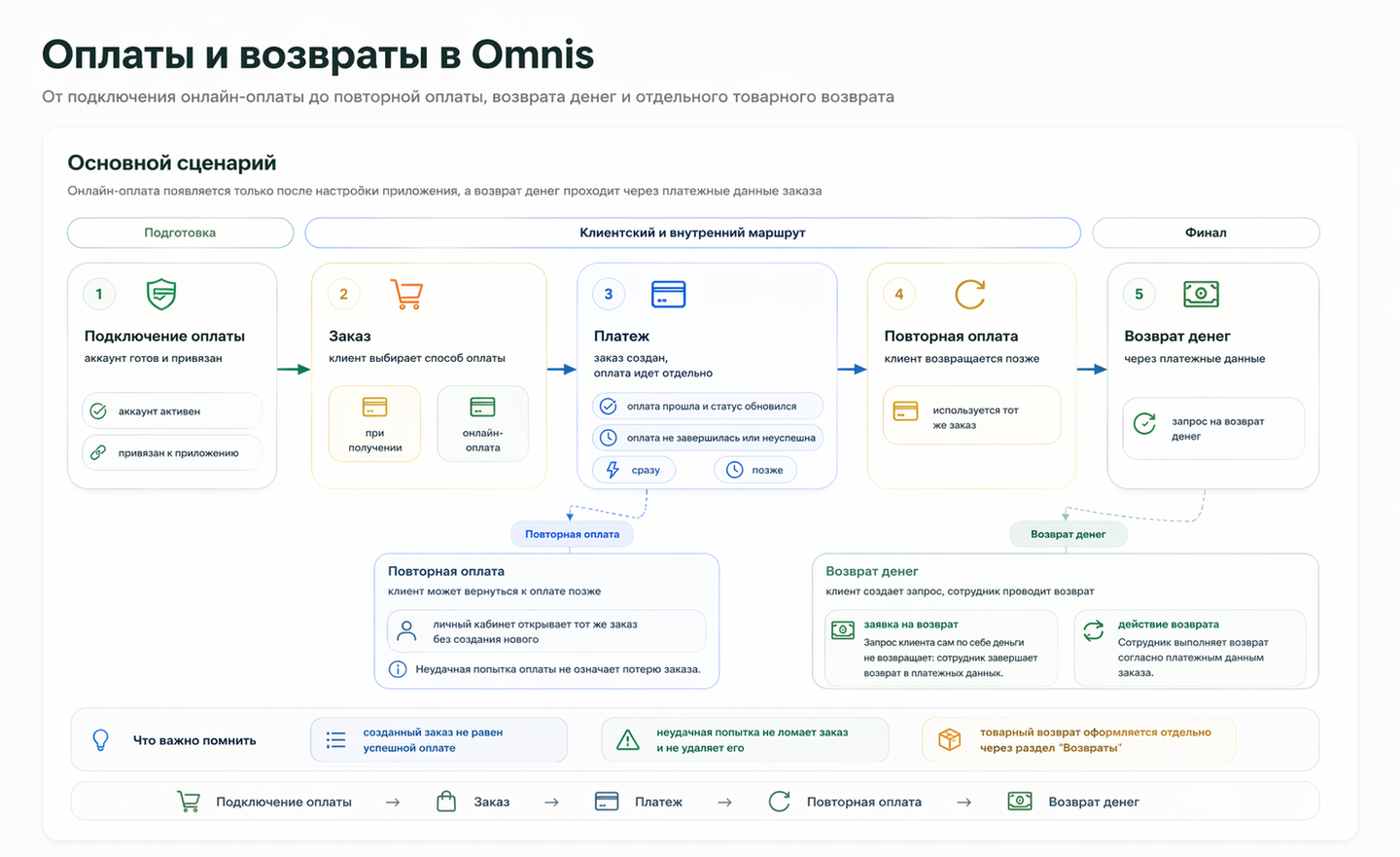
2. Короткая схема сценария
Полезно держать в голове простую последовательность.
- Компания подключает платежный аккаунт и привязывает его к приложению.
- Клиент оформляет заказ и выбирает способ оплаты.
- Если выбрана онлайн-оплата, Omnis открывает платежную страницу.
- После оплаты система обновляет состояние оплаты заказа.
- Если оплата не завершилась, клиент может попробовать снова позже.
- Если нужно вернуть деньги, клиент создает запрос или сотрудник начинает его обработку.
- Менеджер проводит возврат денег через платежные данные заказа.
- При необходимости отдельно оформляется возврат товара.
3. Что должно быть настроено до первой оплаты
До первого реального платежа в Omnis обычно должны быть подготовлены три вещи.
Платежный аккаунт
Компания создает платежный аккаунт в разделе:
Система -> Настройки -> Платежные провайдеры
Обычно для рабочего сценария используются:
- Наименование
- Public key, куда вводят идентификатор провайдера, например Shop ID для YooKassa или TerminalKey для Т-Банка
- Secret key
- активность аккаунта
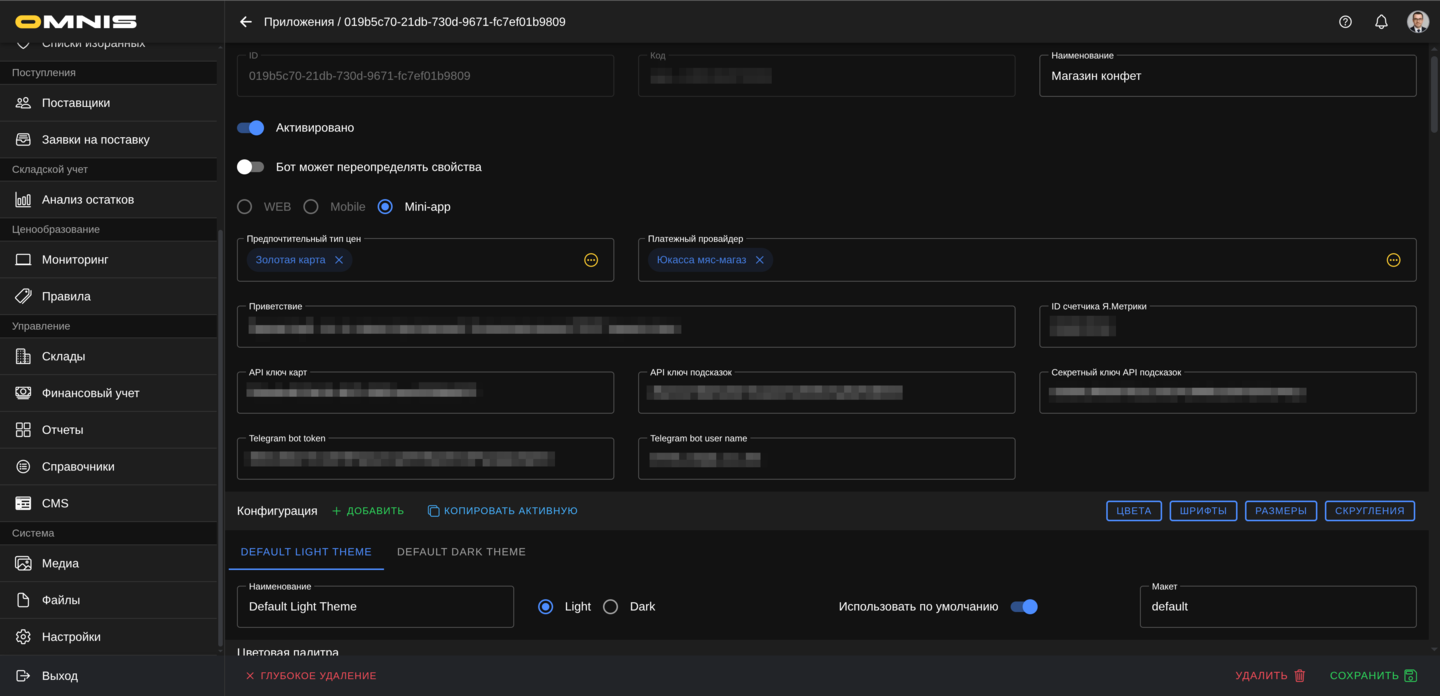
Привязка к приложению
Потом этот платежный аккаунт нужно назначить нужному приложению.
Именно после этого приложение получает рабочую онлайн-оплату.
Форма оформления заказа
В приложении должна использоваться форма оформления заказа, где разрешена онлайн-оплата.
Если говорить совсем просто, для клиента онлайн-оплата появляется только тогда, когда одновременно выполнены все условия:
- платежный аккаунт создан
- платежный аккаунт активен
- платежный аккаунт привязан к приложению
- в форме оформления заказа онлайн-оплата не отключена
4. Что клиент видит при оформлении заказа
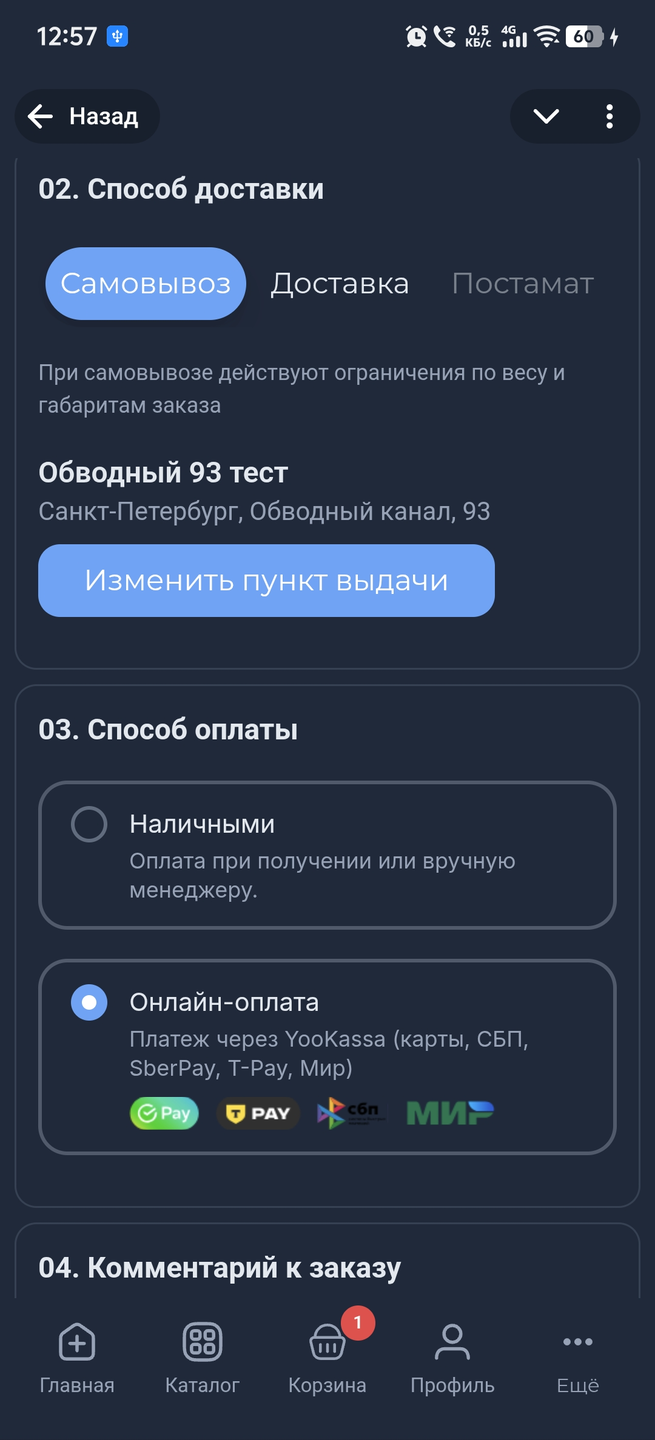
Когда клиент переходит к оформлению заказа, система показывает ему доступные способы оплаты.
В стандартном сценарии это обычно:
- оплата при получении
- онлайн-оплата
Когда онлайн-оплата появляется
Онлайн-оплата показывается, если приложение готово к приему онлайн-платежей.
Когда онлайн-оплата может не появиться
Чаще всего это происходит, если:
- платежный аккаунт не подключен к приложению
- платежный аккаунт выключен
- для платежного аккаунта не заполнены рабочие секретные данные
- в форме оформления заказа онлайн-оплата отключена
Что происходит после выбора онлайн-оплаты
Если для платежного аккаунта настроена корректировка онлайн-оплаты, Omnis пересчитывает итоговую сумму заказа при выборе этого способа оплаты. Корректировка может быть положительной, например комиссия за использование платежного сервиса, или отрицательной, например скидка за оплату через выбранного провайдера.
На стороне покупателя такая корректировка показывается отдельной строкой в итогах оформления заказа и входит в финальную сумму.
После подтверждения заказа Omnis:
- создает заказ
- присваивает ему номер
- создает платежный сценарий
- переводит клиента на страницу оплаты
Если клиент выбрал неонлайн-способ оплаты, заказ просто создается, а дальше сотрудники работают с ним без немедленного перехода на платежную страницу.
5. Что происходит после запуска онлайн-оплаты
После запуска онлайн-оплаты Omnis открывает клиенту страницу платежа.
С точки зрения бизнеса здесь важно понимать несколько простых вариантов.
Сценарий 1. Оплата прошла сразу
Это самый удобный вариант:
- клиент оплатил заказ
- система получила результат платежа
- заказ продолжает двигаться дальше уже как оплаченный или частично оплаченный
Сценарий 2. Клиент не завершил оплату
Например:
- закрыл платежную страницу
- отвлекся
- передумал на этом шаге
В таком случае заказ может уже существовать, но деньги еще не поступили.
Сценарий 3. Попытка оплаты завершилась неуспешно
В этом случае заказ тоже остается в системе, но сотрудникам важно отличать сам заказ от неудачной попытки оплаты.
Почему это важно
Созданный заказ не всегда означает успешное получение денег.
Именно поэтому менеджеру нужно смотреть не только на сам заказ, но и на его статус оплаты.
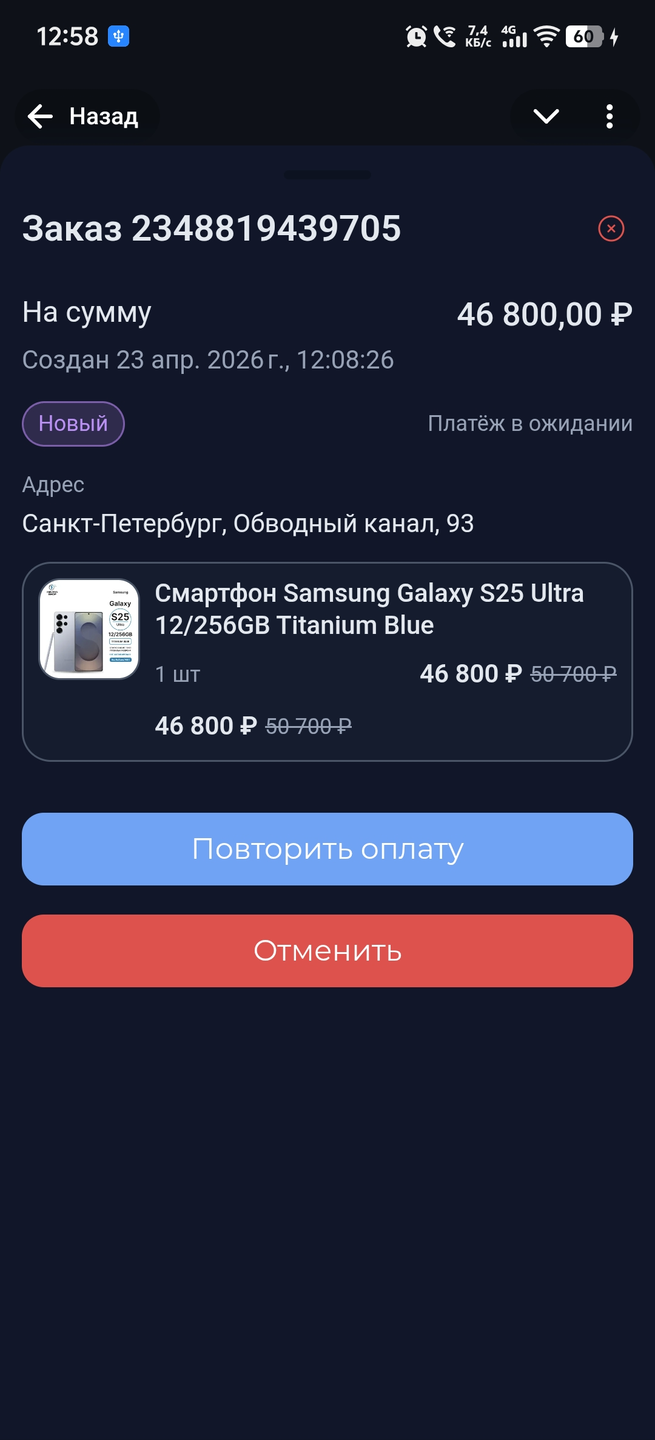
6. Может ли клиент оплатить заказ позже
Да. Это один из важных практических сценариев.
Если заказ находится в подходящем состоянии, клиент может открыть его в личном кабинете приложения и снова перейти к оплате.
Это полезно, если:
- клиент прервал первую попытку
- платеж не был завершен вовремя
- клиент хочет вернуться к оплате позже
В результате Omnis не заставляет создавать новый заказ только из-за неудачной или прерванной попытки оплаты.
7. Что сотрудник видит в карточке заказа
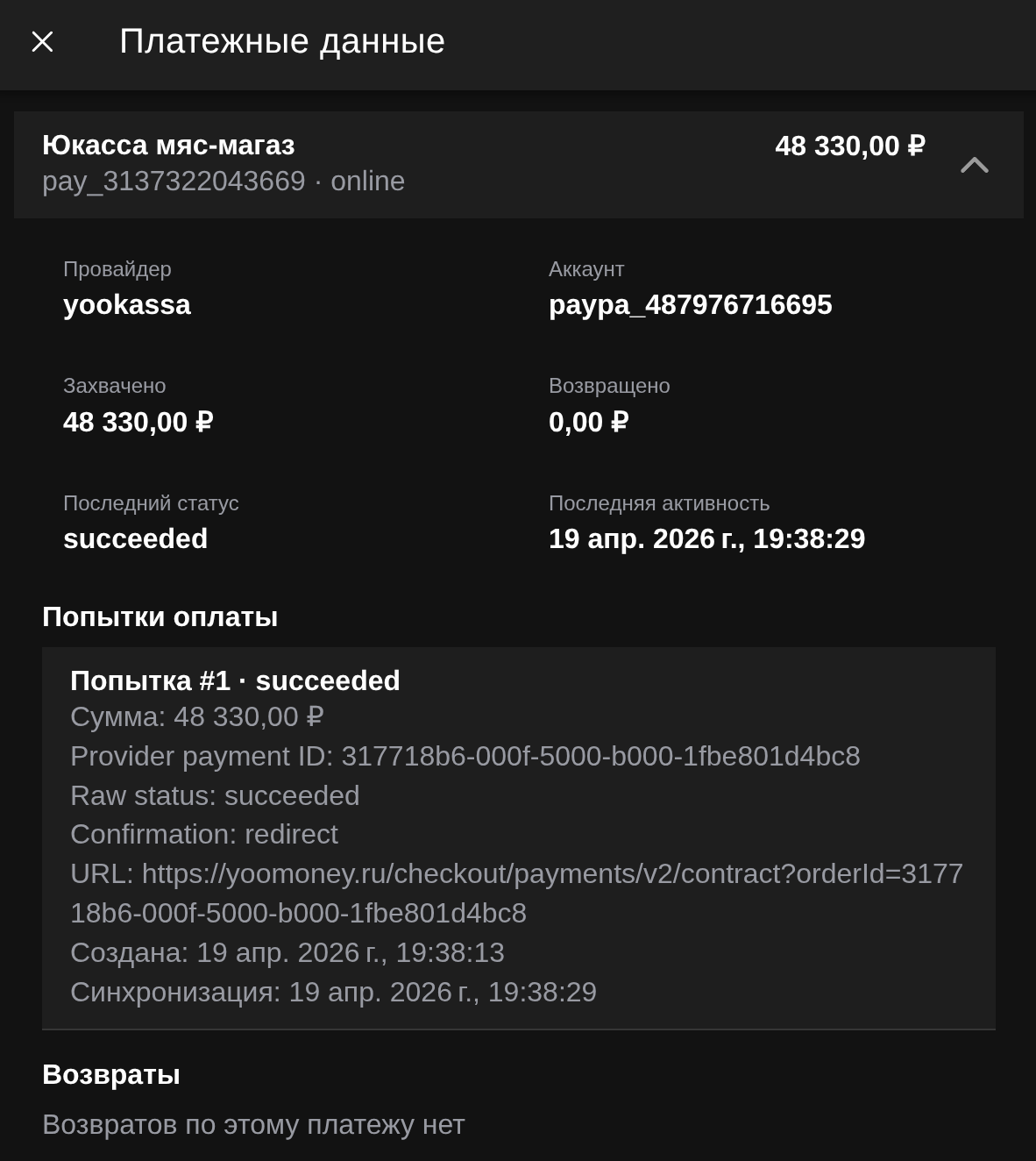
Для внутренней работы важен блок Платежные данные в заказе.
Именно там менеджер и бухгалтер видят:
- связанные платежи
- попытки оплаты
- сколько уже оплачено
- сколько уже возвращено
- заявки на возврат денег
Что это дает в ежедневной работе
Это помогает быстро ответить на практические вопросы:
- клиент действительно оплатил заказ или только начал оплату
- была одна попытка оплаты или несколько
- есть ли активный запрос на возврат денег
- можно ли запускать возврат денег прямо сейчас
Что особенно важно
Платежные данные - это отдельный рабочий слой заказа.
Он нужен именно для оплаты и возврата денег. Не стоит искать эту информацию только в общей карточке заказа или пытаться вести ее через товарный возврат.
8. Как клиент запрашивает возврат денег
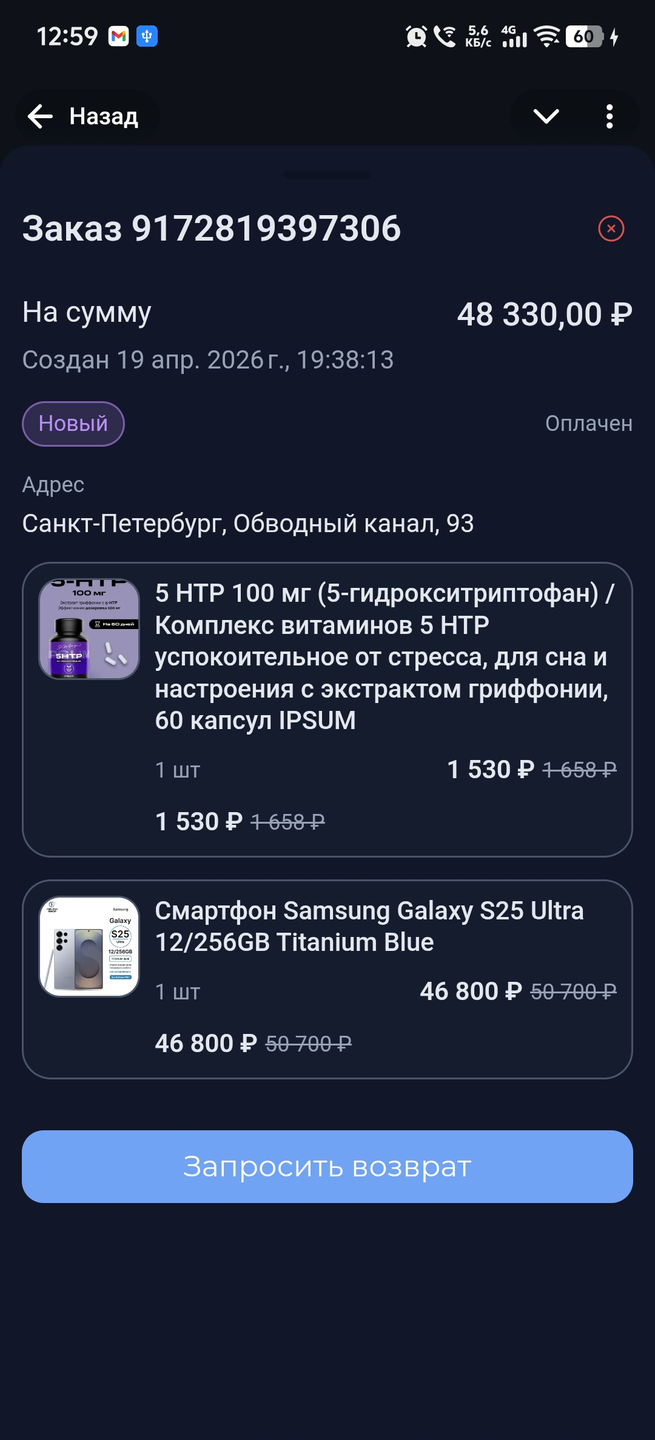
Если заказ уже был оплачен полностью или частично и текущее состояние это позволяет, клиент может отправить запрос на возврат денег из личного кабинета приложения.
Практически это выглядит так:
- клиент открывает свой заказ
- нажимает действие возврата денег
- подтверждает запрос
- Omnis создает заявку на возврат денег
Что происходит после такого запроса
После запроса:
- в Omnis появляется заявка на возврат денег
- сотрудники видят ее в платежных данных заказа
- заказ получает состояние, которое показывает, что по нему уже запрошен возврат денег
Важно понимать:
это еще не означает, что деньги уже ушли клиенту. Это означает, что создан рабочий запрос, который должны обработать сотрудники.
9. Как менеджер проводит возврат денег
Сотрудник работает с возвратом денег не в общем разделе товарных возвратов, а в Платежных данных заказа.
Практический маршрут
- Откройте нужный заказ.
- Перейдите в Платежные данные.
- Найдите заявку на возврат денег.
- Проверьте сумму, уже возвращенную часть и остаток к возврату.
- Запустите действие возврата денег, если заявка готова к обработке.
Что дальше делает система
После запуска возврата Omnis:
- передает возврат в платежный сценарий
- обновляет состояние возврата денег
- показывает сотруднику результат в платежных данных
Если возврат денег выполнен полностью, заказ может автоматически перейти в отмененный статус.
Это нормальный сценарий для полного возврата денег по заказу.
10. Чем возврат денег отличается от возврата товара
Это принципиально важный момент.
Возврат денег
Возврат денег связан:
- с платежом
- с попытками оплаты
- с фактически полученными деньгами
- с платежными данными заказа
Возврат товара
Возврат товара связан:
- с уже исполненным заказом
- с позициями заказа
- с количеством и суммой к возврату
- с отдельным разделом Возвраты
Практическое правило
Если сотруднику нужно:
- вернуть деньги по платежу, он идет в Платежные данные
- оформить возврат товара после получения заказа клиентом, он идет в раздел Возвраты
Эти процессы могут быть связаны между собой, но это не одно и то же.
11. Что особенно важно контролировать сотрудникам
В реальной работе полезно постоянно проверять несколько вещей.
По заказу
- создан ли платежный сценарий
- какой сейчас статус оплаты
- действительно ли клиент завершил оплату
По возврату денег
- есть ли уже запрос на возврат денег
- сколько денег уже возвращено
- не находится ли часть суммы еще в обработке
- осталась ли сумма, которую еще можно вернуть
По клиентскому маршруту
- видит ли клиент онлайн-оплату при оформлении заказа
- может ли клиент вернуться к оплате позже
- доступно ли клиенту действие запроса на возврат денег
12. Типовые ошибки в оплатах и возвратах
Ошибка 1. Считать созданный заказ уже оплаченным
Заказ может быть создан, но деньги еще не получены.
Ошибка 2. Искать причину только в заказе и не открывать платежные данные
Для сценария оплаты и возврата денег именно Платежные данные дают основную картину.
Ошибка 3. Считать неудачную попытку оплаты окончательной потерей заказа
Клиент часто может вернуться и оплатить заказ позже.
Ошибка 4. Путать возврат денег с товарным возвратом
Это разные рабочие процессы, и они оформляются в разных местах.
Ошибка 5. Ожидать, что запрос на возврат денег уже сам по себе вернул деньги клиенту
Запрос на возврат денег - это еще не проведенный возврат, а основание для дальнейшей обработки.
Ошибка 6. Не проверять доступность онлайн-оплаты на уровне приложения
Если платежный аккаунт создан, но не назначен приложению, клиент не увидит рабочую онлайн-оплату.
13. Практический маршрут контроля оплат и возвратов
Если нужно быстро проверить оплату и возврат денег по заказу, удобно идти так.
- Убедитесь, что у приложения подключен рабочий платежный аккаунт.
- Проверьте, видит ли клиент онлайн-оплату на этапе оформления заказа.
- После создания заказа проверьте текущий статус оплаты.
- При спорной ситуации откройте Платежные данные заказа.
- Посмотрите, были ли попытки оплаты и чем они завершились.
- Если нужно, предложите клиенту повторную оплату через личный кабинет.
- Если клиент запросил возврат денег, проверьте заявку на возврат в Платежных данных.
- Проведите возврат денег в том же рабочем месте, если он действительно согласован.
- Если параллельно нужен возврат товара, оформите его отдельно через раздел Возвраты.
14. Быстрый чек-лист
Перед тем как считать сценарий оплаты или возврата денег понятным и завершенным, проверьте:
- платежный аккаунт создан и активен
- платежный аккаунт назначен приложению
- онлайн-оплата доступна в форме оформления заказа
- статус оплаты заказа соответствует реальной ситуации
- попытки оплаты при необходимости просмотрены в Платежных данных
- клиенту при необходимости доступна повторная оплата
- возврат денег и возврат товара не смешаны в один процесс
- заявка на возврат денег обработана осознанно, а не только создана