

Пошаговые сценарии по разделу Поставщики
Как пользоваться этим документом
Этот документ нужен, когда сотруднику важен не общий обзор раздела, а конкретный рабочий маршрут.
Если нужен полный обзор интерфейса, откройте:
Если нужен короткий ответ на вопрос, откройте:
Если в процессе возникает ошибка или непонятное поведение, откройте:
Сценарий 1. Как создать нового поставщика вручную
- Откройте Поступления -> Поставщики.
- Нажмите Создать.
- Введите Наименование.
- При необходимости заполните Код.
- Если код не важен, оставьте поле пустым.
- При необходимости заполните M-Код, если по поставщику предусмотрена синхронизация каталога.
- Заполните Транспортный лаг и Средний срок поставки, если эти данные уже известны.
- При необходимости загрузите изображение и описание.
- Убедитесь, что переключатель Активирован включен, если поставщик уже рабочий.
- Нажмите Сохранить.
Практический результат:
- поставщик появляется в общем каталоге
- карточку можно дальше дополнять реквизитами и контактами
- если заполнен M-Код, после сохранения становится доступен блок синхронизации
Сценарий 2. Как заполнить карточку поставщика для реальной рабочей базы
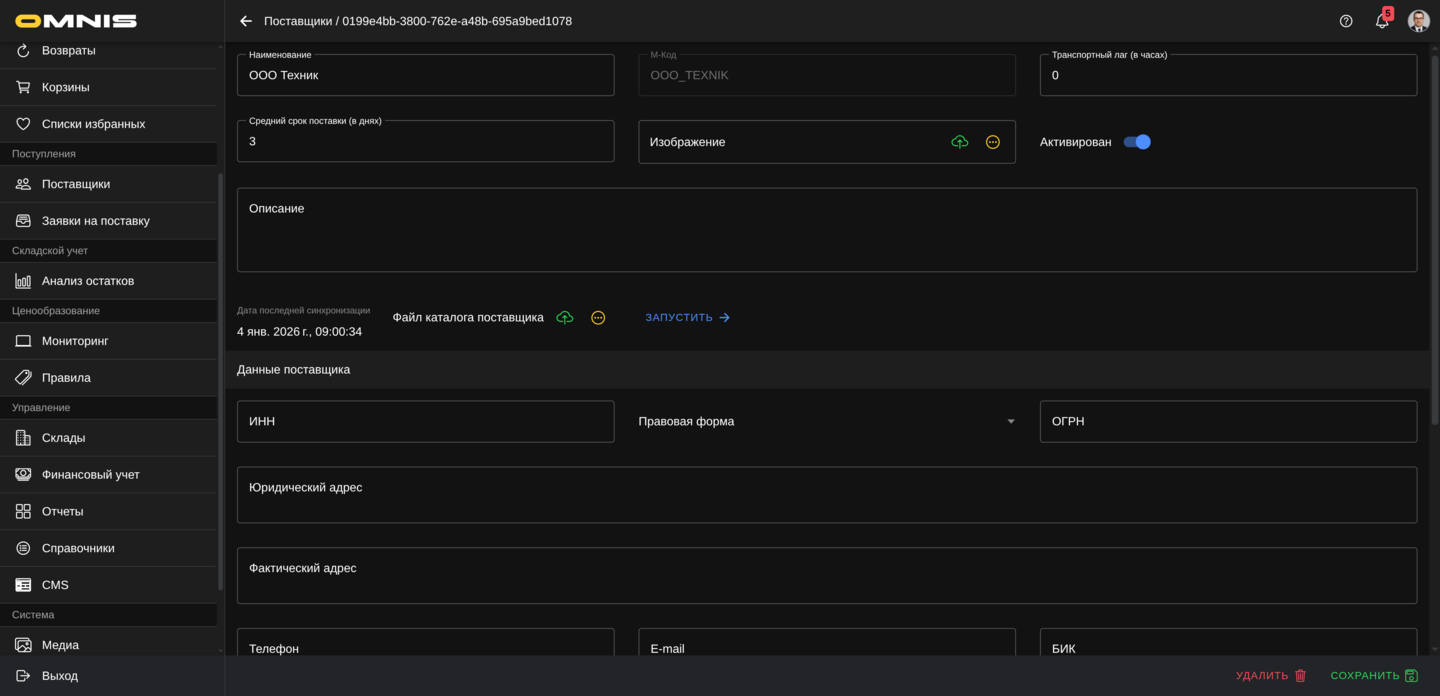
- Откройте карточку поставщика.
- Проверьте верхний блок:
- наименование
- код
- M-Код, если он нужен
- сроки поставки
- Перейдите к блоку Данные поставщика.
- Заполните:
- ИНН
- Правовая форма
- ОГРН
- юридический адрес
- фактический адрес
- Заполните контактные данные:
- телефон
- Заполните банковские реквизиты.
- Укажите руководителя и должность.
- При необходимости укажите сайт.
- Нажмите Сохранить.
Этот сценарий нужен, когда карточка поставщика должна использоваться не только как техническая запись для каталога, но и как полноценная рабочая карточка контрагента.
Сценарий 3. Как правильно заполнить сроки поставки
- Откройте карточку поставщика.
- Определите реальный средний срок поставки по поставщику в днях.
- Заполните Средний срок поставки (в днях).
- Определите дополнительное время на доставку от поставщика до вашей стороны.
- Заполните Транспортный лаг (в часах).
- Сохраните карточку.
- После этого проверьте несколько ключевых позиций поставщика и товаров компании, чтобы убедиться, что сроки выглядят реалистично.
Практический смысл:
- общий срок поставщика будет использоваться как запасной
- транспортный лаг будет прибавляться сверху
Сценарий 4. Как запустить синхронизацию каталога поставщика
- Откройте карточку поставщика.
- Проверьте, что у карточки заполнен M-Код.
- Если в вашей компании используется загрузка файла, добавьте файл в поле Файл каталога поставщика.
- Проверьте, что запускаете синхронизацию нужного поставщика.
- Нажмите Запустить.
- Дождитесь завершения процесса.
- После запуска проверьте:
- дату последней синхронизации
- каталог товаров поставщика
- внутреннее уведомление или отчет по синхронизации
Этот сценарий нужен, когда требуется массово обновить каталог поставщика, а не править каждую позицию вручную.
Сценарий 5. Как открыть и проверить каталог конкретного поставщика
- Откройте Поступления -> Поставщики.
- Найдите нужного поставщика по названию.
- Нажмите В каталог.
- Проверьте список позиций:
- наименования
- производителей
- цену у поставщика
- срок поставки
- идентификаторы поставщика
- Если нужно, воспользуйтесь быстрым поиском по названию, ID или артикулу поставщика.
Этот сценарий нужен, когда сотрудник проверяет актуальность ассортимента или ищет конкретную позицию в каталоге поставщика.
Сценарий 6. Как создать позицию поставщика вручную
- Откройте каталог нужного поставщика.
- Нажмите Создать.
- Заполните:
- ID у поставщика
- Наименование
- При необходимости заполните:
- Внеш. ID у поставщика
- Производитель
- Цена у поставщика
- Средний срок поставки
- Минимальная партия
- Шаг кратности
- Остаток на складе поставщика
- Если позиция уже связана с вашим товаром, укажите Связанный товар.
- Проверьте переключатель Наличие в ассортименте поставщика.
- Нажмите Сохранить.
Этот сценарий особенно полезен, если каталог поставщика еще не синхронизируется автоматически или нужно быстро завести отдельную позицию вручную.
Сценарий 7. Как связать позицию поставщика с товаром компании
- Откройте карточку позиции поставщика.
- Найдите поле Связанный товар.
- Выберите товар компании, к которому относится эта закупочная позиция.
- Сохраните карточку.
- После этого при необходимости откройте карточку товара компании и проверьте, что связь отображается корректно.
Практический результат:
- у товара компании появляется более понятная связь с закупочной базой
- сотрудникам проще понимать, откуда берется конкретная закупочная цена и срок
Сценарий 8. Как отметить позицию поставщика как неактуальную
- Откройте карточку позиции поставщика.
- Найдите переключатель Наличие в ассортименте поставщика.
- Снимите его, если позиция больше не должна считаться действующей.
- Сохраните карточку.
Этот сценарий полезен, когда позицию не нужно удалять из базы, но и считать действующей уже нельзя.
Сценарий 9. Как временно вывести поставщика из активной работы
- Откройте карточку поставщика.
- Снимите переключатель Активирован.
- Сохраните карточку.
- Зафиксируйте для сотрудников, что карточка больше не используется как рабочая.
Это лучший сценарий, если поставщик временно не нужен, но историю и саму карточку важно сохранить.
Сценарий 10. Как безопасно проверить результат после синхронизации
- Сразу после синхронизации откройте каталог поставщика.
- Найдите несколько ключевых позиций по названию или артикулу.
- Проверьте:
- цену у поставщика
- срок поставки
- производителя
- связанные товары
- Если по поставщику важна полнота каталога, дополнительно сравните несколько позиций с исходным файлом или рабочим списком.
- Если изменения выглядят корректно, оставьте каталог в работе.
- Если обнаружены проблемы, не начинайте массовую ручную правку вслепую. Сначала определите, ошибка в источнике, в настройке синхронизации или в единичной позиции.