

Тип компонента Мини-аккаунт
Что это за компонент
Мини-аккаунт - это компонент, который ведет клиента в его личный кабинет.
Если говорить совсем просто, это компактная кнопка или пункт навигации, по нажатию на который клиент открывает раздел профиля.
Такой блок нужен, когда в витрине важно дать быстрый доступ к персональным действиям клиента:
- просмотру профиля
- работе с личными данными
- переходу в личный кабинет
Когда использовать именно этот тип
Мини-аккаунт подходит, если нужно:
- вывести быстрый вход в профиль
- добавить пункт Профиль в нижнюю навигацию
- дать клиенту понятный доступ к личному кабинету
- сделать персональный раздел частью общей навигации витрины
Этот тип особенно полезен там, где у клиента есть личный кабинет и связанные с ним сценарии работы.
Как этот блок выглядит в Omnis и в mini app
Рабочая логика простая:
- В Omnis создается компонент типа Мини-аккаунт.
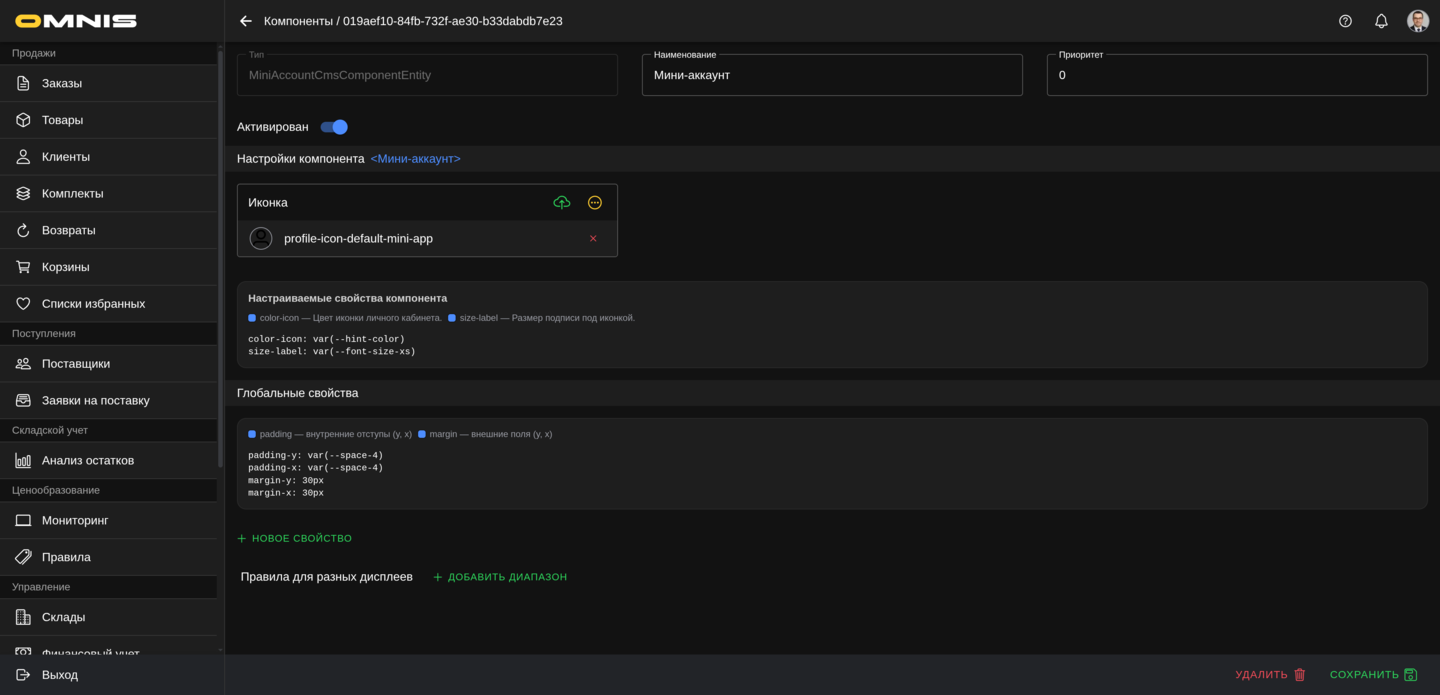
- В карточке компонента при необходимости задается иконка.
- После сохранения компонент размещается на нужной странице или в навигационном блоке.
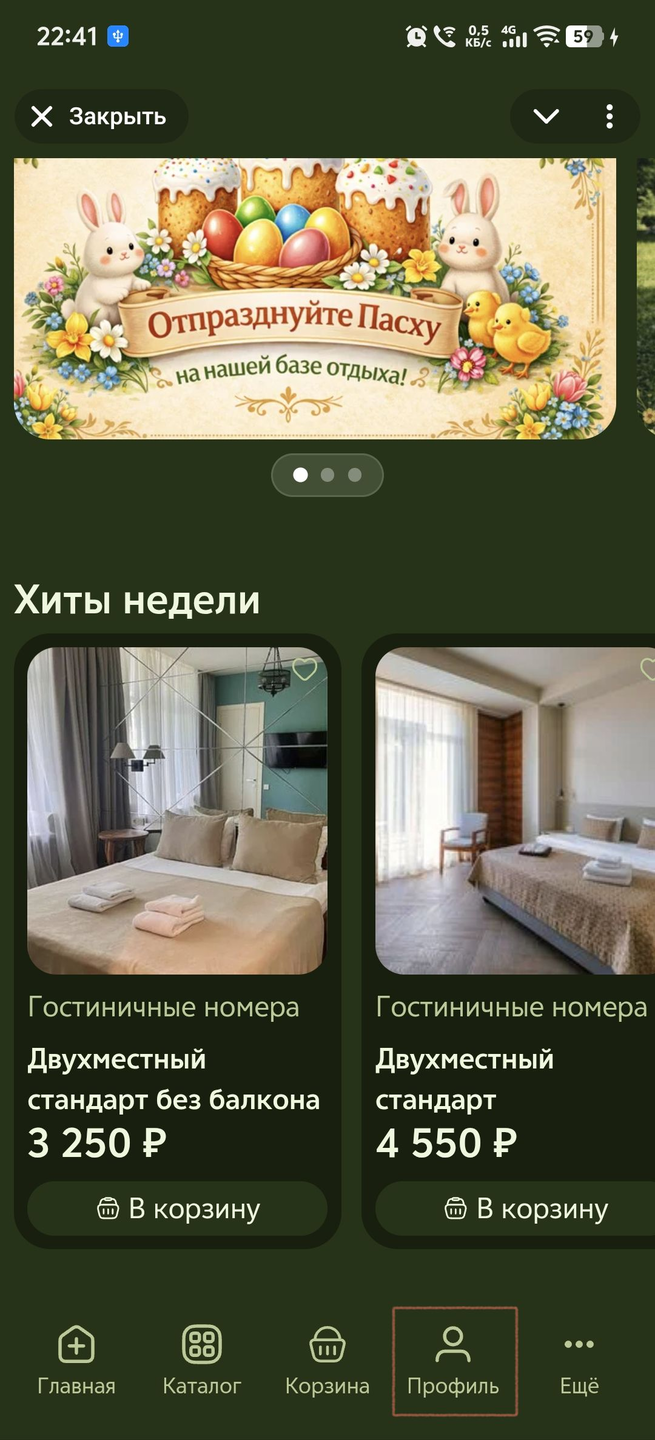
- В mini app клиент видит кнопку Профиль.
- После нажатия открывается личный кабинет клиента.
1. Как создать компонент Мини-аккаунт
Обычно сценарий такой:
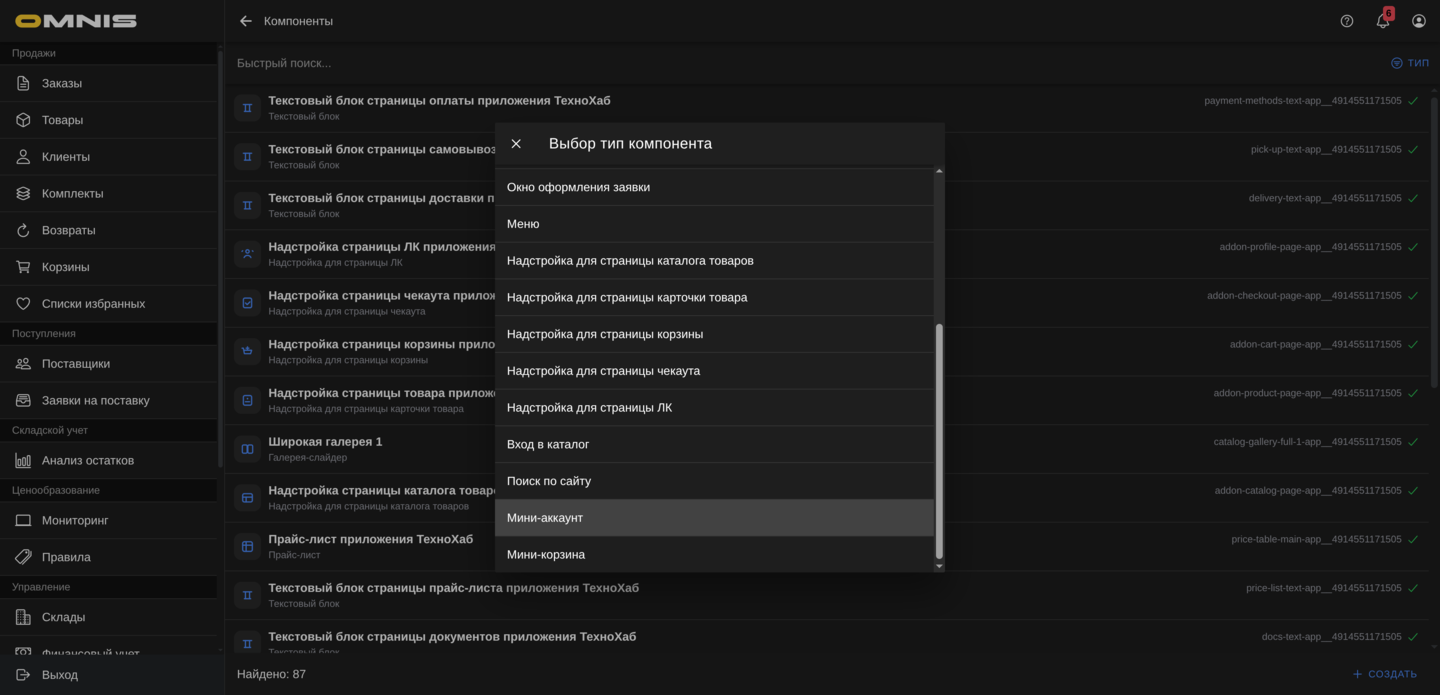
- Откройте Управление -> CMS -> Компоненты.
- Нажмите Создать.
- В окне выбора типа выберите Мини-аккаунт.
- Заполните название компонента.
- При необходимости задайте код.
- При необходимости добавьте иконку.
- Сохраните компонент.
- Разместите его в нужном слоте страницы или в навигационном блоке.
2. Основные поля карточки
Сверху у Мини-аккаунта используются стандартные поля CMS-компонента.
ID
Это внутренний идентификатор записи. В обычной работе он нужен редко.
Тип
Для этого документа тип всегда будет Мини-аккаунт.
Он определяет:
- состав полей компонента
- внешний вид кнопки у клиента
- набор собственных настраиваемых свойств
Код
Это служебный код компонента.
Если код не заполнен вручную, система обычно формирует его сама после сохранения.
Наименование
Это рабочее название компонента в Omnis.
Лучше использовать понятные названия, например:
- Профиль в нижнем меню
- Вход в личный кабинет
- Кнопка профиль
- Мини-аккаунт клиента
Приоритет
Это служебный параметр порядка. Он помогает определить положение компонента среди других блоков страницы.
Активирован
Этот переключатель помогает:
- включать рабочий компонент
- хранить черновики
- временно скрывать вход в профиль без удаления
3. Все поля самого компонента
У Мини-аккаунта очень компактный набор полей.
Иконка
Это изображение для кнопки входа в профиль.
Если иконка задана, клиент увидит ее рядом с подписью Профиль или как основной визуальный ориентир кнопки, в зависимости от места размещения компонента.
Практически иконка помогает:
- быстрее распознать вход в личный кабинет
- сделать навигацию более наглядной
- поддержать фирменный стиль витрины
Если иконка не задана, компонент может продолжать работать, но выглядеть проще.
4. Что происходит после нажатия у клиента
После нажатия на Мини-аккаунт клиент переходит в личный кабинет.
Если говорить совсем просто, этот компонент работает как готовая точка входа в раздел профиля.
Для клиента это удобно, потому что он может быстро попасть в персональный раздел без лишних шагов.
5. Как Мини-аккаунт выглядит у клиента
В стандартном виде клиент обычно видит:
- иконку, если она задана
- подпись Профиль
Важно понимать:
- подпись Профиль в текущем стандартном отображении фиксированная
- основная настройка компонента связана с иконкой и внешним видом
- сам маршрут в личный кабинет уже заложен в логике компонента
Это делает Мини-аккаунт простым и надежным элементом навигации.
6. Общие настраиваемые свойства компонента
Как и у других компонентов, у Мини-аккаунта действуют общие свойства блока.
Чаще всего здесь могут пригодиться:
- padding-y - внутренние отступы сверху и снизу
- padding-x - внутренние отступы слева и справа
- margin-y - внешние отступы сверху и снизу
- margin-x - внешние отступы слева и справа
Практически это помогает:
- аккуратно встроить кнопку в навигацию
- выровнять ее с соседними пунктами
- сделать интерфейс чище и понятнее
7. Собственные настраиваемые свойства Мини-аккаунта
У Мини-аккаунта собственных настроек немного, но они важны для читаемости и внешнего вида.
color-icon
Это цвет иконки и визуального акцента кнопки.
Он помогает:
- сделать вход в профиль заметнее
- согласовать кнопку с общей темой витрины
- выровнять ее по стилю с другими навигационными элементами
size-label
Это размер подписи Профиль.
Он влияет на то, насколько компактно или заметно выглядит кнопка.
Если компонент используется в нижней панели или в плотной навигации, размер подписи особенно важен.
8. Практические рекомендации по настройке
Чтобы Мини-аккаунт работал удобно и понятно, полезно придерживаться нескольких правил.
Используйте понятную иконку
Клиент должен быстро понимать, что это вход в личный кабинет. Лучше выбирать визуально понятную и спокойную иконку.
Не перегружайте оформление
Мини-аккаунт работает лучше как простой навигационный элемент. Слишком сложное оформление обычно только мешает быстрому считыванию.
Размещайте компонент в логичном месте
Чаще всего этот тип хорошо работает:
- в нижнем меню
- в навигационной панели
- рядом с другими основными входами разделов
Проверяйте результат на телефоне
Именно на мобильном экране лучше всего видно:
- достаточно ли заметна кнопка
- легко ли отличить ее от соседних пунктов
- читается ли подпись Профиль
- удобно ли перейти в личный кабинет