

Android-приложение Omnis
Что это за раздел
Android-приложение Omnis - это мобильная версия рабочего кабинета Omnis для владельца компании и сотрудников.
Если говорить совсем просто, приложение позволяет работать с Omnis с телефона или планшета после установки APK-файла. Оно открывает тот же рабочий кабинет, но добавляет важные мобильные возможности:
- вход с сохранением сессии на устройстве
- привязку конкретного телефона или планшета к сотруднику
- системные push-уведомления
- удобную работу вне офиса и без компьютера под рукой
- адаптированный интерфейс для телефона и планшета
- быстрый доступ к рабочему кабинету через отдельное приложение на устройстве
- дополнительный контроль доступа через подтверждение устройства
Через Android-приложение удобно работать не только за компьютером, но и там, где сотруднику нужен быстрый доступ к Omnis:
- на складе
- в торговом зале
- на точке выдачи
- в дороге
- рядом с клиентом
- при оперативной проверке заказов, остатков, уведомлений и рабочих задач
Связанные документы по этому разделу:
- FAQ - частые вопросы по установке APK, входу, адресу компании, регистрации устройства, уведомлениям и обновлениям.
- Пошаговые сценарии работы - готовые маршруты для первого запуска, регистрации устройства, обновления приложения и ежедневной работы сотрудника.
- Проблемы и решения - типовые проблемы при установке, входе, подтверждении устройства, уведомлениях, скачивании файлов и обновлении.
Как пользоваться комплектом документов
Если нужно понять, что такое Android-приложение, как оно запускается и чем отличается от работы в браузере, начинайте с этого документа.
Если нужен быстрый ответ на типовой вопрос, открывайте:
Если нужно пройти конкретный путь в формате что делать шаг за шагом, открывайте:
Если приложение не устанавливается, не принимает адрес компании, не пускает в систему, просит зарегистрировать устройство или не показывает уведомления, открывайте:
Как Android-приложение связано с рабочим кабинетом Omnis
Для владельца компании и сотрудника здесь важно понимать простую связь:
- Компания устанавливает APK-файл на Android-устройство.
- При первом запуске сотрудник указывает адрес Omnis своей компании.
- Сотрудник входит под своим логином и паролем.
- Если устройство еще не разрешено для работы, сотрудник отправляет запрос на регистрацию.
- После подтверждения устройство становится рабочим, и сотрудник пользуется Omnis с телефона или планшета.
Это значит, что Android-приложение - не отдельная система и не отдельный кабинет. Это мобильный вход в Omnis, который учитывает безопасность устройства, права сотрудника и актуальность установленной версии.
Кто работает с Android-приложением
Владелец компании
Обычно использует приложение для:
- быстрого контроля заказов и ключевых событий
- проверки работы сотрудников вне рабочего места
- подтверждения новых устройств сотрудников
- получения важных уведомлений на телефон
- оперативного доступа к Omnis без компьютера
Менеджер
Обычно:
- смотрит заказы и карточки клиентов
- проверяет статусы и детали заказов
- получает уведомления о важных событиях
- быстро открывает нужные разделы с телефона
- работает с клиентом или задачей без перехода к компьютеру
Сотрудник склада или точки выдачи
Обычно использует приложение, когда нужно:
- быстро проверить товар, заказ или поставку
- открыть документы и вложения на устройстве
- работать рядом с товаром, упаковкой или клиентом
- получать рабочие уведомления во время смены
Курьер
Может использовать приложение для:
- быстрого открытия заказа по пути к клиенту
- проверки контактных данных и деталей доставки
- оперативного просмотра изменений по заказу
- получения уведомлений во время работы вне офиса
Что важно понять до начала работы
До установки и первого запуска полезно зафиксировать несколько правил.
Приложение устанавливается через APK-файл
APK - это установочный файл Android-приложения.
На практике это означает:
- приложение устанавливается не как обычная веб-страница
- после установки у него появляется отдельная иконка на устройстве
- Android может попросить разрешить установку приложения из выбранного источника
- при обновлении может потребоваться скачать и установить новый APK-файл
Если Android показывает предупреждение о разрешении установки, это относится к настройкам самого устройства. Обычно нужно разрешить установку для того приложения, через которое открыт APK-файл, например для браузера или файлового менеджера.
Минимальная версия Android
Для работы приложения нужен Android 6.0 или новее.
Если на устройстве установлена более старая версия Android, приложение может не установиться или работать некорректно.
При первом запуске нужно указать адрес Omnis вашей компании
После установки приложение должно понять, к какому рабочему кабинету подключаться.
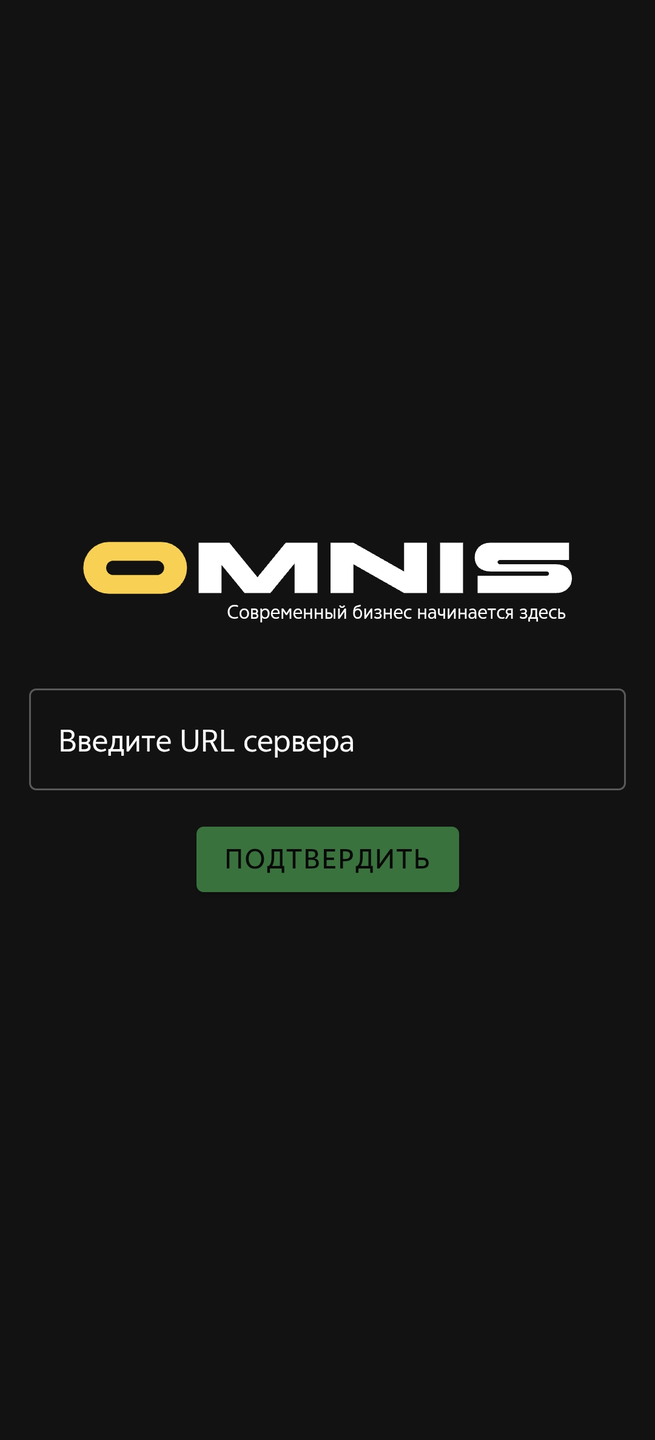
Поэтому при первом запуске открывается экран с полем:
- Введите URL сервера
Для пользователя это означает: введите адрес Omnis вашей компании.
Пример адреса:
https://p1.omnis-commerce.ruЕсли вы не знаете адрес, не подбирайте его самостоятельно. Возьмите адрес у владельца компании, руководителя или ответственного сотрудника.
Устройство может потребовать подтверждения
Omnis контролирует не только логин и пароль, но и само устройство.
Это нужно для безопасности:
- чтобы сотрудник не мог работать с Omnis с неподтвержденного телефона
- чтобы владелец видел, какие устройства подключены к компании
- чтобы потерянное или лишнее устройство можно было отключить
- чтобы доступ сотрудника был связан с конкретной учетной записью и устройством
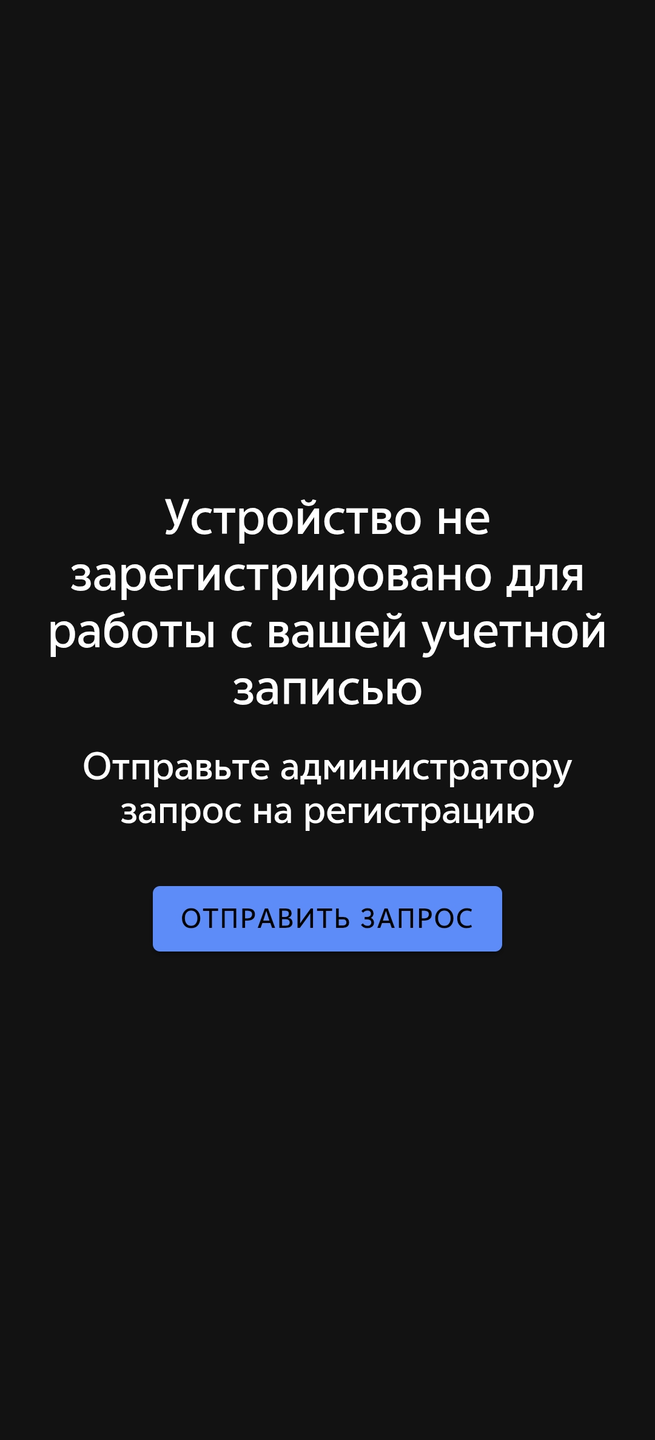
Если после входа приложение показывает экран регистрации устройства, это нормальный защитный сценарий.
Права сотрудника остаются такими же, как в Omnis
Android-приложение не выдает сотруднику дополнительных прав.
Если сотрудник не видит какой-то раздел или действие:
- это может быть ограничено его ролью
- это может быть ограничено настройками компании
- это может быть связано с неподтвержденным или отключенным устройством
Приложение может запросить разрешение на уведомления
Android может показать системный запрос на получение уведомлений.
Если уведомления нужны сотруднику, разрешение лучше включить сразу. Тогда приложение сможет показывать важные события даже тогда, когда сотрудник не находится внутри конкретного раздела.
Версия приложения должна быть актуальной
Omnis может проверить установленную версию приложения.
Если доступна новая версия, приложение покажет окно обновления. Иногда обновление можно отложить, а иногда работа блокируется до установки новой версии.
Это зависит от важности обновления.
1. Когда Android-приложение полезно
Android-приложение особенно полезно, когда сотруднику нужен рабочий кабинет не только за компьютером.
Оперативная работа с заказами
Например:
- быстро открыть заказ
- проверить состав заказа
- посмотреть клиента
- проверить оплату, доставку или текущий статус
- открыть документ или вложение
Работа на складе
Например:
- проверить товар рядом с местом хранения
- сверить данные без компьютера
- открыть информацию по поставке
- посмотреть остатки или связанные документы
Работа на точке выдачи
Например:
- быстро найти заказ клиента
- проверить данные перед выдачей
- посмотреть вложения или документы
- получить уведомление о новом событии
Контроль владельцем компании
Например:
- быстро проверить, что происходит с заказами
- открыть уведомление
- увидеть важную информацию без ноутбука
- подтвердить новое устройство сотрудника
Ситуации, где важны уведомления
Например:
- новый заказ
- запрос на регистрацию устройства
- важное системное событие
- рабочее уведомление по задаче или процессу
2. Установка APK-файла
Обычно установка проходит так:
- Получите актуальный APK-файл Omnis.
- Откройте APK-файл на Android-устройстве.
- Если Android попросит разрешение на установку из этого источника, откройте настройки и разрешите установку.
- Вернитесь к APK-файлу и подтвердите установку.
- Дождитесь окончания установки.
- Откройте приложение Omnis через иконку на устройстве.
Что важно проверить после установки
Проверьте:
- появилась ли иконка приложения
- открывается ли приложение без ошибки
- появляется ли экран ввода адреса компании или экран входа
- не показывает ли Android сообщение, что приложение не установлено
Если установка не проходит, откройте Проблемы и решения.
3. Первый запуск после установки
При первом запуске приложение показывает стартовый экран Omnis.
Если на устройстве еще не сохранен адрес компании, появится экран настройки подключения.
На этом экране есть:
- логотип Omnis
- поясняющий текст
- поле Введите URL сервера
- кнопка Подтвердить
Несмотря на название поля, пользователю нужно ввести не техническую настройку, а обычный адрес Omnis своей компании.
Как заполнить адрес компании
- Нажмите на поле Введите URL сервера.
- Введите адрес Omnis компании полностью, начиная с https://.
- Проверьте, что в адресе нет пробелов, лишних символов и ошибок.
- Нажмите Подтвердить.
Пример:
https://p1.omnis-commerce.ruПосле нажатия Подтвердить приложение проверит адрес.
Если адрес корректный:
- приложение сохранит его на устройстве
- появится сообщение об успешной проверке
- приложение перейдет к входу в систему
Если адрес некорректный:
- приложение покажет ошибку
- сохраненный адрес будет очищен
- адрес нужно будет ввести повторно
Что делать, если адрес неизвестен
Не пытайтесь угадать адрес.
Правильнее:
- запросить адрес у владельца компании
- запросить адрес у руководителя
- открыть Omnis на компьютере и взять адрес из адресной строки браузера
- проверить, что адрес относится именно к вашей компании
4. Вход в систему
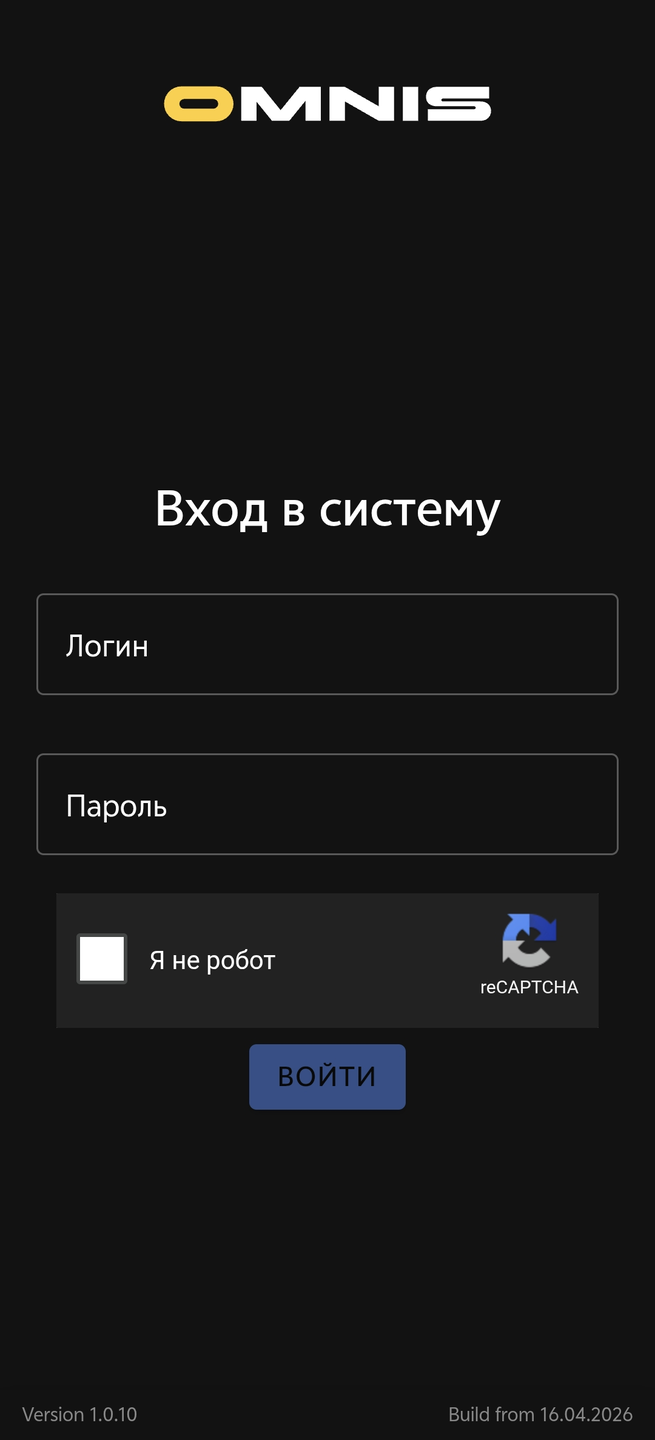
После успешной проверки адреса открывается экран входа.
На экране входа обычно есть:
- поле логина
- поле пароля
- кнопка Войти
- версия приложения и дата сборки в нижней части
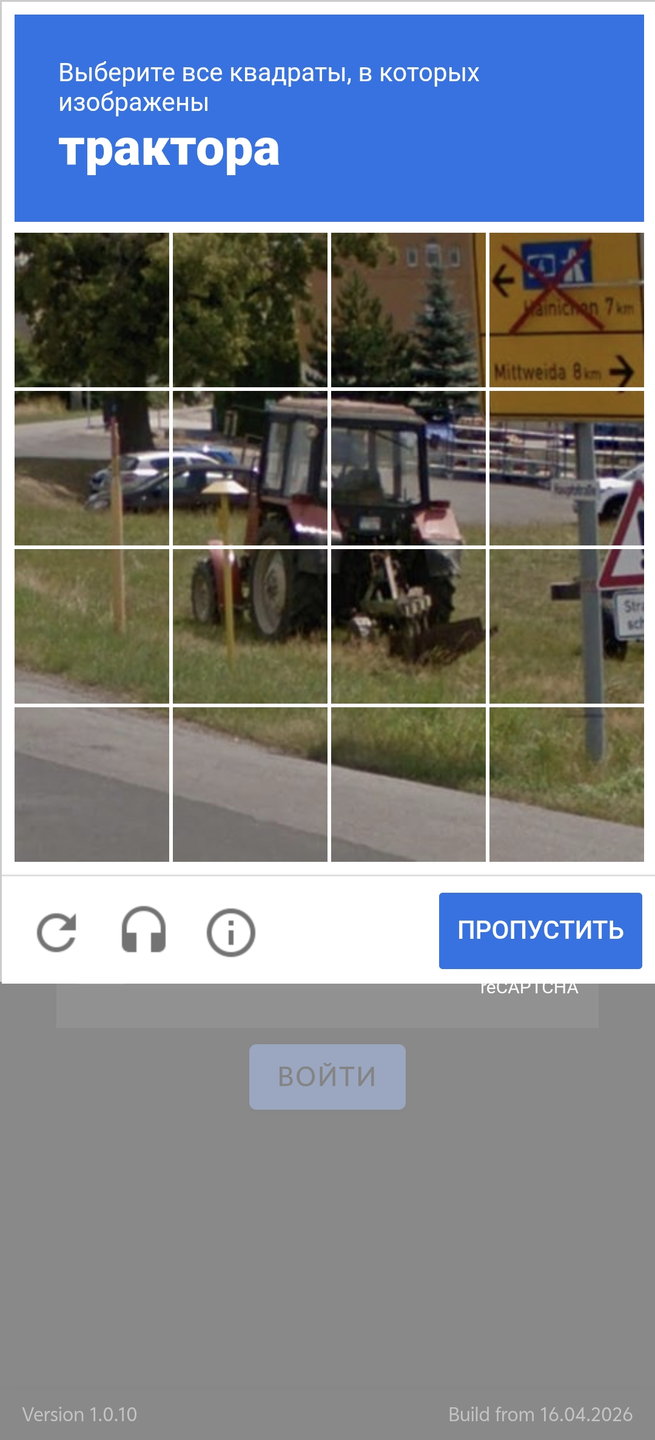
Если в компании включена дополнительная проверка, на экране также может появиться капча.
Капча может выглядеть по-разному:
- код с картинки
- проверка через Google reCAPTCHA
Как войти
- Введите логин.
- Введите пароль.
- Если появилась капча, пройдите проверку.
- Нажмите Войти.
Если данные корректные и устройство допущено к работе, откроется рабочий кабинет Omnis.
Если устройство требует подтверждения, откроется экран регистрации устройства.
Почему приложение может снова попросить логин и пароль
Обычно приложение запоминает вход на устройстве.
Повторный вход может потребоваться, если:
- срок сессии истек
- сотрудник вышел из аккаунта
- данные входа были очищены
- устройство было отключено
- пароль или доступ сотрудника изменился
- приложение переустановили
5. Регистрация устройства
Регистрация устройства - это подтверждение, что конкретный телефон или планшет разрешен для работы с учетной записью сотрудника.
Этот шаг может появиться после входа.
Что видит сотрудник
Если устройство еще не зарегистрировано, приложение показывает сообщение:
- Устройство не зарегистрировано для работы с вашей учетной записью
- Отправьте администратору запрос на регистрацию
На экране есть кнопка:
- Отправить запрос
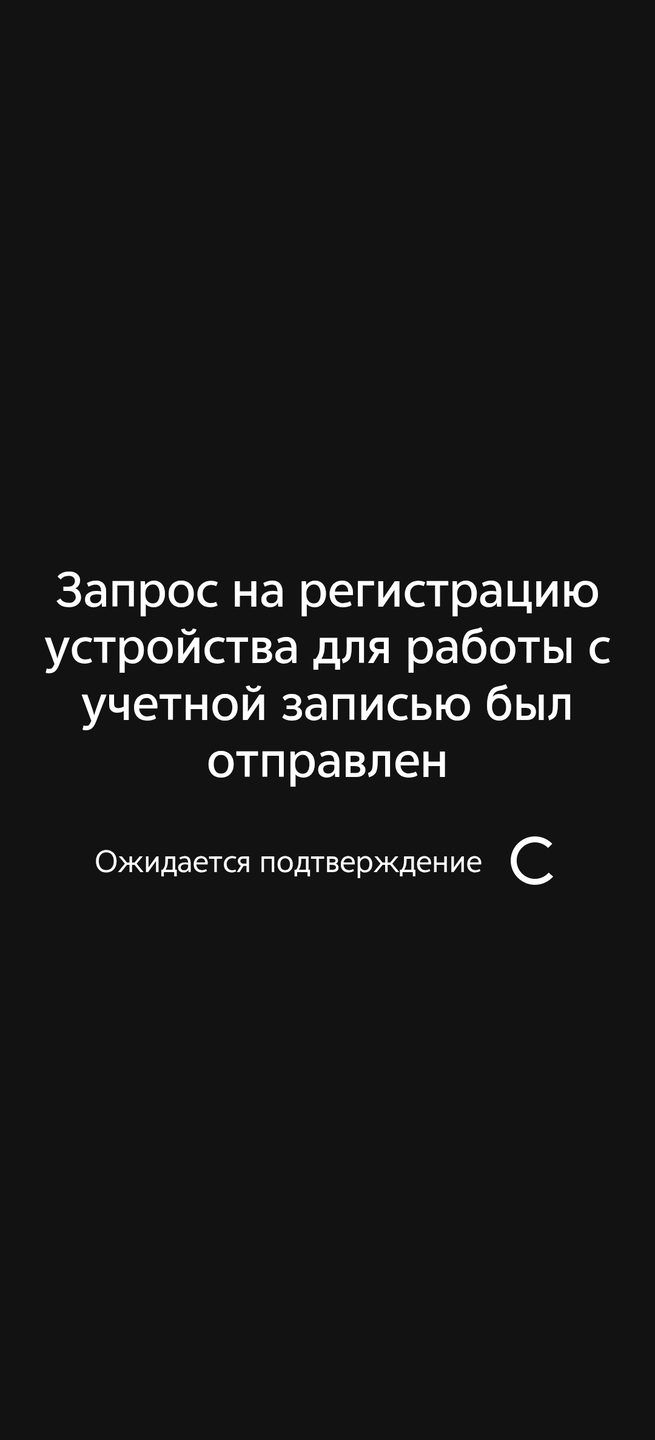
После отправки запроса приложение показывает, что запрос отправлен и ожидает подтверждения.
Что происходит после отправки запроса
После отправки запроса:
- владелец компании получает уведомление о новом запросе
- запрос появляется в разделе Запросы на регистрацию
- владелец принимает или отклоняет запрос
- приложение на устройстве сотрудника само проверяет изменение статуса
Когда запрос подтвержден, приложение автоматически переходит в рабочий кабинет.
Что делает владелец компании
Владелец открывает:
Система -> Настройки -> Запросы на регистрацию
Затем:
- Находит новый запрос.
- Проверяет сотрудника и устройство.
- Принимает запрос, если устройство действительно принадлежит этому сотруднику.
- При необходимости отклоняет запрос, если устройство неизвестно или доступ давать нельзя.
После подтверждения устройство также становится видно в разделе:
Система -> Настройки -> Устройства
Подробнее:
Почему это важно для безопасности
Если сотрудник знает логин и пароль, этого недостаточно для полноценной работы с неподтвержденного устройства.
Так компания получает дополнительный контроль:
- кто работает с Omnis
- с какого телефона или планшета сотрудник работает
- какие устройства нужно отключить при увольнении, потере телефона или смене сотрудника
6. Главный экран после входа
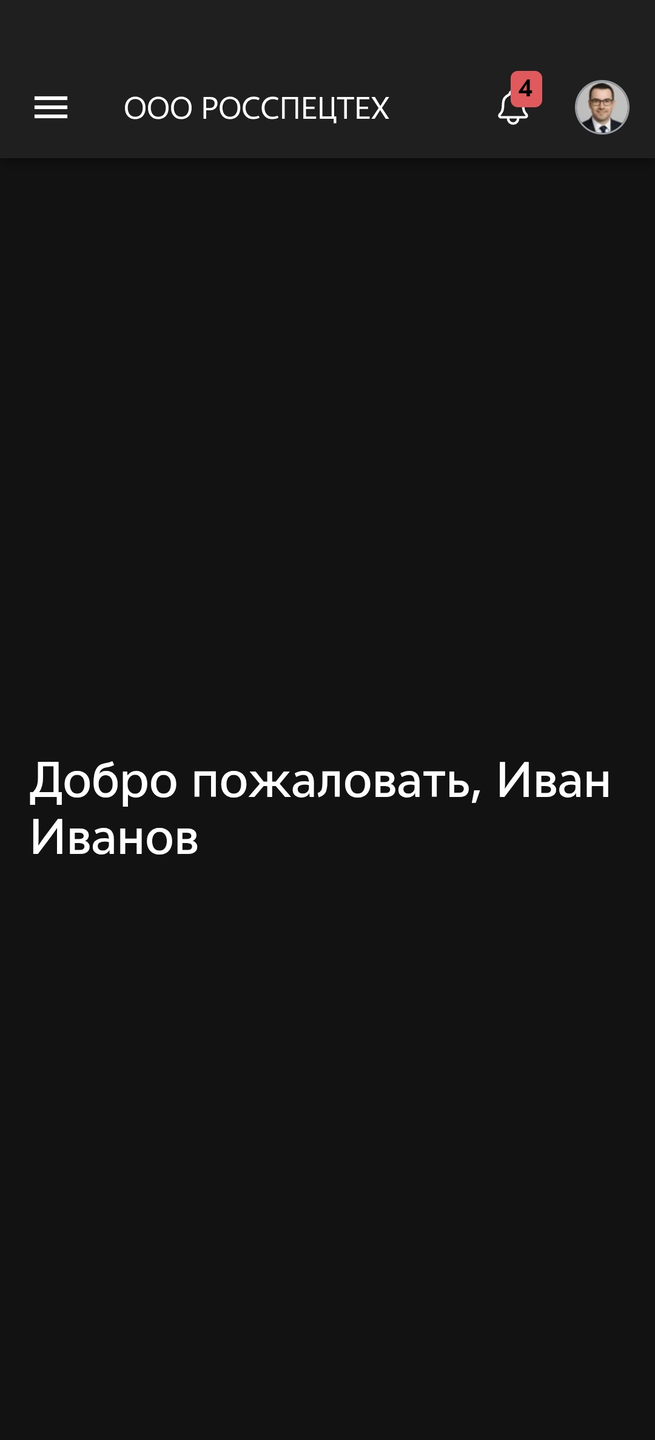
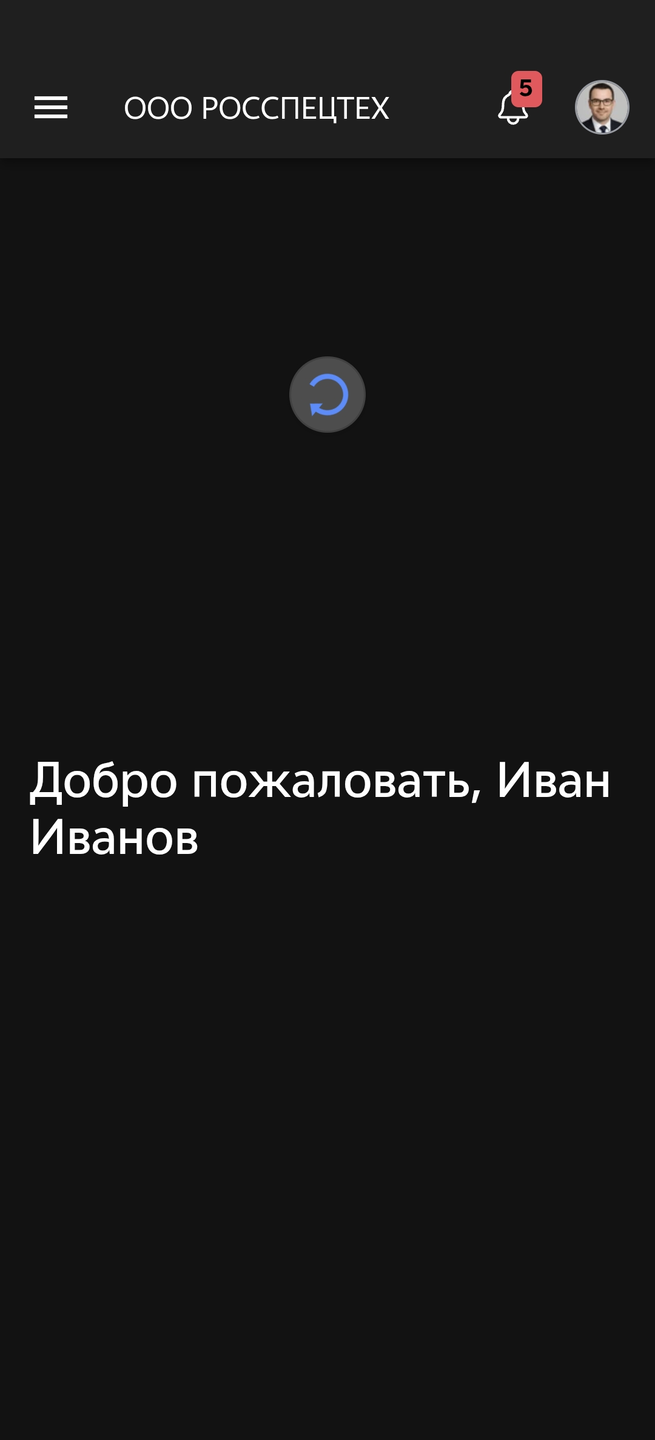
После успешного входа открывается рабочий кабинет Omnis.
На Android-устройстве интерфейс адаптирован под мобильный экран.
Обычно на верхней панели видны:
- кнопка открытия меню
- кнопка возврата, если вы находитесь не на главном экране раздела
- название текущего раздела
- кнопка уведомлений
- индикатор количества новых уведомлений
- кнопка профиля сотрудника
Меню
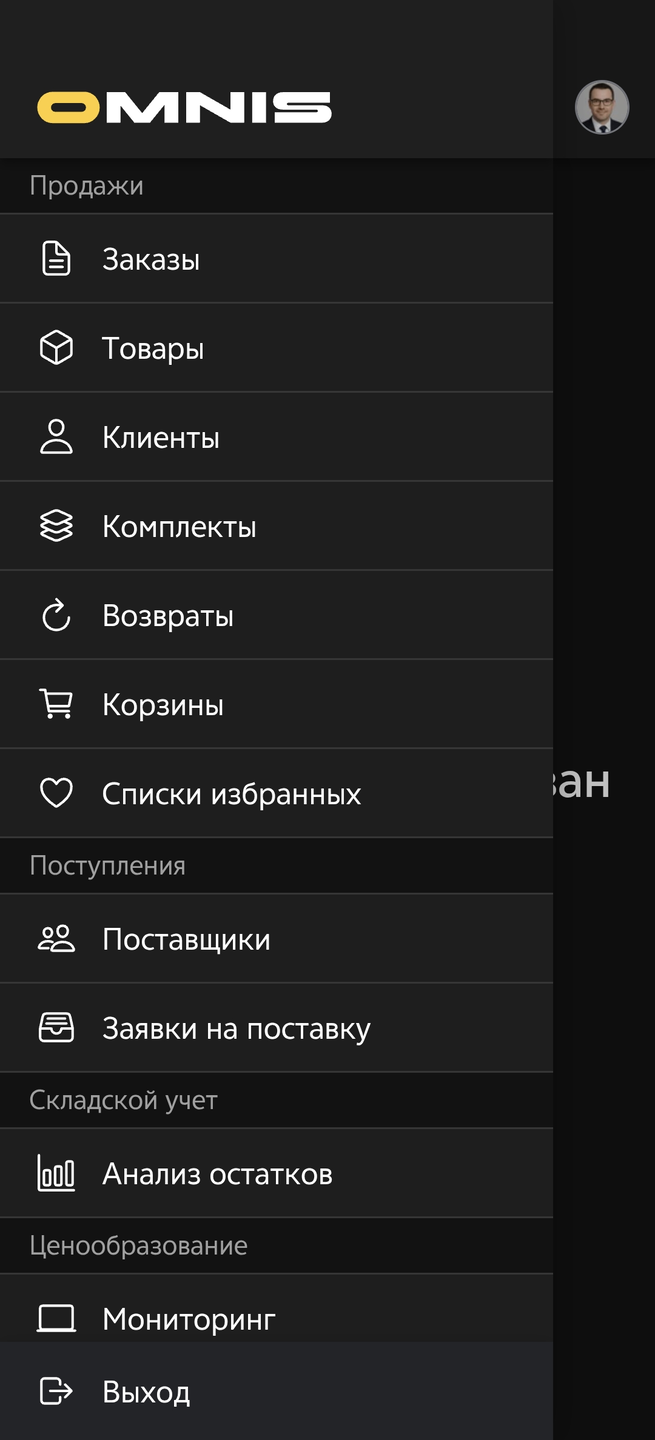
На телефоне меню обычно открывается как боковая панель.
Через меню сотрудник переходит в доступные ему разделы:
- продажи
- поступления
- складской учет
- управление
- система
- настройки
- другие разделы, которые разрешены его ролью
На планшете меню может отображаться шире и удобнее, особенно в горизонтальной ориентации.
Уведомления
Кнопка уведомлений находится в верхней панели.
Если есть новые уведомления, рядом с кнопкой появляется счетчик.
При нажатии открывается раздел уведомлений.
Профиль и выход
Через профиль сотрудник может открыть действия, связанные с учетной записью.
В меню также есть действие Выход.
После выхода приложение удаляет текущую сессию с устройства. При следующем открытии нужно будет снова ввести логин и пароль.
7. Мобильная навигация и жесты
Android-приложение учитывает привычную работу на телефоне.
Кнопка Назад на устройстве
Системная кнопка Назад работает как обычная навигация:
- если есть предыдущий экран, приложение возвращается назад
- если вы находитесь на корневом экране, приложение сначала предупреждает о выходе
- чтобы закрыть приложение с корневого экрана, нужно нажать Назад повторно
При первом нажатии на корневом экране появляется сообщение:
Чтобы выйти, нажмите еще раз кнопку "Назад"Это защищает от случайного закрытия приложения.
Кнопка возврата в верхней панели
Если раздел поддерживает возврат на предыдущий экран, в верхней панели может появиться кнопка назад.
Ее удобно использовать, когда вы открыли карточку, детальную страницу или вложенный экран.
Обновление данных жестом сверху вниз
В Android-приложении можно обновить данные жестом сверху вниз.
Как это работает:
- Откройте экран.
- Прокрутите его в самый верх.
- Потяните экран сверху вниз.
- Подтвердите обновление, если приложение спросит.
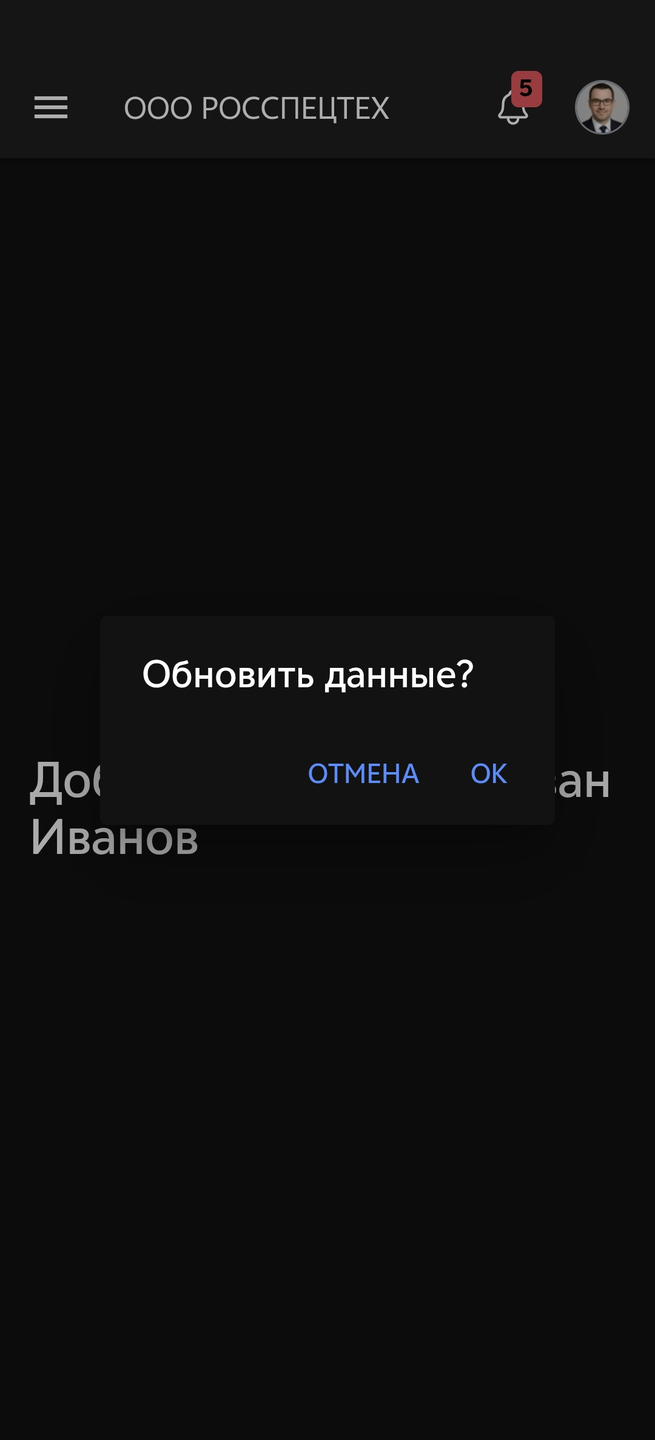
Приложение может показать вопрос:
Обновить данные?После подтверждения приложение перезагрузит текущие данные.
Поворот экрана
При смене ориентации устройства приложение адаптирует интерфейс.
На телефоне чаще используется компактный вид. На планшете в горизонтальном положении интерфейс может быть удобнее для работы с меню и широкими таблицами.
Если после поворота экран обновился, это нормальное поведение: приложение перестраивает интерфейс под новую ориентацию.
8. Уведомления в Android-приложении
Android-приложение может получать push-уведомления.
Это полезно, когда сотруднику нужно быстро реагировать на события, даже если он сейчас не смотрит конкретный раздел.
Как включаются уведомления
При первом запуске или после входа Android может спросить разрешение на уведомления.
Если нажать Разрешить, приложение сможет показывать уведомления на устройстве.
Если нажать Запретить, уведомления могут не приходить, пока разрешение не будет включено в настройках Android.
Как выглядят уведомления
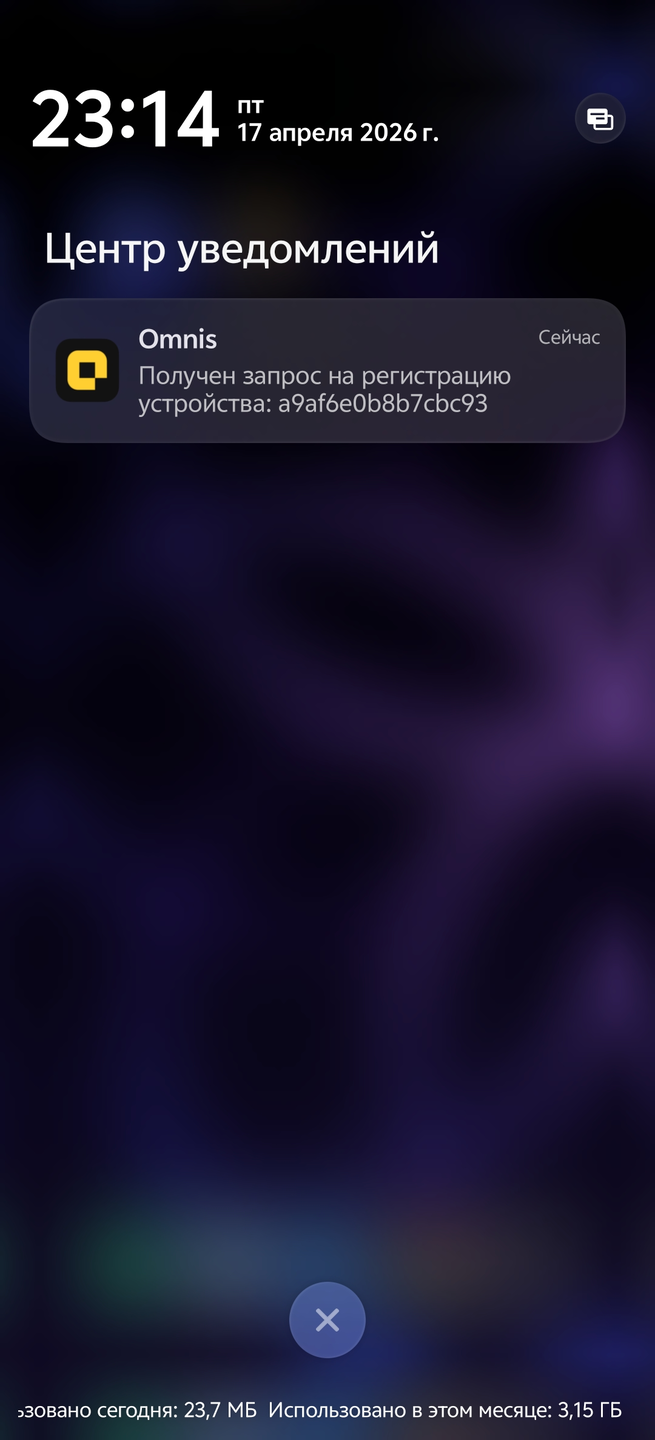
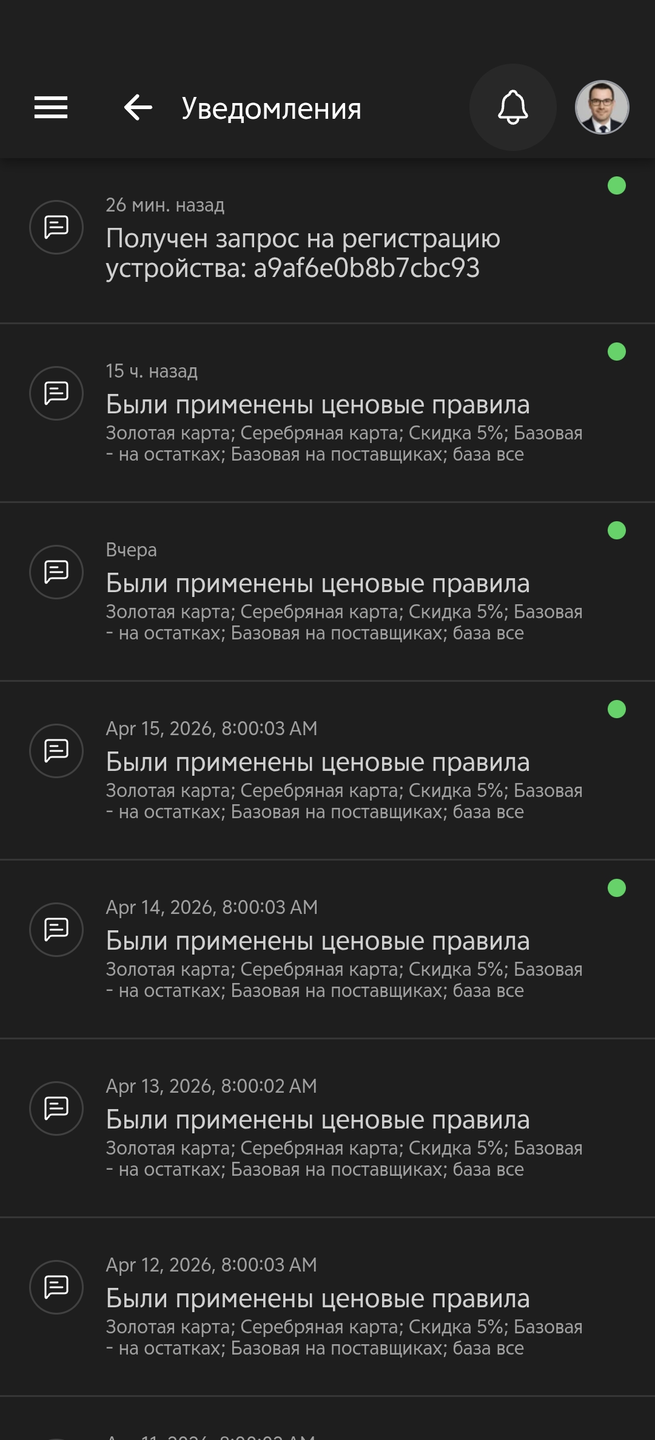
Уведомления могут отображаться:
- в системной шторке Android
- внутри приложения как короткое сообщение
- в счетчике уведомлений на верхней панели
- в разделе уведомлений Omnis
Что влияет на получение уведомлений
На получение уведомлений влияет несколько вещей:
- разрешены ли уведомления для приложения в Android
- выполнен ли вход в Omnis
- подтверждено ли устройство сотрудника
- активно ли устройство в настройках компании
- есть ли интернет на телефоне
- не ограничивает ли Android работу приложения в фоне
Если уведомления не приходят, откройте Проблемы и решения.
9. Скачивание и открытие файлов
В Android-приложении можно скачивать файлы из разных разделов Omnis.
Например:
- документы заказа
- вложения
- файлы из файлового хранилища
- материалы из медиа-разделов
- файлы, прикрепленные к уведомлениям
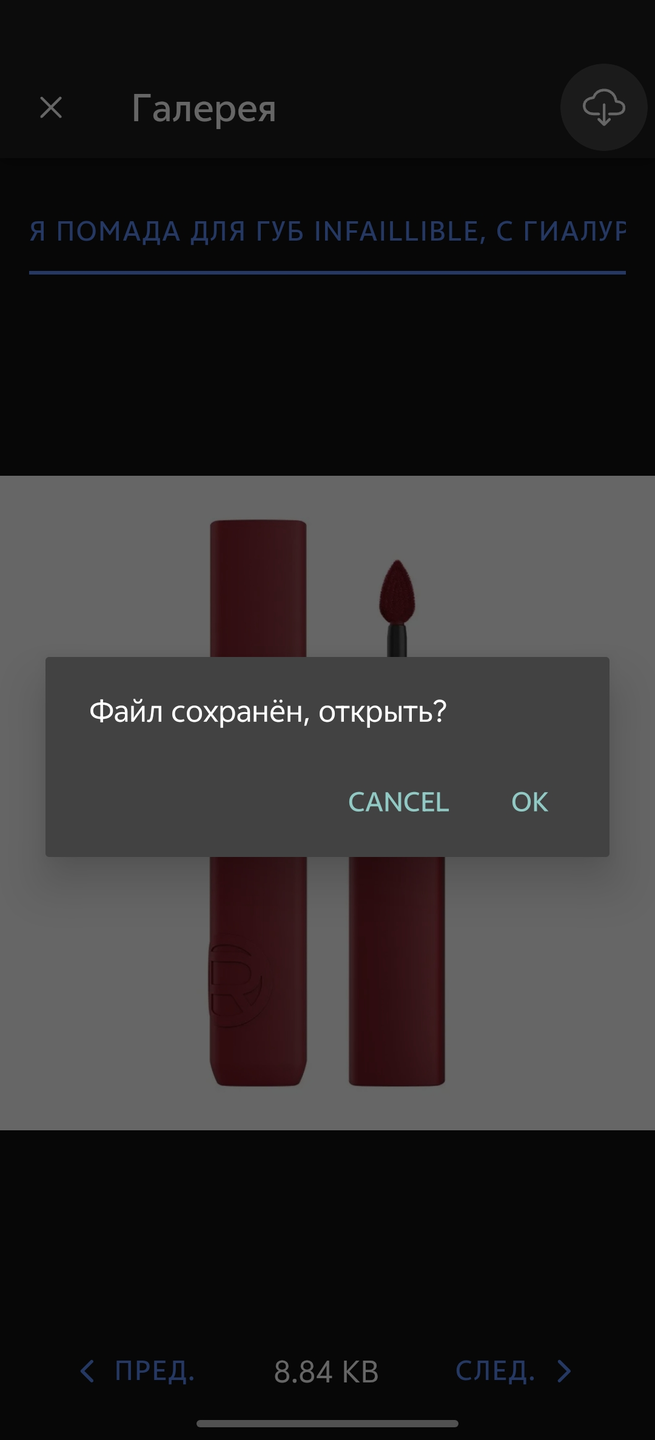
После скачивания приложение может спросить:
Файл сохранён, открыть?Если нажать подтверждение, Android попробует открыть файл подходящим приложением на устройстве.
Что важно учитывать
Файл открывается не внутри Omnis, а через приложение на Android-устройстве, которое умеет работать с таким типом файла.
Например:
- PDF может открыться в просмотрщике PDF
- изображение может открыться в галерее
- таблица может открыться в офисном приложении
- документ может открыться в установленном редакторе или просмотрщике
Если на устройстве нет подходящего приложения, Android может не открыть файл автоматически.
10. Обновления приложения
Android-приложение проверяет, соответствует ли установленная версия актуальной версии для компании.
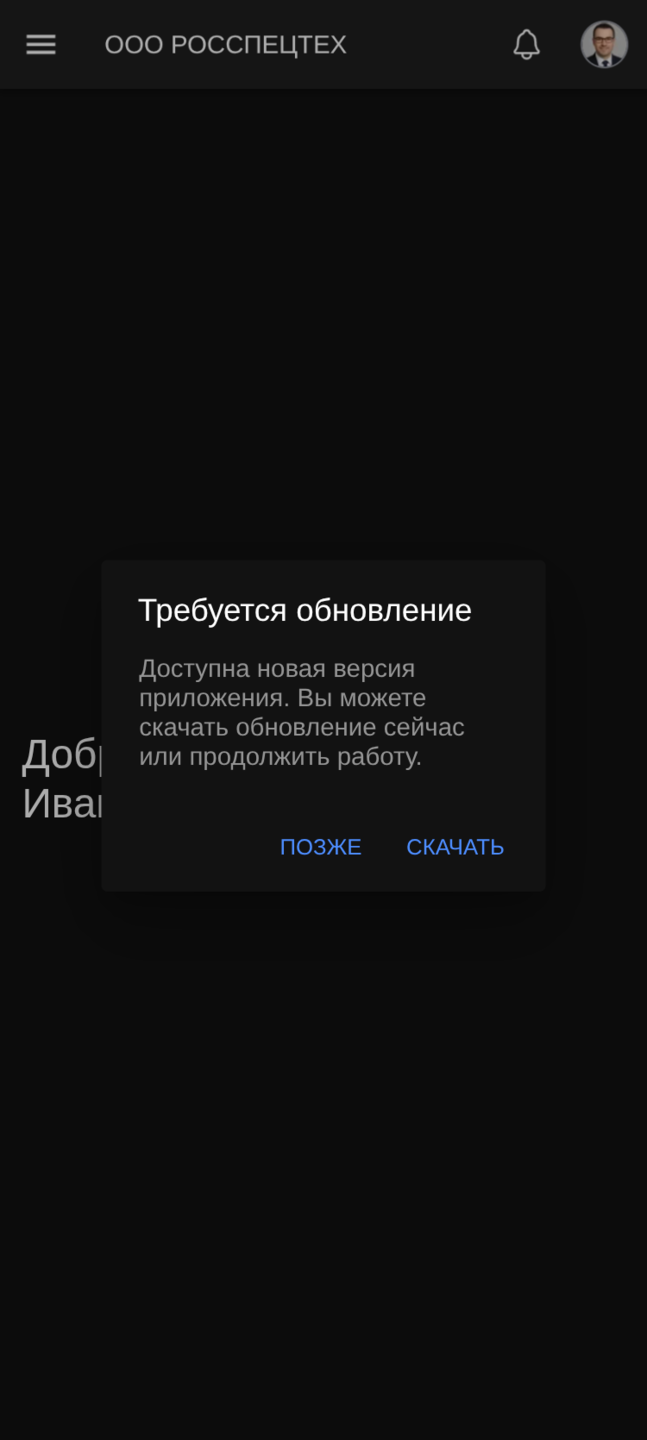
Если доступна новая версия, появится окно обновления.
Обычное обновление
При обычном обновлении приложение сообщает, что доступна новая версия.
Обычно можно:
- скачать обновление
- временно продолжить работу
Обязательное обновление
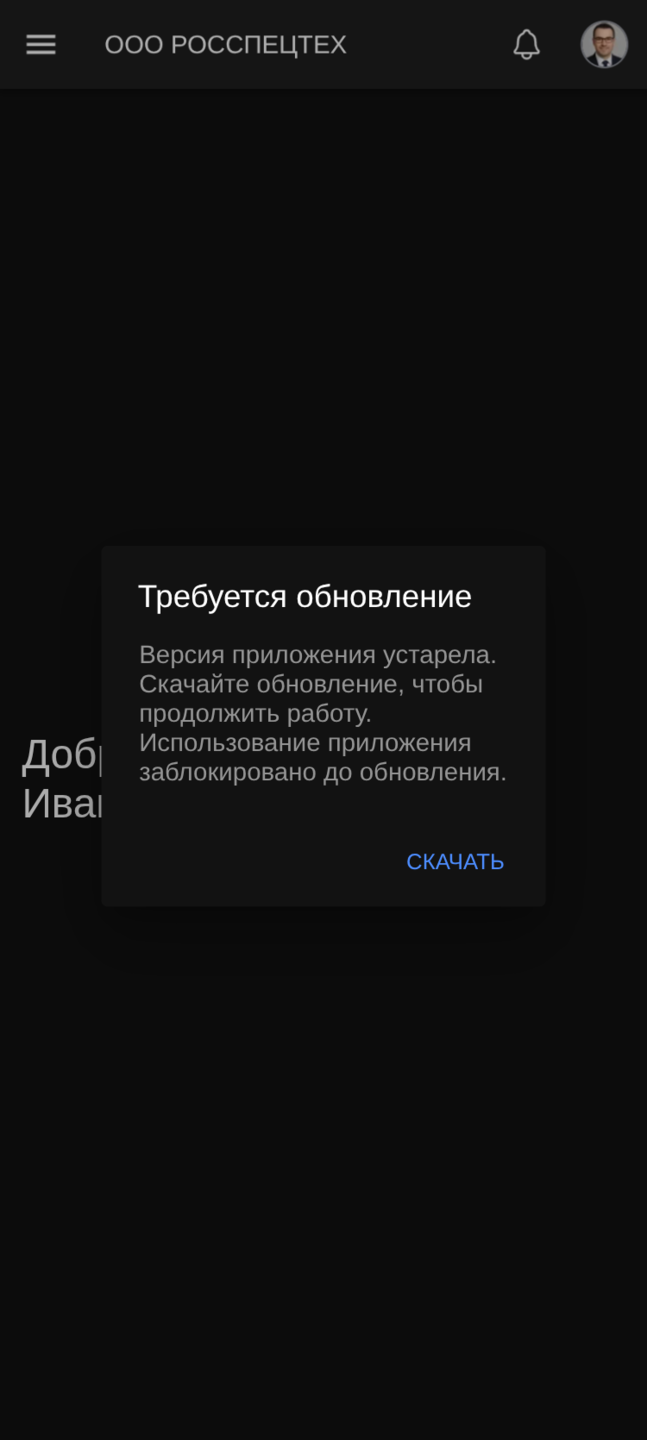
Иногда версия приложения устаревает настолько, что продолжать работу без обновления нельзя.
В этом случае приложение показывает обязательное обновление.
Обычно доступно только действие:
- Скачать
До установки новой версии работа в приложении может быть заблокирована.
Как обновиться
- Нажмите Скачать.
- Дождитесь загрузки APK-файла.
- Откройте скачанный APK.
- Подтвердите установку обновления.
- После установки откройте Omnis снова.
Обычно данные входа и адрес компании сохраняются, но если приложение попросит войти заново, введите логин и пароль.
11. Чем Android-приложение отличается от работы в браузере
По смыслу это тот же рабочий кабинет Omnis, но у Android-приложения есть несколько важных особенностей.
Устройство запоминает адрес компании
После первого успешного ввода адрес сохраняется на устройстве.
При следующем запуске приложение уже знает, какой рабочий кабинет открыть.
Устройство запоминает вход
После входа приложение сохраняет сессию.
Это не значит, что пароль больше не нужен никогда. Система может попросить войти повторно, если сессия истекла, доступ изменился или сотрудник вышел из аккаунта.
Доступ зависит от устройства
В браузере пользователь обычно думает только о логине и пароле.
В Android-приложении важны еще:
- конкретный телефон или планшет
- подтверждение этого устройства
- активность устройства в настройках компании
Есть системные уведомления Android
Приложение может показывать push-уведомления на устройстве.
Это удобно для оперативной работы, потому что сотруднику не нужно постоянно держать нужный раздел открытым.
Есть мобильные жесты
Например:
- системная кнопка Назад
- обновление данных жестом сверху вниз
- мобильное боковое меню
Файлы сохраняются на устройство
При скачивании файл сохраняется на Android-устройство и может быть открыт через подходящее приложение.
12. Работа при смене сотрудника или устройства
Если сотрудник меняет телефон, получает новый планшет или перестает работать в компании, важно правильно управлять доступом.
Если сотрудник получил новое устройство
Обычно порядок такой:
- Установить Android-приложение.
- Ввести адрес компании.
- Войти под своим логином и паролем.
- Отправить запрос на регистрацию устройства.
- Дождаться подтверждения владельцем компании.
Если устройство потеряно
Владелец компании или ответственный сотрудник должен открыть:
Система -> Настройки -> Устройства
Затем нужно найти устройство и отключить его.
Так устройство больше не сможет использоваться для работы с Omnis.
Если сотрудник уволился
Обычно нужно проверить сразу две вещи:
- учетную запись сотрудника
- устройства, которые были связаны с этим сотрудником
Если оставить активным старое устройство, это может быть риском для компании.
13. Практический чек-лист первого запуска
Перед тем как сотрудник начнет работать с Android-приложением, проверьте:
- APK-файл установлен
- приложение открывается
- адрес Omnis компании введен корректно
- логин и пароль сотрудника работают
- устройство зарегистрировано или запрос отправлен
- владелец компании подтвердил устройство
- уведомления разрешены в Android
- сотрудник видит нужные разделы
- приложение не требует обязательного обновления
- сотрудник знает, как выйти из аккаунта
14. Рекомендации для компании
Храните актуальный APK в понятном месте
Сотрудникам должно быть понятно, где брать актуальную версию приложения.
Если у компании несколько устройств, устаревшие APK-файлы лучше не распространять.
Не подтверждайте неизвестные устройства
Если владелец видит запрос на регистрацию, но не понимает, чей это телефон или планшет, запрос лучше не подтверждать до проверки.
Объясните сотрудникам, что адрес компании нужно вводить точно
Большая часть проблем первого запуска связана с ошибками в адресе.
Например:
- пропущено https://
- указан адрес не той компании
- есть лишний пробел
- адрес скопирован не полностью
Проверяйте устройства при кадровых изменениях
При увольнении, смене должности или замене телефона нужно проверять не только пользователя, но и список устройств.
Не откладывайте обязательные обновления
Если приложение просит обязательное обновление, лучше установить его сразу.
Обычно такие обновления связаны с важными изменениями в работе приложения, безопасности или совместимости.