

Раздел Медиа
Что это за раздел
Раздел Медиа в Omnis нужен для хранения изображений и других медиа-материалов компании.
Именно здесь сотрудники обычно:
- просматривают уже загруженные изображения
- открывают медиа в полноэкранной галерее
- скачивают оригиналы
- загружают новые медиа в нужные папки
- создают свои папки внутри каталога
- переименовывают медиа и свои папки
Связанные документы по этому разделу:
Как пользоваться комплектом документов
Если нужен полный обзор раздела и описание интерфейса, начинайте с этого документа.
Если нужен быстрый ответ на типовой вопрос, открывайте:
Если нужен готовый рабочий маршрут в формате что делать шаг за шагом, открывайте:
Если нужно быстро разобрать проблему или непонятное поведение раздела, открывайте:
Раздел Медиа тесно связан:
- с товарами, потому что изображения товаров обычно попадают именно сюда
- с заказами, потому что фото по заказам тоже могут храниться в медиакаталоге
- с карточками сотрудников, потому что аватары сотрудников хранятся среди медиа
- с CMS и витриной, потому что часть контента страниц и приложений использует изображения из этого раздела
Кто работает с разделом
Владелец компании
Обычно использует раздел для контроля общего медиакаталога компании, наведения порядка в папках и удаления лишних медиа.
Менеджер
Менеджер часто использует раздел как рабочее хранилище изображений для товаров, заказов и внутренних задач.
Контент-менеджер
Это один из основных пользователей раздела.
Контент-менеджер обычно:
- загружает изображения для витрины
- открывает и проверяет уже загруженные медиа
- распределяет материалы по папкам
- переименовывает файлы и свои каталоги
Бухгалтер и другие сотрудники
Обычно не ведут этот раздел как основной рабочий экран, но могут использовать его как справочное хранилище в отдельных процессах.
Что важно понимать до начала работы
Перед началом работы важно зафиксировать несколько правил.
Этот раздел не про документы
Медиа предназначен прежде всего для изображений и похожих медиа-материалов.
Для документов компании есть соседний раздел Файлы.
Проще всего различать так:
- Медиа — картинки и визуальный контент
- Файлы — документы и вложения общего назначения
В разделе уже есть системные папки
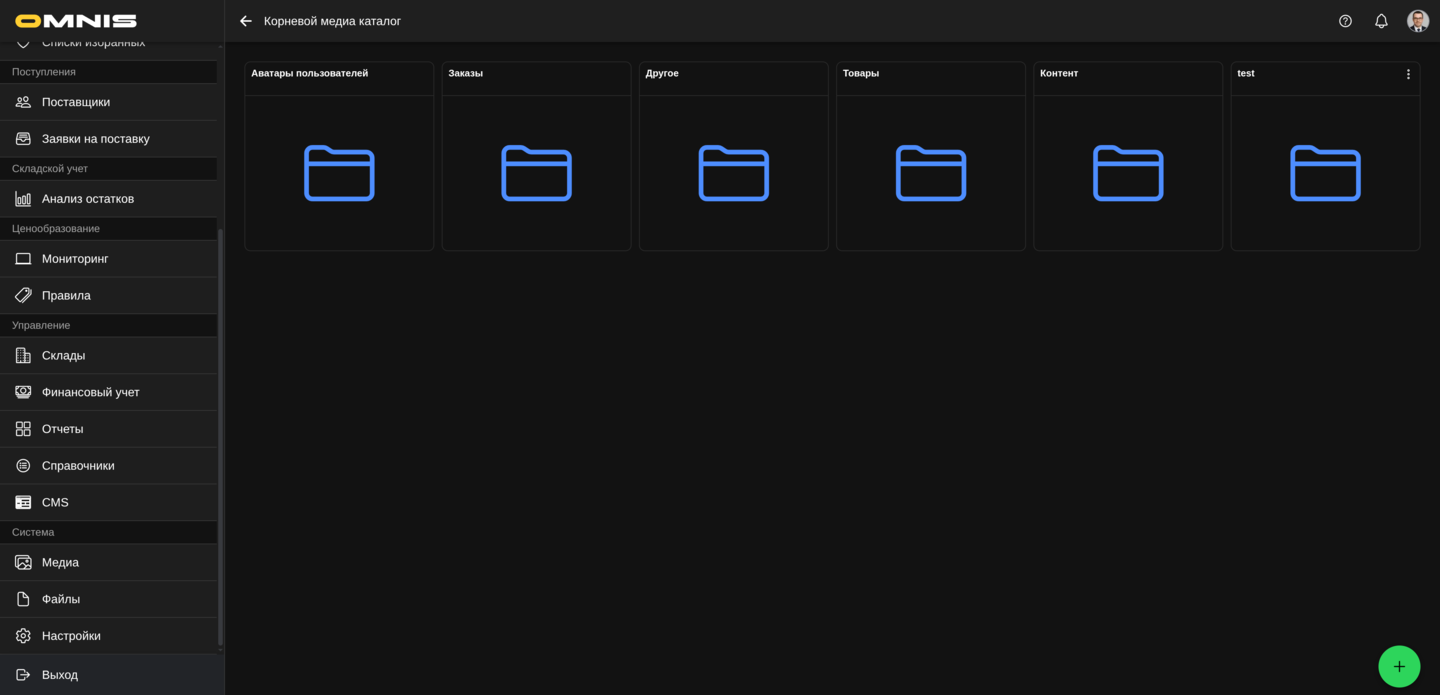
По умолчанию внутри медиакаталога компания обычно видит несколько базовых папок, например:
- аватары
- контент
- товары
- заказы
- прочее
Это системные каталоги, вокруг которых уже построены рабочие процессы.
Системные папки ведут себя иначе, чем пользовательские
Системные папки нельзя свободно переименовывать и удалять как обычные пользовательские каталоги.
Зато внутри них можно вести свою внутреннюю структуру и создавать дополнительные вложенные папки.
Папка, в которой вы сейчас находитесь, важна для загрузки
Новая загрузка попадает не «вообще в медиа», а в тот каталог, который открыт в момент загрузки.
Поэтому перед загрузкой всегда полезно убедиться, что вы стоите именно в нужной папке.
Удаление медиа — это не просто скрытие из списка
Если удалить медиа, запись исчезает из каталога полностью вместе со своими производными файлами.
Поэтому с удалением нужно быть аккуратным.
Удаление и переименование — не одно и то же по правам
В этом разделе:
- просматривать раздел могут владелец компании, менеджер и контент-менеджер
- удаление каталогов и медиа рассчитано на владельца компании
1. Как открыть раздел
Раздел открывается по меню:
Система -> Медиа
Каталог строится как дерево папок с вложенными медиа.
2. Что видно на основном экране
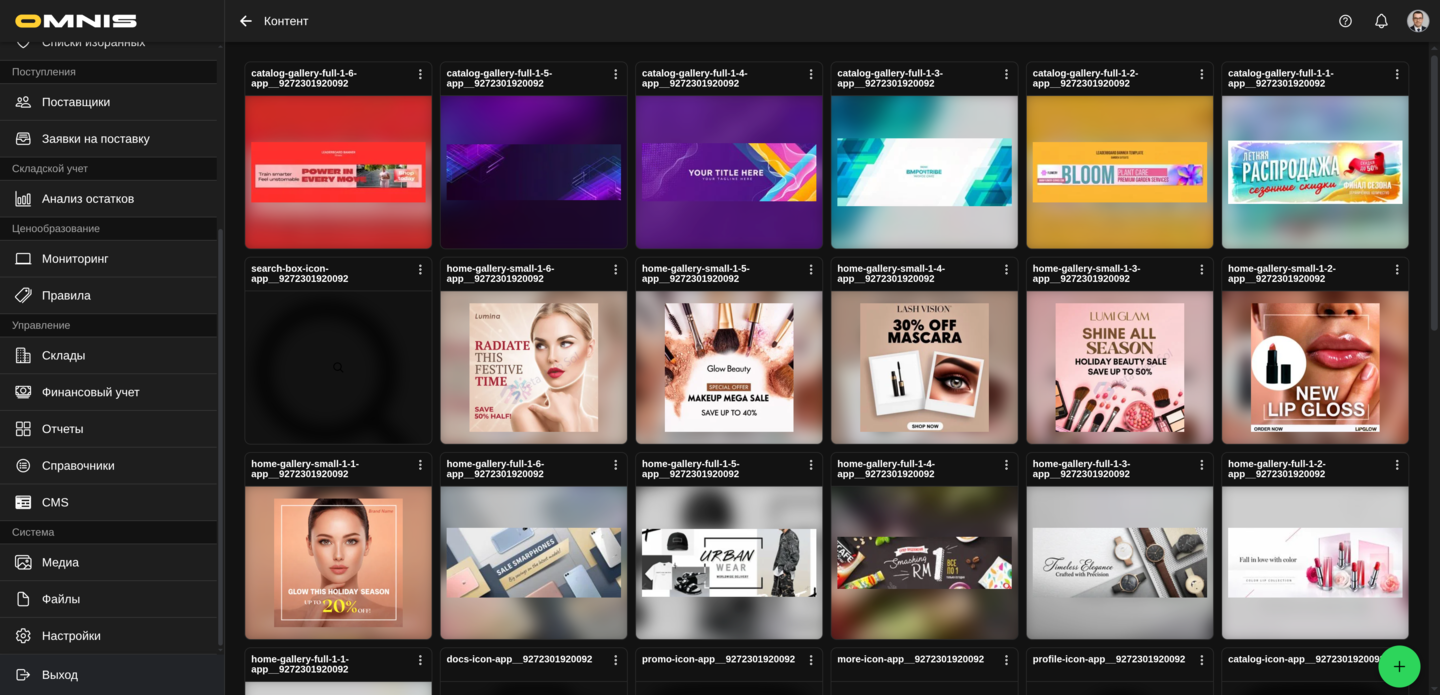
На экране каталога видно:
- папки текущего уровня
- медиа текущей папки
- кнопку добавления новых элементов
Если внутри папки пока ничего нет, Omnis показывает сообщение Каталог пустой.
Папки
Папки показываются плитками с иконкой папки и названием.
Нажатие на папку открывает ее содержимое.
Медиа-элементы
Медиа показываются плитками с миниатюрой и названием.
Нажатие на медиа открывает его в галерее.
3. Кнопка добавления
В нижней части экрана находится зеленая кнопка добавления.
Через нее доступны два основных действия:
- создать папку
- загрузить медиа
Создать папку
Открывает простое окно ввода имени нового каталога.
Новая папка создается внутри текущей открытой папки.
Загрузить медиа
Открывает выбор файла для загрузки.
После выбора файла Omnis загружает его в текущий открытый каталог.
4. Работа с папками
Открытие папки
Нажмите на папку, чтобы перейти внутрь.
Создание папки
Новая папка создается внутри текущего каталога.
Это удобно, если компании нужна более точная структура, например:
- отдельные подпапки по товарам
- отдельные подпапки по кампаниям
- отдельные подпапки по проектам контента
Переименование пользовательской папки
Для обычной пользовательской папки доступно действие Переименовать.
Практически это значит:
- можно привести временное имя к понятному виду
- можно поддерживать аккуратную структуру каталога
Удаление пользовательской папки
Для пользовательской папки доступно действие Удалить.
Важно: при удалении папки удаляется не только сама папка, но и все вложенные медиа и подпапки внутри нее.
Поэтому перед удалением стоит быть уверенным, что внутри не осталось нужных материалов.
Системные папки
Для системных папок контекстное меню удаления и переименования не показывается.
Это нормальное поведение.
5. Работа с медиа-элементами
Открытие медиа
Нажатие на медиа открывает его в галерее.
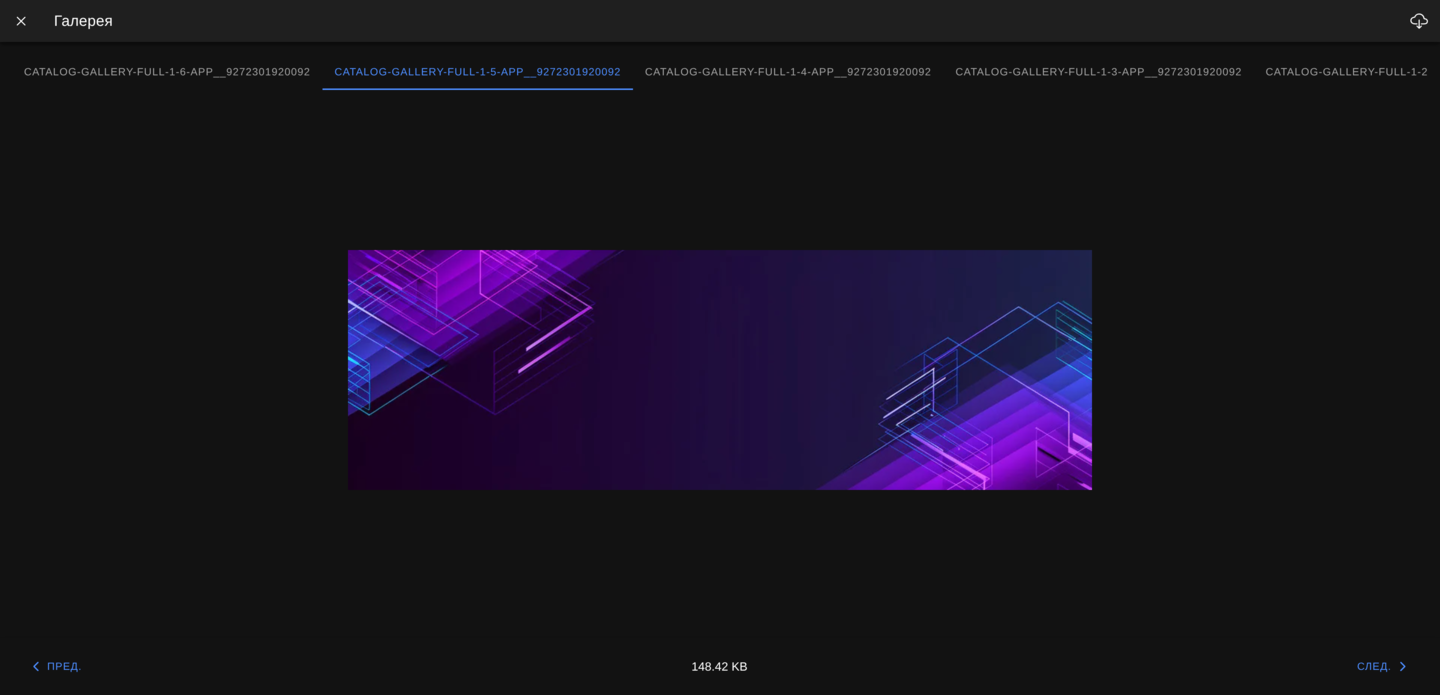
Галерея
В галерее можно:
- посмотреть изображение крупно
- переключаться между соседними медиа в текущем списке
- скачать оригинал
- видеть размер активного файла
Скачивание
В галерее есть отдельная кнопка скачивания.
Она загружает исходный файл с именем, которое задано этому медиа в каталоге.
Переименование медиа
Для медиа-элемента доступно действие Переименовать.
Это удобно, если файл был загружен с техническим или неудачным именем.
Удаление медиа
Для медиа-элемента доступно действие Удалить.
Это действие рассчитано на владельца компании.
6. Как медиа появляются в этом разделе
В Медиа материалы попадают разными путями.
Самые частые сценарии:
- ручная загрузка прямо из раздела Медиа
- загрузка через карточку товара
- загрузка через заказ
- загрузка через формы аватаров и других элементов интерфейса
Поэтому каталог Медиа стоит воспринимать как общее визуальное хранилище компании, а не как отдельный изолированный инструмент.
7. Как раздел связан с товарами, заказами и CMS
Товары
Изображения товара и галереи товара обычно используют медиа из этого каталога.
Заказы
Фотографии и другие визуальные материалы по заказам могут храниться именно здесь.
CMS и витрина
Баннеры, иконки, иллюстрации и другие визуальные элементы страниц тоже могут использовать медиа из этого раздела.
Именно поэтому в Медиа важно соблюдать порядок и понятные имена, особенно если компания активно работает с витриной.
8. Практический рекомендуемый порядок работы
Если компания хочет держать медиакаталог в порядке, удобный порядок обычно такой:
- Перед загрузкой открыть правильную папку.
- Загружать медиа сразу в нужный каталог.
- Переименовывать важные файлы в понятный вид.
- При необходимости создавать дополнительные подпапки.
- Не удалять системные папки и не использовать их как свалку без структуры.
- Периодически пересматривать старые папки и лишние изображения.
9. Типичные ошибки при работе с разделом
Самые частые ошибки здесь такие:
- загружают файл не в ту папку
- пытаются использовать Медиа как раздел документов
- думают, что системные папки можно удалять как обычные
- открывают лишние вложенные папки без понятной схемы именования
- удаляют каталог, не проверив, что внутри больше нет нужных изображений
- забывают переименовать важные изображения и потом не могут быстро найти нужное
Поэтому раздел Медиа лучше вести как аккуратную библиотеку визуального контента компании.