

Тип компонента Вход в каталог
Что это за компонент
Вход в каталог - это компонент, который открывает клиенту каталог товаров.
Если говорить совсем просто, это кнопка или компактный пункт навигации, по нажатию на который клиент попадает в окно каталога и может начать выбирать нужный раздел.
Такой блок особенно полезен там, где нужно дать быстрый и понятный вход в товарную часть витрины.
Когда использовать именно этот тип
Вход в каталог подходит, если нужно:
- дать клиенту быстрый вход в каталог
- вывести кнопку Каталог в навигации
- открыть каталог не со всех товаров сразу, а с определенной корневой категории
- встроить вход в каталог в нижнее меню или в отдельный блок страницы
Этот тип особенно удобен как постоянная точка входа в ассортимент компании.
Как этот блок выглядит в Omnis и в mini app
Рабочая логика простая:
- В Omnis создается компонент типа Вход в каталог.
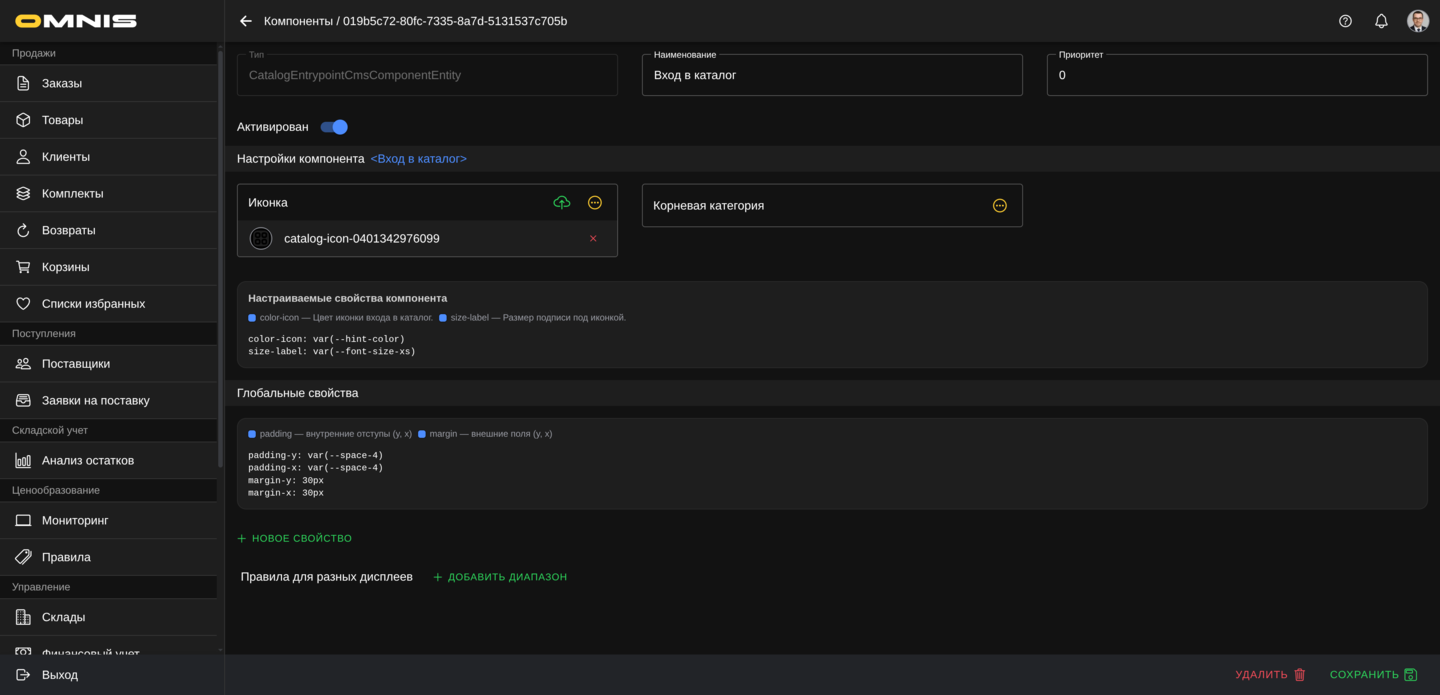
- В карточке компонента задается иконка.
- При необходимости выбирается корневая категория.
- После сохранения компонент размещается на странице или в навигационном блоке.
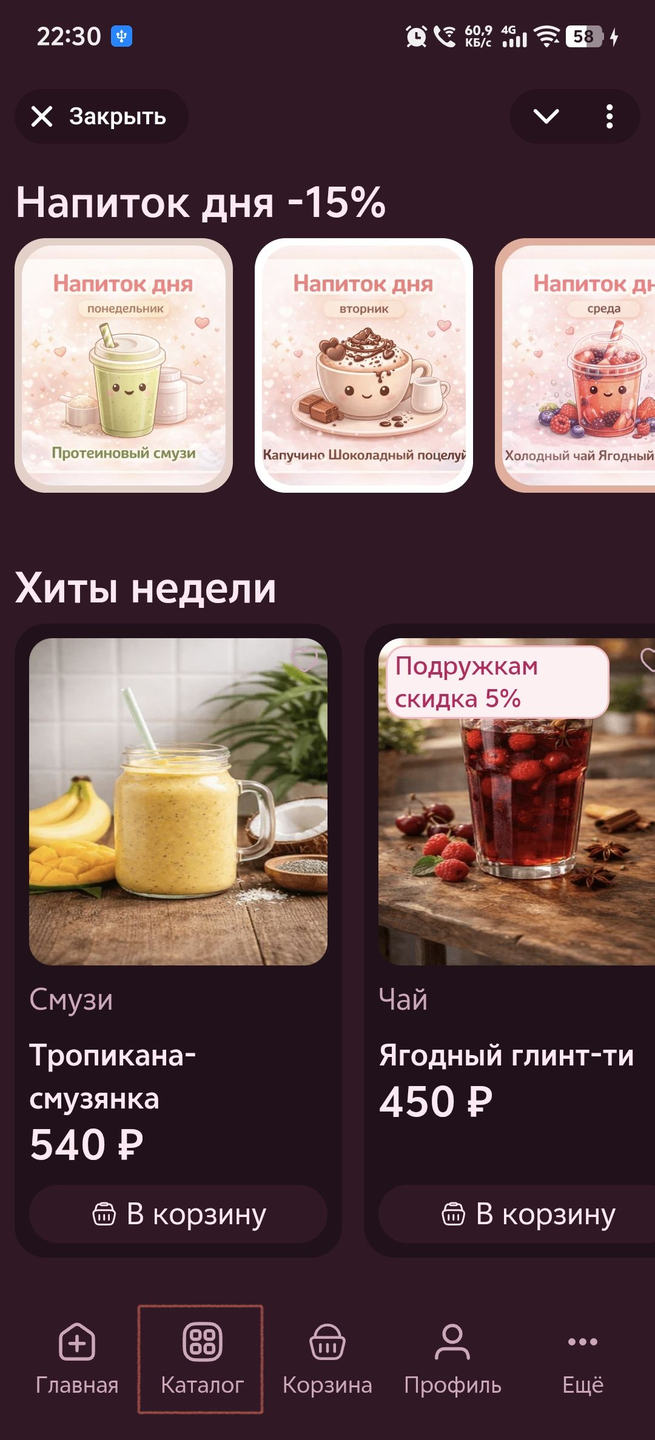
- В mini app клиент видит кнопку Каталог.
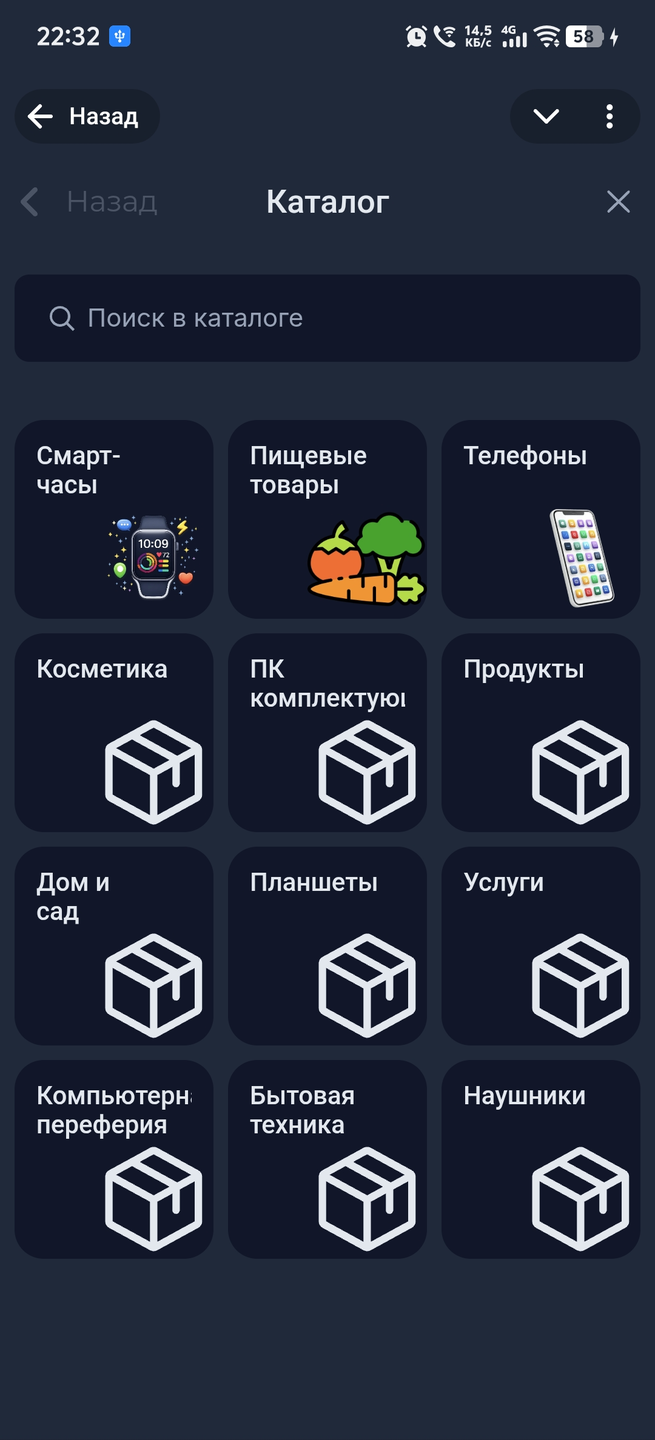
- После нажатия открывается полноэкранное окно каталога.
1. Как создать компонент Вход в каталог
Обычно сценарий такой:
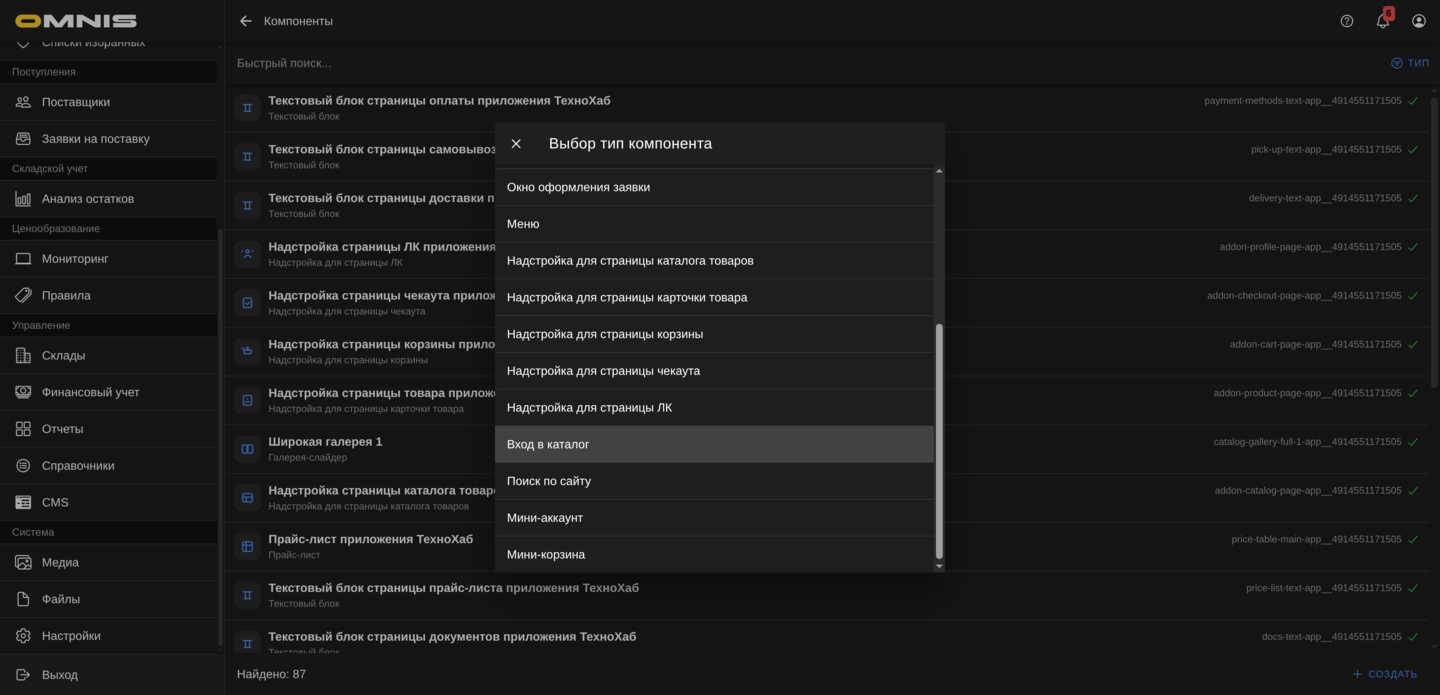
- Откройте Управление -> CMS -> Компоненты.
- Нажмите Создать.
- В окне выбора типа выберите Вход в каталог.
- Заполните название компонента.
- При необходимости задайте код.
- При необходимости добавьте иконку.
- При необходимости выберите корневую категорию.
- Сохраните компонент.
- Разместите его в нужном слоте страницы или в навигационном блоке.
2. Основные поля карточки
Сверху у Входа в каталог используются стандартные поля CMS-компонента.
ID
Это внутренний идентификатор записи. В обычной работе он нужен редко.
Тип
Для этого документа тип всегда будет Вход в каталог.
Он определяет:
- состав полей компонента
- внешний вид кнопки у клиента
- набор собственных настраиваемых свойств
Код
Это служебный код компонента.
Если код не заполнен вручную, система обычно формирует его сама после сохранения.
Наименование
Это рабочее название компонента в Omnis.
Лучше использовать понятные названия, например:
- Кнопка каталог
- Вход в каталог товаров
- Каталог в нижнем меню
- Основной вход в ассортимент
Приоритет
Это служебный параметр порядка. Он помогает определить положение компонента среди других блоков страницы.
Активирован
Этот переключатель помогает:
- включать рабочий компонент
- хранить черновики
- временно скрывать вход в каталог без удаления
3. Все поля самого компонента
У Входа в каталог очень компактный набор полей.
Иконка
Это изображение для кнопки входа в каталог.
Если иконка задана, клиент увидит ее рядом с подписью Каталог или вместо визуального стандартного значка, в зависимости от места размещения компонента.
Практически иконка помогает:
- быстрее распознавать кнопку каталога
- сделать навигацию более наглядной
- поддержать фирменный стиль приложения
Если иконка не задана, кнопка все равно может продолжать работать, но выглядеть проще.
Корневая категория
Это очень важное поле.
Оно определяет, с какого раздела клиент начнет путь по каталогу после нажатия на кнопку.
Проще говоря:
- если корневая категория выбрана, каталог открывается с этой части дерева категорий
- если корневая категория не выбрана, вход в каталог работает без такого ограничения
Это удобно, если вы хотите:
- сделать отдельный вход в конкретный большой раздел
- ограничить старт каталога определенным направлением
- упростить клиенту путь в нужную часть ассортимента
Например:
- один вход может вести в общий каталог
- другой вход - сразу в раздел электроники
- еще один - сразу в раздел одежды
4. Что происходит после нажатия у клиента
После нажатия на кнопку Каталог клиент не просто переходит на одну страницу.
Компонент открывает отдельное полноэкранное окно каталога.
В этом окне клиент может:
- видеть список категорий
- переходить глубже по структуре каталога
- открывать вложенные разделы
- перейти к списку товаров выбранной категории
- открыть поиск по каталогу
5. Как работает корневая категория у клиента
Если у компонента задана корневая категория, окно каталога начинает работу именно с нее.
Это влияет на клиентский сценарий так:
- клиент сразу попадает в нужную ветку каталога
- не нужно сначала проходить через все верхние разделы
- структура каталога становится короче и понятнее
Если внутри выбранной корневой категории есть вложенные разделы, клиент видит их первым экраном этого окна.
Если клиент углубляется дальше:
- он видит дочерние категории
- при необходимости может нажать Посмотреть все товары
- затем попадает в список товаров выбранной категории
6. Как Вход в каталог выглядит у клиента
В стандартном виде клиент обычно видит:
- иконку, если она задана
- подпись Каталог
Важно понимать:
- подпись Каталог в текущем стандартном отображении фиксированная
- основной смысл настройки заключается не в тексте кнопки, а в том, какую иконку и какую стартовую категорию вы задаете
Это делает компонент очень простым и удобным для базовой навигации.
7. Общие настраиваемые свойства компонента
Как и у других компонентов, у Входа в каталог действуют общие свойства блока.
Чаще всего здесь могут пригодиться:
- padding-y - внутренние отступы сверху и снизу
- padding-x - внутренние отступы слева и справа
- margin-y - внешние отступы сверху и снизу
- margin-x - внешние отступы слева и справа
Практически это помогает:
- аккуратно встроить кнопку в навигацию
- выровнять ее с соседними элементами
- сделать интерфейс более чистым
8. Собственные настраиваемые свойства Входа в каталог
У Входа в каталог собственных настроек немного, но они важны для читаемости и внешнего вида.
color-icon
Это цвет иконки и визуального акцента кнопки.
Он помогает:
- сделать кнопку заметнее
- согласовать ее с темой витрины
- вписать Каталог в общий стиль навигации
size-label
Это размер подписи Каталог.
Он влияет на то, насколько заметно и компактно выглядит пункт входа в каталог.
Если кнопка используется в нижней панели или в плотной навигации, размер подписи особенно важен.
9. Практические рекомендации по настройке
Чтобы Вход в каталог работал удобно и понятно, полезно придерживаться нескольких правил.
Выбирайте корневую категорию осознанно
Если каталог должен открываться для всех товаров, не ограничивайте его лишней категорией. Если нужен вход только в конкретное направление, наоборот, корневая категория очень помогает.
Проверяйте структуру после выбора категории
После настройки полезно открыть каталог как клиент и убедиться, что путь действительно начинается с нужного раздела.
Используйте понятную иконку
Клиент должен быстро понимать, что это именно вход в каталог. Лучше использовать простую и знакомую иконку.
Проверяйте результат на телефоне
Именно на мобильном экране лучше всего видно:
- достаточно ли заметна кнопка
- удобно ли открывается каталог
- правильно ли выглядит стартовая категория
- легко ли перейти к нужным товарам