

CMS в Omnis
CMS в Omnis нужен для того, чтобы компания могла без ручной разработки собрать и запустить клиентское приложение на основе своих товаров, категорий, цен, корзины, оформления заказа, личного кабинета и контентных страниц.
На практике это означает следующее: вы не просто создаете отдельную витрину с красивыми баннерами, а собираете полноценное клиентское приложение, уже связанное с вашим каталогом, заказами, оплатой, доставкой, пунктами выдачи, медиа и другими данными компании.
Сейчас основной рабочий сценарий CMS в Omnis - создание и развитие Telegram Mini App и Max мини-приложений. При этом сама структура CMS построена так, чтобы на этой же базе можно было развивать и другие CMS-приложения.
Для кого и когда нужен этот документ
Этот документ нужен как вводная инструкция по разделу CMS.
Открывайте его, если нужно:
- понять, что такое CMS внутри Omnis
- разобраться, как между собой связаны приложение, страницы, слоты и компоненты
- понять, с какого экрана лучше начинать работу
- объяснить владельцу компании или менеджеру, почему CMS в Omnis позволяет быстро собрать клиентскую витрину без ручной разработки
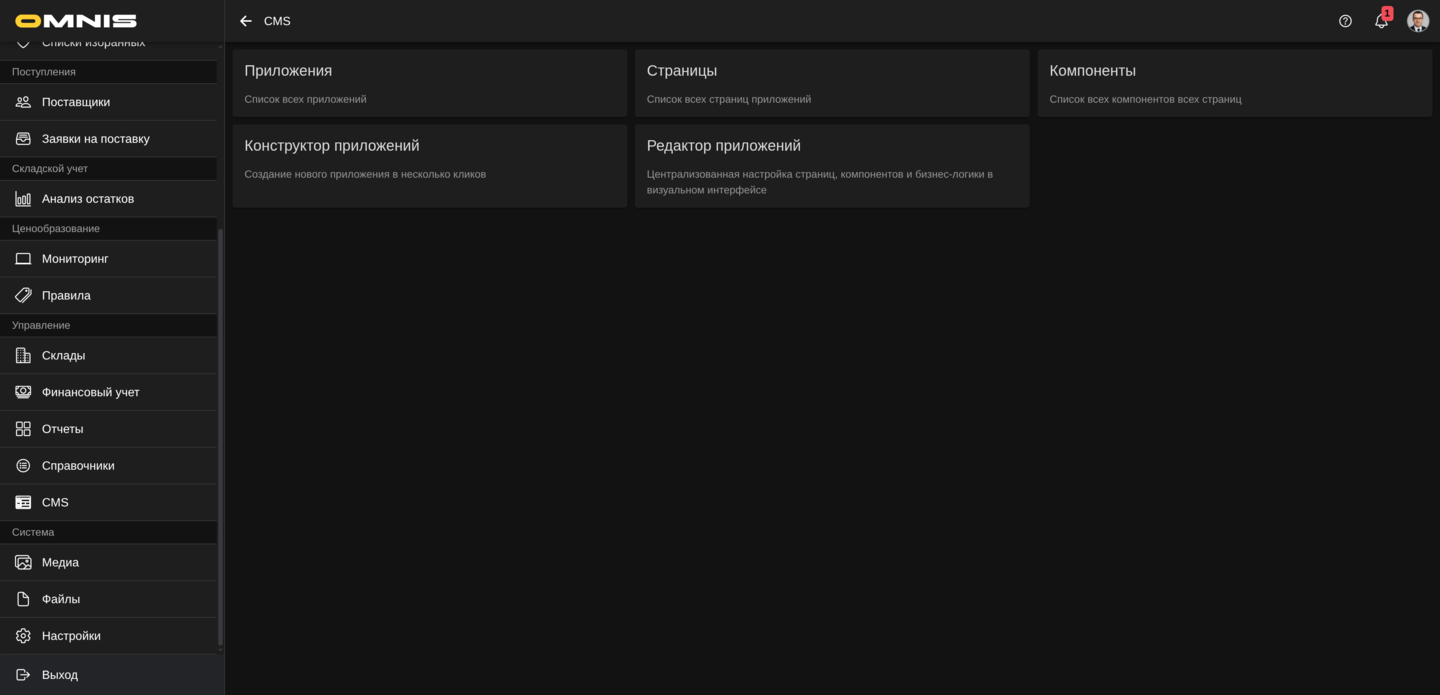
Основные документы по CMS:
Релевантные разделы
- Приложения - если нужна верхняя настройка клиентской витрины.
- Страницы - если нужно управлять экранами.
- Компоненты - если нужно управлять блоками внутри экранов.
- Конструктор приложений - если приложение еще не создано.
- Редактор приложений - если нужно визуально довести готовую витрину.
1. Что такое CMS внутри Omnis
В Omnis CMS - это система, через которую компания быстро создает и настраивает клиентское приложение из готовых экранов и блоков.
Если говорить совсем просто:
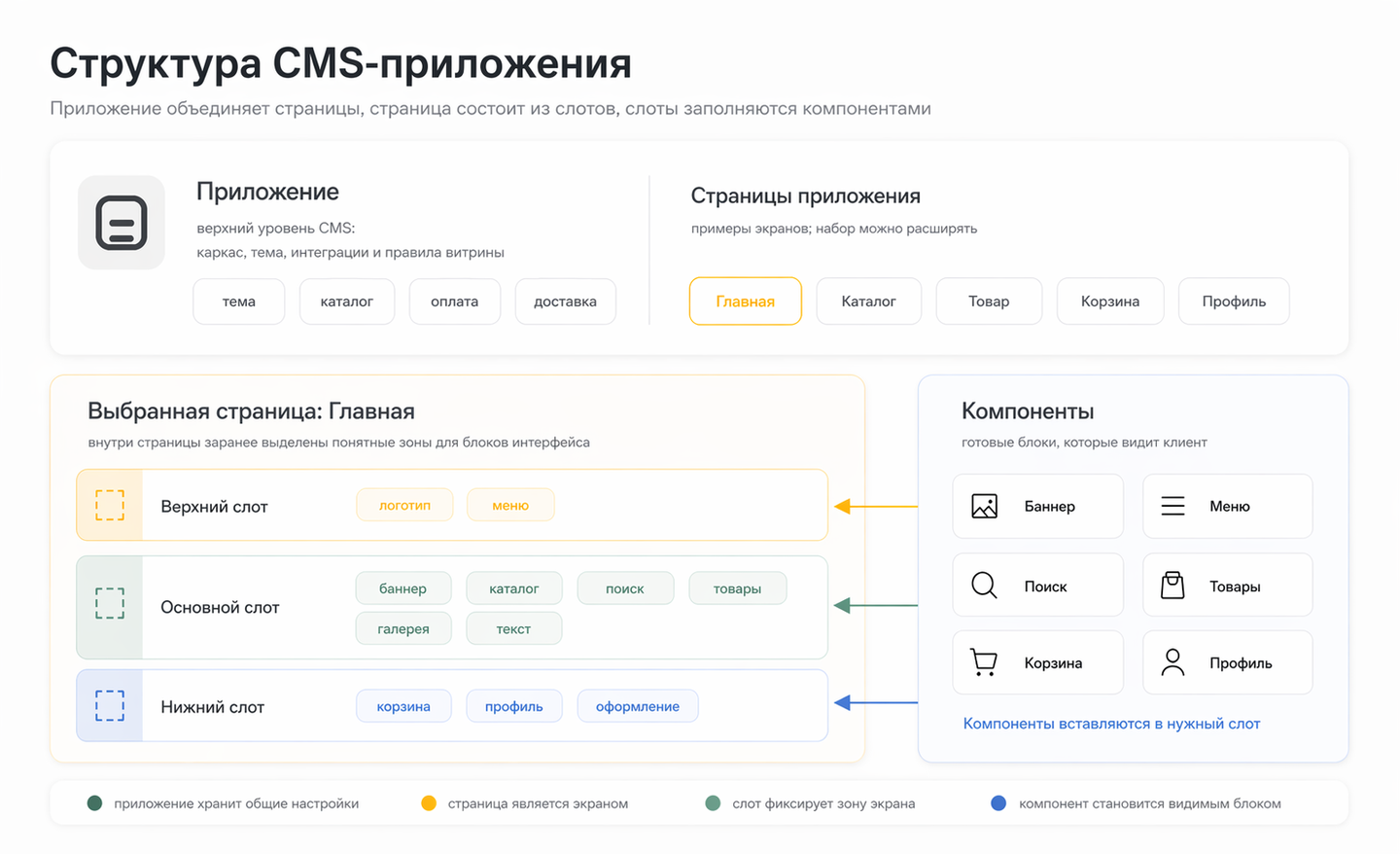
- приложение задает общий каркас, тему и интеграции
- страницы задают отдельные экраны
- слоты задают понятные зоны страницы, в которые размещают нужные блоки интерфейса
- компоненты являются самими блоками интерфейса, которые видит клиент
Поэтому CMS в Omnis - это не “редактор баннеров” и не “раздел для контента”, а полноценный конструктор клиентской части бизнеса.
Через него можно собрать, например:
- главную витрину
- каталог товаров
- карточку товара
- корзину
- оформление заказа
- личный кабинет
- информационные и маркетинговые страницы
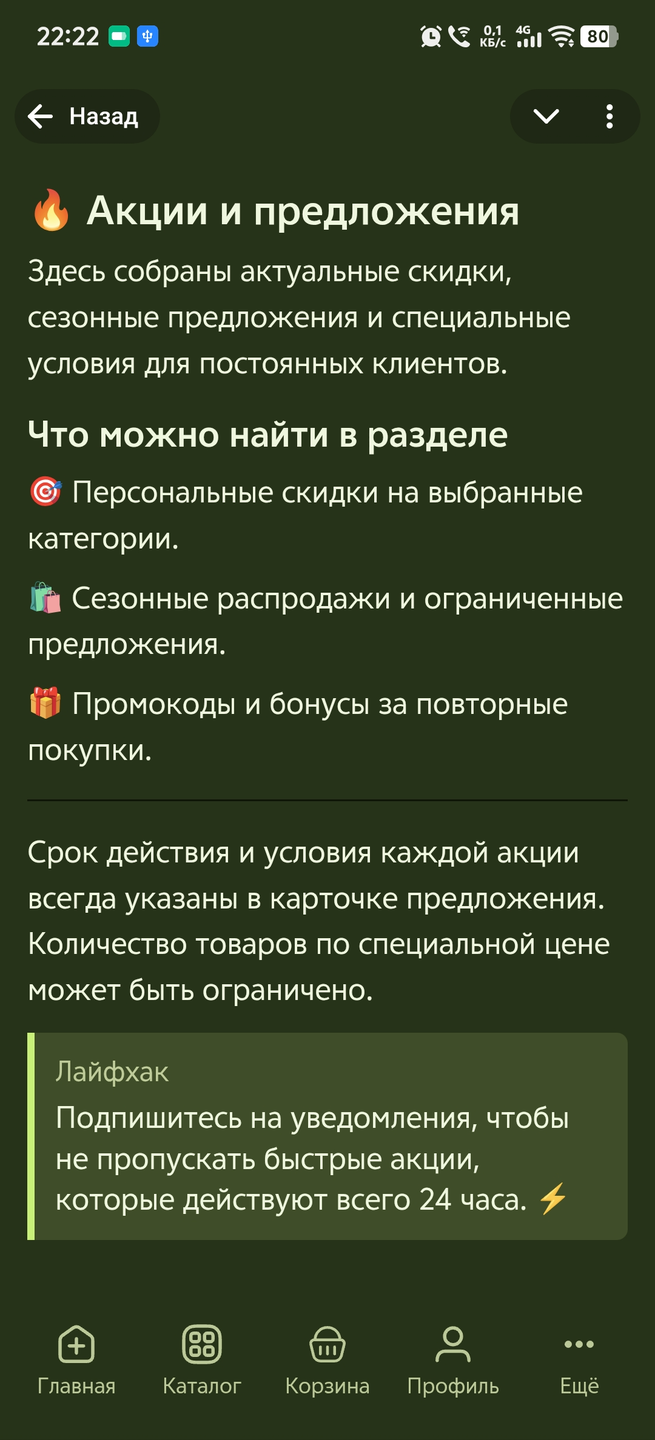
- страницы доставки, оплаты, возвратов, условий и акций
2. Что получает бизнес от CMS
Для бизнеса CMS в Omnis дает сразу несколько важных вещей.
Быстрый старт
Компания может буквально за пару кликов получить стартовое клиентское приложение без отдельной команды разработки и без долгой ручной сборки интерфейса, а затем быстро довести его до качественного рабочего результата.
Связь с реальными данными компании
Приложение не живет отдельно. Оно использует уже настроенные в Omnis данные:
- товары
- категории
- бренды
- атрибуты
- типы цен
- корзины
- заказы
- оплату
- пункты выдачи
- географию доставки
- медиа и файлы
Быстрая перестройка витрины
Если компания хочет поменять главную страницу, сделать акцию, собрать контентную страницу или поменять навигацию, это можно сделать через Omnis, а не через отдельный цикл разработки.
Единая среда для бизнеса и витрины
Владелец, менеджер, контент-менеджер и другой персонал работают в одной системе:
- в одних разделах ведут товары, цены и заказы
- в разделе CMS на основе этих же данных настраивают клиентское приложение
3. Как устроена CMS: основная схема
Рабочая логика CMS в Omnis строится по цепочке:
Приложение -> Страницы -> Слоты -> Компоненты
Ниже важно понимать смысл каждого уровня.
Приложение
Приложение - это верхний уровень всей структуры.
Именно на уровне приложения задается общая логика клиентской витрины: как она выглядит в целом, какие у нее глобальные настройки дизайна, какие сервисы и интеграции она использует, как будет устроена работа с каталогом, оплатой, картами, подсказками адреса и связью с Telegram или Max.
Одно приложение объединяет все свои страницы и определяет, как клиент будет видеть витрину целиком.
Страница
Страница - это отдельный экран внутри приложения.
Примеры страниц:
- главная
- каталог
- карточка товара
- корзина
- оформление заказа
- личный кабинет
- доставка
- оплата
- возвраты
- любая контентная страница
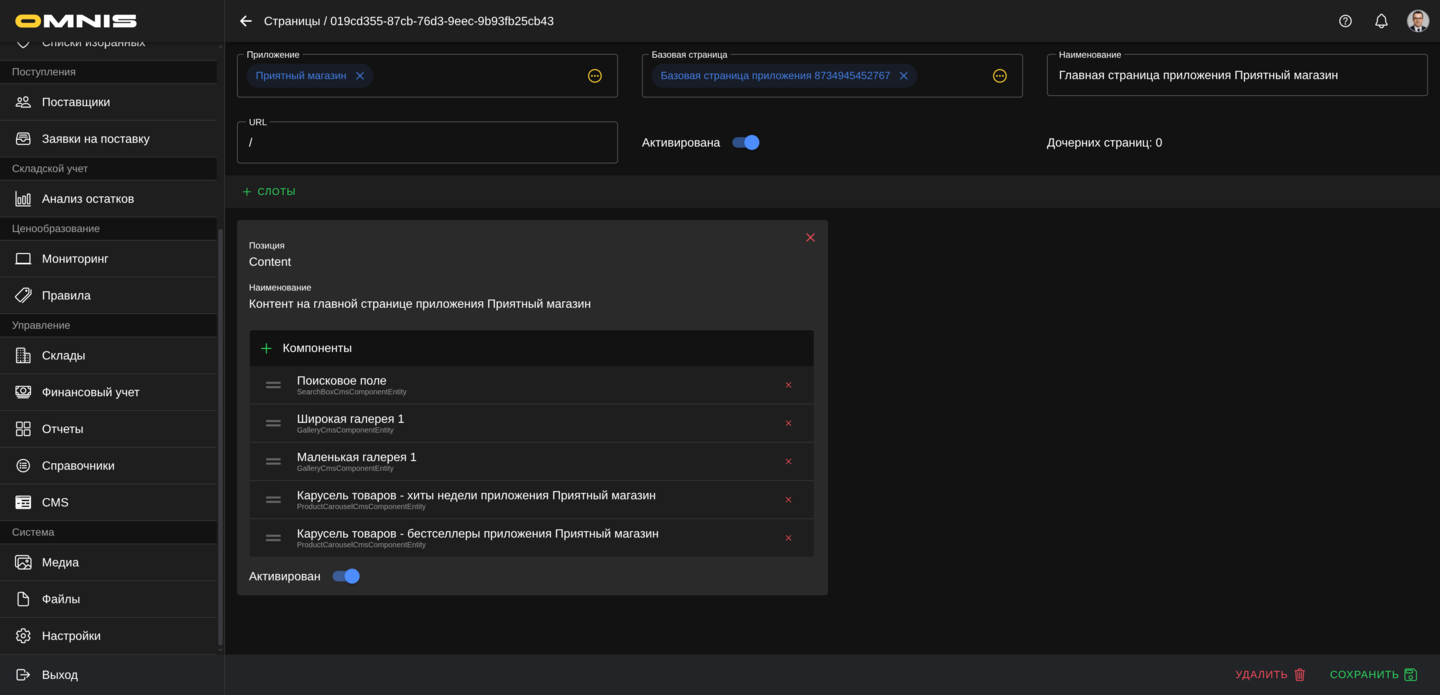
У страницы обычно есть:
- название
- код
- URL
- привязка к приложению
- при необходимости базовая страница-родитель
- набор собственных слотов
Слот
Слот - это место на странице, в которое можно вставлять компоненты.
Если представить экран как макет, слот - это заранее определенная зона, например:
- верхняя часть страницы
- основная контентная область
- нижняя навигация
- место под логотип
- зона под меню или баннер
Слоты нужны для того, чтобы собирать экран предсказуемо и не путаться в структуре.
Компонент
Компонент - это уже конкретный блок интерфейса, который видит клиент.
Примеры компонентов:
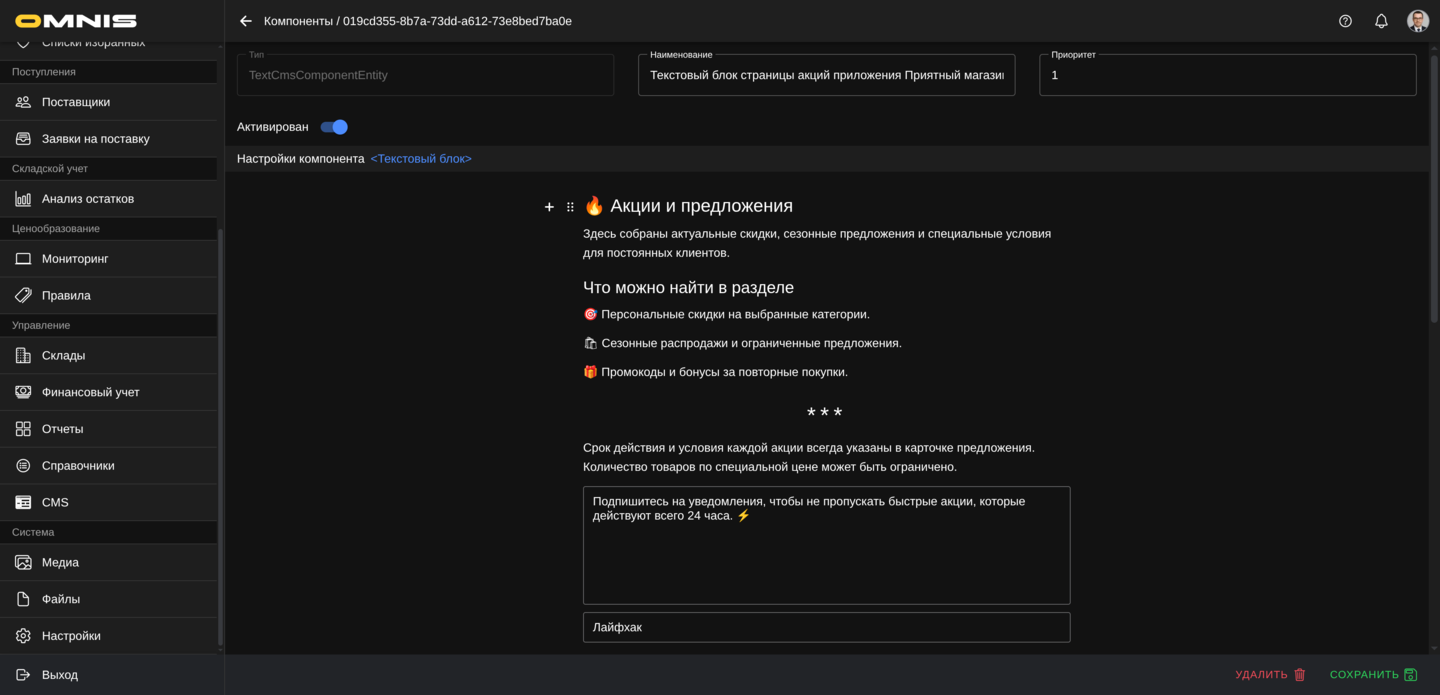
- текст
- баннер
- ссылка
- галерея
- прайс-лист
- карта
- форма заявки
- меню
- карусель товаров
- кнопка входа в каталог
- строка поиска
- мини-корзина
- мини-кабинет
- блок каталога товаров
- блок карточки товара
- блок корзины
- блок оформления заказа
- блок профиля
Именно из компонентов фактически собирается содержимое страниц.
4. Почему в CMS используются страницы, слоты и компоненты
Такое устройство может сначала показаться сложнее, чем “одна страница с набором блоков”, но именно оно делает CMS удобной для реального бизнеса.
Страницы отделяют один экран от другого
Благодаря страницам компания не смешивает в одном месте:
- главную витрину
- каталог
- оформление заказа
- личный кабинет
- контентные страницы
Это упрощает поддержку и развитие приложения.
Слоты держат структуру экрана
Благодаря слотам сотрудники не вставляют компоненты в случайные места. У каждого экрана есть понятные зоны, и это помогает сохранять чистую структуру интерфейса.
Компоненты дают гибкость без ручной верстки
Один и тот же экран можно быстро перестроить:
- заменить баннер на карусель
- поменять ссылку на форму заявки
- добавить карту
- вставить новый блок товаров
- убрать лишний элемент из нижней навигации
Повторяющиеся элементы можно не дублировать вручную
Если в приложении есть общие части интерфейса, их можно держать на базовой странице и использовать сразу на нескольких экранах.
Кроме того, один и тот же компонент можно использовать:
- на нескольких страницах одного приложения
- а в некоторых сценариях и в нескольких разных приложениях компании
Это особенно удобно для повторяющихся баннеров, меню, ссылок, сервисных блоков и других элементов, которые не хочется настраивать заново каждый раз.
Это особенно полезно для:
- верхней зоны с логотипом
- нижнего меню
- повторяющихся навигационных блоков
- общих рекламных или сервисных элементов
5. Базовая страница и наследование
Одна из самых важных идей CMS в Omnis - базовая страница.
Базовая страница - это служебная страница, которую клиент напрямую не открывает, но от которой другие страницы могут наследовать общие слоты и компоненты.
На базовой странице обычно размещают:
- логотип
- нижнюю навигацию
- общие кнопки
- повторяющиеся сервисные элементы
Практический смысл такой:
- если вы меняете общий элемент на базовой странице, изменение может сразу распространиться на дочерние страницы
- если конкретной странице нужен свой вариант, нужный слот можно переопределить именно на этой странице
Это сильно ускоряет поддержку приложения, потому что одни и те же элементы не приходится отдельно править на каждом экране.
6. Какие страницы обычно есть в приложении
Когда приложение создают через конструктор, Omnis может сразу развернуть стартовый набор страниц.
Типовой набор обычно включает:
- базовую страницу
- главную страницу
- страницу каталога
- страницу товара
- страницу корзины
- страницу оформления заказа
- страницу профиля
- страницы доставки, самовывоза и способов оплаты
- страницу возвратов
- дополнительные контентные страницы: например О компании, Акции, Документы, Прайс-лист
Это важно для владельца компании: CMS в Omnis не начинается с пустого белого листа. Система может сразу выдать рабочий каркас приложения, который потом донастраивают под бизнес.
7. Какие компоненты обычно используются
Компоненты в CMS удобно делить на несколько групп.
Контентные компоненты
Они нужны для маркетинговой и информационной подачи:
- текст
- баннер
- ссылка
- галерея
- карта
- прайс-лист
- форма заявки
Эти компоненты особенно полезны для:
- акций
- лендингов внутри приложения
- страниц доставки и оплаты
- контактов
- страниц “О компании”
- продажи услуг и специальных предложений
Товарные и витринные компоненты
Они помогают собирать продающую часть приложения:
- карусель товаров
- кнопка входа в каталог
- строка поиска
- блок каталога товаров
- блок карточки товара
Через них клиент переходит от главной витрины к просмотру ассортимента и конкретного товара.
Сервисные компоненты
Они помогают клиенту работать с покупкой и личным кабинетом:
- мини-корзина
- мини-кабинет
- блок корзины
- блок оформления заказа
- блок профиля
- меню и нижняя навигация
Именно такие компоненты делают приложение не просто красивой витриной, а полноценным рабочим каналом продаж.
8. Гибкая настройка внешнего вида
Отдельная сильная сторона CMS в Omnis - очень гибкая настройка дизайна.
Это означает, что приложение можно настраивать не только на уровне “поставить другой баннер” или “заменить текст”, но и гораздо глубже:
- менять цветовую схему
- настраивать шрифты
- менять размеры текста и элементов
- управлять отступами
- менять скругления
- задавать отдельные правила для светлой и темной темы
- переиспользовать свои собственные параметры оформления в разных блоках
Для простого пользователя это лучше всего понимать так: в Omnis можно собрать не только содержание приложения, но и очень подробно настроить его внешний вид.
Здесь можно управлять как общими стилевыми наборами, так и более точечными параметрами отдельных блоков. То есть вы не ограничены только “сменой темы”, а можете довольно тонко подогнать приложение под бренд компании.
Это особенно полезно, если компания хочет:
- быстро привести витрину к фирменному стилю
- сделать аккуратный и дорогой на вид интерфейс без ручной разработки
- одинаково оформить сразу несколько страниц и блоков
- точечно дорабатывать внешний вид уже после запуска
9. Где в Omnis что настраивается
В разделе CMS есть несколько разных рабочих экранов, и у каждого своя задача.
Приложения
Здесь ведут сами приложения:
- создают и открывают карточку приложения
- меняют название, активность и ключевые параметры
- настраивают тему, цвета, шрифты и размеры
- подключают важные интеграции
Страницы
Здесь управляют экранами приложения:
- создают страницы
- задают URL
- связывают страницу с приложением
- выбирают базовую страницу
- добавляют и настраивают слоты
Компоненты
Здесь управляют самими блоками интерфейса:
- создают компонент нужного типа
- настраивают его содержимое и внешний вид
- меняют активность и приоритет
- добавляют кастомные свойства
Конструктор приложений
Это быстрый мастер, который помогает создать стартовое приложение в несколько шагов.
Через него удобно:
- быстро запустить новый Telegram Mini App или Max мини-приложение
- заполнить базовые поля
- подключить Telegram-бота
- сразу выбрать тему, шрифты и другие стартовые параметры
Редактор приложений
Это отдельный визуальный экран для живой настройки приложения.
Здесь можно:
- открыть приложение в предпросмотре
- видеть экран почти так, как его увидит клиент
- включать режим редактирования
- менять глобальные стили
- править конкретный компонент прямо из предпросмотра
- например редактировать текст, форматирование, отступы и другие параметры компонента и сразу видеть, как это будет выглядеть в самом приложении
Для CMS это один из самых важных экранов, потому что он связывает настройки в Omnis с реальным результатом на клиентской стороне.
10. Как обычно строится работа с CMS
Для большинства компаний удобный базовый маршрут выглядит так.
- Создать приложение через Конструктор приложений.
- Заполнить обязательные стартовые параметры.
- Открыть карточку приложения и проверить глобальные настройки.
- Проверить, какие страницы были созданы автоматически.
- Открыть базовую страницу и понять, какие элементы должны быть общими.
- Доработать нужные страницы под свою бизнес-логику.
- Настроить или создать нужные компоненты.
- Открыть Редактор приложений и проверить живой результат.
- Протестировать клиентский сценарий в Telegram Mini App или Max мини-приложении.
- После проверки уже дорабатывать отдельные блоки точечно.
Для старта этого обычно достаточно, чтобы быстро получить аккуратную рабочую витрину и дальше улучшать ее постепенно.
11. Как CMS связана с клиентским приложением
Очень важно понимать: CMS в Omnis не создает “макет ради макета”.
Все настройки раздела влияют на то, что в итоге увидит покупатель:
- на главной странице
- в каталоге
- в карточке товара
- в корзине
- в оформлении заказа
- в личном кабинете
- на контентных страницах
Если сотрудник меняет:
- тему приложения
- порядок компонентов
- баннеры
- ссылки
- нижнее меню
- состав контентной страницы
это влияет на пользовательский интерфейс клиентского приложения.
Именно поэтому в CMS особенно важно работать аккуратно и не относиться к этому разделу как к второстепенному.
12. Что полезно иметь в виду при работе с CMS
CMS можно начинать настраивать сразу, а недостающие бизнес-данные и справочники дорабатывать по мере развития приложения.
При этом нужно понимать, что некоторые возможности CMS раскрываются лучше, когда в Omnis уже настроены или постепенно настраиваются:
- категории товаров
- карточки товаров
- бренды
- атрибуты и маркеры товаров
- типы цен
- пункты выдачи
- страны, регионы и города
- платежные провайдеры
- медиа и файлы
Кроме того, некоторые компоненты и страницы просто становятся еще полезнее, когда для них подключены нужные сервисы и данные.
Например:
- карта начинает работать после добавления ключа карт по готовой инструкции
- адресные подсказки в оформлении заказа подключаются через ключи сервиса подсказок
- онлайн-оплата включается после подключения платежного провайдера
- навигация по каталогу становится понятнее, когда настроены категории
То есть CMS можно запускать сразу, но по мере наполнения Omnis товарами, ценами, доставкой, оплатой и контентом приложение будет становиться сильнее и удобнее для клиента.
13. Разделы документа
Если после обзорного документа нужно перейти к конкретной задаче, используйте следующие разделы:
- Приложения - общая карточка приложения, тема, интеграции, конфигурации и важные поля
- Страницы - создание экранов, URL, базовая страница, наследование и слоты
- Компоненты - типы блоков, их настройки и правила использования
- Конструктор приложений - быстрый старт нового приложения
- Редактор приложений - живой предпросмотр, режим редактирования и точечная настройка экрана
Практически правильная схема чтения такая:
- сначала прочитать этот обзор
- потом перейти в Конструктор приложений или Приложения
- затем разбирать Страницы и Компоненты
- после этого закреплять работу через Редактор приложений
Итог
CMS в Omnis - это система быстрой сборки и развития клиентского приложения на базе ваших реальных бизнес-данных.
Ее сила не только в том, что она помогает быстро сделать красивую витрину, а в том, что она позволяет:
- быстро запускать Telegram Mini App и Max мини-приложения
- быстро запускать Max мини-приложения
- связывать витрину с каталогом, корзиной, оформлением заказа и заказами
- перестраивать экраны без ручной разработки
- собирать не только продающие, но и контентные страницы
- поддерживать единый стиль и общую структуру приложения через страницы, слоты и компоненты
Именно поэтому раздел CMS для Omnis является не вспомогательным, а стратегическим.