

Тип компонента Поиск
Что это за компонент
Поиск - это компонент, который открывает клиенту окно поиска товаров.
Если говорить совсем просто, это поисковая строка на странице, по нажатию на которую открывается отдельное полноэкранное окно поиска.
Внутри этого окна клиент может:
- ввести запрос
- получить быстрые подсказки по товарам
- открыть найденный товар
Такой блок особенно полезен там, где клиенту важно быстро найти нужный товар без долгого перехода по категориям каталога.
Важно понимать: это не простой поиск по одному полю, а полноценный быстрый поиск по товарной базе.
Когда использовать именно этот тип
Поиск подходит, если нужно:
- дать быстрый поиск по товарам
- сократить путь клиента до нужной карточки товара
- вынести поиск в верхнюю часть страницы
- встроить поиск в стартовый экран или навигационный блок
Этот тип особенно полезен для витрин с большим ассортиментом, где клиентам удобно искать товар по названию, а не только через каталог.
Как этот блок выглядит в Omnis и в mini app
Рабочая логика простая:
- В Omnis создается компонент типа Поиск.
- В карточке компонента задаются подсказка в поле и иконка.
- После сохранения компонент размещается на нужной странице.
- В mini app клиент видит поле поиска.
- После нажатия открывается отдельное окно поиска.
- Клиент вводит запрос и получает результаты-подсказки по товарам.
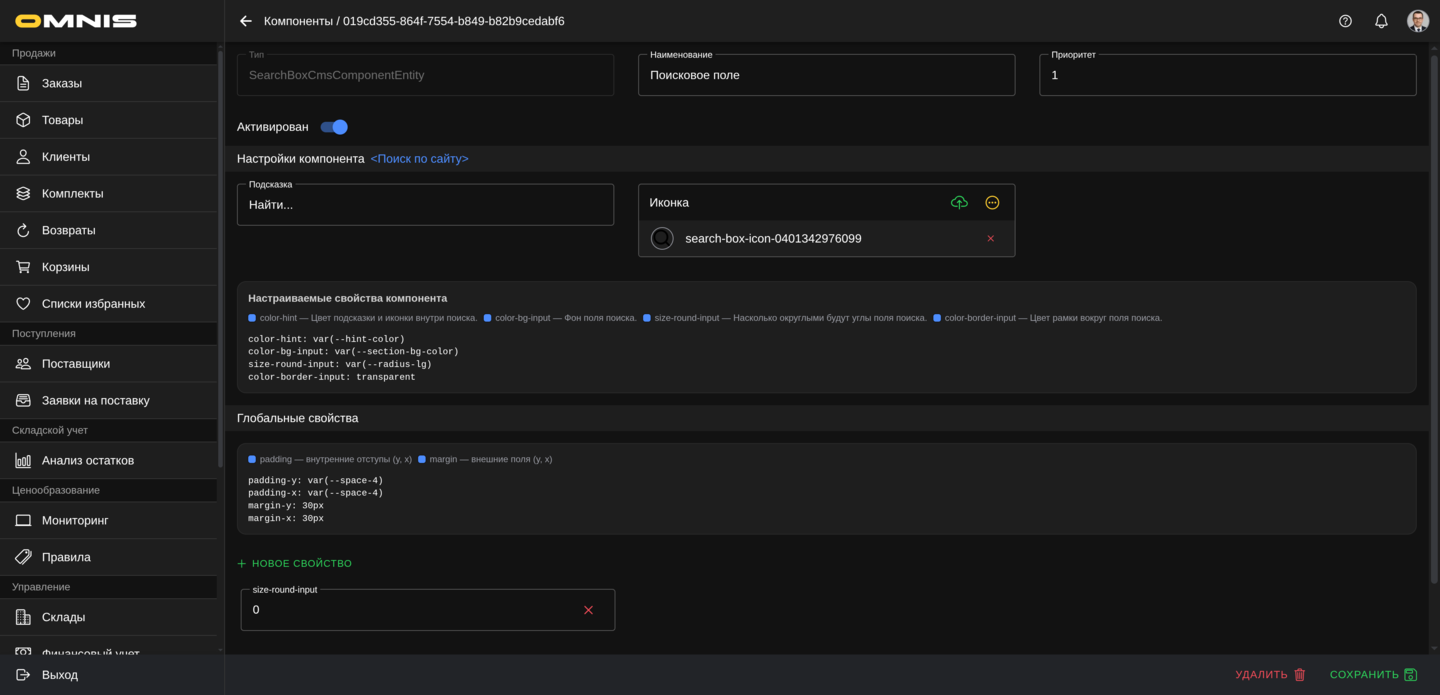
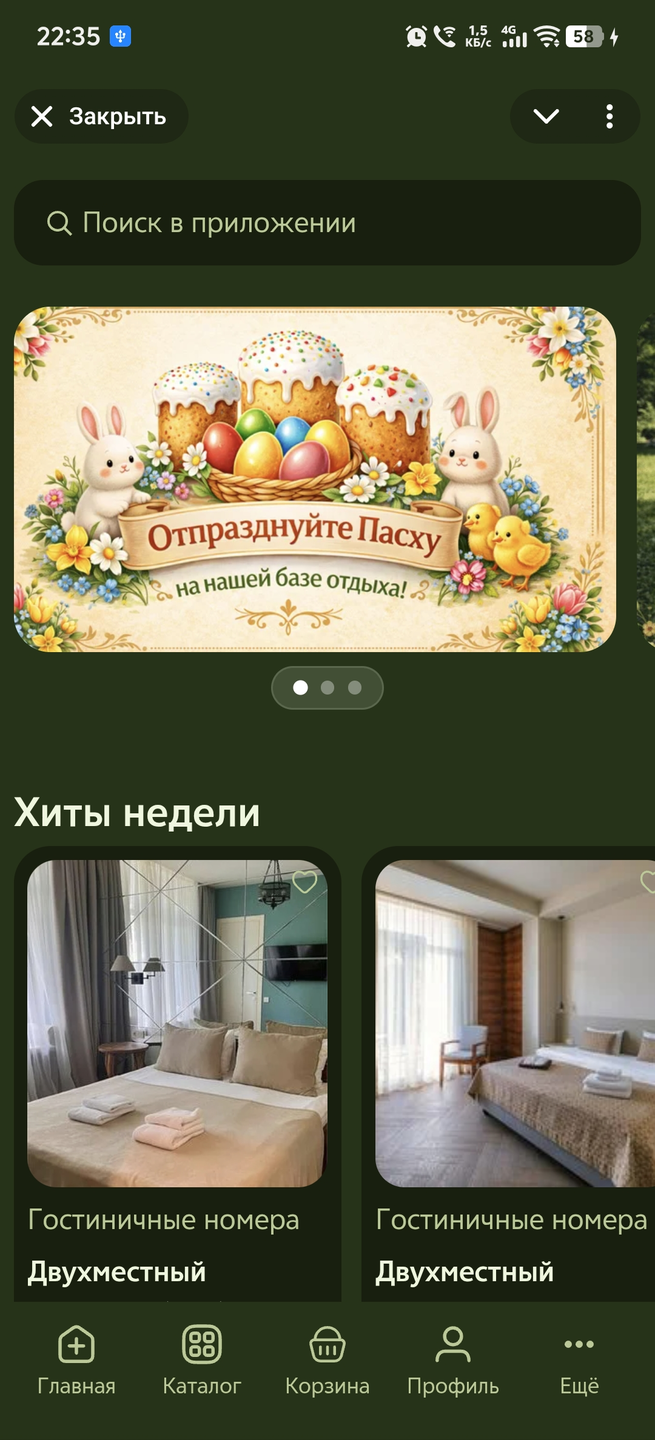
1. Как создать компонент Поиск
Обычно сценарий такой:
- Откройте Управление -> CMS -> Компоненты.
- Нажмите Создать.
- В окне выбора типа выберите Поиск.
- Заполните название компонента.
- При необходимости задайте код.
- Заполните текст подсказки.
- При необходимости добавьте иконку.
- Сохраните компонент.
- Разместите его в нужном слоте страницы.
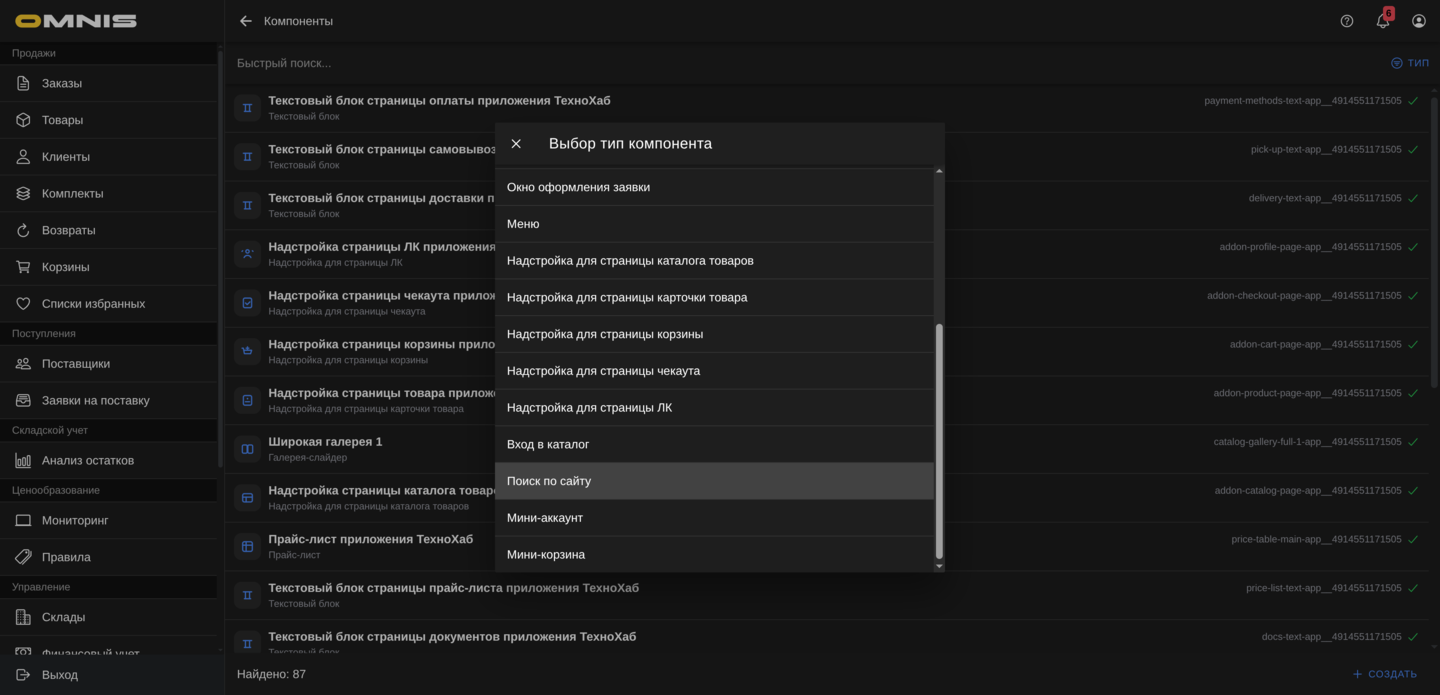
2. Основные поля карточки
Сверху у Поиска используются стандартные поля CMS-компонента.
ID
Это внутренний идентификатор записи. В обычной работе он нужен редко.
Тип
Для этого документа тип всегда будет Поиск.
Он определяет:
- состав полей компонента
- внешний вид блока у клиента
- набор собственных настраиваемых свойств
Код
Это служебный код компонента.
Если код не заполнен вручную, система обычно формирует его сама после сохранения.
Наименование
Это рабочее название компонента в Omnis.
Лучше использовать понятные названия, например:
- Поиск в шапке
- Главный поиск
- Поиск товаров на главной
- Поиск в каталоге
Приоритет
Это служебный параметр порядка. Он помогает определить положение компонента среди других блоков страницы.
Активирован
Этот переключатель помогает:
- включать рабочий поиск
- хранить черновики
- временно скрывать компонент без удаления
3. Все поля самого компонента
У Поиска очень компактный набор полей.
Подсказка
Это текст внутри поисковой строки до ввода запроса.
Он помогает клиенту понять, что именно здесь можно искать.
Хорошие примеры:
- Поиск товаров
- Найдите нужный товар
- Что вы ищете?
- Введите название товара
Практический совет:
- делайте подсказку короткой
- не перегружайте ее длинной фразой
- используйте понятные слова
Иконка
Это изображение или значок внутри поля поиска.
Оно помогает:
- быстрее распознать поисковый блок
- сделать интерфейс привычнее
- поддержать фирменный стиль витрины
Если иконка не задана, поиск все равно может работать, но визуально будет выглядеть проще.
4. Что происходит после нажатия у клиента
Важно понимать: сам блок Поиск на странице не предназначен для обычного ввода прямо в этом месте.
Его задача - открыть отдельное окно поиска.
После нажатия клиент видит полноэкранное окно, в котором уже можно:
- ввести запрос
- смотреть подсказки по товарам
- выбрать подходящий товар
- закрыть поиск и вернуться назад
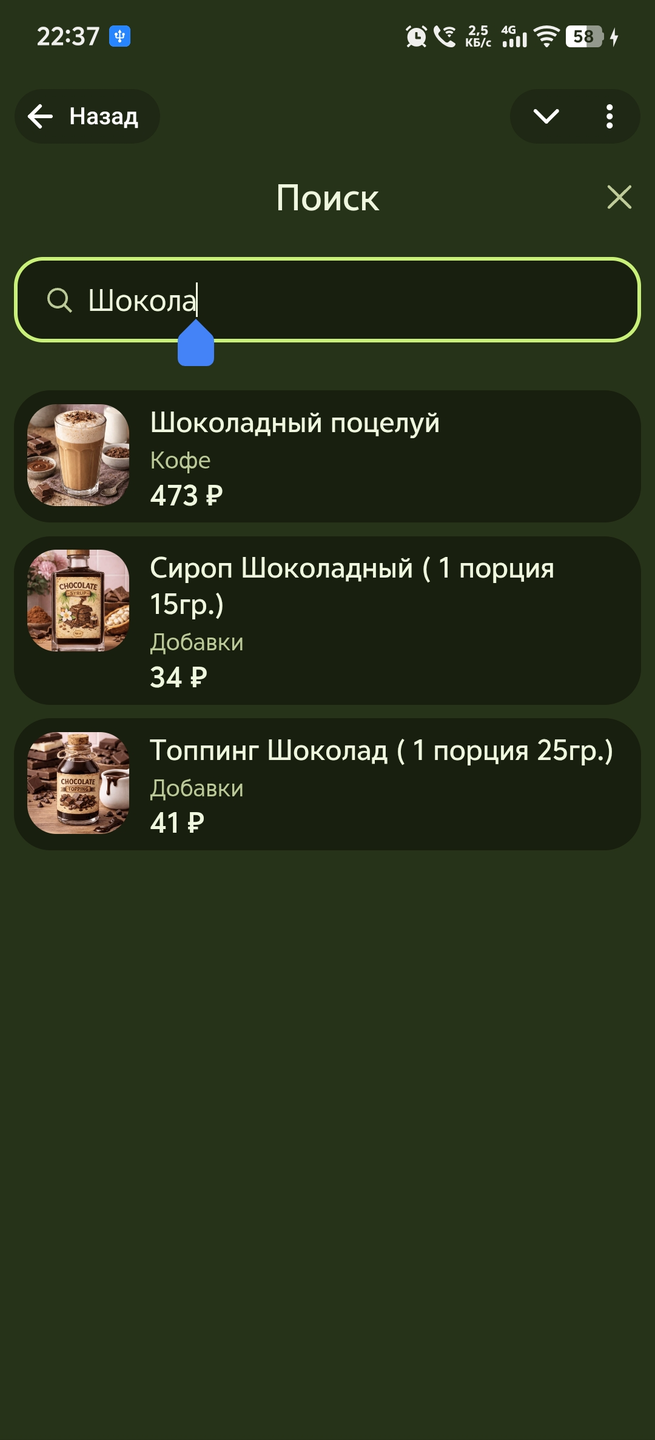
5. Как работает поиск у клиента
После открытия окна клиент начинает вводить запрос.
Дальше система:
- принимает введенный текст
- подбирает подходящие товары
- показывает найденные варианты списком
На практике поиск работает быстро и рассчитан на реальное поведение покупателей:
- учитывает названия товаров
- учитывает синонимы товаров
- учитывает названия брендов
- учитывает синонимы брендов
- помогает находить товары даже при неточном вводе и распространенных опечатках
В результатах клиент обычно видит:
- изображение товара
- название
- категорию
- цену
Если клиент нажимает на найденный товар, открывается карточка этого товара.
Как синонимы влияют на поиск
Если в карточках товаров и брендов заполнены синонимы, поиск учитывает и их тоже.
Это значит, что клиент может найти товар не только по точному названию, но и по альтернативным вариантам написания, привычным сокращениям или другим понятным словам, которые вы заранее указали в данных товара или бренда.
Практически это особенно полезно, когда:
- один и тот же товар называют по-разному
- бренд часто ищут по сокращенному названию
- в компании используются привычные альтернативные формулировки
- покупатели вводят неофициальное, но понятное название товара
Как поиск ведет себя при опечатках
В стандартной работе поиск помогает находить товары даже тогда, когда клиент вводит запрос не идеально.
Это полезно в таких случаях:
- пропущена одна буква
- перепутаны похожие буквы
- слово введено немного неточно
Для бизнеса это важно, потому что клиент не теряет результат только из-за мелкой ошибки при вводе.
Если ничего не найдено
Если по запросу нет подходящих товаров, клиент увидит сообщение, что ничего не найдено.
Это помогает понять, что поиск сработал, но по текущему запросу нет результатов.
6. Как Поиск выглядит у клиента
В стандартном виде клиент видит:
- поле поиска
- текст подсказки
- иконку, если она задана
При этом на самой странице поле работает как точка входа в поиск, а не как обычная строка моментального ввода.
Это удобно, потому что:
- поиск не перегружает страницу
- клиент получает отдельный удобный экран для поиска
- результаты показываются в более понятном виде
7. Как обновляются данные поиска
Важно понимать: поиск использует отдельную быструю поисковую базу товаров.
Поэтому после изменений в товарах, брендах и их синонимах обновленные данные должны попасть в поиск.
На практике это означает следующее:
- если вы изменили название товара
- добавили или поменяли синонимы товара
- изменили бренд
- добавили или поменяли синонимы бренда
эти изменения должны обновиться и в поиске.
Если вы только что внесли изменения и не видите их в выдаче сразу, это обычно означает, что поисковой базе нужно обновиться.
Если говорить совсем просто, после изменений в товарах, брендах и синонимах нужно обновлять поисковый индекс, чтобы новые данные начали учитываться в поиске.
8. Общие настраиваемые свойства компонента
Как и у других компонентов, у Поиска действуют общие свойства блока.
Чаще всего здесь могут пригодиться:
- padding-y - внутренние отступы сверху и снизу
- padding-x - внутренние отступы слева и справа
- margin-y - внешние отступы сверху и снизу
- margin-x - внешние отступы слева и справа
Практически это помогает:
- встроить поиск в нужную часть страницы
- отделить его от соседних блоков
- сделать интерфейс аккуратнее
9. Собственные настраиваемые свойства Поиска
У Поиска есть собственные настраиваемые свойства, которые управляют внешним видом поля.
color-hint
Это цвет текста подсказки и иконки.
Он влияет на то, насколько легко клиент считывает поисковый блок.
color-bg-input
Это фон поля поиска.
Он помогает:
- выделить поле на странице
- сделать поиск более заметным
- согласовать его с общим стилем витрины
size-round-input
Это скругление углов поля поиска.
С его помощью можно сделать поиск:
- более мягким и дружелюбным
- более строгим и геометричным
color-border-input
Это цвет рамки поля поиска.
Если нужен более заметный контур, это свойство можно использовать для усиления границы.
10. Практические рекомендации по настройке
Чтобы Поиск был действительно удобен клиенту, полезно придерживаться нескольких правил.
Делайте подсказку максимально понятной
Клиент должен сразу понимать, что здесь можно искать именно товары.
Используйте синонимы в товарах и брендах
Если у товара или бренда есть распространенные альтернативные названия, сокращения или привычные варианты написания, их стоит заполнять. Это напрямую улучшает качество поиска для клиента.
Учитывайте, что поиск помогает даже при неточном вводе
Это сильная сторона поиска, но она работает лучше всего тогда, когда сами карточки товаров, бренды и синонимы заполнены аккуратно.
Не перегружайте поиск лишним оформлением
Поисковый блок лучше работает, когда он выглядит чисто и понятно. Слишком сложное оформление может отвлекать от основного действия.
Размещайте поиск там, где его легко заметить
Если поиск важен для сценария витрины, он должен находиться в видимой и логичной зоне экрана.
Проверяйте результат на телефоне
Именно на мобильном экране лучше всего видно:
- достаточно ли заметна строка поиска
- понятна ли подсказка
- удобно ли открывается окно поиска
- удобно ли читать результаты
После важных изменений проверяйте выдачу поиска
Если вы обновили названия, бренды или синонимы, полезно проверить, как это отражается в поиске. Если выдача не обновилась, команде нужно проверить обновление поисковой базы товаров.