

Тип компонента Мини-корзина
Что это за компонент
Мини-корзина - это компактный компонент, который ведет клиента в корзину и показывает текущее количество товаров.
Если говорить совсем просто, это кнопка или пункт навигации, где клиент видит:
- иконку корзины
- подпись Корзина
- бейдж с количеством товаров, если в корзине уже что-то есть
Такой блок нужен, чтобы клиент в любой момент мог быстро перейти к оформлению своих выбранных товаров.
Когда использовать именно этот тип
Мини-корзина подходит, если нужно:
- дать быстрый вход в корзину
- вывести корзину в нижнем меню
- показывать клиенту, что в корзине уже есть товары
- встроить корзину в основную навигацию витрины
Этот тип особенно полезен для торговых витрин, где корзина является частью основного сценария покупки.
Как этот блок выглядит в Omnis и в mini app
Рабочая логика простая:
- В Omnis создается компонент типа Мини-корзина.
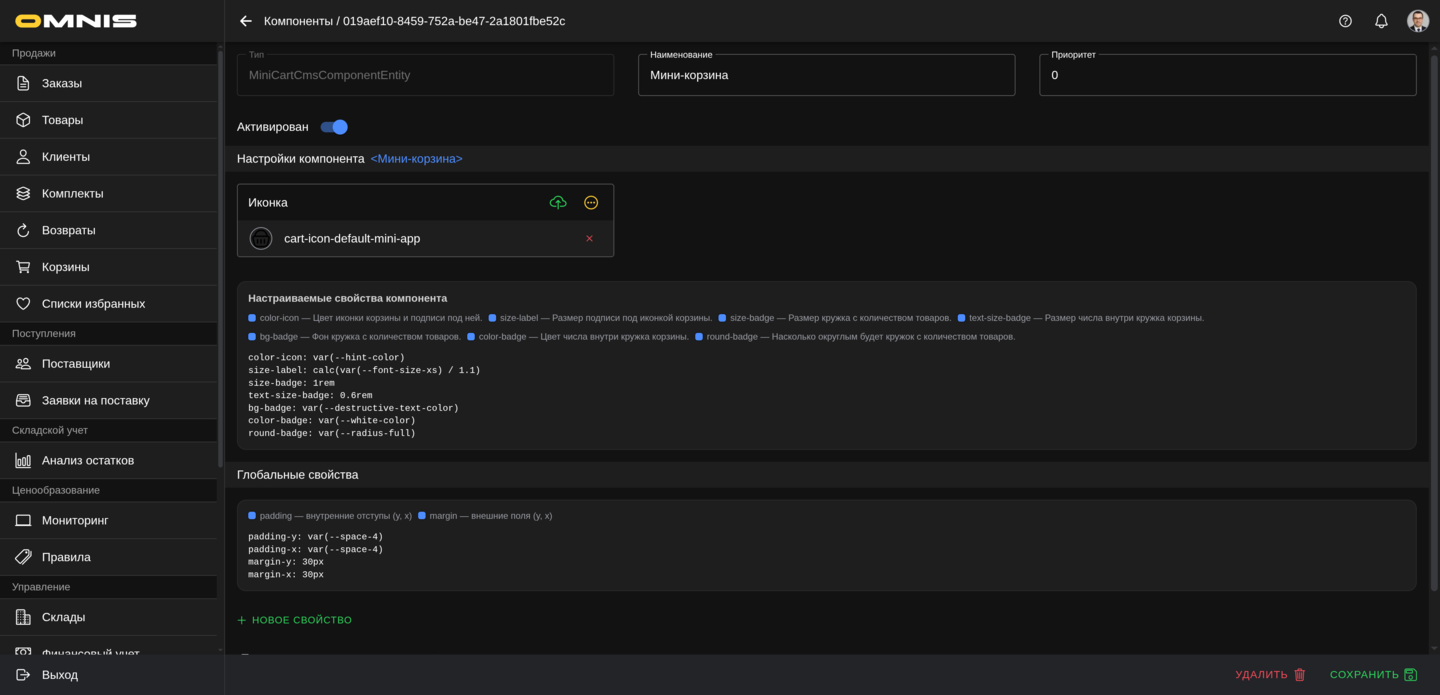
- В карточке компонента при необходимости задается иконка.
- После сохранения компонент размещается на нужной странице или в навигации.
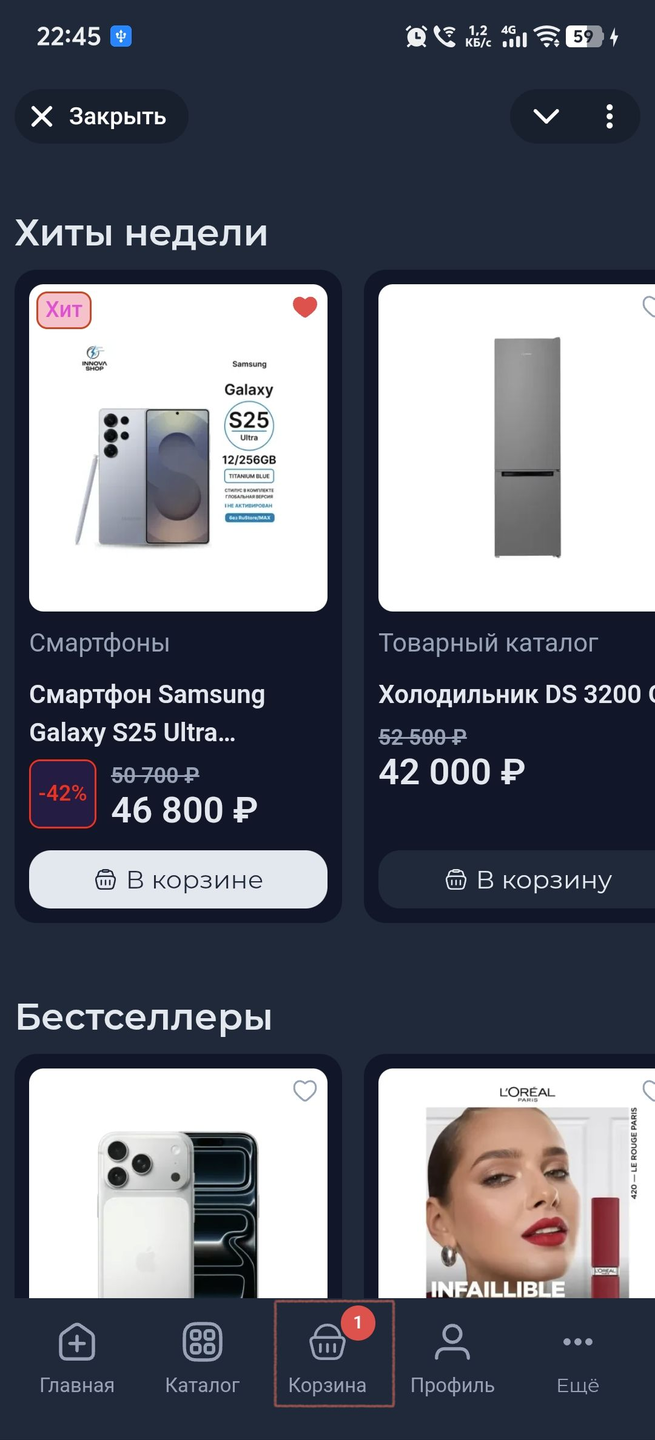
- В mini app клиент видит кнопку Корзина.
- Если в корзине уже есть товары, рядом показывается бейдж с количеством.
- После нажатия клиент переходит в корзину.
1. Как создать компонент Мини-корзина
Обычно сценарий такой:
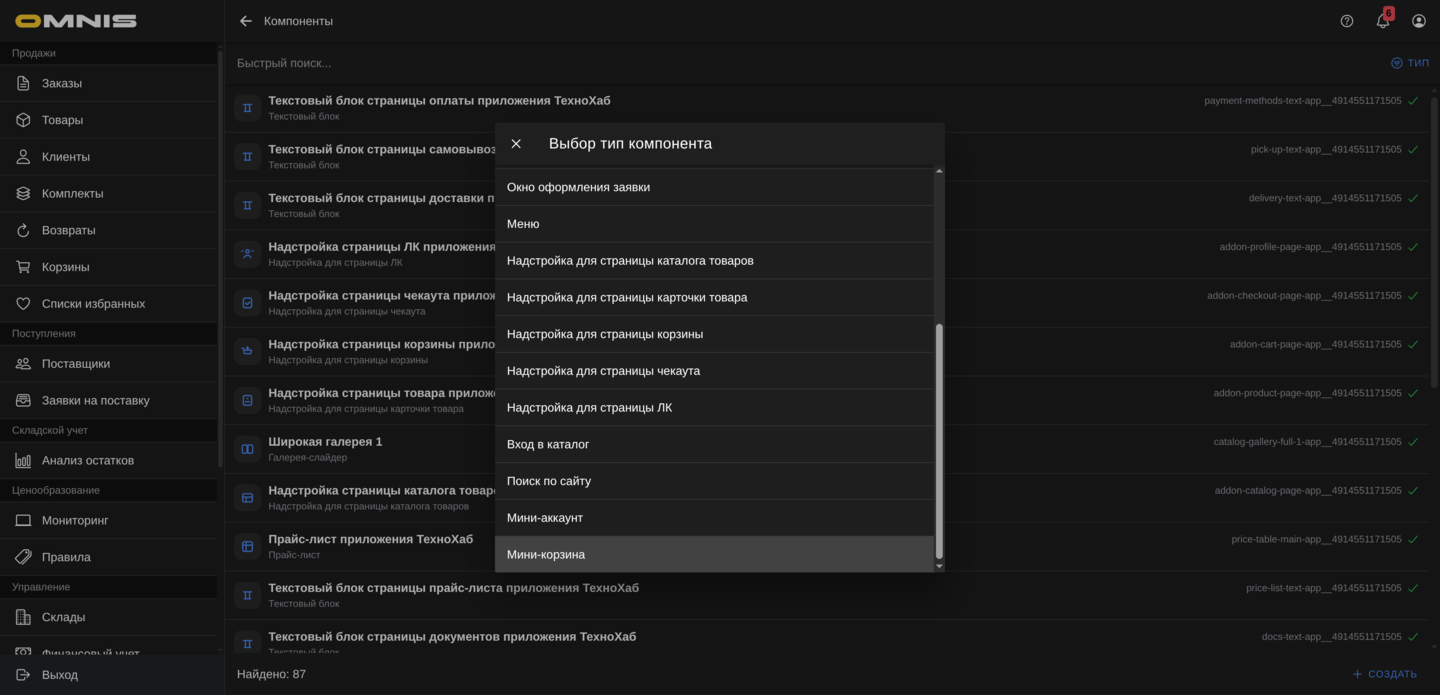
- Откройте Управление -> CMS -> Компоненты.
- Нажмите Создать.
- В окне выбора типа выберите Мини-корзина.
- Заполните название компонента.
- При необходимости задайте код.
- При необходимости добавьте иконку.
- Сохраните компонент.
- Разместите его в нужном слоте страницы или в навигационном блоке.
2. Основные поля карточки
Сверху у Мини-корзины используются стандартные поля CMS-компонента.
ID
Это внутренний идентификатор записи. В обычной работе он нужен редко.
Тип
Для этого документа тип всегда будет Мини-корзина.
Он определяет:
- состав полей компонента
- внешний вид кнопки у клиента
- набор собственных настраиваемых свойств
Код
Это служебный код компонента.
Если код не заполнен вручную, система обычно формирует его сама после сохранения.
Наименование
Это рабочее название компонента в Omnis.
Лучше использовать понятные названия, например:
- Корзина в нижнем меню
- Мини-корзина витрины
- Кнопка корзины
- Вход в корзину
Приоритет
Это служебный параметр порядка. Он помогает определить положение компонента среди других блоков страницы.
Активирован
Этот переключатель помогает:
- включать рабочий компонент
- хранить черновики
- временно скрывать корзину без удаления
3. Все поля самого компонента
У Мини-корзины очень компактный набор полей.
Иконка
Это изображение для кнопки корзины.
Если иконка задана, клиент увидит ее рядом с подписью Корзина или как основной визуальный ориентир кнопки, в зависимости от места размещения компонента.
Практически иконка помогает:
- быстрее распознать корзину
- сделать навигацию нагляднее
- поддержать фирменный стиль витрины
Если иконка не задана, компонент может продолжать работать, но выглядеть проще.
4. Что происходит после нажатия у клиента
После нажатия на Мини-корзину клиент переходит в корзину.
Если говорить совсем просто, этот компонент работает как готовая точка входа в раздел корзины.
Это удобно для клиента, потому что он может быстро проверить выбранные товары и перейти к следующему шагу покупки.
5. Как работает бейдж количества
У Мини-корзины есть важная практическая особенность: она может показывать количество товаров в корзине прямо на кнопке.
Если в корзине есть товары, клиент видит бейдж с числом.
Это помогает:
- сразу понимать, что корзина не пустая
- видеть, сколько товаров уже выбрано
- быстрее возвращаться к оформлению заказа
Как считается количество
В стандартном сценарии система считает только те позиции корзины, которые реально участвуют в покупке.
Если говорить проще, клиент видит актуальное количество по рабочим товарам в корзине.
Если в корзине есть вложенные сопутствующие позиции, добавленные как опции к основному товару, мини-корзина не раздувает бейдж за их счет и продолжает показывать количество по основным покупкам.
Комбинированная карточка тоже считается как одна основная позиция корзины с учетом ее количества. Включенные товары из обязательного состава не увеличивают бейдж отдельно.
При очень большом количестве на бейдже показывается сокращенный вариант, например 99+.
Когда мини-корзина обновляется
После добавления товара в корзину или изменения содержимого корзины мини-корзина обновляется и показывает новое актуальное количество.
Это важно, потому что клиент сразу видит результат своего действия без лишнего обновления страницы.
6. Как Мини-корзина выглядит у клиента
В стандартном виде клиент обычно видит:
- иконку, если она задана
- подпись Корзина
- бейдж количества товаров, если корзина не пуста
Важно понимать:
- подпись Корзина в текущем стандартном отображении фиксированная
- основная настройка компонента связана с иконкой и внешним видом
- переход в корзину уже заложен в логике компонента
Это делает Мини-корзину простым и надежным элементом навигации.
7. Общие настраиваемые свойства компонента
Как и у других компонентов, у Мини-корзины действуют общие свойства блока.
Чаще всего здесь могут пригодиться:
- padding-y - внутренние отступы сверху и снизу
- padding-x - внутренние отступы слева и справа
- margin-y - внешние отступы сверху и снизу
- margin-x - внешние отступы слева и справа
Практически это помогает:
- аккуратно встроить кнопку в навигацию
- выровнять ее с соседними пунктами
- сделать интерфейс чище и понятнее
8. Собственные настраиваемые свойства Мини-корзины
У Мини-корзины собственных настроек немного, но они важны для читаемости кнопки и бейджа.
Основной вид кнопки
- color-icon - основной цвет иконки и текста
- size-label - размер подписи Корзина
Эти свойства помогают:
- сделать кнопку заметнее
- согласовать ее с общей темой витрины
- выровнять по стилю с другими навигационными элементами
Вид бейджа
- size-badge - размер бейджа
- text-size-badge - размер текста внутри бейджа
- bg-badge - фон бейджа
- color-badge - цвет текста бейджа
- round-badge - скругление бейджа
Эти свойства особенно важны, потому что бейдж должен быть:
- хорошо заметным
- читаемым
- аккуратным даже на маленьком экране
9. Практические рекомендации по настройке
Чтобы Мини-корзина работала удобно и понятно, полезно придерживаться нескольких правил.
Используйте понятную иконку
Клиент должен быстро понимать, что это именно корзина. Лучше выбирать знакомую и нейтральную иконку.
Делайте бейдж заметным
Если бейдж плохо виден, клиент может не заметить, что в корзине уже есть товары. Цвет и размер бейджа должны быть достаточно выразительными.
Размещайте компонент в логичном месте
Чаще всего этот тип хорошо работает:
- в нижнем меню
- в навигационной панели
- рядом с другими основными входами разделов
Проверяйте результат на телефоне
Именно на мобильном экране лучше всего видно:
- достаточно ли заметна кнопка корзины
- хорошо ли читается бейдж
- удобно ли попасть в корзину
- не перекрывает ли бейдж иконку или подпись