

Категории товаров
Категории товаров задают структуру всего товарного каталога в Omnis. Именно здесь компания определяет, как будет устроено дерево разделов, в каких папках будут лежать товары и как покупатель будет перемещаться по каталогу в клиентском приложении.
Если сравнивать этот раздел с обычной папочной структурой, категория в Omnis работает как папка каталога: внутри нее могут лежать либо товары, либо более узкие подкатегории.
Для кого и когда нужен этот документ
Этот документ нужен как основная инструкция по разделу Категории товаров. Здесь собраны:
- назначение раздела
- описание интерфейса
- логика дерева категорий
- правила создания, переименования, иконок и удаления
- связь категорий с товарами и клиентскими витринами
Связанные документы по разделу:
- FAQ поможет быстро ответить на типовые вопросы без чтения всей инструкции.
- Пошаговые сценарии работы пригодятся, если нужно последовательно выполнить конкретную задачу.
- Проблемы и решения стоит открывать, если категория ведет себя не так, как ожидалось.
Релевантные разделы
- Раздел Товары - если нужно посмотреть, как категория выбирается в карточке товара.
- Публикация каталога - если важно понять влияние категорий на клиентскую витрину.
- Блок страницы каталога товаров - если категория уже используется в клиентском каталоге.
Открывайте этот документ, если нужно:
- понять, как устроен раздел целиком
- разобраться, как проектировать дерево категорий
- объяснить сотруднику, зачем категориям уделяют столько внимания до начала массовой работы с товарами
Если нужен быстрый ответ на конкретный вопрос, открывайте:
Если нужен готовый маршрут под задачу, открывайте:
Если нужно разобрать проблему или спорную ситуацию, открывайте:
1. Для чего нужен этот раздел
Категории товаров используются сразу в нескольких местах:
- в карточке товара, где каждой товарной позиции назначается одна категория
- в каталоге товаров сотрудников, где товары можно открывать по веткам категорий
- в клиентских витринах, Telegram Mini App и Max мини-приложении, где категории становятся частью навигации каталога
- в поиске и фильтрации, где категория помогает сузить выдачу до нужной ветки ассортимента
Если структура категорий продумана плохо, неудобно будет всем:
- сотруднику сложнее быстро найти товар
- менеджеру сложнее поддерживать порядок в ассортименте
- покупателю сложнее понять, где искать нужную позицию
2. Кто обычно работает с категориями
Чаще всего категории товаров настраивают:
- владелец компании
- менеджер
- контент-менеджер
Именно эти роли обычно отвечают за структуру каталога и за то, как товары будут представлены внутри Omnis и в клиентских витринах.
На практике создание и переименование категорий обычно выполняют владелец компании, менеджер и контент-менеджер. Удаление веток лучше оставлять владельцу компании, потому что это действие может затронуть сразу большую часть дерева.
3. Как устроен интерфейс раздела
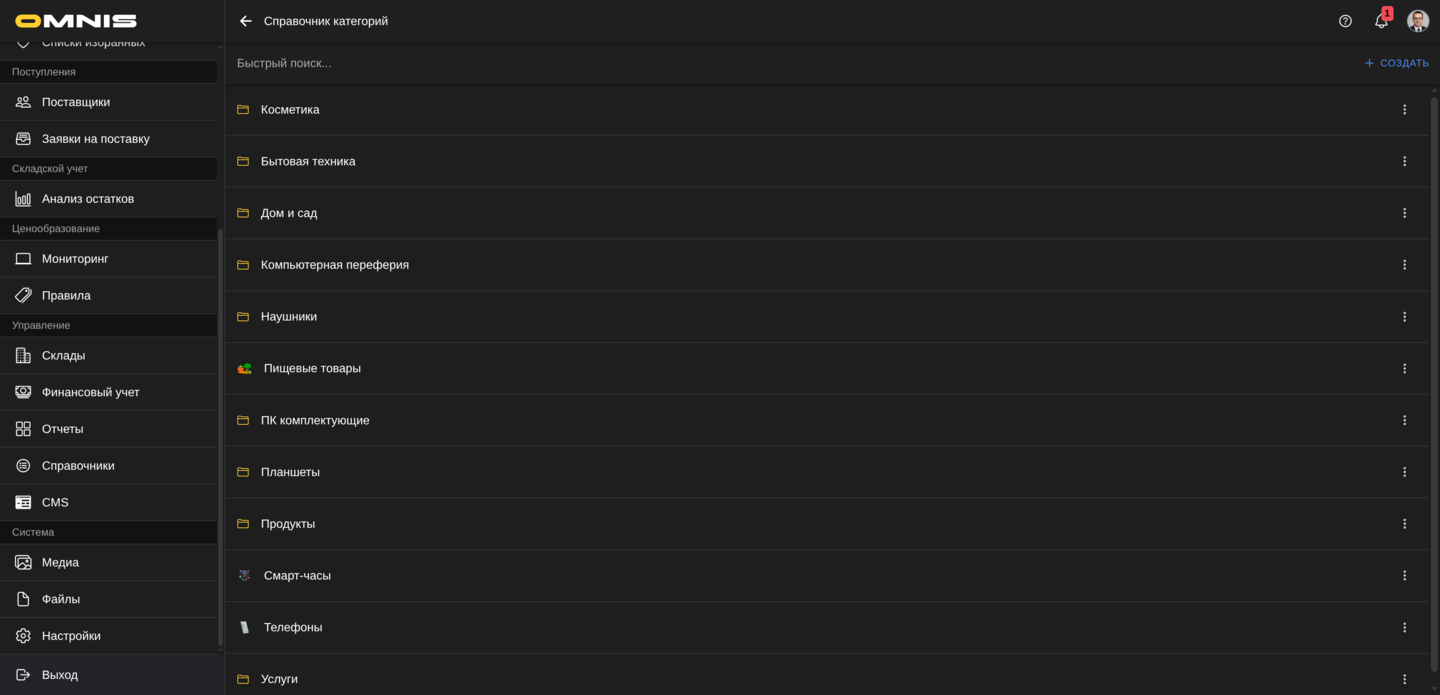
Раздел построен как дерево.
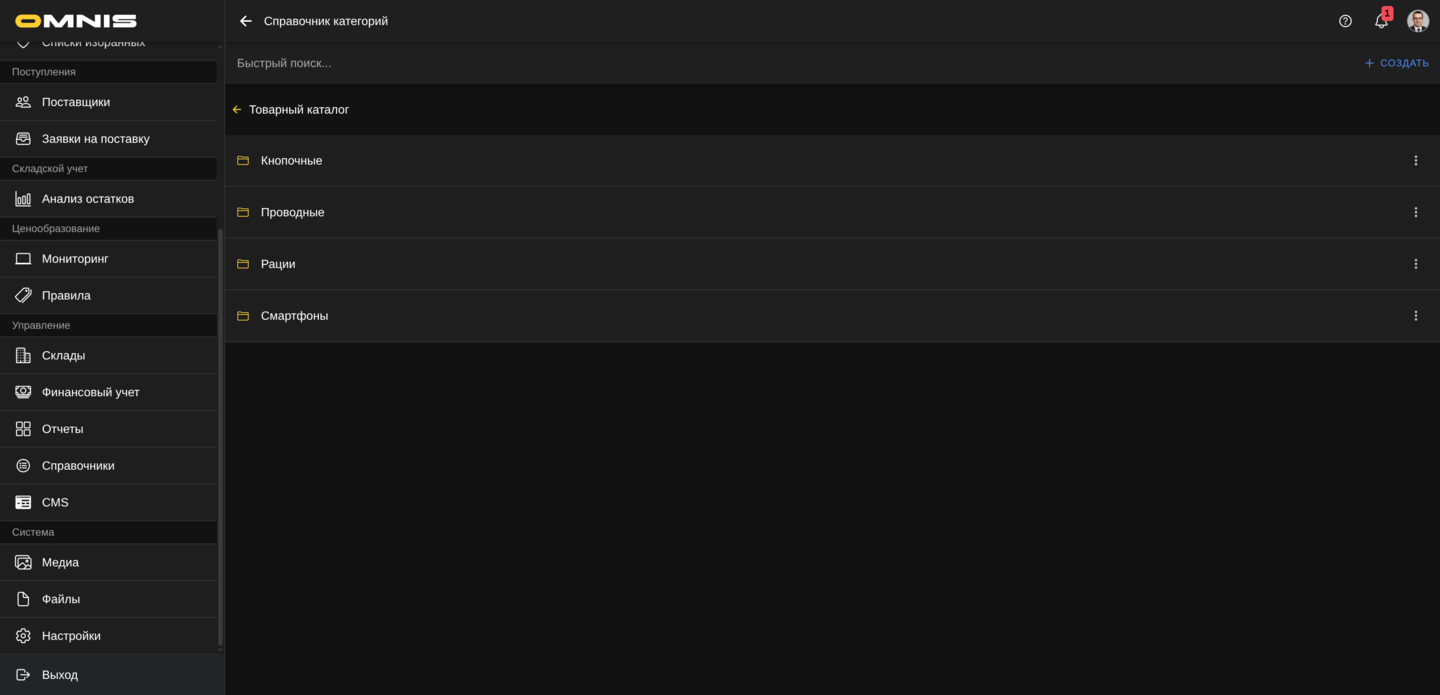
На верхнем уровне вы видите список основных категорий. Если открыть одну из них, система покажет следующий уровень вложенности. Так можно переходить глубже по ветке, пока не будет достигнут нужный уровень каталога.
Верхняя панель содержит:
- поле Быстрый поиск
- кнопку Создать
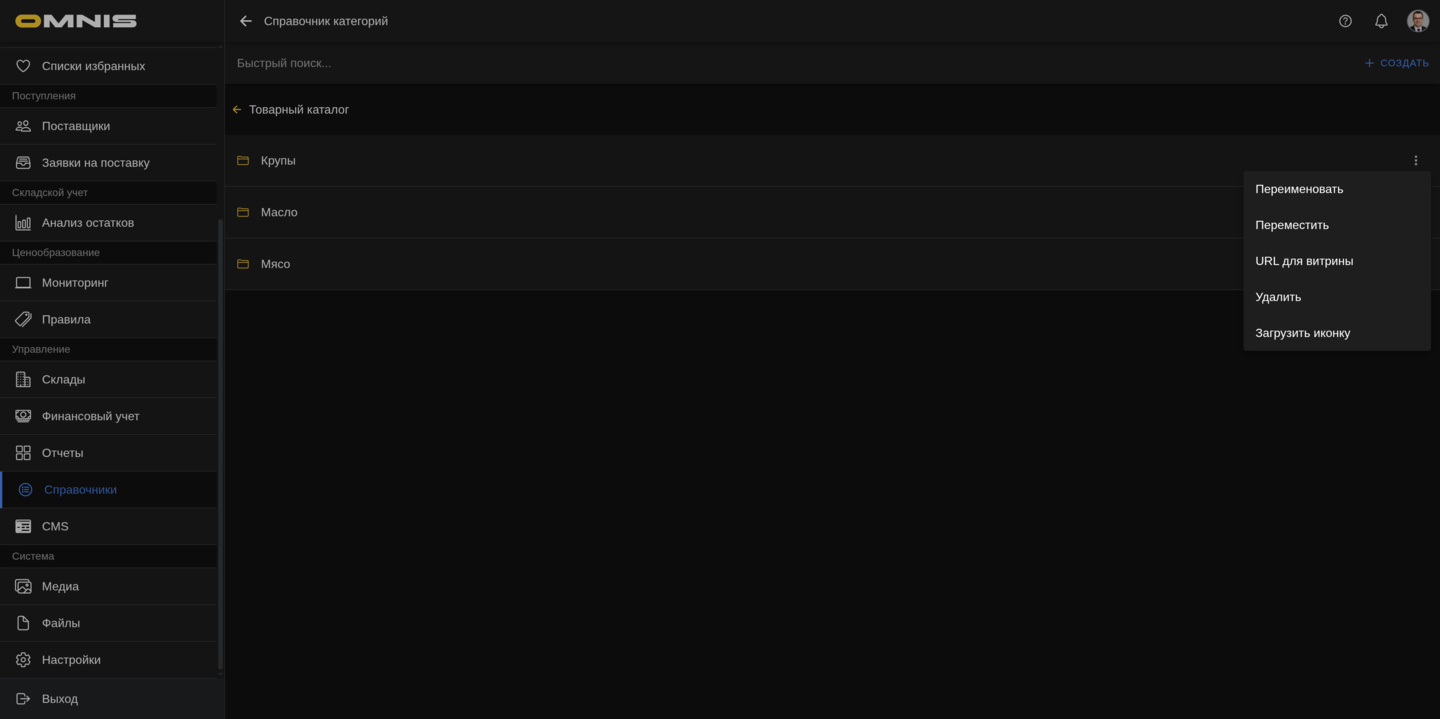
Для каждой категории в списке доступны действия через кнопку с тремя точками:
- Переименовать
- Активировать или Деактивировать
- Переместить
- URL для витрины
- Удалить
- Загрузить иконку
Действие URL для витрины копирует в буфер относительную ссылку на клиентскую категорию для mini-app, например /category?id=12345.
Если у категории уже есть иконка, она показывается в списке вместо стандартного значка папки.
В строке также видно состояние категории: Активна или Неактивна. Неактивная категория остается в справочнике и может быть снова включена, но ее не стоит воспринимать как полноценную рабочую ветку каталога для публикации покупателям.
Если открыт обычный список категорий без быстрого поиска, соседние категории можно менять местами перетаскиванием. Этот порядок используется для товарного дерева вместо автоматической сортировки по названию.
4. Как работает дерево категорий
Структура строится сверху вниз:
- сначала создают крупные разделы каталога
- затем внутри них создают более узкие подкатегории
- при необходимости дерево можно углублять дальше
На практике это выглядит, например, так:
- Продукты
- внутри Продукты создают Бакалея
- внутри Бакалея создают Сахар
В результате:
- менеджер видит понятную структуру каталога
- товару можно назначить точную категорию
- покупатель в витрине переходит от общего раздела к более узкому
Важно: подкатегория всегда создается внутри той категории, которая в этот момент открыта на экране. Если пользователь открыл не ту ветку, новая категория появится не там, где ожидалось.
5. Быстрый поиск
Поле Быстрый поиск помогает найти категорию по названию внутри текущего дерева.
Практический смысл поиска:
- не нужно вручную раскрывать длинную ветку
- можно быстро найти нужную категорию по слову или части названия
- удобно проверять, не существует ли похожая категория уже сейчас
Поиск особенно полезен в больших каталогах, где много близких по смыслу веток.
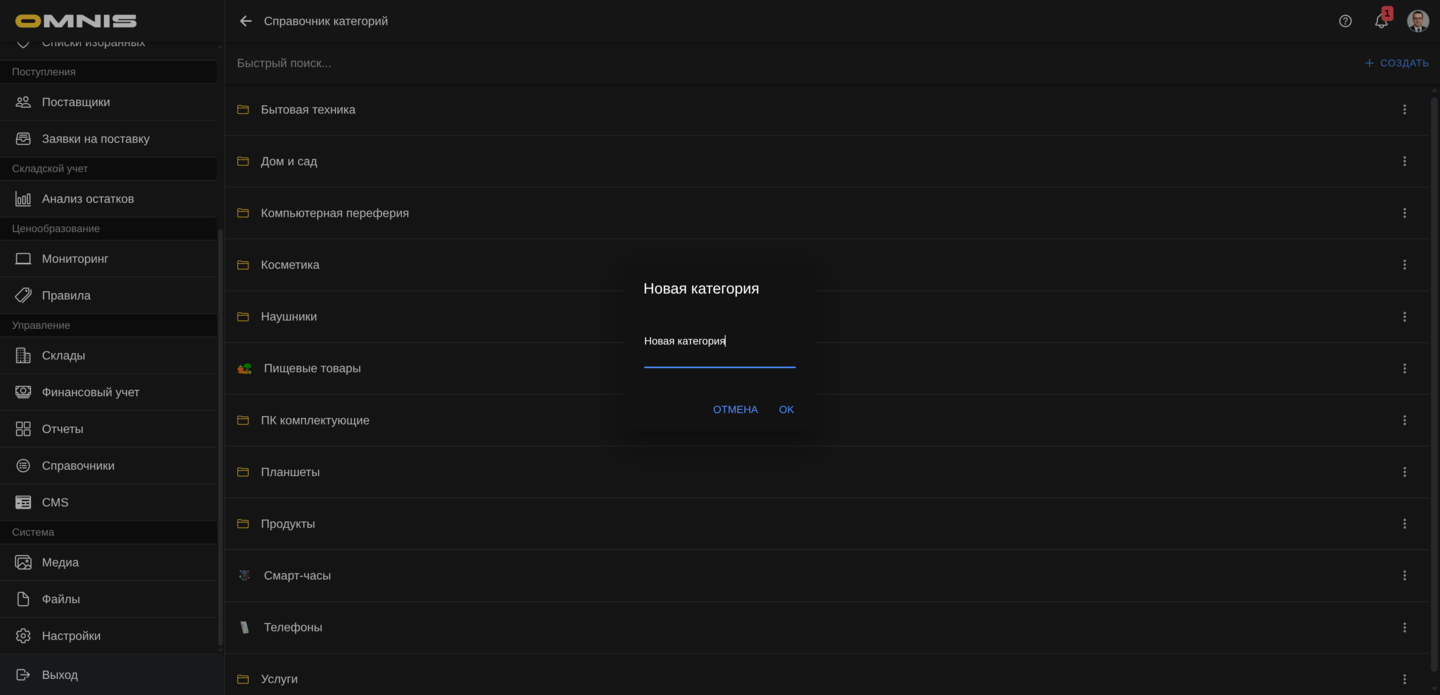
6. Создание категории
Чтобы создать категорию:
- откройте тот уровень дерева, где она должна появиться
- нажмите Создать
- введите название новой категории
- подтвердите создание
После этого новая категория появляется в текущем списке.
Если вы находитесь на верхнем уровне, создается новая корневая категория вашей компании. Если вы находитесь внутри ветки, создается вложенная подкатегория.
7. Переименование категории
Переименование используется, когда нужно:
- исправить ошибку в названии
- сделать название понятнее для сотрудников
- привести структуру каталога к единому стилю
Чтобы переименовать категорию:
- откройте меню действий у нужной строки
- выберите Переименовать
- введите новое название
- подтвердите изменение
После этого новое название будет видно:
- в самом справочнике категорий
- в карточках товаров, где эта категория выбрана
- в каталогах и интерфейсах, где категория показывается пользователю
8. Иконка категории
Для категории можно загрузить иконку. Это не обязательная настройка, но она помогает:
- сделать дерево категорий нагляднее
- визуально различать соседние разделы
- улучшить внешний вид каталога в клиентских интерфейсах, где используется изображение категории
Иконку можно загрузить через меню действий категории.
Если иконка не загружена, система показывает стандартный значок папки.
9. Активность категории
Активность позволяет временно выключить категорию без удаления ветки.
Это полезно, когда:
- раздел каталога пока не готов к публикации
- сезонная ветка должна сохраниться, но сейчас не должна использоваться как рабочая
- структуру нужно подготовить заранее, а открыть покупателям позже
Чтобы изменить активность:
- найдите категорию в текущем списке
- откройте меню действий
- выберите Деактивировать или Активировать
После изменения в строке обновится подпись состояния.
Важно: деактивация не удаляет категорию, не стирает иконку и не переносит товары. Но если категория должна быть скрыта от покупателей, дополнительно проверьте клиентский каталог и связанные товары, чтобы в витрине не осталось неочевидных переходов.
10. Порядок категорий на одном уровне
Для категорий товаров порядок внутри одного уровня задается вручную.
Чтобы переставить категории:
- откройте нужный уровень дерева
- убедитесь, что быстрый поиск пустой
- перетащите строки в нужном порядке
- дождитесь сохранения нового порядка
Практически это означает, что компания может сама решить, какие разделы каталога показывать выше:
- самые популярные
- сезонные
- приоритетные для продаж
- более понятные для первого знакомства с ассортиментом
Ручной порядок работает внутри конкретного родителя. Если категорию перенести в другую ветку, ее порядок уже будет определяться среди соседей нового уровня.
11. Перемещение категории
Перемещение используется, когда сама категория и ее вложенная ветка должны остаться, но поменяться должно место этой ветки внутри дерева.
Типовые причины для переноса:
- категория была создана не в той ветке
- структура каталога изменилась и раздел нужно поднять выше или вложить глубже
- несколько соседних разделов решили перегруппировать без удаления и повторного создания
Чтобы переместить категорию:
- найдите нужную категорию в текущем списке
- откройте меню действий
- выберите Переместить
- в открывшемся окне перейдите по дереву к новой родительской категории
- выберите текущую открытую категорию или верхний уровень дерева
- подтвердите выбор
После этого категория вместе со всеми своими дочерними подкатегориями переносится в новую ветку.
Практически это означает:
- перенос не удаляет саму категорию и не сбрасывает ее иконку
- товары, привязанные к категории и ее подкатегориям, продолжают работать с теми же категориями
- меняется только положение ветки в дереве каталога
Важно: категорию нельзя перенести внутрь самой себя или внутрь собственной дочерней ветки.
12. Удаление категории
Удаление категории нужно выполнять осторожно.
Если удалить категорию, система удаляет не только саму выбранную запись, но и все дочерние подкатегории внутри этой ветки. Поэтому перед удалением полезно убедиться, что:
- ветка действительно больше не нужна
- в ней нет важных рабочих разделов
- сотрудники понимают последствия такого удаления
Практически это означает следующее:
- удаление верхнего уровня может снести большую часть дерева
- удаление промежуточной категории уберет и все ее вложенные подкатегории
- обычно такое действие стоит выполнять только после отдельной проверки и согласования
13. Где категория используется дальше
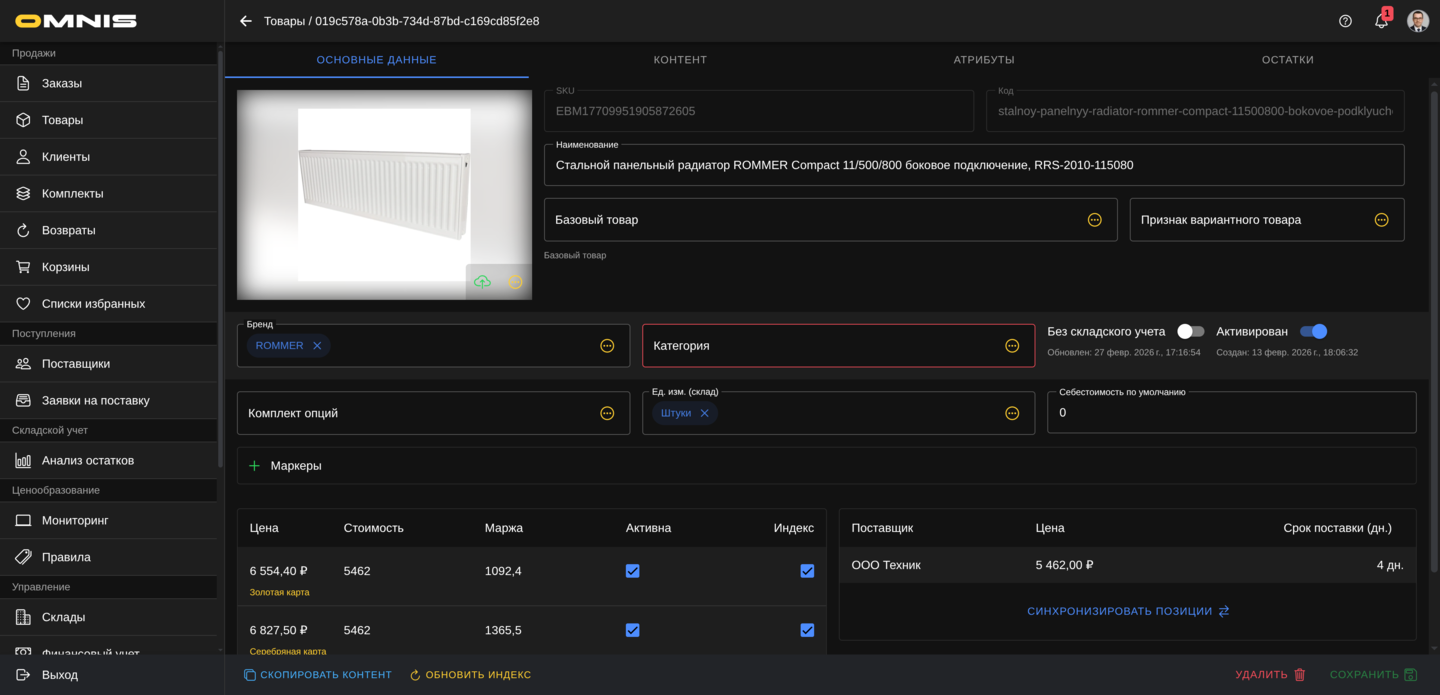
13.1. В карточке товара
В карточке товара поле Категория выбирается из этого справочника. Без понятной структуры категорий карточки товаров быстро превращаются в беспорядочный список.
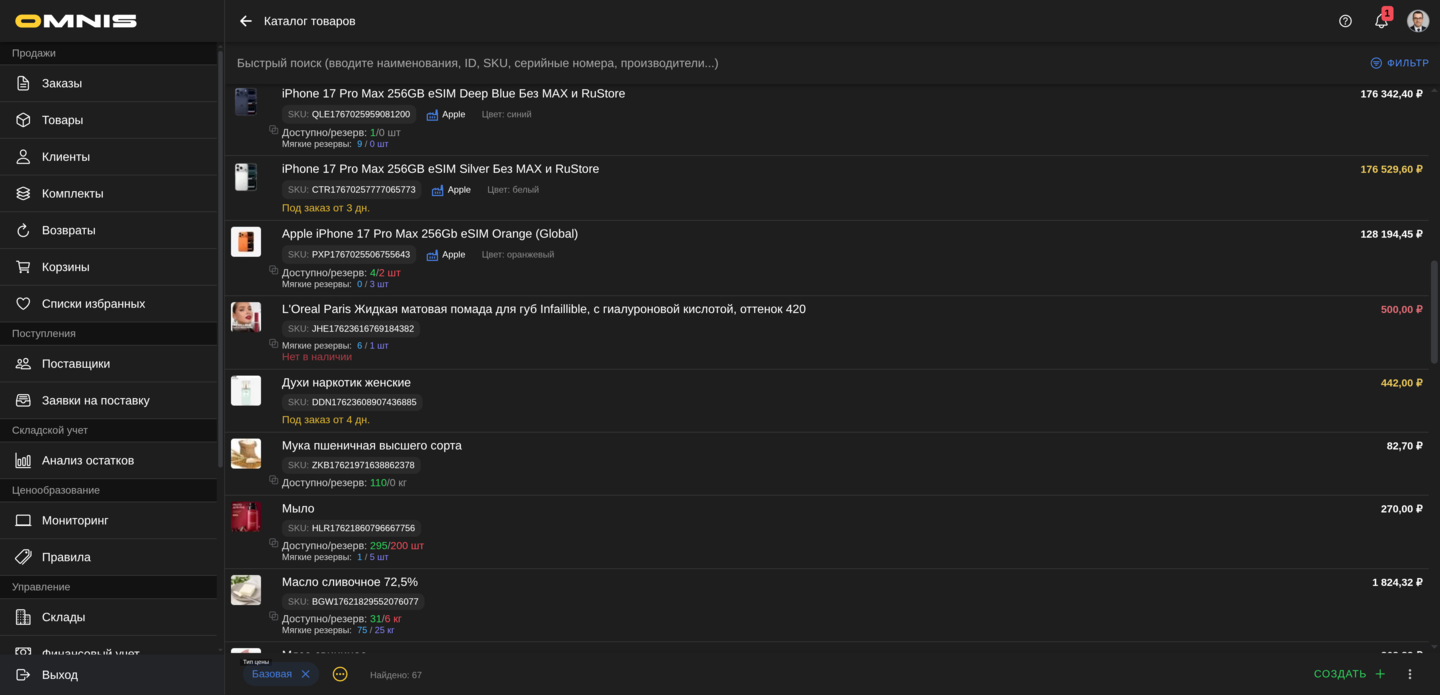
13.2. В каталоге товаров сотрудников
Категории используются как навигационные ветки в товарном каталоге. Сотрудник может переходить по дереву, открывая нужный раздел, и видеть товары только внутри выбранной ветки.
13.3. В клиентском приложении и витринах
Категории участвуют в построении каталога для покупателя. Именно поэтому структура категорий должна быть логичной и понятной не только сотрудникам, но и клиенту.
Если структура перегружена или названия расплывчаты, покупателю будет сложнее найти товар.
14. Как правильно проектировать структуру каталога
Для небольшой компании лучше начинать с простой структуры.
Хороший подход:
- сначала выделить 5–10 крупных разделов
- затем добавлять подкатегории только там, где это реально нужно
- избегать слишком глубоких и запутанных веток без практической пользы
Обычно удобная структура обладает такими признаками:
- название категории понятно без дополнительного объяснения
- соседние ветки не дублируют друг друга
- один и тот же товар не подходит одинаково хорошо сразу в несколько разных веток
- сотрудник может за несколько секунд объяснить, почему товар лежит именно в этой категории
Плохие признаки структуры:
- слишком много уровней вложенности
- категории с почти одинаковыми названиями
- общие названия вроде Разное, Прочее, Другое как основной способ организации каталога
- смесь логик в одном дереве, когда часть категорий про тип товара, а часть про бренд, сезон или акцию
15. Что важно помнить перед массовой работой
- сначала лучше продумать структуру каталога на бумаге или в таблице
- только потом переносить ее в Omnis
- если компания уже активно ведет товары, резкие перестройки дерева лучше делать осознанно и по согласованному плану
Особенно это важно, если каталог уже используется:
- менеджерами
- контент-менеджерами
- покупателями в витринах и Mini App
16. Когда этот раздел особенно важен
Раздел Категории товаров стоит настраивать одним из первых, если:
- компания только запускает каталог
- ассортимент быстро растет
- нужно привести в порядок уже накопленные товары
- планируется запуск или переработка клиентской витрины
Именно от качества настройки категорий зависит, будет ли каталог выглядеть как понятная система или как набор случайных папок.