

Пошаговые сценарии по разделу Страницы
Для чего нужен этот документ
Этот документ нужен для практической работы. Здесь собраны типовые сценарии в формате:
- когда использовать сценарий
- какие шаги выполнить
- на что обратить внимание
- чем завершить процесс
Связанные документы по разделу:
Открывайте этот документ, если нужно:
- быстро провести сотрудника по рабочему сценарию шаг за шагом
- стандартизировать создание экранов в клиентском приложении
- показать, как правильно работать с базовыми страницами, слотами и адресами экранов
Если нужен общий обзор интерфейса, вернитесь к:
Если нужен короткий ответ на точечный вопрос, открывайте:
Если проблема уже понятна и нужен диагностический маршрут, открывайте:
1. Как создать новую контентную страницу
Используйте этот сценарий, если:
- нужно добавить новый экран с текстом, баннерами, галереей или ссылками
- компании нужна страница доставки, оплаты, возвратов или о бренде
- требуется отдельная промо-страница
Шаги
- Откройте Управление -> CMS -> Страницы.
- Нажмите Создать.
- В поле Приложение выберите нужное приложение.
- В поле Наименование укажите понятное название страницы.
- При необходимости выберите Базовая страница.
- В поле URL укажите адрес экрана, если страница должна открываться клиентом.
- Включите Активирована, если страница уже готовится к работе.
- Добавьте первый слот через кнопку Слоты.
- Для основного содержимого задайте понятную позицию, например Content.
- При необходимости добавьте еще слоты.
- Сохраните страницу.
Что проверить после создания
- страница сохранилась без ошибок
- она открывается в каталоге страниц
- выбрано правильное приложение
- адрес экрана выглядит корректно
- есть хотя бы один слот для будущего наполнения
Результат
В CMS появляется новый экран, который можно дальше наполнять компонентами и проверять в клиентском приложении.
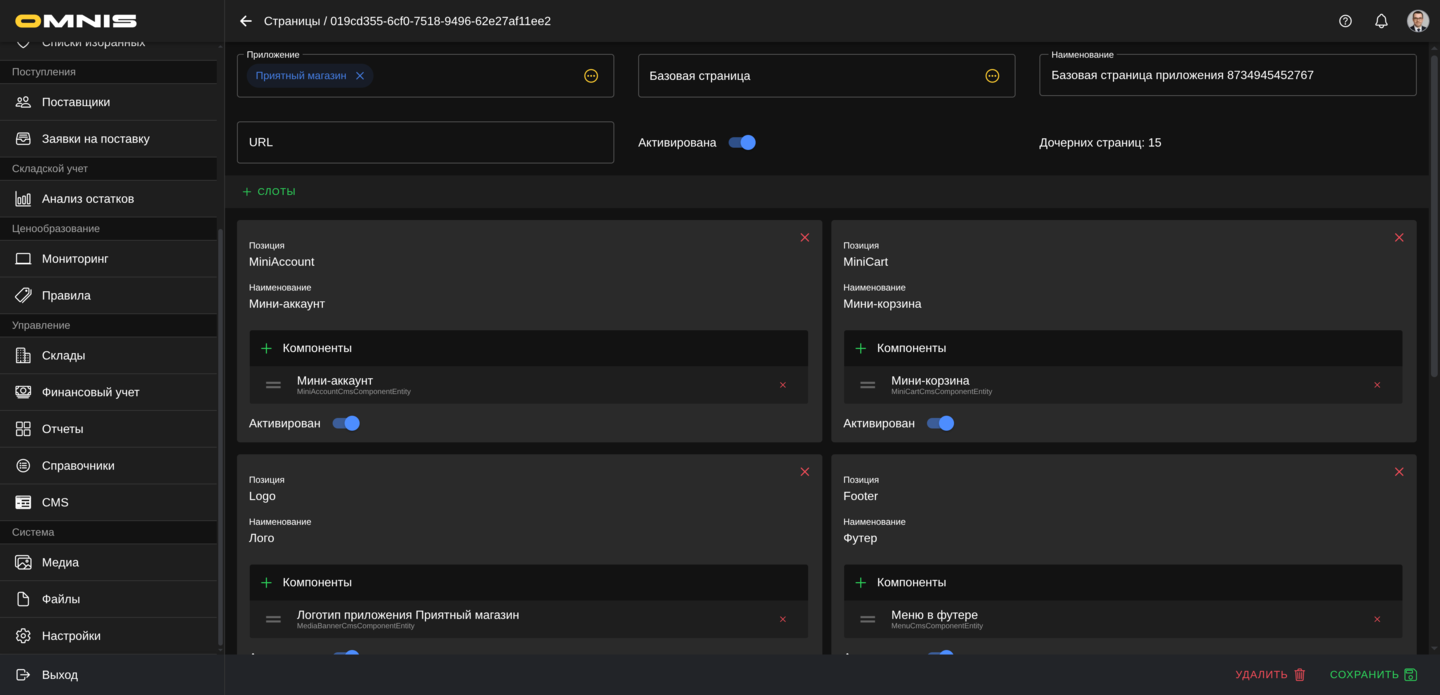
2. Как создать базовую страницу для общих элементов
Используйте этот сценарий, если:
- на нескольких страницах повторяются одинаковые зоны
- нужно вынести логотип, меню или сервисные кнопки в общую основу
- команда хочет уменьшить количество ручных дублей
Шаги
- Откройте Управление -> CMS -> Страницы.
- Нажмите Создать.
- Выберите нужное приложение.
- Укажите понятное название, например Базовая страница.
- Поле URL оставьте пустым, если страница нужна только как основа.
- Добавьте общие слоты, которые должны повторяться на нескольких экранах.
- Для каждого слота задайте понятную позицию:
- Logo
- Footer
- MenuA
- MenuB
- другие нужные зоны
- При необходимости сразу добавьте в слоты компоненты.
- Сохраните страницу.
На что обратить внимание
- базовая страница не обязана открываться напрямую клиентом
- лучше сразу давать ей понятное рабочее имя
- общие зоны стоит продумывать заранее, чтобы потом не переделывать всю структуру
Результат
У приложения появляется общая страница-основа, которую можно использовать как базу для нескольких экранов.
3. Как привязать обычную страницу к базовой странице
Используйте этот сценарий, если:
- у приложения уже есть базовая страница
- нужно, чтобы новый экран унаследовал общие элементы
- не хочется вручную повторять логотип, нижнее меню и сервисные зоны
Шаги
- Откройте нужную страницу или создайте новую.
- Убедитесь, что выбрано правильное Приложение.
- В поле Базовая страница выберите нужную основу.
- Сохраните страницу.
- При необходимости добавьте собственные слоты только для тех зон, которые должны отличаться.
- Проверьте страницу в визуальном просмотре приложения.
Что проверить после сохранения
- страница связана с правильной базовой страницей
- общие зоны подтягиваются так, как ожидалось
- собственные слоты страницы не дублируют лишнее
Результат
Экран получает общую основу и не требует ручного повторения одинаковых блоков.
4. Как переопределить общий слот на конкретной странице
Используйте этот сценарий, если:
- в целом страница должна наследовать общую основу
- но для одной зоны нужен собственный вариант
Шаги
- Откройте дочернюю страницу.
- Убедитесь, что у нее уже выбрана базовая страница.
- В блоке Слоты добавьте новый слот с той же позицией, которую хотите заменить.
- Дайте слоту понятное название.
- Заполните его своими компонентами.
- Сохраните страницу.
- Проверьте экран в клиентском приложении или в живом предпросмотре.
На что обратить внимание
- переопределять стоит только ту зону, которая действительно должна отличаться
- не нужно дублировать все слоты базовой страницы без необходимости
Результат
Конкретный экран получает собственную версию нужной зоны, не ломая всю общую структуру приложения.
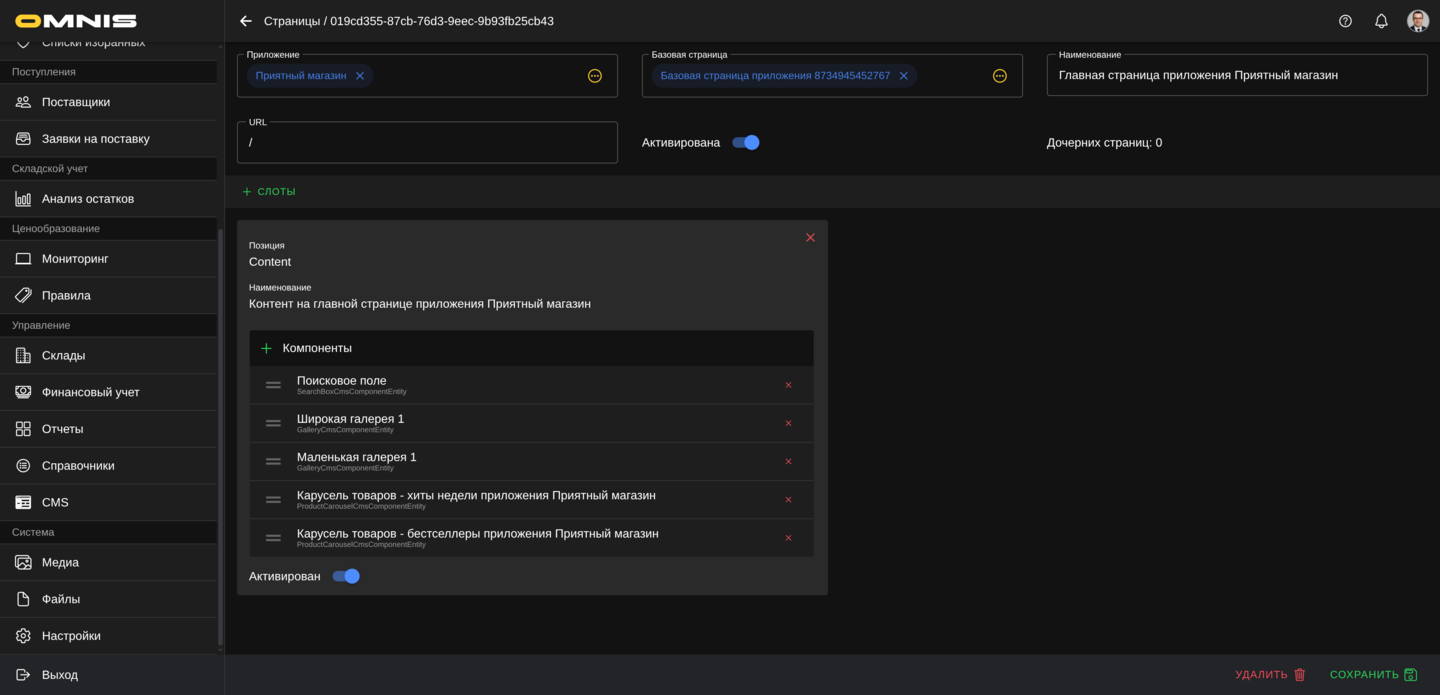
5. Как добавить несколько компонентов в один слот
Используйте этот сценарий, если:
- нужно собрать насыщенный контентный экран
- в одной зоне должны идти подряд несколько блоков
Шаги
- Откройте нужную страницу.
- В блоке Слоты найдите нужный слот.
- В поле Компоненты добавьте первый компонент.
- Добавьте остальные компоненты в тот же слот.
- Расположите компоненты в нужном порядке.
- Сохраните страницу.
- Откройте страницу в клиентском приложении и проверьте порядок отображения.
Что проверить после сохранения
- компоненты стоят в нужной очередности
- между ними нет лишних повторов
- содержимое страницы читается сверху вниз так, как было задумано
Результат
Один слот начинает работать как целая контентная зона с несколькими блоками.
6. Как изменить адрес уже существующей страницы
Используйте этот сценарий, если:
- нужно привести адрес экрана к единому стилю
- меняется структура клиентской навигации
- страница создавалась как черновик, а теперь становится рабочей
Шаги
- Откройте нужную страницу.
- Проверьте текущее значение URL.
- Перед изменением уточните, нет ли на этот экран ссылок из меню, баннеров и кнопок.
- Введите новый адрес.
- Сохраните страницу.
- Проверьте открытие экрана в клиентском приложении.
- Дополнительно проверьте связанные ссылки и меню.
На что обратить внимание
- менять адрес рабочей страницы нужно осознанно
- после изменения важно проверить не только сам экран, но и навигацию к нему
Результат
Страница получает новый адрес экрана, а команда понимает, что именно изменилось в клиентской навигации.
7. Как временно скрыть страницу или слот без удаления
Используйте этот сценарий, если:
- экран пока не готов
- нужно временно убрать часть структуры
- команда тестирует разные варианты страницы
Вариант 1. Скрыть страницу
- Откройте карточку страницы.
- Отключите Активирована.
- Сохраните страницу.
Вариант 2. Скрыть только слот
- Откройте страницу.
- Найдите нужный слот.
- Отключите переключатель Активирован.
- Сохраните страницу.
Результат
Нужный элемент можно временно убрать из рабочей структуры без полного удаления карточки или слота.
8. Как проверить страницу перед передачей в работу
Используйте этот сценарий перед публикацией новой страницы или перед передачей страницы другому сотруднику.
Шаги
- Откройте карточку страницы.
- Проверьте Приложение.
- Проверьте Наименование.
- Проверьте URL, если экран должен открываться клиентом.
- Проверьте Базовая страница.
- Проверьте список слотов.
- Убедитесь, что активированы только нужные слоты.
- Убедитесь, что нет пустых служебных заготовок, которые не должны попасть в рабочий экран.
- Проверьте страницу в клиентском приложении или в живом предпросмотре.
Что считать успешным результатом
- экран открывается корректно
- общие зоны работают правильно
- контент расположен в нужном порядке
- у команды нет путаницы, какая именно страница теперь рабочая