

Пошаговые сценарии по разделу Календарь
Этот документ нужен для практических сценариев работы с календарем записи.
Если нужен полный обзор интерфейса, откройте основную инструкцию по разделу.
Если нужен короткий ответ на типовой вопрос, откройте FAQ.
Если вместо сценария нужно быстро разобрать ошибку или блокировку, откройте проблемы и решения.
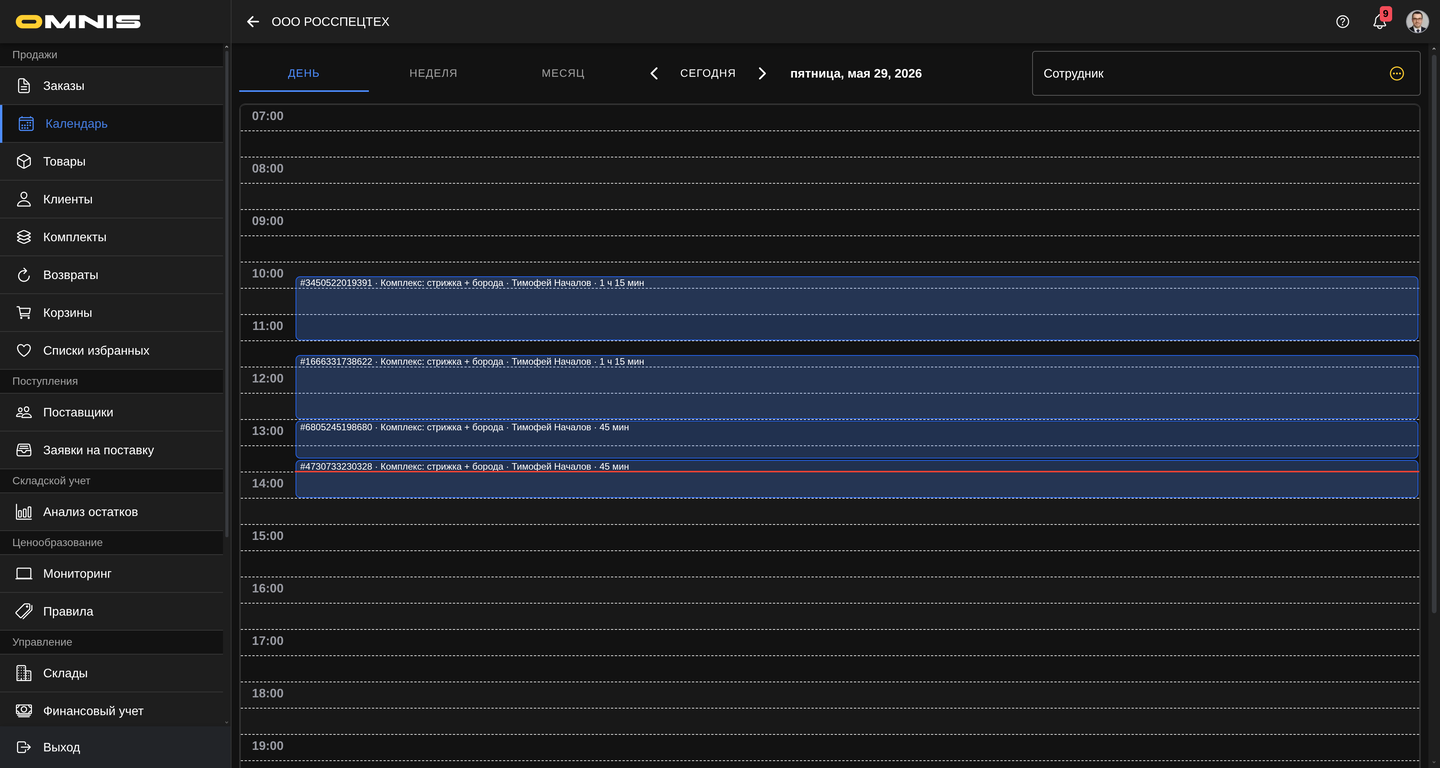
1. Как посмотреть загрузку на сегодня
Когда использовать
Когда нужно быстро понять, какие работы запланированы на текущий день.
Шаги
- Откройте раздел Продажи -> Календарь.
- Выберите режим День.
- Нажмите Сегодня.
- Просмотрите работы на временной шкале.
- При необходимости выберите сотрудника в фильтре Сотрудник.
Что проверить
- виден правильный день
- работы относятся к нужному сотруднику
- интервалы не выглядят неожиданно длинными или короткими
- у каждой работы понятен заказ и исполнитель
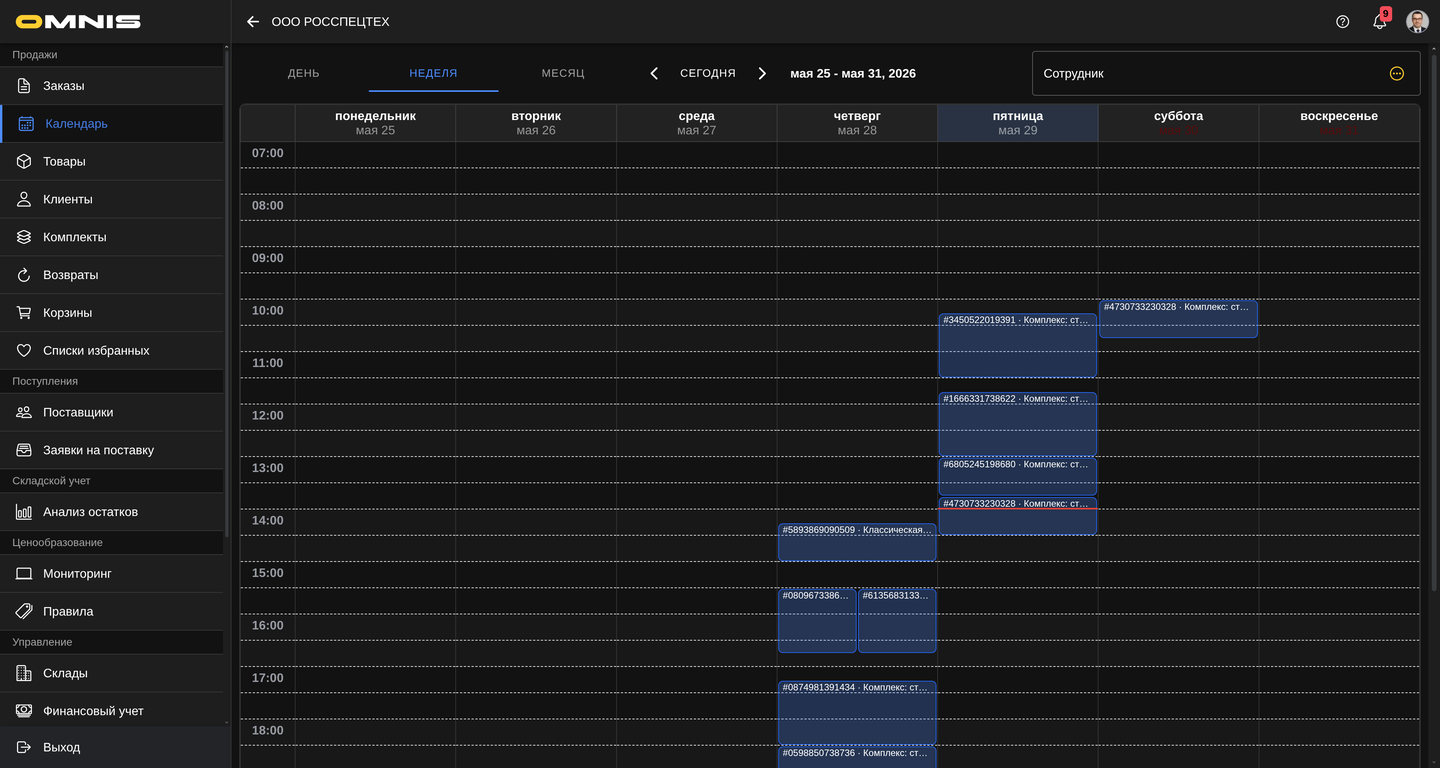
2. Как проверить неделю перед записью клиента
Когда использовать
Когда менеджеру нужно оценить ближайшие свободные окна перед разговором с клиентом.
Шаги
- Откройте раздел Продажи -> Календарь.
- Выберите режим Неделя.
- Перейдите к нужной неделе стрелками или через Сегодня.
- Если нужен конкретный исполнитель, выберите его в фильтре Сотрудник.
- Просмотрите занятые интервалы по дням.
Результат
Менеджер понимает, в какие дни и часы сотрудник уже занят.
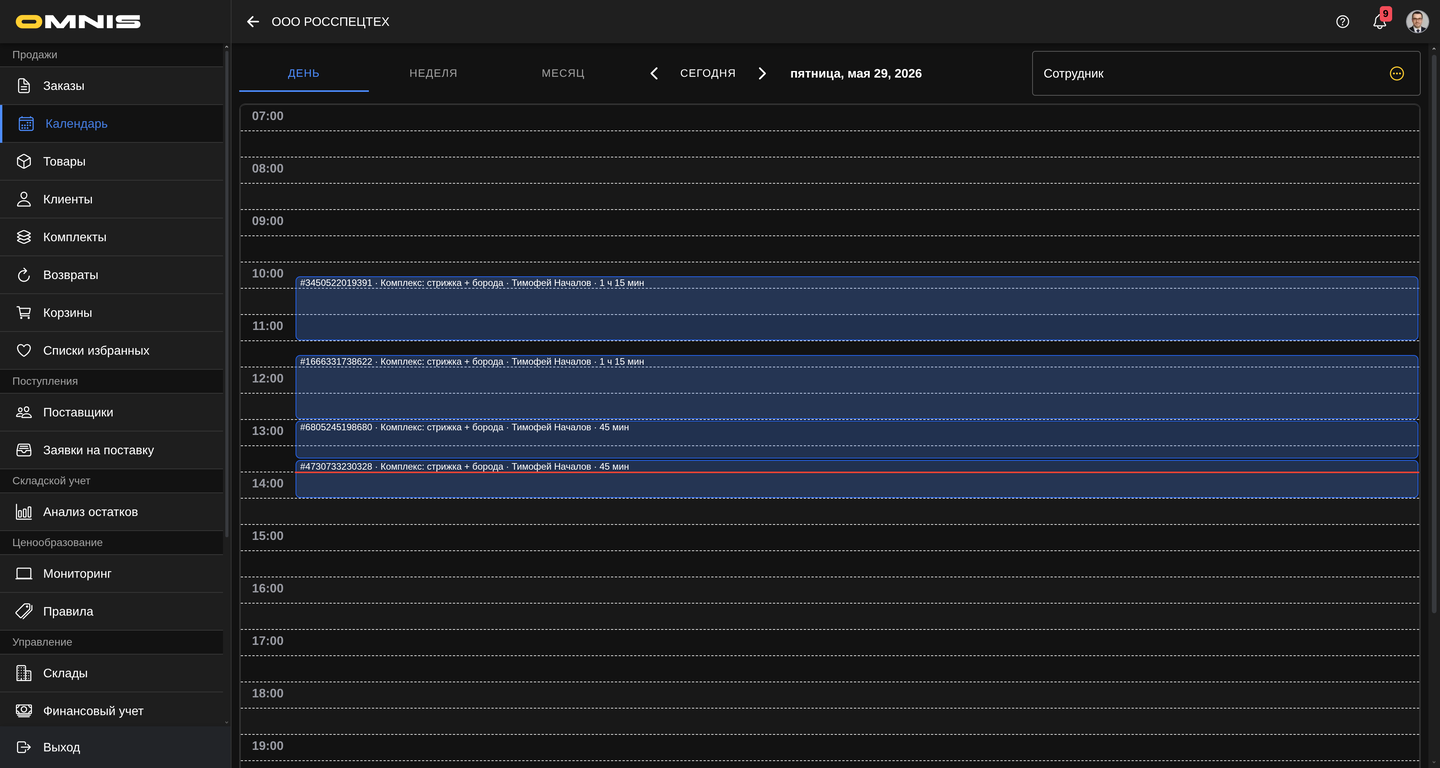
3. Как открыть заказ из календаря
Когда использовать
Когда по работе нужно перейти к составу заказа, клиенту, оплате или блоку Работы и запись.
Шаги
- Найдите работу в календаре.
- Нажмите на слот работы.
- Проверьте исполнителя, начало и окончание.
- Нажмите Открыть заказ.
- В карточке заказа откройте нужный блок.
Что проверить после перехода
- открылся правильный заказ
- в заказе есть нужная работа
- исполнитель и время совпадают с календарем
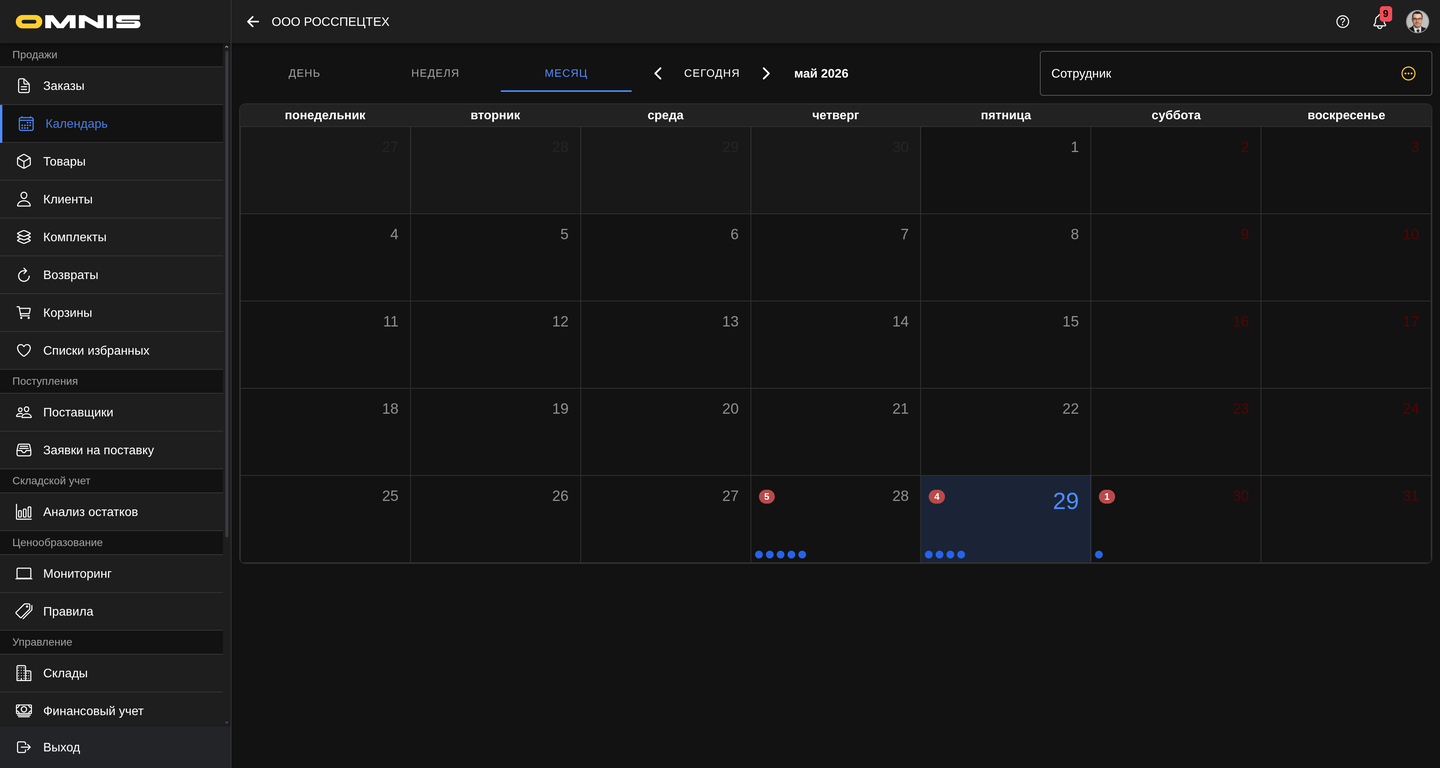
4. Как посмотреть работы за день из режима месяца
Когда использовать
Когда нужно быстро перейти от общего месячного обзора к конкретному дню.
Шаги
- Откройте раздел Продажи -> Календарь.
- Выберите режим Месяц.
- Найдите день, где есть работы.
- Нажмите на этот день.
- Просмотрите список работ в открывшемся окне.
Результат
Менеджер видит все работы выбранной даты без ручного переключения в недельный или дневной вид.
5. Как проверить, что новая запись попала в календарь
Когда использовать
После оформления заказа клиентом или после ручного изменения работ в карточке заказа.
Шаги
- Откройте заказ и проверьте блок Работы и запись.
- Запомните исполнителя, дату и время работы.
- Откройте Продажи -> Календарь.
- Перейдите к нужной дате.
- При необходимости выберите исполнителя в фильтре.
- Найдите слот работы.
Что проверить
- дата и время совпадают с заказом
- исполнитель совпадает с заказом
- длительность выглядит ожидаемо
- из слота открывается тот же заказ