

Раздел Календарь
Что это за раздел
Раздел Календарь показывает рабочее расписание заказов по сотрудникам.
Связанные документы по этому разделу:
Как пользоваться комплектом документов
Если нужен полный обзор раздела, начинайте с этого документа.
Если нужен быстрый ответ на типовой вопрос, открывайте:
Если нужен готовый рабочий маршрут в формате что делать шаг за шагом, открывайте:
Если нужно быстро разобрать проблему или непонятное поведение календаря, открывайте:
Что отображается в календаре
В календаре отображаются не сами товары, а слоты заказа:
- какая услуга или группа работ выполняется
- какой сотрудник назначен
- когда работа начинается
- когда работа заканчивается
- к какому заказу относится работа
Один заказ может занимать один слот, если всю работу выполняет один специалист.
Один заказ также может занимать несколько слотов, если разные части заказа выполняют разные сотрудники.
Например, в автосервисе шиномонтаж может быть утром, электрика днем, а кузовная работа вечером или на следующий день.
В этом случае общий период заказа считается от начала первой работы до конца последней работы.
В салоне красоты несколько слотов могут идти одновременно, если услугу одновременно оказывают разные специалисты.
Например, маникюр и педикюр могут выполняться параллельно.
Настройки записи вынесены в отдельный системный раздел:
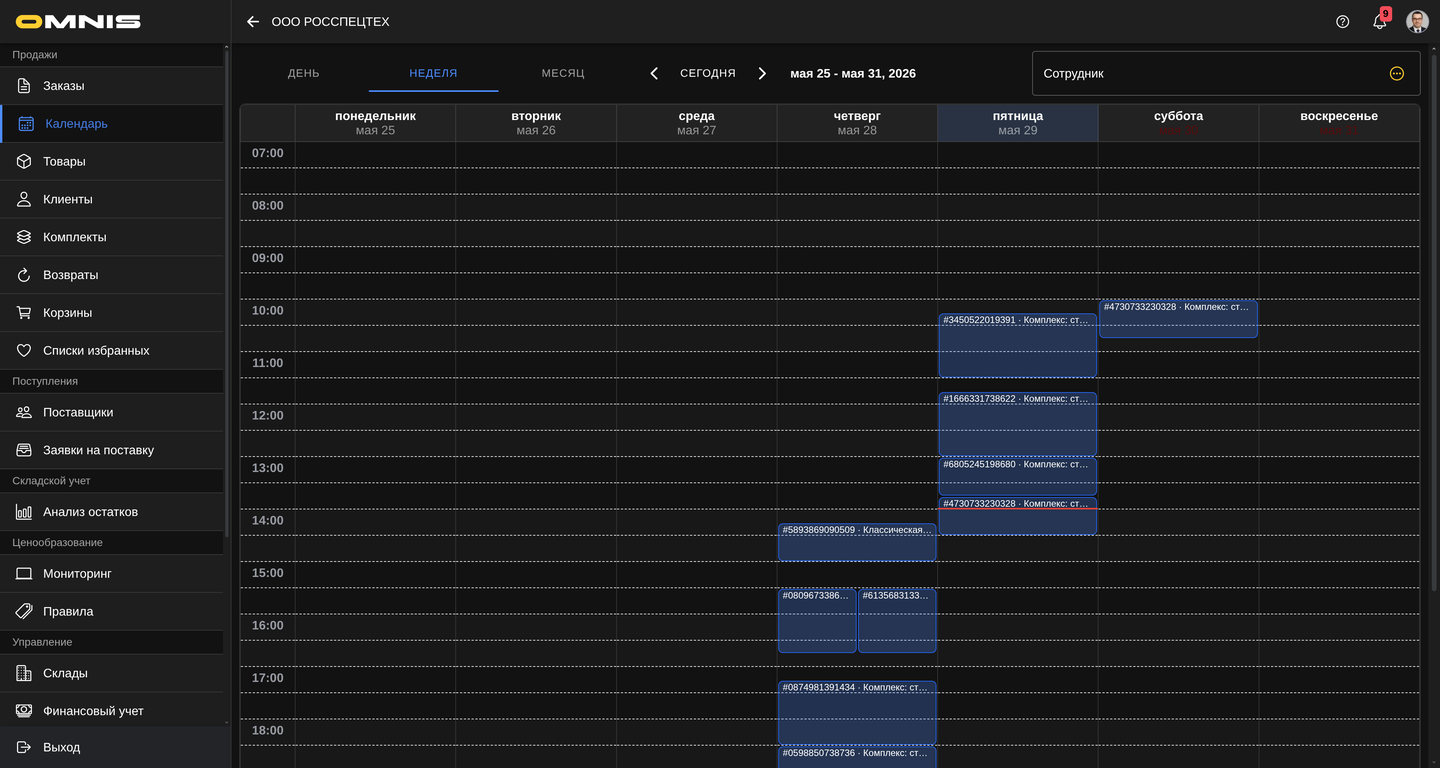
На скриншоте: недельный вид календаря с заказами, длительностью работ и назначенными исполнителями.
1. Верхняя панель календаря
В верхней части календаря находятся основные элементы управления:
- переключатель День, Неделя, Месяц
- кнопки перехода к предыдущему и следующему периоду
- кнопка Сегодня
- текущий период
- фильтр Сотрудник
Переключатель вида меняет масштаб просмотра, но не меняет сами работы.
Кнопка Сегодня быстро возвращает календарь к текущей дате.
Фильтр Сотрудник показывает работы только выбранного исполнителя.
Если сотрудник не выбран, календарь показывает работы всех исполнителей.
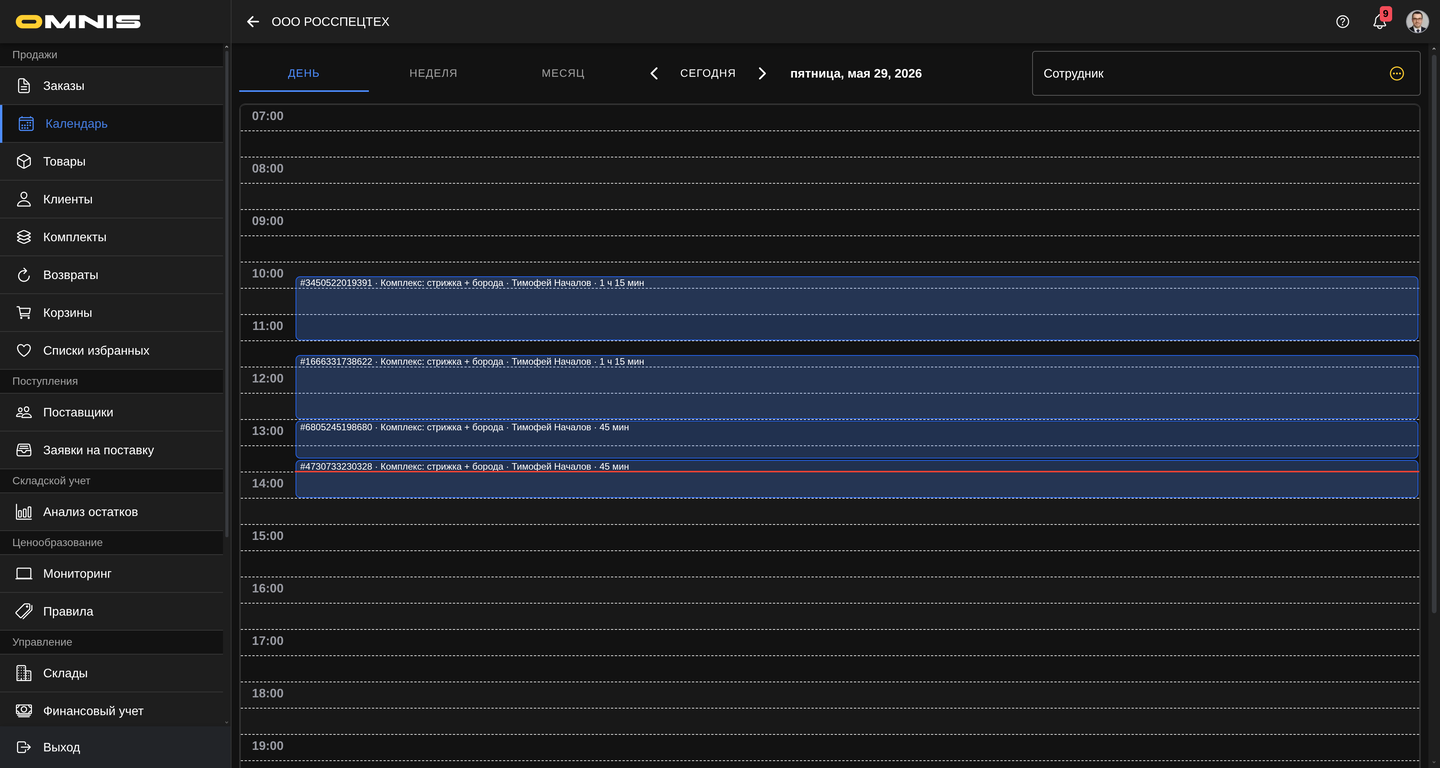
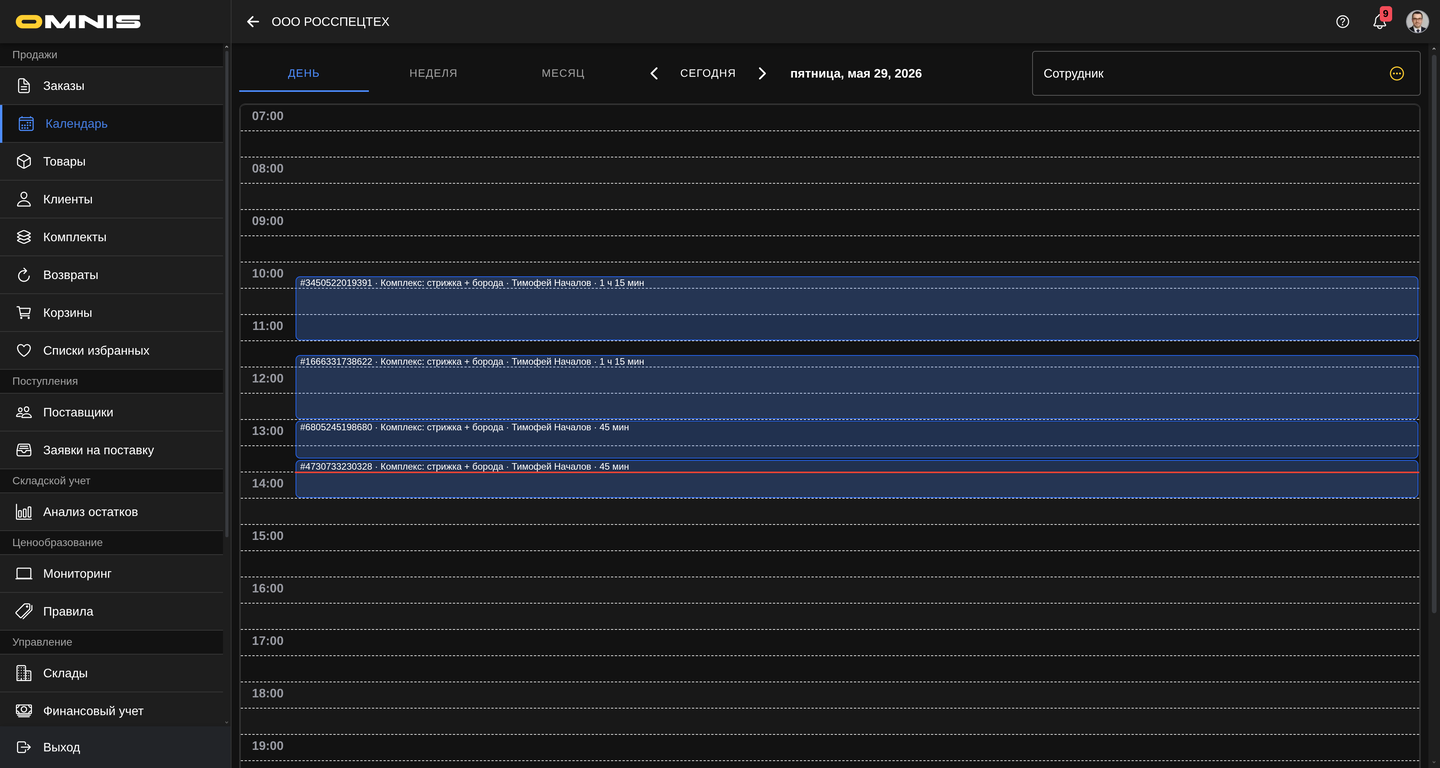
2. Вид День
Вид День удобен, когда нужно подробно разобрать загрузку сотрудника на конкретную дату.
В этом режиме календарь показывает рабочий день по часам.
На шкале видны интервалы работ, их длительность, заказ, группа услуг и исполнитель.
3. Вид Неделя
Вид Неделя подходит для ежедневного планирования.
Здесь удобно видеть загрузку нескольких дней подряд, свободные окна и пересечения по исполнителям.
Именно этот режим чаще всего используют менеджеры, которые распределяют запись по ближайшим дням.
4. Вид Месяц
Вид Месяц нужен для общего контроля нагрузки.
Он помогает быстро понять, в какие дни есть работы, и перейти к нужной дате.
При выборе дня календарь открывает список работ за этот день.
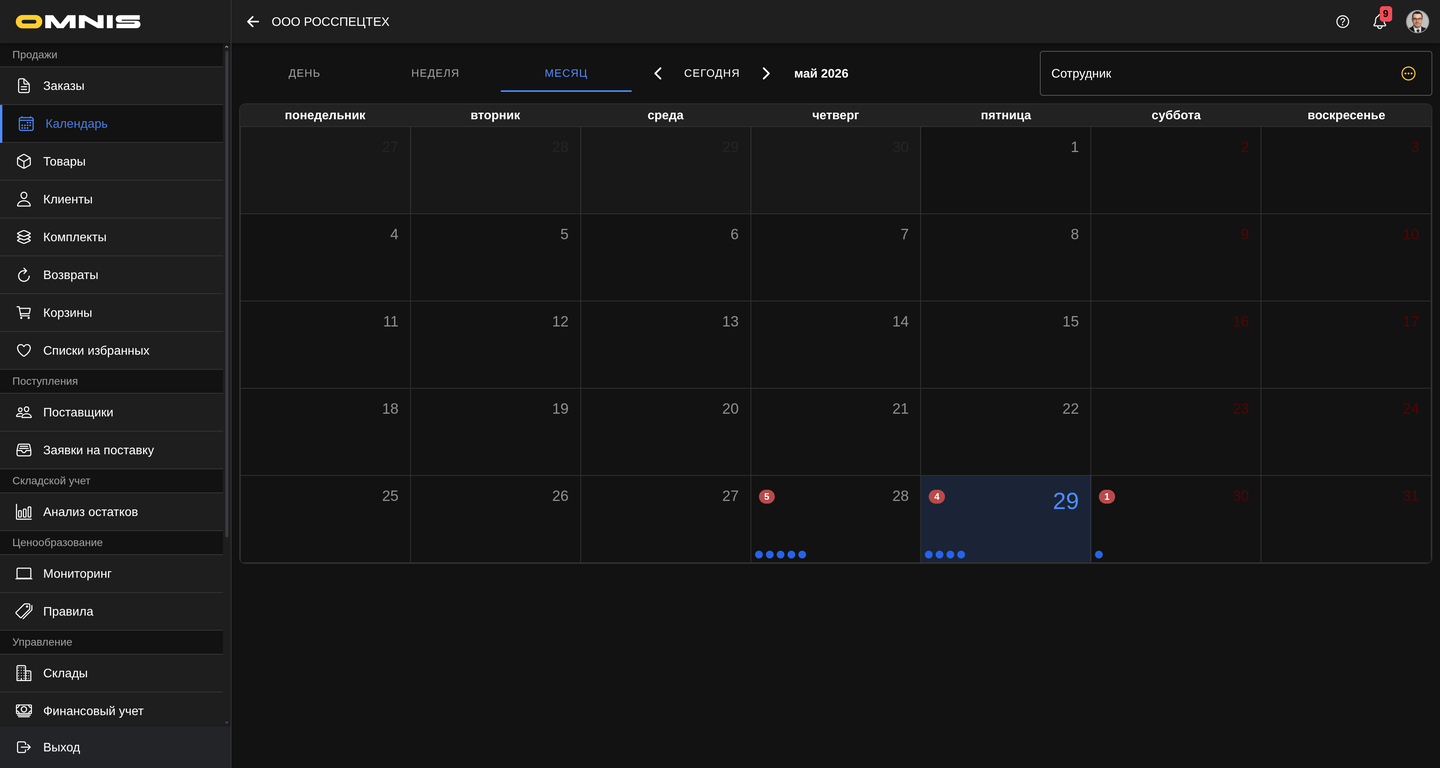
На скриншоте: месячный вид календаря с днями, в которых есть запланированные работы.
5. Детали работы или дня
По клику на работу открывается модальное окно деталей.
В нем видны:
- номер заказа
- группа услуг или название работы
- исполнитель
- начало работы
- окончание работы
- длительность
- кнопка Открыть заказ
В режиме Месяц клик по дню открывает список работ за выбранную дату.
Если у работы есть связанный заказ, кнопка Открыть заказ переводит менеджера в карточку заказа.
На скриншоте: модальное окно заказа из календаря с услугой, исполнителем, началом, окончанием и переходом в карточку заказа.
Как работает оформление заказа
Если корзина содержит услуги с длительностью, страница оформления заказа в клиентском приложении показывает блок выбора даты, времени и специалиста.
Система автоматически предлагает ближайший подходящий план.
Покупатель может изменить специалиста, выбрать доступный день и затем выбрать один из свободных слотов. Дни без свободных слотов в этом списке не показываются.
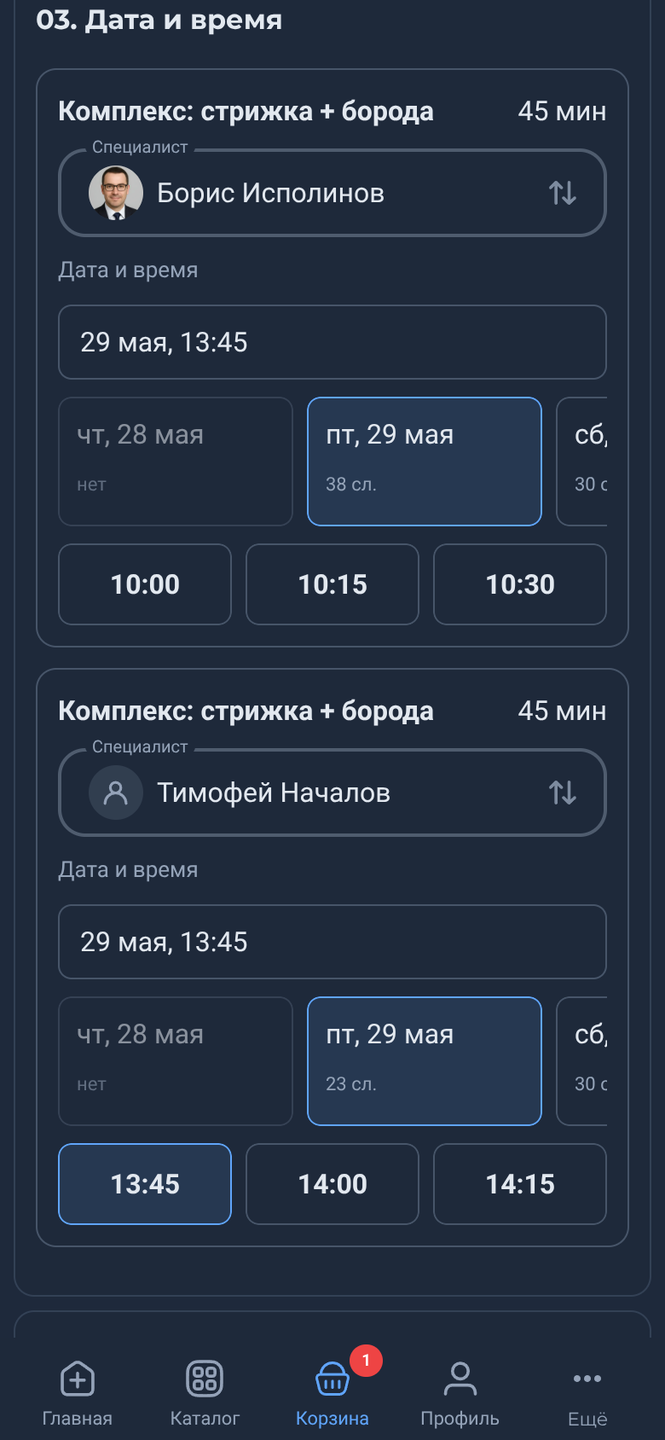
На скриншоте: блок страницы оформления заказа с выбором специалиста, доступного дня и свободного временного слота.
Свободные слоты строятся по шагу расписания компании и не позволяют выбрать произвольную минуту вручную.
При отправке оформления заказа система повторно проверяет выбранные интервалы.
Если выбранное время уже занято, заказ не создается. Покупатель видит сообщение, а список доступных слотов обновляется до повторной отправки заказа.
Слот не удерживается заранее до завершения оформления заказа.
Как работает карточка заказа
В карточке заказа блок Работы и запись показывает слоты заказа.
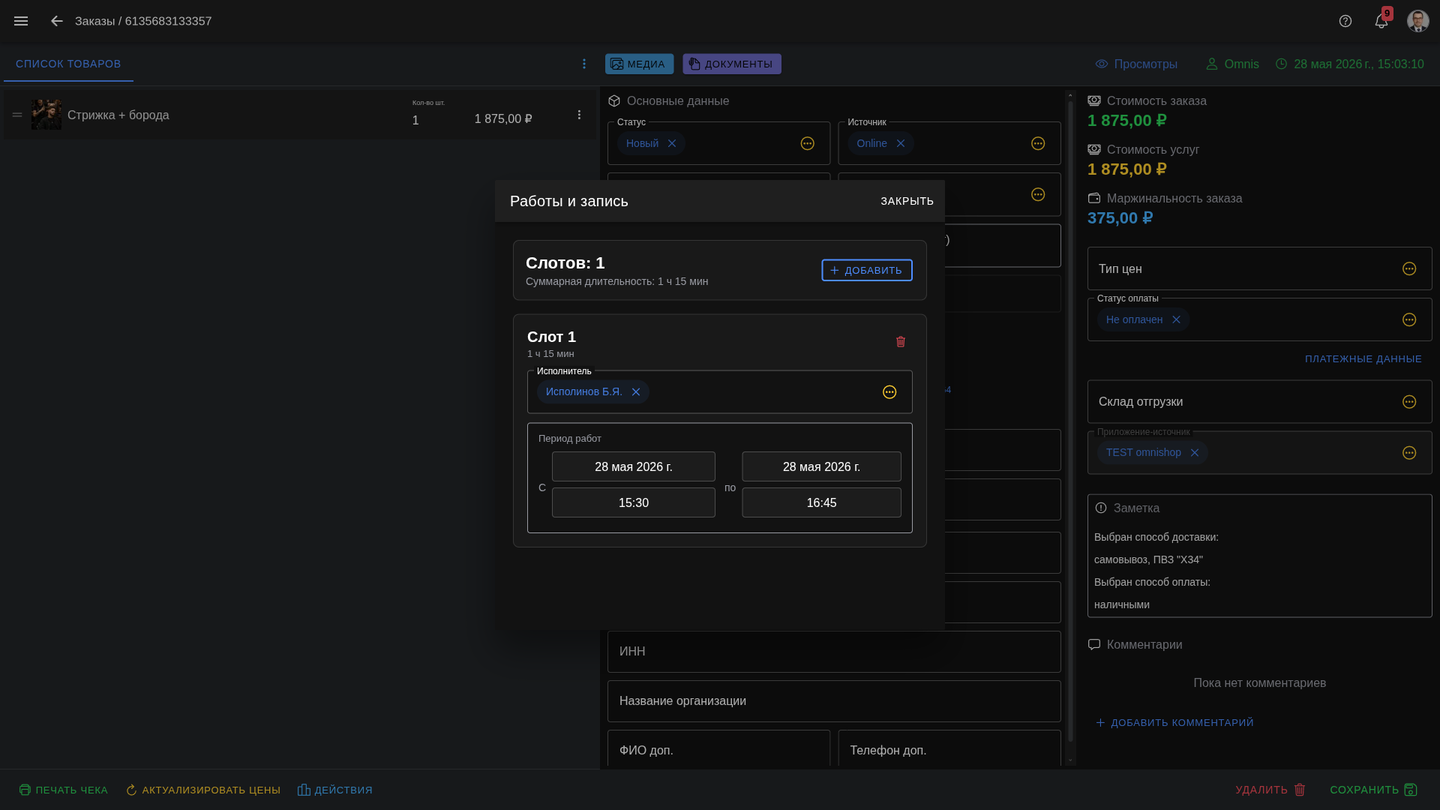
На скриншоте: модальное окно Работы и запись в карточке заказа со списком слотов, исполнителями и периодами работ.
Менеджер может задать или изменить исполнителя, начало и окончание работы.
При сохранении заказа система проверяет, не пересекается ли выбранный интервал с другой активной работой того же сотрудника.
Если расписание в компании не включено или график сотрудников не настроен, заказ сохраняется без проверки доступности.
Что важно понимать
Календарь не является отдельным источником настройки расписания.
Он показывает результат работы заказов, страницы оформления заказа и блока Работы и запись в карточке заказа.
Правила доступности, группы услуг, буферы и исключения настраиваются в разделе Запись на услуги.
Если подключена интеграция Yclients, источник расписания, сотрудников, услуг и записей может быть Yclients. В этом случае клиентское приложение показывает только доступные дни Yclients, точные слоты загружает для выбранного дня, сохраняет локальный заказ и затем отправляет новую запись в Yclients. Если Yclients недоступен при загрузке расписания, Omnis может использовать локальное расписание как fallback. Если Yclients временно не принял запись после локального сохранения заказа, заказ остается в Omnis и помечается как ожидающий синхронизации.
Отмененные заказы не занимают рабочее время в проверке доступности.
Удаленные заказы также не должны отображаться как активная загрузка.