

Android-приложение Omnis. Проблемы и решения
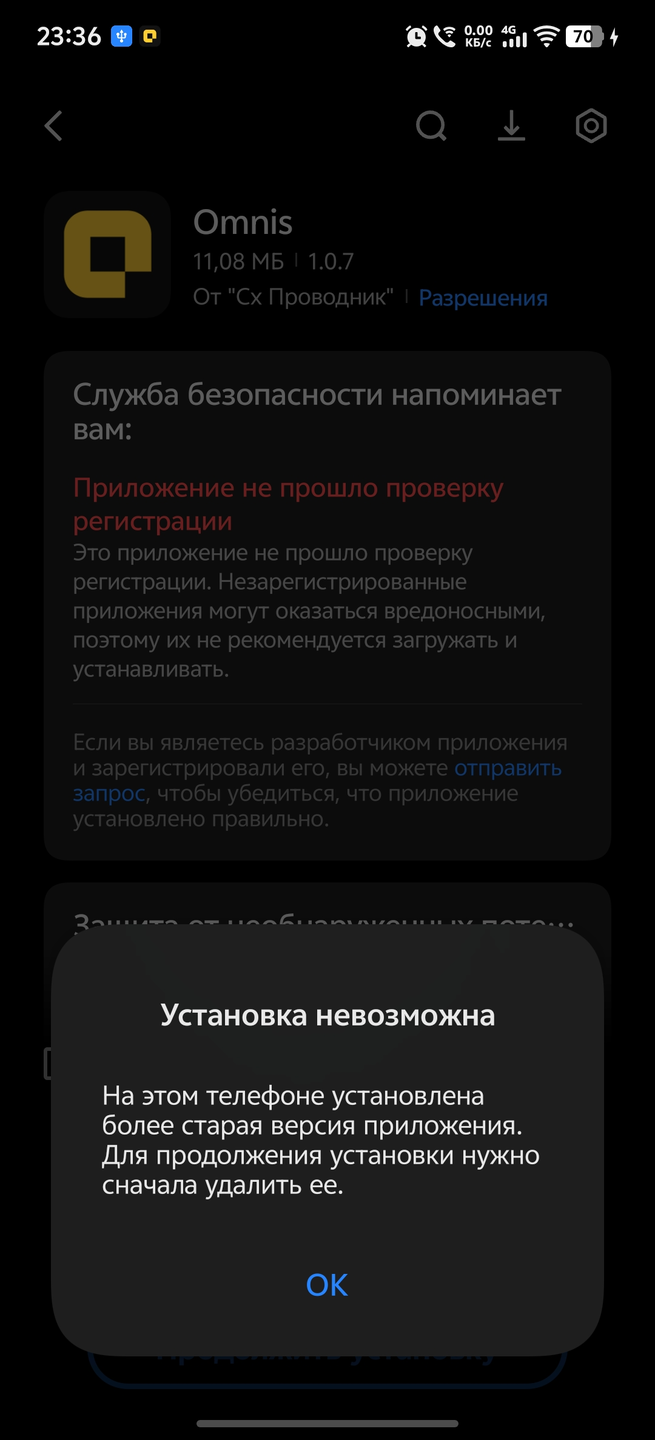
1. APK-файл не устанавливается
Как выглядит проблема
Android не дает установить приложение, показывает ошибку или сообщает, что установка заблокирована.
Возможные причины
- установка из этого источника запрещена в настройках Android
- APK-файл скачан не полностью
- файл поврежден
- на устройстве недостаточно места
- версия Android или настройки устройства не позволяют установить приложение
- уже установлена конфликтующая версия приложения
Что сделать
- Проверьте, что APK-файл скачан полностью.
- Освободите место на устройстве.
- Разрешите установку приложений из источника, через который открыт APK.
- Попробуйте открыть APK через файловый менеджер.
- Проверьте, что на устройстве Android 6.0 или новее.
- Если установка все равно не проходит, запросите актуальный APK-файл повторно.
2. При первом запуске приложение не принимает адрес компании
Как выглядит проблема
После ввода адреса и нажатия Подтвердить приложение показывает ошибку и не переходит к входу.
Возможные причины
- адрес введен с ошибкой
- не указан https://
- в адресе есть пробел
- указан адрес другой компании
- на телефоне нет интернета
- адрес временно недоступен
Что сделать
- Скопируйте адрес заново.
- Проверьте, что адрес начинается с https://.
- Удалите пробелы в начале и конце адреса.
- Откройте адрес в браузере на телефоне.
- Проверьте интернет на устройстве.
- Уточните адрес у владельца компании или ответственного сотрудника.
3. Экран входа не открывается после ввода адреса
Как выглядит проблема
Адрес введен, но приложение не переходит дальше или долго остается на экране проверки.
Возможные причины
- слабый интернет
- адрес компании недоступен
- Android ограничивает сеть для приложения
- приложение было свернуто во время проверки
Что сделать
- Проверьте подключение к интернету.
- Переключитесь с мобильной сети на Wi-Fi или наоборот.
- Закройте приложение и откройте снова.
- Введите адрес повторно.
- Проверьте, открывается ли адрес в браузере.
4. Логин или пароль не принимаются
Как выглядит проблема
После нажатия Войти приложение показывает ошибку входа.
Возможные причины
- логин введен с ошибкой
- пароль введен с ошибкой
- сотрудник использует не ту учетную запись
- учетная запись отключена
- пароль был изменен
- не пройдена капча
Что сделать
- Введите логин и пароль повторно.
- Проверьте раскладку клавиатуры.
- Убедитесь, что нет лишнего пробела.
- Если есть капча, пройдите ее заново.
- Попробуйте войти в Omnis с компьютера.
- Если вход не работает нигде, обратитесь к владельцу компании или ответственному сотруднику.
5. Капча не отображается или не проходит
Как выглядит проблема
На экране входа не видно проверки, картинка не обновляется или приложение не принимает код.
Возможные причины
- слабый интернет
- картинка с кодом устарела
- код введен неверно
- на устройстве ограничена загрузка части данных
- проверка через Google недоступна на устройстве или в сети
Что сделать
- Обновите капчу, если есть кнопка обновления.
- Введите код с картинки внимательно.
- Проверьте интернет.
- Переключитесь на другую сеть.
- Закройте и откройте приложение.
- Если используется проверка Google, проверьте, открываются ли сервисы Google на устройстве.
6. После входа приложение просит зарегистрировать устройство
Как выглядит проблема
Логин и пароль приняты, но вместо рабочего кабинета открыт экран:
- Устройство не зарегистрировано для работы с вашей учетной записью
Почему это происходит
Это нормальный защитный сценарий.
Сотрудник вошел в учетную запись, но конкретный телефон или планшет еще не подтвержден для работы.
Что сделать сотруднику
- Нажмите Отправить запрос.
- Дождитесь сообщения, что запрос отправлен.
- Сообщите владельцу компании или ответственному сотруднику.
- Дождитесь подтверждения.
Что сделать владельцу компании
- Откройте Система -> Настройки -> Запросы на регистрацию.
- Найдите запрос сотрудника.
- Проверьте устройство.
- Примите или отклоните запрос.
- При необходимости проверьте раздел Устройства.
7. Запрос на регистрацию устройства не отправляется
Как выглядит проблема
Сотрудник нажимает Отправить запрос, но приложение показывает ошибку или остается на том же экране.
Возможные причины
- нет интернета
- устройство уже есть в списке, но отключено
- сотрудник не имеет активного доступа
- данные устройства уже обрабатывались ранее
- возникла временная ошибка
Что сделать
- Проверьте интернет на устройстве.
- Повторите отправку запроса.
- Попросите владельца компании проверить раздел Устройства.
- Если устройство есть в списке, проверьте его активность и связанного сотрудника.
- Если устройство не видно, проверьте раздел Запросы на регистрацию.
8. Запрос отправлен, но приложение долго ждет подтверждения
Как выглядит проблема
Приложение показывает ожидание подтверждения и не переходит в рабочий кабинет.
Возможные причины
- владелец еще не принял запрос
- запрос был отклонен
- устройство подтверждено не для того сотрудника
- интернет на устройстве пропал
- приложение давно открыто и не обновило состояние
Что сделать
- Уточните у владельца компании, принят ли запрос.
- Проверьте интернет.
- Закройте приложение и откройте снова.
- Попросите владельца проверить разделы Запросы на регистрацию и Устройства.
9. Сотрудник вошел, но не видит нужные разделы
Как выглядит проблема
Рабочий кабинет открылся, но в меню нет нужных разделов.
Возможные причины
- у сотрудника нет прав на эти разделы
- роль сотрудника ограничена
- учетная запись настроена не полностью
- устройство подключено, но сотруднику не выданы нужные права
Что сделать
- Проверьте роль сотрудника.
- Откройте настройки пользователя.
- Сравните доступ с тем, что сотрудник должен видеть.
- Если нужно, измените права сотрудника.
- Попросите сотрудника выйти и войти снова.
10. Уведомления не приходят
Как выглядит проблема
Сотрудник ожидает уведомления, но Android ничего не показывает.
Возможные причины
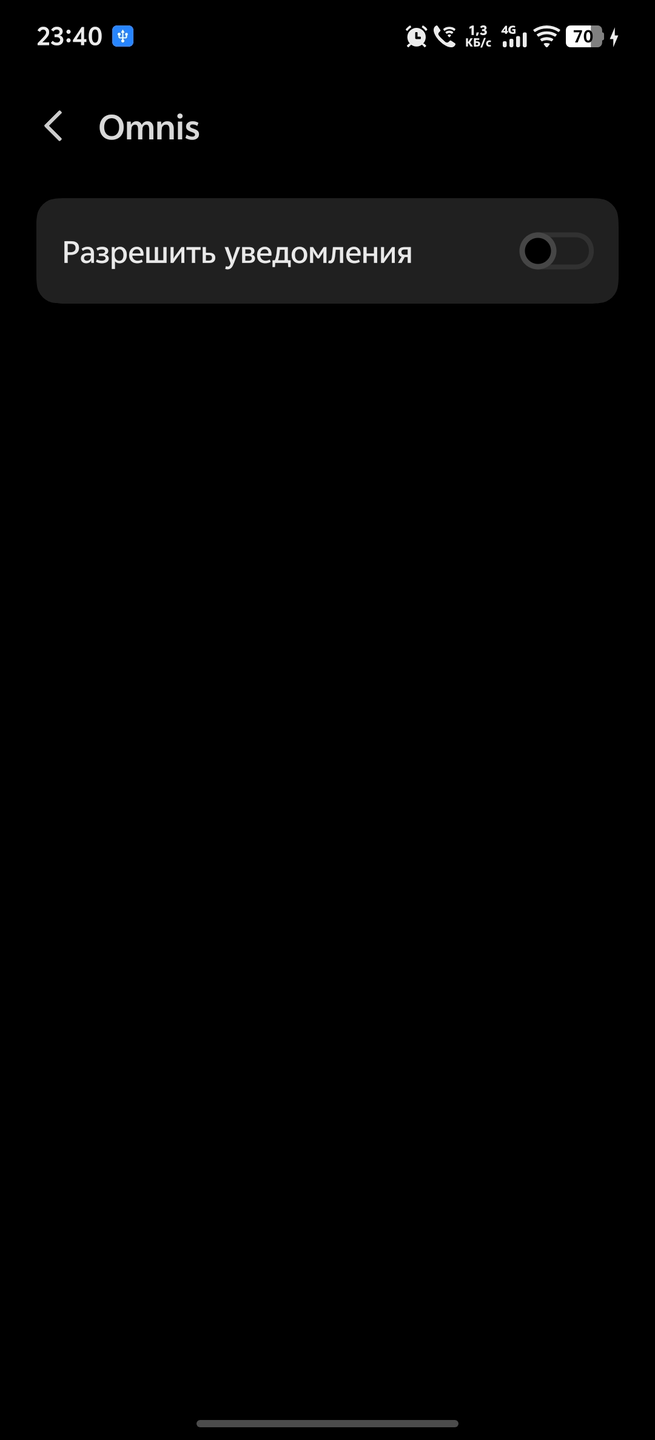
- уведомления запрещены в Android
- сотрудник не вошел в приложение
- устройство не зарегистрировано
- устройство отключено в Omnis
- нет интернета
- Android ограничивает работу приложения в фоне
- на устройстве включен режим энергосбережения
Что сделать
- Откройте настройки Android.
- Найдите приложение Omnis.
- Проверьте, что уведомления разрешены.
- Проверьте, что сотрудник вошел в приложение.
- Проверьте, что устройство активно в Omnis.
- Отключите жесткие ограничения фоновой работы для приложения, если они включены.
- Проверьте интернет.
11. Счетчик уведомлений есть, но системное уведомление не показывается
Как выглядит проблема
Внутри Omnis видно новое уведомление, но Android не показывает push-уведомление в шторке.
Возможные причины
- уведомления запрещены на уровне Android
- приложение открыто, и уведомление показано внутри приложения
- Android ограничивает уведомления в фоне
- выбран тихий режим уведомлений
Что сделать
- Проверьте разрешения уведомлений для Omnis.
- Проверьте режим Не беспокоить на устройстве.
- Проверьте настройки звука и отображения уведомлений.
- Откройте раздел уведомлений внутри Omnis.
12. Приложение просит обновление
Как выглядит проблема
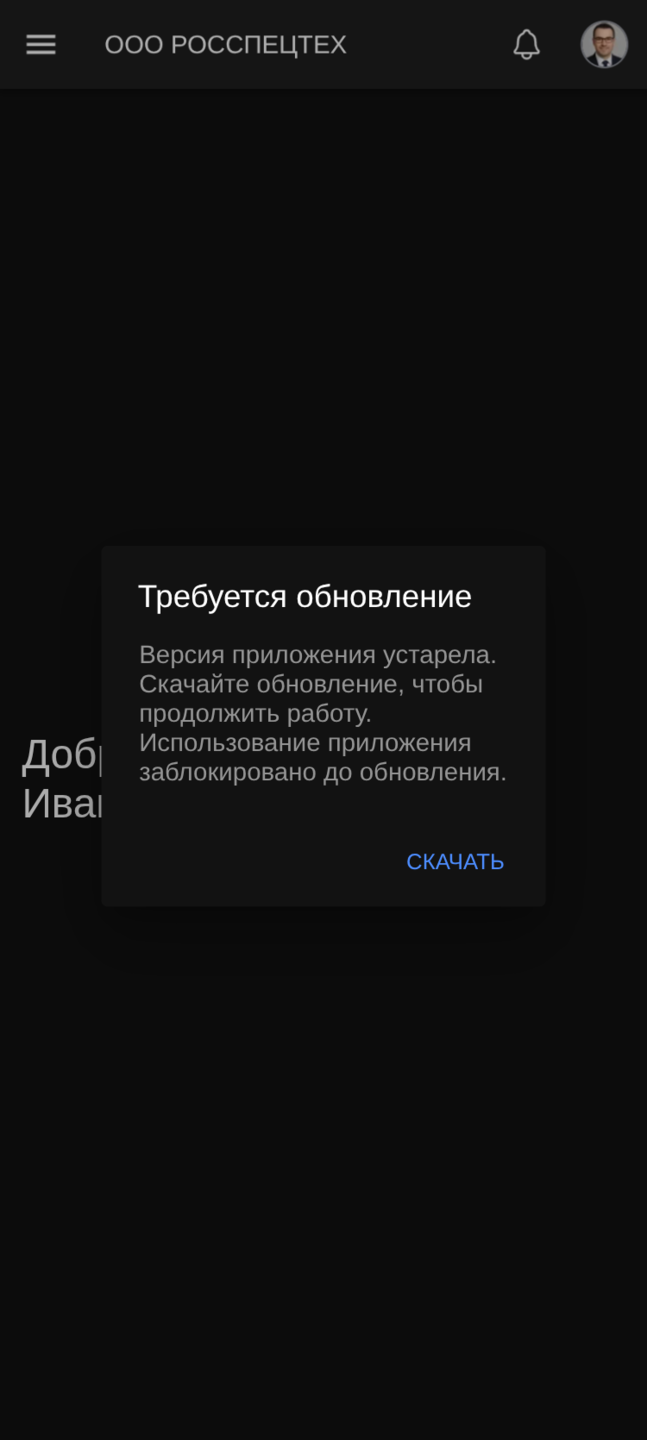
Появляется окно Требуется обновление.
Почему это происходит
Установленная версия приложения отличается от актуальной версии.
Что сделать
- Нажмите Скачать.
- Дождитесь загрузки APK.
- Откройте APK.
- Подтвердите установку.
- Откройте приложение снова.
Если приложение разрешает нажать Позже, обновление можно временно отложить. Если доступна только загрузка, обновление обязательное.
13. Обновление скачалось, но не устанавливается
Как выглядит проблема
APK новой версии скачан, но Android не устанавливает его.
Возможные причины
- запрещена установка из этого источника
- APK скачался не полностью
- на устройстве нет места
- файл открыт не тем приложением
- Android заблокировал установку
Что сделать
- Разрешите установку из источника, через который открыт APK.
- Удалите неполностью скачанный файл и скачайте заново.
- Освободите место.
- Откройте APK через файловый менеджер.
- Если не помогает, запросите актуальный APK у ответственного сотрудника.
14. Файл скачался, но не открывается
Как выглядит проблема
Приложение сообщает, что файл сохранен, но Android не открывает его.
Возможные причины
- на устройстве нет подходящего приложения
- файл поврежден
- файл скачался не полностью
- Android не знает, каким приложением открыть такой формат
Что сделать
- Проверьте, какой это тип файла.
- Установите приложение для этого формата.
- Скачайте файл повторно.
- Попробуйте открыть файл через файловый менеджер.
15. После поворота экрана приложение обновилось
Как выглядит проблема
После поворота телефона или планшета приложение перезагрузило экран.
Почему это происходит
Приложение перестраивает интерфейс под новую ориентацию.
На планшетах это особенно важно, потому что в горизонтальном положении интерфейс может отображаться иначе.
Что сделать
Обычно ничего делать не нужно.
Если экран после поворота выглядит некорректно:
- Подождите несколько секунд.
- Поверните устройство обратно.
- Закройте и откройте приложение.
- Проверьте, повторяется ли проблема.
16. Жест сверху вниз не обновляет данные
Как выглядит проблема
Сотрудник тянет экран вниз, но обновление не запускается.
Возможные причины
- экран прокручен не в самый верх
- жест выполнен внутри блока, который не поддерживает обновление
- открыт попап или боковая панель
- приложение не находится в обычном рабочем состоянии
Что сделать
- Закройте попапы и боковые панели.
- Прокрутите экран в самый верх.
- Потяните экран сверху вниз еще раз.
- Если появится вопрос Обновить данные?, подтвердите действие.
- Если не помогает, закройте и откройте приложение.
17. Приложение не закрывается с первого нажатия Назад
Как выглядит проблема
На корневом экране сотрудник нажимает системную кнопку Назад, но приложение не закрывается.
Почему это происходит
Это нормальная защита от случайного выхода.
Приложение сначала показывает сообщение:
Чтобы выйти, нажмите еще раз кнопку "Назад"Что сделать
Нажмите системную кнопку Назад второй раз, если действительно хотите закрыть приложение.
18. Приложение зависло или экран не обновляется
Как выглядит проблема
Экран не реагирует, данные не обновляются или приложение долго показывает загрузку.
Возможные причины
- временная потеря интернета
- устройство перегружено
- приложение ожидает ответ от Omnis
- Android ограничил работу приложения
- открыта устаревшая сессия
Что сделать
- Проверьте интернет.
- Закройте приложение и откройте снова.
- Если доступен жест обновления, обновите данные.
- Если приложение просит войти, войдите повторно.
- Проверьте, не требуется ли обновление приложения.
19. После выхода нужно заново вводить логин и пароль
Как выглядит проблема
Сотрудник нажал Выход, затем открыл приложение и снова увидел экран входа.
Почему это происходит
Это нормальное поведение.
Выход завершает текущую сессию на устройстве.
Что сделать
Введите логин и пароль повторно.
Если сотрудник не должен больше работать с этого устройства, владелец компании должен также проверить раздел Устройства.
20. Приложение открывается не в тот кабинет компании
Как выглядит проблема
После запуска приложение открывает не тот адрес Omnis.
Возможные причины
- ранее был сохранен адрес другой компании
- устройство использовалось для другой компании
- приложение не переустанавливали и не очищали данные
Что сделать
- Проверьте, какой адрес был введен при первом запуске.
- Если адрес неверный, очистите данные приложения в настройках Android или переустановите приложение.
- Откройте приложение заново.
- Введите правильный адрес Omnis вашей компании.