

Раздел Анализ остатков
Что это за раздел
Раздел Анализ остатков в Omnis нужен для точечной работы со складскими остатками.
Это не просто экран с числом сколько товара есть на складе. Здесь сотрудники могут понять:
- какой именно остаток лежит на складе
- к какому товару он относится
- по какой себестоимости он был заведен
- от какого поставщика и из какой поставки он появился
- в какой секции склада он лежит
- есть ли на нем жесткий резерв
- был ли он помечен как бракованный, утерянный или поврежденный
- связан ли он с продажей
Связанные документы по этому разделу:
Релевантные разделы
- Завершение поставки - если нужно понять, откуда появился остаток.
- Склады и секции - если важно место хранения.
- Заказы и резервы - если остаток удержан под заказ.
- Товары: вкладка Остатки - если нужно перейти от карточки товара к детальному складу.
Как пользоваться комплектом документов
Если нужен полный обзор раздела и описание интерфейса, начинайте с этого документа.
Если нужен быстрый ответ на типовой вопрос, открывайте:
Если нужен готовый рабочий маршрут в формате что делать шаг за шагом, открывайте:
Если нужно быстро разобрать проблему, блокировку или расхождение, открывайте:
Раздел Анализ остатков тесно связан:
- с товарами, потому что каждый остаток всегда относится к конкретному товару
- с поставками, потому что большинство остатков появляется после завершения заявки на поставку
- с заказами, потому что именно остатки участвуют в резервировании и последующем списании
- со складами и секциями, потому что остаток хранится не абстрактно, а в конкретном месте
- с клиентскими витринами, CMS-приложениями, Telegram Mini App и Max мини-приложением, потому что именно на основе остатков и резервов система рассчитывает доступность товара к продаже
Кто работает с разделом
Владелец компании
Обычно использует раздел для контроля реальной складской картины, расследования расхождений и понимания, где именно лежит товар и что с ним происходит.
Менеджер
Основной пользователь раздела. Обычно:
- ищет конкретный остаток по товару, коду, поставке или серийному номеру
- проверяет, почему товар недоступен к продаже
- разбирает жесткие резервы под заказы
- проверяет связь остатка с поставкой и поставщиком
- при необходимости вручную создает или корректирует остаток
Кладовщик
Для кладовщика логика этого раздела важна, но в текущей модели основной рабочий доступ к нему обычно у владельца и менеджера. Сам кладовщик чаще сталкивается с этой же информацией через связанные разделы товаров, заказов и поставок.
Бухгалтер
Раздел может быть полезен как справочный источник по себестоимости и происхождению конкретного остатка, но это не основной рабочий экран бухгалтера.
Что важно понимать до начала работы
В Omnis остаток - это отдельная складская запись со своей историей.
Это значит, что один и тот же товар может иметь сразу несколько разных остатков, если:
- товар поступал разными поставками
- товар хранится на разных складах
- товар лежит в разных секциях
- у партий разная себестоимость
- у части товара есть серийные номера или сроки годности
Проще говоря, раздел показывает не просто сколько всего товара, а конкретные складские единицы учета.
Также важно:
- по умолчанию каталог показывает прежде всего живые остатки с положительным количеством
- нулевой остаток тоже может оставаться в системе как часть истории движения товара
- жесткий резерв и фактическое списание со склада - это не одно и то же
- при жестком резерве товар закрепляется за заказом, но количество на остатке уменьшается не в этот момент, а при окончательном закрытии заказа
- остаток может создаваться и вручную, и автоматически после завершения поставки
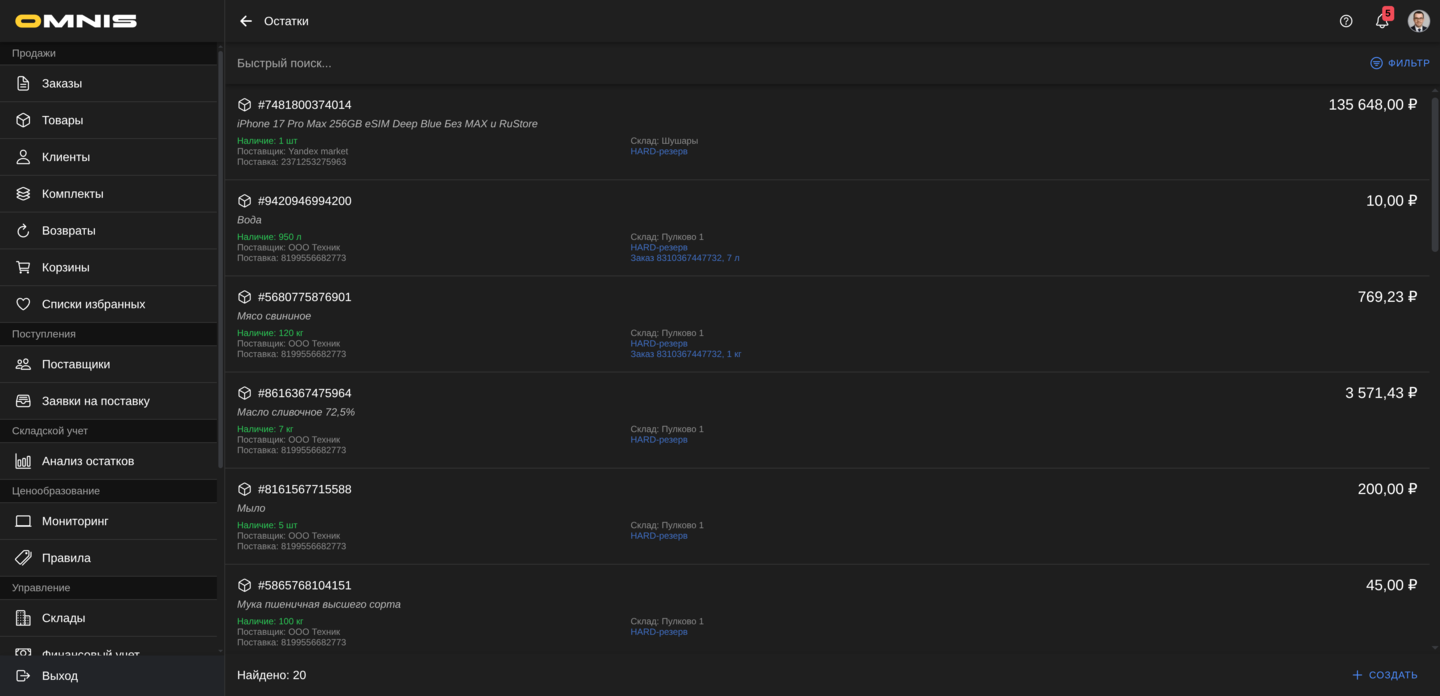
1. Список остатков
Раздел открывается по меню:
Складской учет -> Анализ остатков
Это основной каталог складских остатков компании.
Что видно в верхней части экрана
Вверху находятся:
- строка быстрого поиска
- кнопка Фильтр
Отдельного дерева категорий или сложной панели сверху здесь нет. Основная логика работы строится вокруг поиска и фильтрации.
Быстрый поиск
Быстрый поиск помогает быстро найти остаток по самым частым признакам.
На практике лучше всего искать:
- по названию товара
- по ID остатка
- по коду остатка
Это удобно в ситуациях, когда сотрудник уже знает:
- код остатка из другой карточки
- название товара
- часть обозначения остатка из печатного документа или внутренней переписки
Что видно в строке остатка
В строке остатка обычно показываются:
- код или ID остатка
- себестоимость за единицу
- наименование товара
- текущее количество
- поставщик, если он указан
- поставка, если она указана
- склад
- секция, если она указана
- серийный номер, если он заполнен
- срок годности, если он заполнен
- признаки поврежден, утерян, карантин
- блок HARD-резерв, если остаток уже закреплен за заказом
Что означает количество в строке
Поле Наличие в списке показывает текущее количество на самой складской записи.
Важно различать:
- количество на остатке
- жесткий резерв на остатке
Если на остатке есть HARD-резерв, это значит, что часть или весь остаток уже закреплен за конкретным заказом.
Практически это читается так:
- остаток еще существует
- количество на записи еще может быть положительным
- но этот товар уже может быть недоступен для новой продажи, потому что закреплен за другим заказом
Что означает блок HARD-резерв
Если в строке есть блок резервов, в нем показываются:
- номер заказа
- количество в резерве
- при необходимости - аллокация на другой склад
Это помогает быстро понять:
- почему остаток занят
- для какого заказа он нужен
- совпадает ли текущий склад остатка с предпочтительным складом отгрузки
Что означают метки поврежден, утерян, карантин
Это не отдельные документы, а признаки самого остатка.
Они нужны, чтобы сотрудник мог быстро понять, что остаток:
- нельзя использовать как обычный продаваемый товар
- нужно отдельно проверить
- возможно, надо списать, переместить, вернуть поставщику или обработать другим рабочим процессом
Что показывается по умолчанию
Если сотрудник не включал специальные фильтры, раздел в обычной работе в первую очередь показывает остатки с положительным количеством.
Это сделано для того, чтобы экран был рабочим, а не архивным.
Поэтому:
- полностью израсходованные остатки с нулевым количеством по умолчанию можно не увидеть
- для расследований нужно включать специальные фильтры
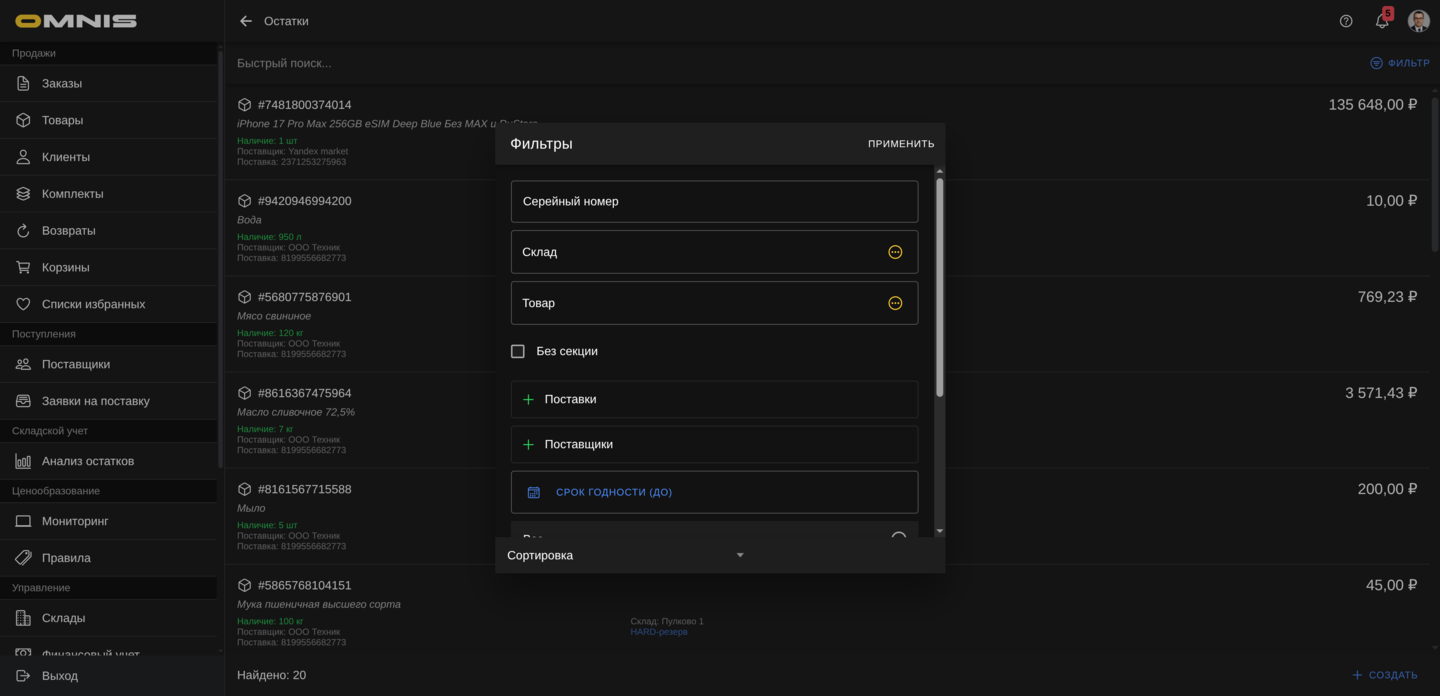
2. Фильтр остатков
Фильтр нужен, когда остаток нельзя быстро найти простым поиском или когда нужен выбор по нескольким признакам одновременно.
Какие поля есть в фильтре
В текущем интерфейсе доступны:
- Серийный номер
- Склад
- Товар
- Секции
- флаг Без секции
- Поставки
- Поставщики
- Срок годности (до)
- статусный блок отбора
- сортировка
Фильтр по складу и секциям
Логика здесь следующая:
- сначала выбирают склад
- затем, если нужно, выбирают конкретные секции этого склада
Если сотрудник включил флаг Без секции, раздел покажет остатки, у которых секция вообще не заполнена.
Это полезно, когда нужно:
- найти остатки, размещенные без точного адреса внутри склада
- разобрать неаккуратный учет размещения
- подготовить товар к более точной раскладке по секциям
Фильтр по серийному номеру
Это один из самых точных способов поиска, если компания ведет серийный учет.
Такой фильтр особенно полезен для:
- техники
- оборудования
- штучных дорогих товаров
- расследования гарантийных и возвратных ситуаций
Фильтр по сроку годности
Поле Срок годности (до) помогает отобрать остатки, у которых срок годности заканчивается не позднее указанной даты.
Это удобно для:
- контроля скоропортящихся товаров
- подготовки акций по остаткам с близким сроком
- изъятия проблемных партий
Статусы в фильтре
В фильтре доступны режимы:
- Все
- Только зарезервированные
- Только проданные
- Только утерянные
- Только поврежденные
- Только на карантине
Как понимать эти режимы
Все
Показывает полный набор остатков, в том числе те, которые уже не попадают в обычную рабочую выдачу.
Только зарезервированные
Показывает остатки, на которых есть жесткий резерв под заказ.
Только проданные
Показывает остатки с нулевым количеством.
Важно: для сотрудника это фактически архивная выборка по уже израсходованным остаткам. Она нужна не для текущей продажи, а для расследования и контроля истории.
Только утерянные
Показывает остатки, которые были помечены как утерянные.
Только поврежденные
Показывает остатки, которые были помечены как поврежденные.
Только на карантине
Показывает остатки, которые временно выведены из обычной работы по признаку брака или карантина.
Сортировка
В текущем фильтре можно сортировать по:
- ID
- Наименование
- Себестоимость
Это помогает по-разному решать задачи:
- по ID удобно идти по служебному идентификатору
- по Наименованию удобно смотреть группы одинаковых товаров
- по Себестоимости удобно искать дорогие или дешевые позиции
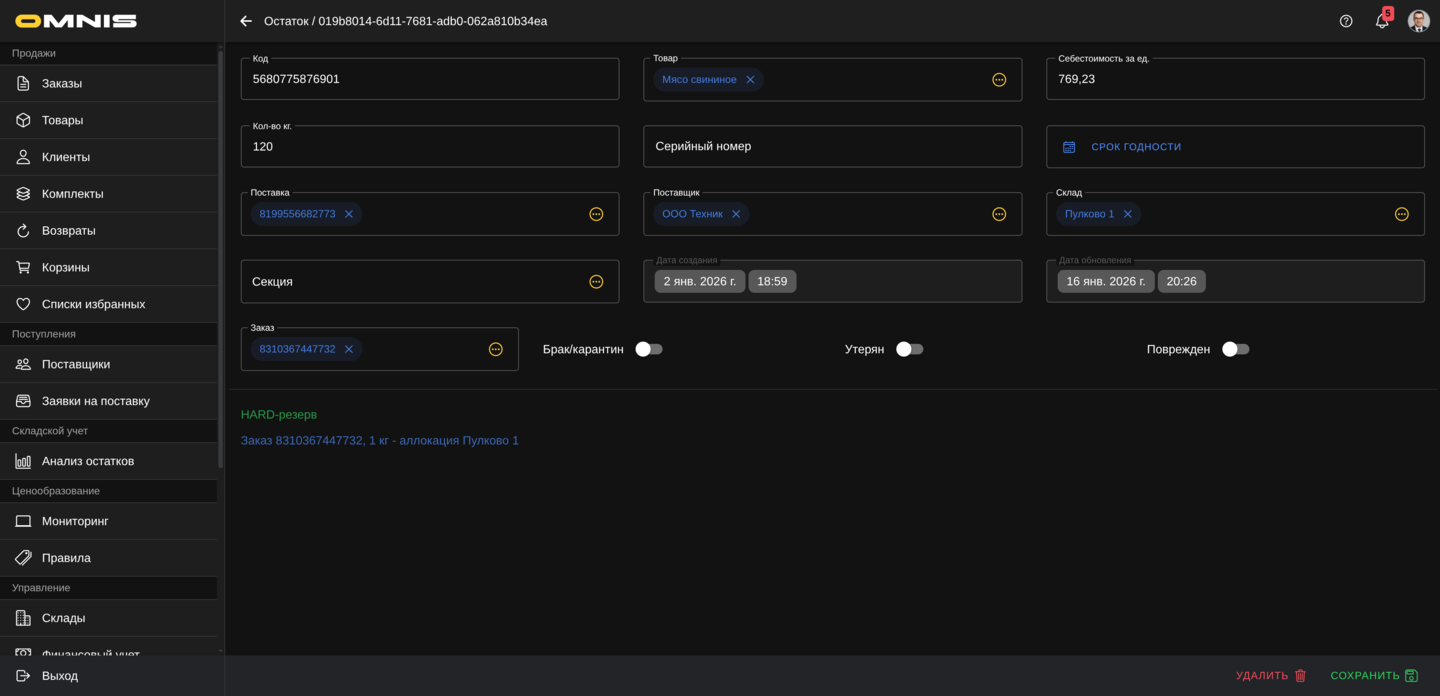
3. Карточка остатка
Карточка открывается из списка по нажатию на строку остатка.
Это основной экран для детальной проверки одной складской записи.
Также из списка можно нажать Создать и открыть форму нового остатка.
Что важно про ручное создание
В Omnis остатки могут появляться двумя нормальными способами:
- вручную
- автоматически после завершения поставки
Для небольшой компании с простым учетом ручное создание остатков может быть обычным рабочим сценарием.
Автоматическое создание через поставку особенно полезно тогда, когда важно сохранять более строгую историю закупки, себестоимости и происхождения товара.
Ручное создание остатка особенно удобно, например:
- при переносе учета с другой системы
- при исправлении стартовых данных
- при небольшом ассортименте, когда сотрудники ведут склад без отдельного полного закупочного процесса
- при ручной донастройке учета после инвентаризации или организационных изменений
Какие поля есть в карточке
В карточке остатка можно увидеть и заполнять:
- Код
- Товар
- Себестоимость за ед.
- Кол-во
- Серийный номер
- Срок годности
- Поставка
- Поставщик
- Склад
- Секция
- Дата создания
- Дата обновления
- Заказ
- переключатели Брак/карантин, Утерян, Поврежден
Ниже, если остаток уже закреплен за заказами, показывается блок HARD-резерв.
Поле Код
Это служебный номер остатка, по которому его удобно искать и сопоставлять с другими разделами.
При создании остатка система обычно формирует код сама. Поэтому сотруднику не стоит строить рабочий процесс вокруг ручного ввода этого значения.
Поле Товар
Остаток всегда должен быть привязан к конкретному товару.
Без товара карточка остатка не имеет смысла, потому что сама складская запись всегда является записью по конкретной товарной позиции.
Поле Себестоимость за ед.
Это закупочная себестоимость одной единицы этого остатка.
Важно:
- это не розничная цена
- это не итог продажи
- это именно внутренняя стоимость данной складской записи
Если остаток был создан из поставки, сюда обычно попадает уже рассчитанная себестоимость по строке поставки.
Поле Кол-во
Это текущее количество на данной складской записи.
Единица измерения в подписи поля зависит от товара. Например:
- шт.
- кг.
- л.
Поля Поставка и Поставщик
Эти поля помогают ответить на вопрос, откуда взялся остаток.
Через них сотрудник может быстро понять:
- из какой закупки появился товар
- у какого поставщика он был получен
Для расследований и споров это один из самых полезных блоков карточки.
Поля Склад и Секция
Склад показывает, на каком складе находится остаток.
Секция показывает более точное размещение внутри склада.
Если секция не заполнена, остаток числится на складе, но без детального адреса размещения.
Поле Заказ
Это поле используется как дополнительная связь остатка с заказом.
Практически для менеджера важнее понимать следующее:
- пока остаток закреплен за заказом через жесткий резерв, это видно в блоке резервов
- при окончательном закрытии заказа количество по остатку уменьшается
Поэтому само поле Заказ нужно воспринимать как справочную связь, а не как главный индикатор резервирования.
Переключатели состояния
В карточке есть три отдельных признака:
- Брак/карантин
- Утерян
- Поврежден
Они не дублируют друг друга.
Их смысл нужно различать так:
- Брак/карантин - остаток временно или постоянно выведен из обычной продажи
- Утерян - остаток числится как потерянный
- Поврежден - остаток физически испорчен, но это отдельный вид проблемы, не равный потере
4. Блок HARD-резерв в карточке остатка
Если остаток закреплен за заказом, в карточке показывается отдельный блок HARD-резерв.
Что видно в этом блоке
Обычно здесь показываются:
- номер заказа
- количество в резерве
- склад аллокации, если он задан
Этот блок нужен для ответа на главный практический вопрос:
почему остаток есть, но он уже занят
Как это читать на практике
Если в блоке есть резерв, это значит:
- остаток уже распределен под конкретный заказ
- этот товар нельзя считать свободным для новой продажи
- сотруднику нужно смотреть не только количество, но и резерв
Почему иногда видна аллокация на другой склад
Такое возможно, когда:
- остаток физически находится на одном складе
- а в заказе предпочтительным складом указан другой
Для менеджера это важный сигнал: складская логика и план отгрузки не совпадают, и ситуацию нужно отдельно проверить.
5. Как остаток живет в системе
Чтобы правильно пользоваться разделом, важно понимать жизненный цикл остатка.
Как остаток появляется
Чаще всего остаток создается после завершения поставки.
По каждой строке поставки система заводит отдельную складскую запись с:
- товаром
- количеством
- себестоимостью за единицу
- поставкой
- поставщиком
- складом
Что происходит дальше
Потом с этим остатком могут происходить разные действия:
- товар лежит на складе без резервов
- товар попадает под жесткий резерв заказа
- товар частично или полностью списывается при закрытии заказа
- остаток помечается как бракованный, поврежденный или утерянный
В чем разница между резервом и списанием
Это один из самых важных моментов раздела.
HARD-резерв
Означает, что остаток закреплен за заказом.
Списание
Означает, что количество на остатке уже реально уменьшено.
Практически это выглядит так:
- Поставка создала остаток 20 шт.
- Заказ закрепил 5 шт. в HARD-резерв
- В анализе остатков запись еще существует с количеством 20 шт., но часть уже занята резервом
- После закрытия заказа система уменьшает количество на остатке
- Если было списано ровно 5 шт., остаток станет 15 шт.
Почему проданный остаток все еще может быть виден в анализе
Потому что раздел нужен не только для текущего наличия, но и для истории.
Если остаток был полностью израсходован, его количество может стать нулевым, но сама запись остается полезной для ответа на вопросы:
- из какой поставки был этот товар
- по какой себестоимости он был заведен
- в каком заказе участвовал
- когда и как он был использован
6. Связь раздела с другими разделами
Связь с товарами
В карточке товара сотрудник обычно видит общую картину по остаткам и резервам.
Раздел Анализ остатков нужен, когда надо спуститься глубже и посмотреть каждую складскую запись по отдельности.
Связь с поставками
Если товар появился после завершенной поставки, в карточке остатка обычно будет ссылка на эту поставку.
Это позволяет:
- проверить происхождение остатка
- сравнить себестоимость
- понять, из какой закупки пришел товар
Связь с заказами
Через заказы остаток попадает в резерв и затем в списание.
Поэтому раздел особенно полезен, когда нужно понять:
- почему товар недоступен к продаже
- какой заказ занял остаток
- почему остаток стал нулевым
Связь с клиентскими приложениями
Покупатель сам этот раздел не видит.
Но остатки и резервы, которые видит сотрудник здесь, влияют на то, что потом происходит в клиентских витринах:
- товар может быть доступен к продаже
- товар может показываться как недоступный
- часть количества может быть уже занята другими заказами или корзинами
7. Когда раздел особенно полезен
Раздел Анализ остатков особенно полезен в таких ситуациях:
- нужно найти конкретную складскую запись, а не просто товар в целом
- надо понять, где физически лежит товар
- нужно проверить, почему товар недоступен к продаже
- нужно разобрать, какой заказ занял остаток
- нужно найти товар без секции
- нужно найти остатки с близким сроком годности
- нужно отделить живой остаток от нулевого архивного остатка
- нужно понять происхождение конкретной партии по поставке и поставщику
8. Практические рекомендации
Не путайте товар и остаток
Товар - это карточка ассортимента.
Остаток - это конкретная складская запись по этому товару.
Не путайте резерв и списание
Жесткий резерв еще не означает, что количество уже уменьшилось.
Выберите подходящий способ заведения остатка
Если компания небольшая и ведет склад вручную, создание остатков напрямую в этом разделе может быть нормальным рабочим вариантом.
Если же компании важно хранить более полную историю закупки, поставщика, поставки и себестоимости по партиям, удобнее заводить остатки через завершенные поставки.
Аккуратно работайте с удалением
Если остаток уже участвовал в заказах, поставках или расследованиях, ручное удаление может запутать картину. Для обычной работы безопаснее сначала понять, почему остаток нужно убрать, и не использовать удаление как универсальный способ исправить учет.