

Раздел Мониторинг
Что это за раздел
Раздел Мониторинг в Omnis нужен для регулярной проверки цен и сроков поставки у поставщиков по товарам из вашего каталога.
Этот раздел особенно полезен, когда:
- поставщик не дает удобную автоматическую интеграцию
- каталог поставщика находится на сайте, а не приходит в виде готового обмена
- нет постоянной загрузки прайс-листов и каталогов поставщика
- нужно регулярно сверять внешние данные по конкретным товарам
В текущем интерфейсе раздел работает как каталог очередей мониторинга.
Каждая очередь - это отдельный набор:
- товаров
- частоты проверки
- описания и назначения
По сути сотрудник здесь не смотрит готовую сводную таблицу цен, а настраивает, какие товары и как часто система должна перепроверять.
Связанные документы по этому разделу:
Как пользоваться комплектом документов
Если нужен полный обзор раздела и описание интерфейса, начинайте с этого документа.
Если нужен быстрый ответ на типовой вопрос, открывайте:
Если нужен готовый рабочий маршрут в формате что делать шаг за шагом, открывайте:
Если нужно быстро разобрать проблему или понять, почему очередь не дала ожидаемого результата, открывайте:
Раздел Мониторинг тесно связан:
- с товарами, потому что в очередь добавляются товары из каталога
- с поставщиками и их каталогами, потому что мониторинг берет внешние данные именно оттуда
- с парсерами, потому что они фактически получают внешние данные со стороны поставщика
- с ценами поставщиков, потому что после проверки система обновляет закупочные данные по связанным позициям
- с ценовыми правилами, потому что обновленные закупочные цены затем могут повлиять на дальнейший пересчет цен в каталоге
Кто работает с разделом
Владелец компании
Обычно использует раздел для контроля актуальности внешних закупочных данных и для понимания, как часто компания перепроверяет цены поставщиков.
Менеджер
Это основной пользователь раздела. Обычно он:
- создает очереди мониторинга
- добавляет в них нужные товары
- выбирает частоту проверки
- запускает очередь вручную
- читает уведомления и скачивает отчет после обработки
Бухгалтер
Раздел может быть полезен как источник понимания, откуда обновились закупочные значения, но это не основной рабочий экран бухгалтера.
Контент-менеджер
Обычно не ведет очереди мониторинга, но может сталкиваться с тем, что после обновления закупочных данных меняется ценовая картина товара.
Что важно понимать до начала работы
Раздел Мониторинг не создает сам товар и не заменяет полноценную интеграцию с поставщиком.
Раздел показывается в меню только если для вашей компании настроен парсинг. Парсер для каждого сайта который вам необходим, настраивается отдельно, специалистом Omnis. Для индивидуальной настройки обратитесь в поддержку.
Он помогает регулярно перепроверять уже заведенные в системе товарные позиции поставщиков.
Проще всего понимать этот раздел так:
- товар уже заведен в Omnis
- у товара есть связанная позиция поставщика
- позиция поставщика ссылается на карточку товара или страницу товара на сайте поставщика
- специальный парсер открывает эту страницу и пытается получить оттуда актуальные данные
То есть мониторинг особенно полезен именно там, где каталог поставщика живет на внешнем сайте и данные приходится регулярно читать с этой страницы.
Также важно:
- очередь работает только по тем товарам, которые вы в нее добавили
- внутри каждого товара система проверяет связанные позиции поставщиков
- если у товара нет корректно настроенных данных поставщика, очередь не сможет получить нужный результат
- после выполнения очередь формирует отчет и отправляет уведомление сотрудникам
- каждый запуск требует реальных обращений к внешним страницам поставщиков через парсер
- такие проверки занимают время и учитываются в лимитах компании
- поэтому очереди лучше собирать осмысленно, а не «все подряд»
1. Список очередей мониторинга
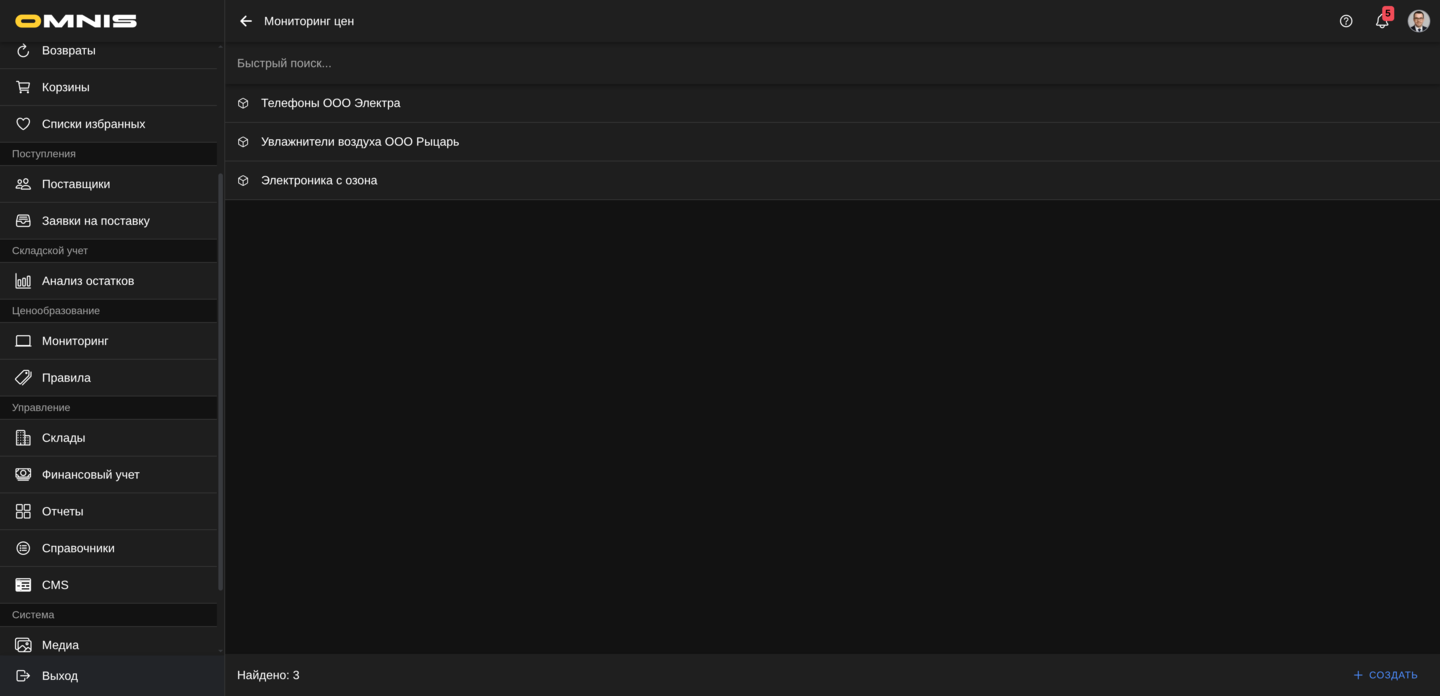
Если у компании доступны парсеры, раздел открывается по меню:
Ценообразование -> Мониторинг
Это основной каталог очередей мониторинга цен.
Что видно в верхней части экрана
Вверху находится:
- строка быстрого поиска
Отдельного фильтра в текущем интерфейсе нет.
Быстрый поиск
Поиск работает по названию очереди.
Это значит, что очередь удобнее всего называть так, чтобы по названию было сразу понятно:
- что именно в нее входит
- для какой задачи она нужна
Примеры:
- Поставщик А / бытовая техника
- Сезонный мониторинг
- Ежедневная проверка ключевых товаров
Что видно в строке очереди
В строке очереди в текущем интерфейсе показывается в первую очередь:
- наименование
Список сделан очень простым и используется как точка входа в карточку очереди.
Кнопка Создать
Кнопка Создать открывает новую карточку очереди.
Это основной способ начать настройку мониторинга.
2. Карточка очереди мониторинга
Карточка очереди открывается из списка по нажатию на строку.
Также ее можно открыть через кнопку Создать.
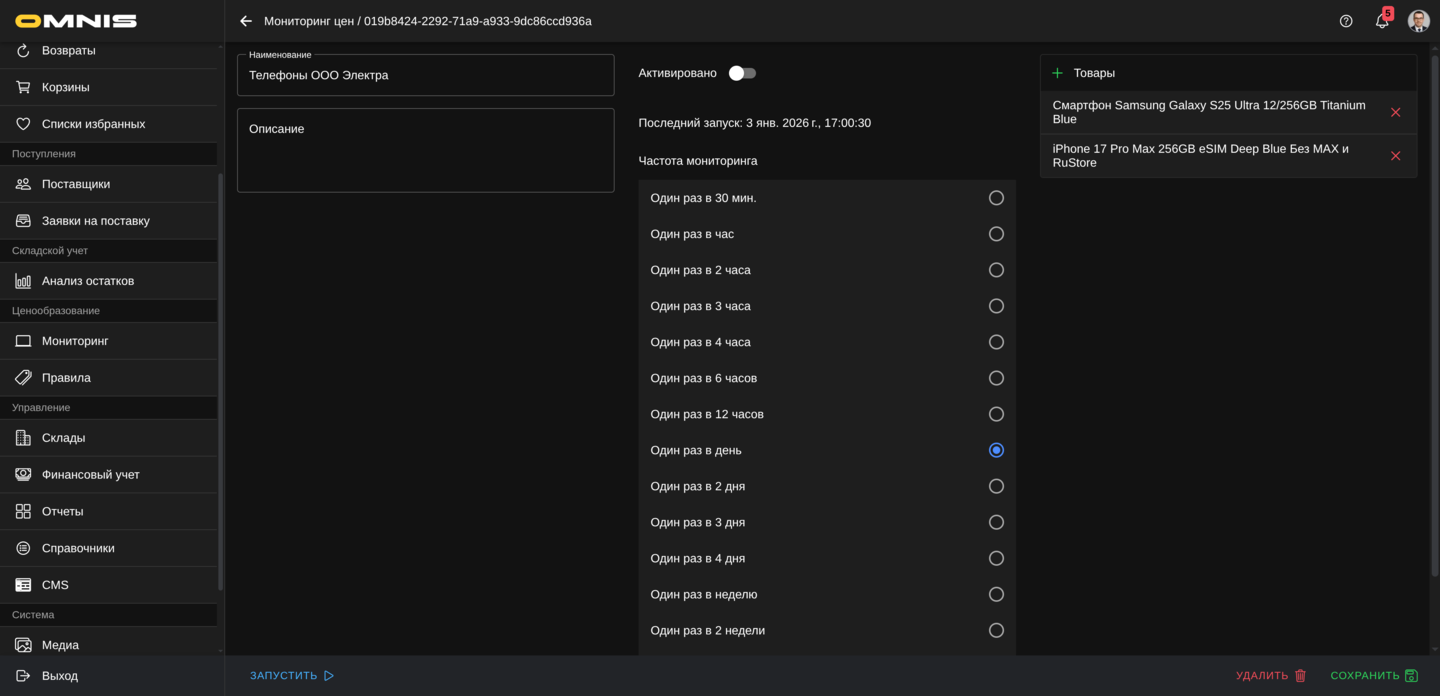
В карточке сотрудник задает:
- код
- наименование
- описание
- активность
- частоту мониторинга
- список товаров
Поле Код
Это служебный код очереди.
После первого сохранения он обычно уже не редактируется как обычное рабочее поле.
Поле Наименование
Это главное поле карточки.
Название лучше делать прикладным, чтобы по нему было ясно:
- какие товары входят в очередь
- чем эта очередь отличается от других
- как часто и для чего ее используют
Поле Описание
Это рабочее пояснение для сотрудников.
Здесь полезно писать:
- зачем создана очередь
- какие товары она охватывает
- зачем выбрана именно такая частота
Переключатель Активировано
Если очередь выключена, система не рассматривает ее как рабочую для автоматической обработки.
Включенная очередь участвует в регулярной проверке по выбранной частоте.
Поле Последний запуск
Это справочное поле, которое помогает понять, когда очередь в последний раз была обработана системой.
Для менеджера это удобно, чтобы видеть:
- очередь давно не работала
- очередь уже выполнялась недавно
- стоит ли запускать ее вручную прямо сейчас
Блок Частота мониторинга
В карточке можно выбрать периодичность работы очереди.
В текущем интерфейсе доступны интервалы:
- один раз в 30 минут
- один раз в час
- один раз в 2 часа
- один раз в 3 часа
- один раз в 4 часа
- один раз в 6 часов
- один раз в 12 часов
- один раз в день
- один раз в 2 дня
- один раз в 3 дня
- один раз в 4 дня
- один раз в неделю
- один раз в 2 недели
- один раз в 3 недели
- один раз в месяц
Практический смысл:
- для ключевых и чувствительных товаров можно ставить более частую проверку
- для редких или менее важных товаров лучше выбирать более редкий интервал
Поле Товары
Сюда добавляются товары из вашего каталога, по которым нужна проверка.
Важно понимать:
- вы добавляете именно товары Omnis
- система затем уже сама смотрит связанные позиции поставщиков внутри этих товаров
3. Что должно быть настроено у товара для мониторинга
Очередь мониторинга не работает сама по себе только от факта выбора товара.
Чтобы товар был полезен для мониторинга, у него должны быть корректно заведены связанные позиции поставщиков.
Практически это значит:
- у товара должен быть выбран поставщик
- у позиции поставщика должен быть внешний идентификатор товара у поставщика
- у самого поставщика должен быть настроен парсер
- у позиции поставщика должна быть рабочая ссылка или другая корректная привязка к странице товара на сайте поставщика
Если этих данных нет, очередь может формально запуститься, но по конкретному товару полезный результат не появится.
4. Что делает система при запуске очереди
Когда сотрудник запускает очередь или когда очередь срабатывает автоматически, система:
- берет список товаров из очереди
- по каждому товару смотрит связанные позиции поставщиков
- через парсер обращается к внешней странице товара у поставщика
- получает актуальные внешние данные, которые удалось прочитать с сайта
- обновляет у позиции поставщика закупочную цену и срок поставки
- формирует отчет по очереди
- отправляет уведомление сотрудникам
Важно: это не мгновенная операция внутри одной базы данных. Система действительно обращается к внешним источникам, поэтому крупные очереди могут обрабатываться заметное время.
Что именно обновляется
По текущей логике очередь в первую очередь обновляет:
- закупочную цену у позиции поставщика
- срок поставки у позиции поставщика
Это важно, потому что эти значения потом могут использоваться в других процессах:
- в закупочной работе
- в оценке доступности товара под заказ
- в правилах формирования цен
5. Ручной запуск очереди
В карточке очереди есть кнопка Запустить.
Она нужна, когда:
- не хочется ждать регулярного запуска
- нужно срочно перепроверить цены
- очередь была только что изменена
После нажатия система показывает краткое сообщение о запуске процесса.
Кроме этого, сотрудникам приходит уведомление, что мониторинг был запущен.
6. Автоматическая работа очередей
Если очередь активна, система периодически проверяет, пришло ли время для ее следующего запуска.
Частоту определяет именно поле Частота мониторинга в карточке очереди.
Это значит:
- не нужно запускать очередь вручную каждый раз
- но если нужен результат прямо сейчас, ручной запуск все равно полезен
7. Отчет по результатам мониторинга
После завершения обработки система формирует отчет по очереди.
По отчету сотрудник может понять:
- какая очередь отработала
- сколько товаров в ней было
- по каким товарам удалось получить данные
- у какого поставщика что изменилось
- какой была цена до проверки
- какой цена стала после проверки
- как изменился срок поставки
Отчет отправляется через уведомление. В уведомлении сотрудник получает ссылку на файл отчета и может его скачать.
8. Связь раздела с другими разделами
Связь с товарами
Товары в очереди берутся из каталога Omnis.
Поэтому раздел Мониторинг нельзя вести отдельно от нормальной товарной карточки.
Связь с поставщиками
Очередь фактически перепроверяет данные по поставщикам.
Поэтому корректность мониторинга зависит от того, насколько хорошо оформлены поставщики и их товарные позиции.
Связь с правилами ценообразования
После обновления закупочных цен у поставщиков компания может затем применять правила ценообразования, чтобы обновить свои цены в каталоге.
То есть мониторинг не пересчитывает розничные цены сам по себе, но он обновляет данные, на которые потом могут опираться правила.
Связь с файлами и уведомлениями
Результат работы очереди оформляется как файл отчета и приходит сотрудникам через уведомление.
9. Практические рекомендации
Не делайте одну огромную очередь без необходимости
Если товаров много, лучше делить очереди по смыслу:
- по поставщикам
- по категориям
- по важности товаров
- по частоте проверки
Особенно это важно, если мониторинг завязан на внешние сайты поставщиков. Чем больше товаров и чем чаще проверка, тем больше внешних обращений придется сделать системе.
Выбирайте частоту осознанно
Чем чаще очередь работает, тем больше запросов к парсерам делает система.
Если компания следит только за небольшой группой ключевых товаров, лучше сделать несколько небольших очередей с понятным назначением, чем одну общую очередь на весь каталог.
Следите за корректностью исходных данных
Если у товара или позиции поставщика не хватает нужных связей, мониторинг не даст качественного результата.
Проверяйте отчет, а не только факт запуска
Сам запуск еще не означает, что по всем товарам появились полезные изменения. Главный результат для менеджера - это именно отчет.