

Раздел Приложения
Что это за раздел
Раздел Приложения в CMS - это верхний уровень всей клиентской витрины компании.
Именно здесь создается и настраивается то приложение, которое потом работает как:
- Telegram Mini App или Max App
- клиентская онлайн-витрина компании
- оболочка для страниц, слотов, компонентов, корзины, оформления заказа и личного кабинета
Если говорить совсем просто, раздел Приложения отвечает не за наполнение отдельных экранов, а за саму основу клиентского приложения:
- как называется приложение
- активно ли оно
- к какому Telegram-боту оно привязано
- какие цены использовать
- какой платежный аккаунт подключен
- какая тема, типографика, отступы и скругления применяются
- какой макет и какие настройки внешнего вида использует клиентская часть
Связанные документы по этому разделу:
- FAQ - частые вопросы по созданию, настройке, Telegram-привязке и удалению приложений.
- Пошаговые сценарии работы - первое создание приложения, смена Telegram-бота, смена платежного аккаунта и подготовка к запуску.
- Проблемы и решения - активация, Telegram-бот, темы, платежи, навигация и удаление приложений.
Релевантные разделы
- Конструктор приложений - если приложение еще не создано.
- Редактор приложений - если приложение уже есть и его нужно довести в живом предпросмотре.
- Страницы - если нужно управлять экранами внутри приложения.
- Компоненты - если нужно наполнить экраны блоками.
- Telegram-бот и Telegram Mini App - если приложение запускается через Telegram.
- YooKassa или Т-Банк - если нужно включить онлайн-оплату.
Как пользоваться комплектом документов
Если нужен полный обзор раздела и описание интерфейса, начинайте с этого документа.
Если нужен быстрый ответ на типовой вопрос, открывайте:
Если нужен готовый рабочий маршрут в формате что делать шаг за шагом, открывайте:
Если приложение ведет себя не так, как ожидается, или сотруднику нужно быстро разобрать проблему, открывайте:
Этот раздел особенно важен для Omnis, потому что именно он превращает внутренние данные компании в реальное клиентское приложение, которое можно быстро запустить и затем развивать без отдельной ручной разработки каждого экрана с нуля.
Раздел Приложения тесно связан:
- с Конструктором приложений, потому что через него чаще всего создают первое приложение и стартовый набор страниц
- со Страницами, потому что все клиентские экраны принадлежат конкретному приложению
- с Компонентами, потому что именно приложение определяет их рабочую среду, внешний вид и клиентские сценарии
- с Редактором приложений, потому что там приложение проверяют в живом предпросмотре и доводят до готового состояния
Как этот раздел связан с клиентским приложением
Для владельца компании и менеджера важно понимать главную связь:
- в Omnis вы создаете и настраиваете приложение
- затем на основе этого приложения собирается готовая клиентская витрина
- покупатель видит уже результат этих настроек в клиентском приложении
Практически это выглядит так:
- В Omnis вы создаете приложение.
- В карточке приложения задаете Telegram-бота, тему, макет, платежи и другие параметры.
- В разделах Страницы и Компоненты наполняете приложение контентом и торговыми блоками.
- Клиентское приложение использует эти настройки и собирает готовую витрину.
- Покупатель уже видит готовый интерфейс: каталог, карточку товара, корзину, оформление заказа, личный кабинет и контентные страницы.
Поэтому раздел Приложения - это не справочник и не “техническая карточка ради галочки”, а реальная точка сборки цифровой витрины бизнеса.
Кто работает с разделом
Владелец компании
Обычно использует раздел для:
- запуска новых клиентских приложений
- контроля активных витрин компании
- проверки Telegram-привязки
- выбора платежного аккаунта
- контроля того, какая витрина сейчас опубликована и в каком виде ее видит клиент
Менеджер
Обычно:
- создает новое приложение
- редактирует его основные параметры
- связывает приложение с ботом, платежами и типом цен
- проверяет, что витрина готова к запуску
- передает дальнейшую настройку страниц и компонентов контент-менеджеру или делает это сам
Контент-менеджер
Обычно не создает приложение с нуля, но часто:
- проверяет название и рабочее приложение
- понимает, в каком приложении он дальше будет настраивать страницы и компоненты
- сверяет, какой макет используется и как theme-настройки проявляются в витрине
- проверяет, как тема и фирменный стиль проявляются в клиентской витрине
Что важно понять до начала работы
До начала работы с разделом Приложения важно понимать несколько базовых вещей.
Приложение - это верхний контейнер CMS
Внутри одного приложения потом живут:
- страницы
- слоты
- компоненты
- торговые блоки
- контентные блоки
- клиентские сценарии корзины, оформления заказа и профиля
Если в системе нет приложения, полноценно запустить витрину нельзя.
Типы приложений будут развиваться дальше
В интерфейсе видны типы:
- WEB
- Mobile
- Mini-app
Сейчас основной рабочий сценарий связан с Mini-app. Типы WEB и Mobile предусмотрены в интерфейсе и будут доступны шире по мере развития продукта.
Код приложения генерируется системой
После первого создания приложение получает:
- внутренний ID
- служебный Код
Код важен, потому что он используется в ссылках, интеграциях и маршрутах запуска приложения. После сохранения карточки код уже не предназначен для обычного ручного редактирования.
Активность приложения влияет на лимит компании
В системе есть ограничение на количество активных приложений компании. Поэтому переключатель Активировано - это не просто визуальная пометка.
Практический смысл:
- активное приложение считается рабочим
- при включении нового приложения система проверяет, не превышен ли лимит компании
- если лимит достигнут, активировать еще одно приложение не получится
Раздел Приложения не заменяет Страницы и Компоненты
В карточке приложения вы не собираете весь экран целиком.
Здесь вы задаете:
- основу приложения
- тему
- макет
- интеграционные параметры
- внешние связи
А уже дальше:
- в Страницах задаете экраны
- в Компонентах задаете блоки
- в Редакторе приложений проверяете живую сборку и предпросмотр
1. Где находится раздел и когда его открывать
Обычно путь такой:
Управление -> CMS -> Приложения
В этот раздел заходят в нескольких типовых случаях:
Когда создают первое клиентское приложение компании
Это основной стартовый сценарий. Обычно его начинают через Конструктор приложений, а потом возвращаются в карточку приложения для точных правок.
Когда нужно изменить Telegram-привязку
Например:
- заменить TG-bot token
- обновить TG-bot user-name
- включить или выключить влияние Telegram theme params на цвета
Когда нужно изменить коммерческие параметры витрины
Например:
- привязать другой платежный аккаунт
- сменить предпочтительный тип цен
- обновить ключи карт и подсказок адреса
Когда нужно изменить общий вид приложения
Например:
- сменить палитру
- поменять шрифты
- сделать интерфейс крупнее или компактнее
- изменить скругления
- скорректировать настройки макета
Когда нужно удалить приложение
Это один из самых ответственных сценариев, потому что в системе есть:
- обычное удаление
- глубокое удаление
И они дают разный результат.
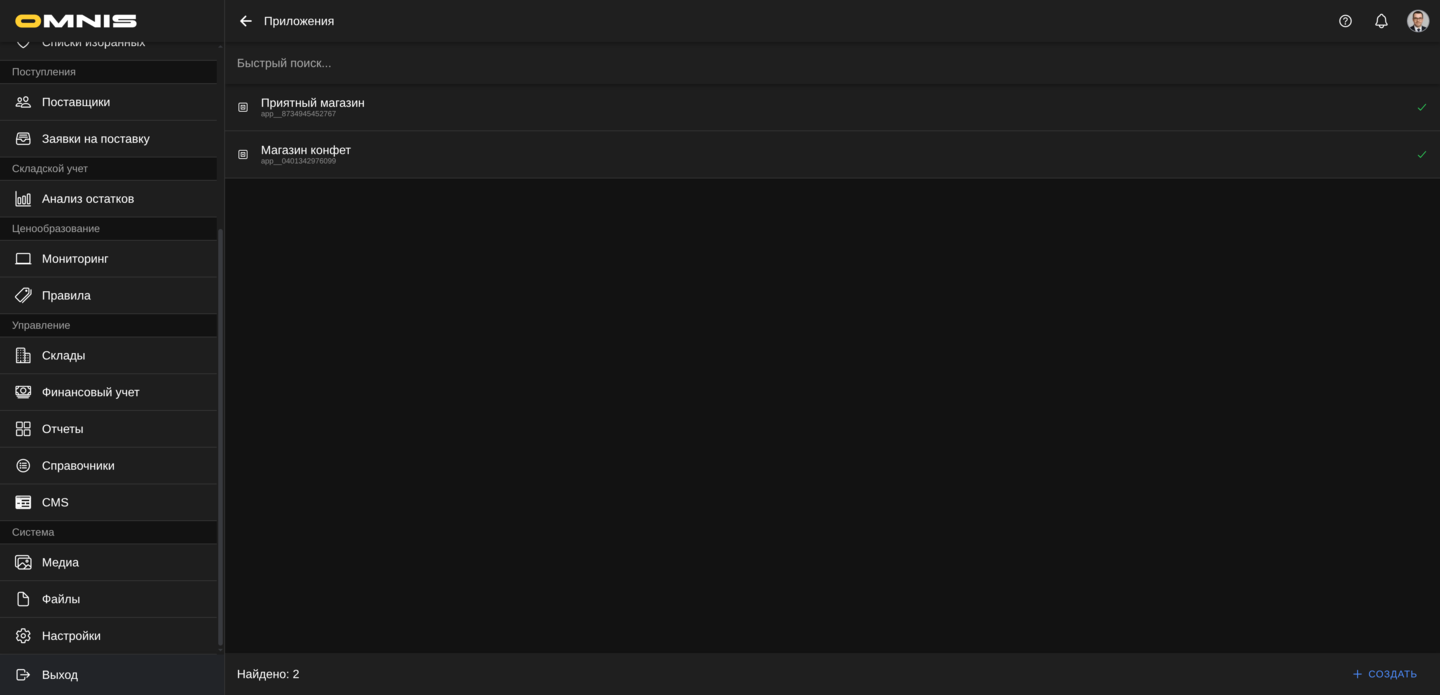
2. Список приложений
Список приложений - это главный каталог всех CMS-приложений компании.
Он нужен для того, чтобы:
- быстро увидеть, какие витрины уже существуют
- найти нужное приложение по имени или коду
- открыть карточку на редактирование
- создать новое приложение
Что видно в верхней части списка
Вверху находятся:
- строка быстрого поиска
- кнопка создания нового приложения
Быстрый поиск в текущей логике ориентирован на:
- Наименование
- Код
Это важно: если сотрудник ищет приложение, быстрее всего искать именно по названию витрины или по ее системному коду.
Что видно в строке приложения
В строке каталога показываются:
- иконка типа приложения
- наименование
- код
- индикатор активности
По иконке сразу видно тип:
- web
- mobile
- mini-app
Как понять, активно ли приложение
Если приложение активно, в строке виден зеленый индикатор.
Если неактивно - отображается красный индикатор.
Практический смысл:
- активные приложения считаются рабочими
- неактивное приложение остается в системе как запись, но не рассматривается как полноценное активное приложение компании
Как подгружается каталог
В каталоге используется бесконечная прокрутка:
- список догружается по мере прокрутки вниз
- внизу всегда видно общее количество найденных приложений
Это особенно удобно, если у компании несколько витрин под разные направления, регионы, бренды или экспериментальные сценарии.
3. Когда создавать новое приложение, а когда редактировать существующее
Это важный организационный вопрос.
Когда лучше создавать новое приложение
Новое приложение обычно создают, если:
- нужен отдельный Telegram-бот
- нужен отдельный бренд или отдельная витрина
- требуется отдельный коммерческий сценарий
- нужно независимое приложение для другого бизнеса внутри той же компании
- нужен отдельный набор страниц, компонентов и пользовательских маршрутов
Когда лучше редактировать существующее приложение
Это удобно, если нужно:
- обновить тему
- поменять ключи интеграции
- изменить тип цен
- поменять платежный аккаунт
- скорректировать текущий макет и настройки внешнего вида
- донастроить текущую витрину без запуска новой
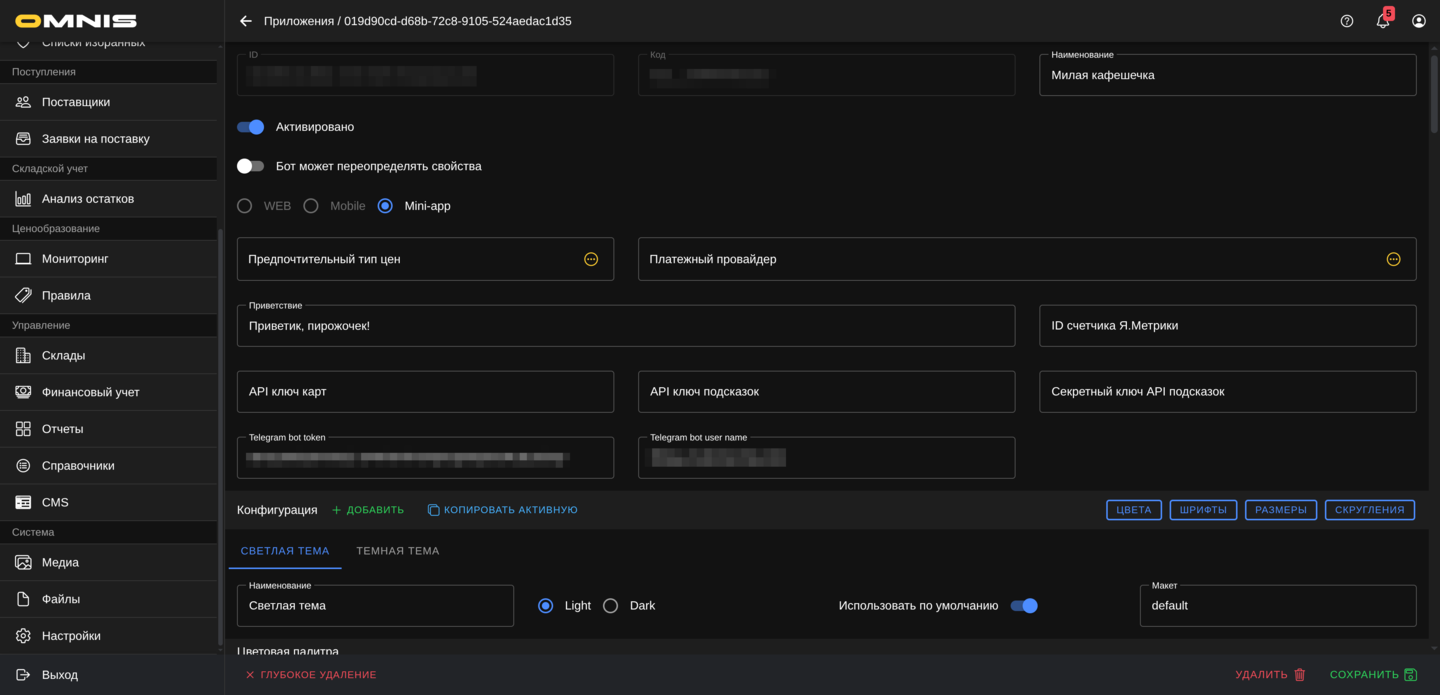
4. Карточка приложения: основные поля
Карточка приложения открывается из каталога. Именно здесь хранятся главные настройки приложения.
Основные служебные поля
В верхней части карточки обычно видны:
- ID
- Код
- Наименование
- переключатель Активировано
- переключатель Бот может переопределять свойства
- тип приложения
ID
Это внутренний идентификатор записи.
Он нужен в первую очередь:
- для системных связей
- для диагностики
- для технической работы команды
Обычному пользователю чаще важнее не ID, а Код и Наименование.
Код
Это системный код приложения.
Практически он важен потому, что:
- используется в ссылках запуска приложения
- участвует в CMS и интеграционных связях
- помогает однозначно определить приложение
После создания код обычно уже не редактируют вручную.
Наименование
Это понятное имя приложения для команды.
По нему сотрудники обычно понимают:
- какая это витрина
- какой бренд или направление она представляет
- какой Telegram-бот к ней относится
Лучше задавать названия так, чтобы их без сомнений понимали владелец, менеджер и контент-менеджер.
В поле можно вводить только буквы, цифры и одиночные пробелы между словами.
Активировано
Этот переключатель определяет, считается ли приложение активным.
Практический смысл:
- активное приложение участвует в рабочих сценариях компании
- при активации система проверяет лимит приложений компании
- если активных приложений уже максимально допустимое количество, включить еще одно приложение не получится
Бот может переопределять свойства
Это одна из самых важных настроек внешнего вида Mini App.
Когда опция включена:
- Telegram theme params могут наложиться поверх вашей палитры
- приложение лучше подстраивается под текущую тему Telegram пользователя
Когда опция выключена:
- приложение придерживается строго своей палитры
- фирменный стиль компании остается более фиксированным
Эта настройка особенно важна для владельца компании: она определяет, насколько приложение будет подстраиваться под тему Telegram и насколько строго будет удерживаться фирменный стиль.
Тип приложения
В текущем рабочем сценарии здесь используется Mini-app.
Пункты WEB и Mobile также предусмотрены и будут доступны шире по мере развития продукта.
Предпочтительный тип цен
Поле Предпочтительный тип цен влияет на то, какие цены система считает базовыми для этого приложения.
Это важно, если у компании:
- несколько типов цен
- разные ценовые правила
- специальные витрины с отдельной логикой ценообразования
Практический смысл:
- именно этот тип цен используется как опорный в связанных торговых расчетах приложения
- это влияет на то, какие цены видит клиент и с какой ценовой логикой работает оформление заказа
Платежный провайдер
Поле Платежный провайдер привязывает приложение к конкретному платежному аккаунту компании.
Это особенно важно, если:
- у компании несколько платежных аккаунтов
- разные витрины должны принимать оплату через разные реквизиты
- нужно развести платежные потоки по разным каналам
Практический смысл:
- выбранный аккаунт используется в сценариях онлайн-оплаты приложения
- если платежный аккаунт не принадлежит текущей компании, система не даст его сохранить
Приветствие
Поле Приветствие связано с Telegram-ботом приложения.
Обычно его используют как базовое приветственное сообщение, которое бот показывает клиенту при первом контакте или запуске.
В приветствии можно использовать только буквы, цифры и одиночные пробелы между словами.
ID счетчика Яндекс.Метрики
Это поле нужно для аналитики клиентского поведения.
По нему можно отслеживать:
- просмотры страниц
- навигацию по витрине
- действия в интерфейсе
- пользовательские сценарии внутри приложения
API ключ карт
Это поле используется там, где приложению нужна картографическая логика.
Практически это важно для:
- карт
- точек на карте
- сценариев доставки
- выбора самовывоза
Этот ключ нужен для карт и связанных с ними клиентских сценариев.
API ключ и секрет подсказок
Эти поля относятся к подсказкам адреса и адресной логике.
Практический смысл:
- они нужны для адресных подсказок при оформлении заказа и похожих сценариях
- ключ и секрет должны быть заполнены парой
- если заполнить только одно из полей, валидация не пройдет
Telegram bot token
Это один из самых чувствительных параметров приложения.
Он нужен для:
- связи приложения с конкретным ботом
- корректной Telegram-интеграции
Важно:
- при смене токена система автоматически обновляет Telegram-связку приложения
- поэтому менять токен нужно осознанно и только для нужного бота
Telegram bot user name
Это имя бота без @.
Оно важно не только для администрирования, но и для клиентских сценариев. Например, в клиентской части оно используется для формирования ссылок вида t.me/..., в том числе для сценариев “поделиться товаром через бота”.
5. Блок Конфигурация: тема, макет и внешний вид
Ниже основных полей в карточке находится самый объемный и важный блок - Конфигурация.
Именно здесь хранятся:
- варианты оформления приложения
- theme tokens
- системные визуальные шкалы
- кастомные свойства для приложения
Что такое конфигурация внутри приложения
Одна конфигурация - это один набор свойств приложения.
В конфигурации есть:
- имя набора
- вариант Light, Dark или Выкл.
- пометка Использовать по умолчанию
- макет
- цвета
- типографика
- размеры
- скругления
- адаптивные правила
- кастомные свойства
Практический смысл:
- приложение может иметь отдельный набор для светлой и темной темы
- один и тот же Mini App может вести себя по-разному в зависимости от выбранного варианта
Вкладки конфигураций
Все наборы конфигурации открываются вкладками.
Внутри этого блока можно:
- добавить новую конфигурацию
- скопировать активную конфигурацию
- быстро применить готовый набор цветов
- быстро применить набор шрифтов
- быстро применить размерный набор
- быстро применить набор скруглений
Это удобно, когда нужно не собирать каждую переменную вручную, а быстро получить базовый визуальный старт.
Light, Dark и Выкл.
Вариант Light и Dark определяет, к какой теме относится конфигурация. Вариант Выкл. сохраняет конфигурацию в карточке, но исключает ее из выбора темы в клиентском приложении.
В клиентском приложении тема подбирается на основании:
- сохраненного выбора пользователя
- системной темы устройства
- доступных вариантов в самом приложении
Если один из вариантов выключен, клиентское приложение всегда использует оставшуюся активную тему. В этом режиме пользователь не видит переключатель темы в профиле, а старый сохраненный выбор игнорируется, если соответствующую тему позже перевели в Выкл..
Поэтому если компания хочет, чтобы приложение корректно выглядело и в светлой, и в темной среде, нужно поддерживать обе конфигурации аккуратно и осознанно.
Использовать по умолчанию
Эта пометка нужна как базовый ориентир для команды при работе с несколькими конфигурациями.
Практически лучше придерживаться простой дисциплины:
- один основной набор на каждый рабочий вариант
- понятные названия наборов
- не хранить лишние дубли, если они не используются
Макет
Поле Макет определяет, как устроен общий каркас клиентского приложения.
Для обычной рабочей витрины Omnis здесь следует ориентироваться на стандартный макет default.
Именно он задает базовую структуру приложения:
- слот Logo
- центральный контент страницы
- слот Footer
- нижнюю область с точками входа и меню
- слоты MenuA, CatalogEntrypoint, MiniCart, MiniAccount, MenuB
Важно: поле Макет не стоит менять “наугад”. Если выбрать неподходящий вариант, приложение может выглядеть не так, как ожидает команда.
Основные клиентские сценарии
Для обычной рабочей витрины основные сценарии каталога, карточки товара, корзины, оформления заказа и личного кабинета проверяются через готовую структуру приложения.
Практическая проверка теперь строится через реальные CMS-страницы, компоненты и предпросмотр:
- нужные экраны должны быть созданы в разделе Страницы
- торговые блоки должны быть добавлены через Компоненты
- переходы и пользовательские сценарии нужно проверять в Редакторе приложений
Так сотрудник контролирует фактическую витрину в пользовательском контексте.
6. Цвета, размеры, шрифты и адаптивность
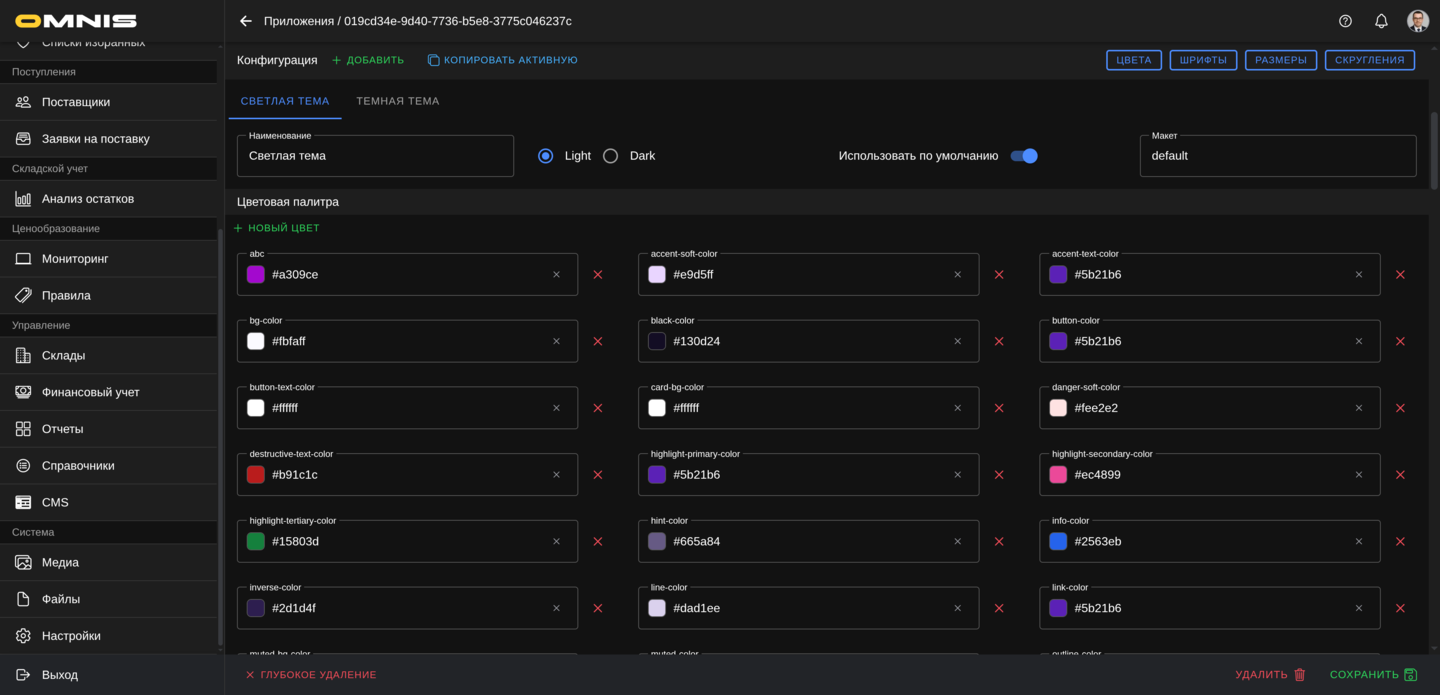
Ниже базовых полей конфигурации идет большой набор theme-настроек. Именно они превращают “обычное приложение” в фирменно оформленную витрину.
Цветовая палитра
В палитре можно:
- просматривать текущие цветовые токены
- вручную менять значения
- добавлять новые цвета
- удалять лишние пользовательские цвета
Практический смысл:
- эти цвета становятся рабочими настройками внешнего вида приложения
- они реально применяются в клиентской витрине
- ими пользуются макет и CMS-компоненты
Отступы
В блоке Отступы задается размерная шкала приложения.
Она влияет на:
- внутренние отступы блоков
- расстояния между элементами
- общую плотность интерфейса
Скругление углов
Этот блок определяет визуальный характер приложения:
- более строгий
- более мягкий
- более округлый
Толщина шрифта
Здесь задаются значения для:
- thin
- light
- normal
- medium
- semibold
- bold
- и других толщин
Это важно, когда компания хочет держать единый характер интерфейса на уровне заголовков, кнопок и сервисного текста.
Межсимвольные интервалы
Этот блок помогает управлять ощущением плотности текста:
- более компактный набор
- более свободный
- более акцентный
Размеры шрифта
В блоке Размеры шрифта задаются токены от очень маленьких значений до крупных заголовков.
Это удобно тем, что компания работает не с хаотичными размерными числами, а с системой.
Межстрочные интервалы
Этот блок влияет на читаемость контента:
- описаний
- баннерных текстов
- контентных страниц
- карточек товара
Семейства шрифтов
Для приложения задаются семейства:
- primary
- secondary
- accent
- code
- display
В каждом семействе можно держать стек из нескольких шрифтов.
Это дает гибкость:
- основной UI-шрифт
- дополнительный текстовый шрифт
- акцентный фирменный шрифт
- отдельный шрифт под коды и цифры
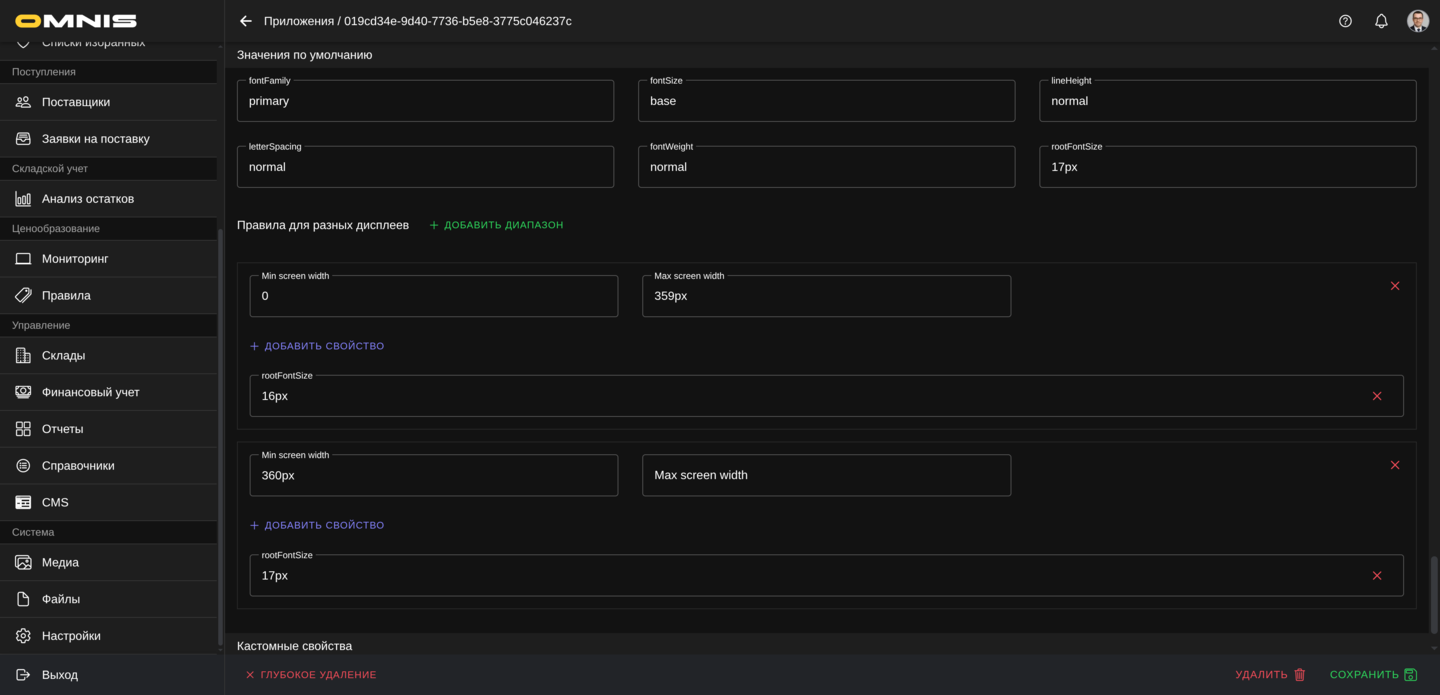
Значения по умолчанию
В блоке Значения по умолчанию задаются базовые ключи:
- fontFamily
- fontSize
- lineHeight
- letterSpacing
- fontWeight
- rootFontSize
Особенно важно поле rootFontSize.
Практический смысл:
- это базовый масштаб приложения
- от него потом зависит масштаб текстов и ряда других визуальных величин
Правила для разных дисплеев
Внутри Значений по умолчанию есть блок правил для разных экранов.
Здесь можно задавать диапазоны:
- Min screen width
- Max screen width
И отдельно добавлять свойства, которые нужно менять именно в этом диапазоне.
Это один из самых важных профессиональных инструментов раздела, потому что он позволяет:
- сделать приложение комфортным на маленьких экранах
- не перегружать интерфейс на узких устройствах
- отдельно донастроить масштаб и визуальную плотность на планшетах и широких экранах
Кастомные свойства
Блок Кастомные свойства нужен для пользовательских параметров, которые команда хочет переиспользовать внутри приложения.
Практически это полезно, когда нужно:
- хранить дополнительные служебные значения
- договориться о своих theme-переменных
- использовать повторяемые параметры в компонентах и редакторе приложения
Кастомные свойства могут использоваться отдельными компонентами и влиять на их внешний вид и поведение.
7. Готовые theme-наборы
В карточке приложения есть кнопки быстрого применения theme-наборов:
- Цвета
- Шрифты
- Размеры
- Скругления
Они работают как ускоритель настройки.
Практический смысл:
- можно быстро взять готовый стартовый набор
- потом уже вручную доработать отдельные значения
- это особенно удобно при первом запуске новой витрины
- цветовые наборы покрывают разные стили бренда: от нейтрального минимализма и премиального dark-first оформления до более ярких retail-акцентов
Такие наборы используют те же принципы, что и Конструктор приложений.
Поэтому типовой правильный маршрут такой:
- Создать приложение через мастер.
- Получить базовую тему.
- Открыть карточку приложения.
- Точно подправить цвета, шрифты, размеры и макет уже вручную.
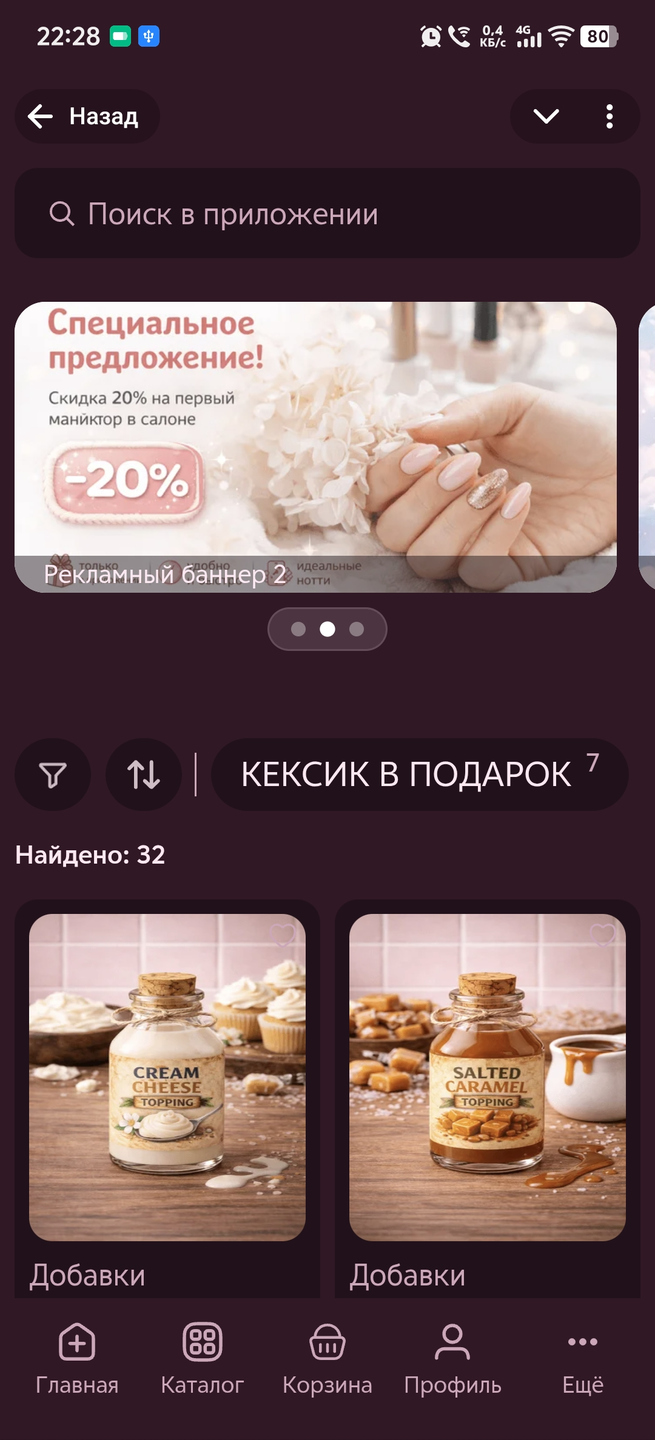
8. Что реально получает клиент в Telegram Mini App и Max App
Для простого пользователя и для бизнеса важно понимать не только, “что хранится в карточке”, но и что это дает на выходе.
На основе приложения и его конфигурации клиентская часть может показать:
- логотип и верхнюю зону приложения
- нижнюю навигацию
- точку входа в каталог
- мини-корзину
- мини-кабинет
- текстовые и баннерные блоки
- галереи
- карты
- каталожные и товарные блоки
- корзину
- оформление заказа
- личный кабинет
Для этого уже используются типовые CMS-компоненты:
- текст
- ссылка
- баннер
- меню
- точка входа в каталог
- мини-корзина
- мини-аккаунт
- поиск
- галерея
- карусель товаров
- прайс-лист
- карта
- форма обратного звонка
- каталог товаров
- карточка товара
- корзина
- оформление заказа
- профиль
Это и есть ключевая бизнес-ценность Omnis: компания не получает “пустой контейнер”, а получает основу для полноценной современной e-commerce витрины.
9. Как приложение связано со страницами и компонентами
Раздел Приложения нельзя рассматривать отдельно от других CMS-разделов.
Связь со страницами
Каждая CMS-страница принадлежит конкретному приложению.
Это значит:
- приложение задает общую оболочку и настройки
- страницы задают конкретные экраны
- страницы должны соответствовать ожидаемым клиентским сценариям
Если в приложении нет страницы корзины или на ней не собран нужный блок, клиентский сценарий будет работать неправильно.
Связь со слотами
Через макет приложение определяет ожидаемую структуру экрана:
- где должен быть логотип
- где нижнее меню
- где сервисные точки входа
- где основной контент страницы
Дальше страницы и слоты подхватывают эту структуру.
Связь с компонентами
Компоненты уже наполняют приложение реальным содержимым:
- коммерческим
- контентным
- навигационным
Поэтому практический порядок работы обычно такой:
- Сначала создают и настраивают приложение.
- Потом создают или проверяют страницы.
- Затем наполняют слоты компонентами.
- После этого проверяют результат в Редакторе приложений и в самом Mini App.
10. Обычное удаление и глубокое удаление
Это один из самых важных участков раздела.
В карточке приложения доступны два разных сценария удаления.
Обычное удаление
Кнопка Удалить выполняет обычное удаление записи приложения.
Практически это означает:
- удаляется сама запись приложения
- очищается Telegram-связка бота для этого приложения
- не запускается полная зачистка зависимых CMS-сущностей и клиентских данных
Этот вариант нужно использовать только тогда, когда вы точно понимаете последствия и уверены, что полная глубокая очистка не нужна.
Глубокое удаление
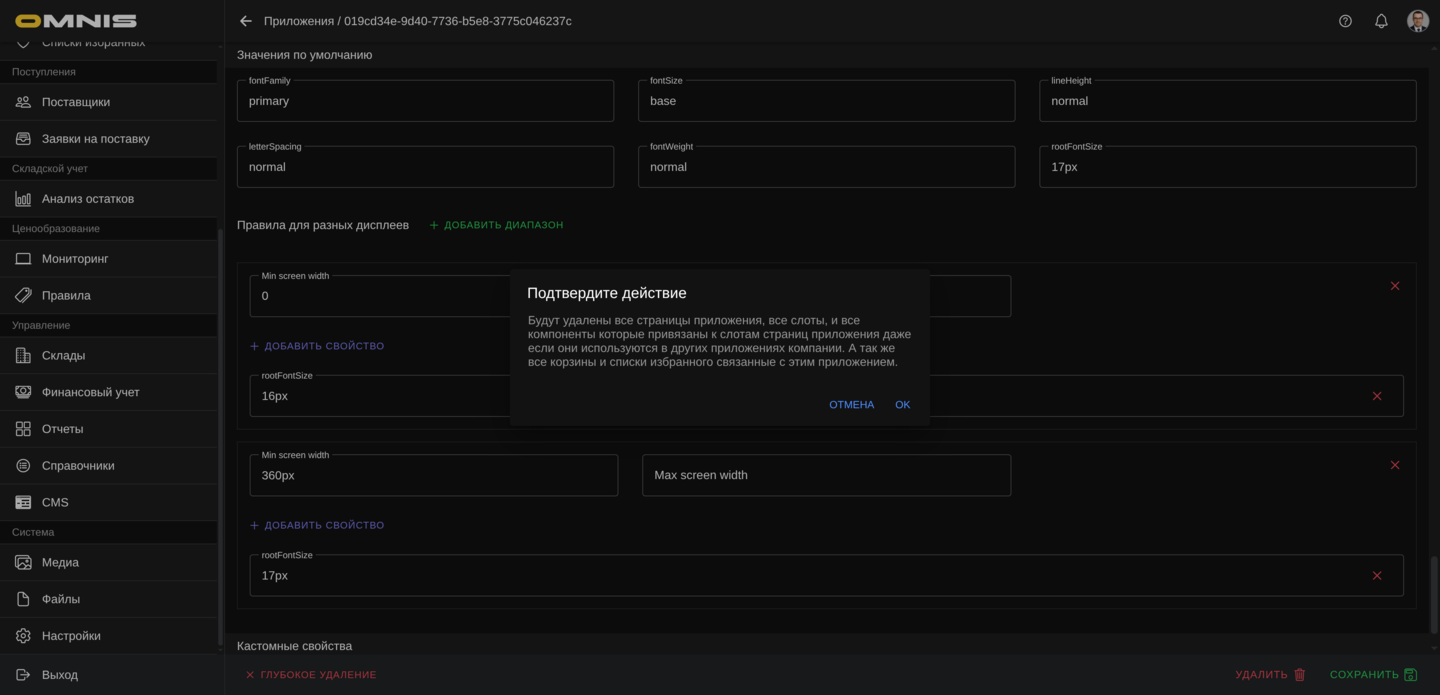
Кнопка Глубокое удаление запускает намного более жесткий сценарий.
Система предупреждает, что будут удалены:
- все страницы приложения
- все слоты страниц этого приложения
- все компоненты, привязанные к слотам страниц приложения
- все корзины, связанные с этим приложением
- все списки избранного, связанные с этим приложением
Клиенты, которые заходили через это приложение, при этом не удаляются. Система отвязывает их от удаляемого приложения и добавляет в карточку клиента заметку с названием, кодом и ID приложения, чтобы менеджер позже понимал происхождение этой связи.
Самое важное предупреждение:
- если компонент использовался в нескольких приложениях компании, глубокое удаление все равно может удалить и этот общий компонент
Поэтому глубокое удаление нельзя использовать как “обычную чистку карточки”.
Это аварийный и архитектурно чувствительный инструмент, который применяют только тогда, когда приложение действительно нужно полностью снять с эксплуатации и убрать весь связанный след.
11. Когда использовать Конструктор приложений, а когда Приложения
Для простого пользователя это очень частый вопрос.
Конструктор приложений
Используйте, когда:
- создаете приложение впервые
- хотите пройти мастер шаг за шагом
- хотите сразу получить базовые страницы и демонстрационный контент
- хотите быстро развернуть стартовую Telegram-витрину
Мастер помогает:
- создать само приложение
- проверить TG-данные
- указать метрику, карты и Dadata
- выбрать стартовые theme-наборы
- автоматически сгенерировать стартовые страницы и часть контента
Приложения
Используйте, когда:
- приложение уже существует
- нужно тонко настроить карточку
- нужно поменять тему, платежи, ключи, тип цен и активность
- нужно удалить приложение
- нужно управлять несколькими приложениями компании как каталогом
Редактор приложений
Используйте, когда:
- нужно посмотреть приложение в живом предпросмотре
- нужно проверять итоговый вид витрины
- нужно редактировать и проверять приложение через живой предпросмотр
Именно в связке этих трех экранов и строится нормальная ежедневная работа:
- Конструктор - быстрый старт
- Приложения - точная настройка основы
- Редактор - визуальная сборка и проверка результата
12. Практический маршрут для первого запуска Mini App
Ниже - безопасный рабочий маршрут, который подходит большинству компаний.
- Откройте Конструктор приложений и создайте новое Mini-app.
- Заполните название, Telegram-данные, ключи карт, ключи подсказок и метрику.
- Выберите стартовые theme-наборы.
- Дождитесь генерации приложения и базовых страниц.
- Вернитесь в CMS -> Приложения и откройте карточку созданного приложения.
- Проверьте активность приложения, код, приветствие и Telegram-параметры.
- Выберите Предпочтительный тип цен.
- При необходимости привяжите Платежный провайдер.
- Проверьте конфигурации Light и Dark.
- Убедитесь, что макет соответствует витрине, а для основных сценариев созданы нужные страницы.
- При необходимости донастройте цвета, шрифты, размеры и адаптивность.
- Перейдите в Страницы и Компоненты, чтобы довести витрину до нужного бизнес-сценария.
- Откройте Редактор приложений и проверьте приложение в предпросмотре.
- Проверьте запуск через Telegram-бота и убедитесь, что покупатель видит именно ту витрину, которую вы собрали.
13. Что особенно важно контролировать владельцу компании
Если смотреть на раздел не как на техническую форму, а как на точку управления цифровым каналом продаж, то владельцу компании особенно важно держать под контролем:
- какое приложение сейчас реально активно
- к какому Telegram-боту оно привязано
- какой платежный аккаунт принимает оплату
- какой тип цен использует витрина
- соответствует ли тема приложения бренду компании
- нет ли лишних, устаревших или дублирующих приложений
- не будет ли опасным удаление приложения
Главная мысль здесь простая:
раздел Приложения - это место, где в Omnis начинается не просто CMS, а реальная цифровая витрина компании и ее будущий клиентский канал продаж внутри Telegram.