

Тип компонента Прайс-лист
Что это за компонент
Прайс-лист - это компонент для показа компактной таблицы цен в клиентской витрине.
Если говорить совсем просто, это список позиций, где у каждой строки есть:
- наименование
- краткое описание
- итоговая цена
Такой блок удобен, когда нужно быстро показать клиенту ориентир по стоимости услуг, наборов, комплектов или других коммерческих предложений.
Когда использовать именно этот тип
Прайс-лист подходит, если нужно:
- показать список услуг с ценами
- вывести цены на пакеты или тарифы
- оформить таблицу предложений по направлениям
- быстро дать клиенту понимание уровня стоимости
- собрать на одной странице несколько ценовых позиций
Этот тип особенно полезен там, где важно показать цену в простой и понятной форме, без сложной карточки товара.
Как этот блок выглядит в Omnis и в mini app
Рабочая логика простая:
- В Omnis создается компонент типа Прайс-лист.
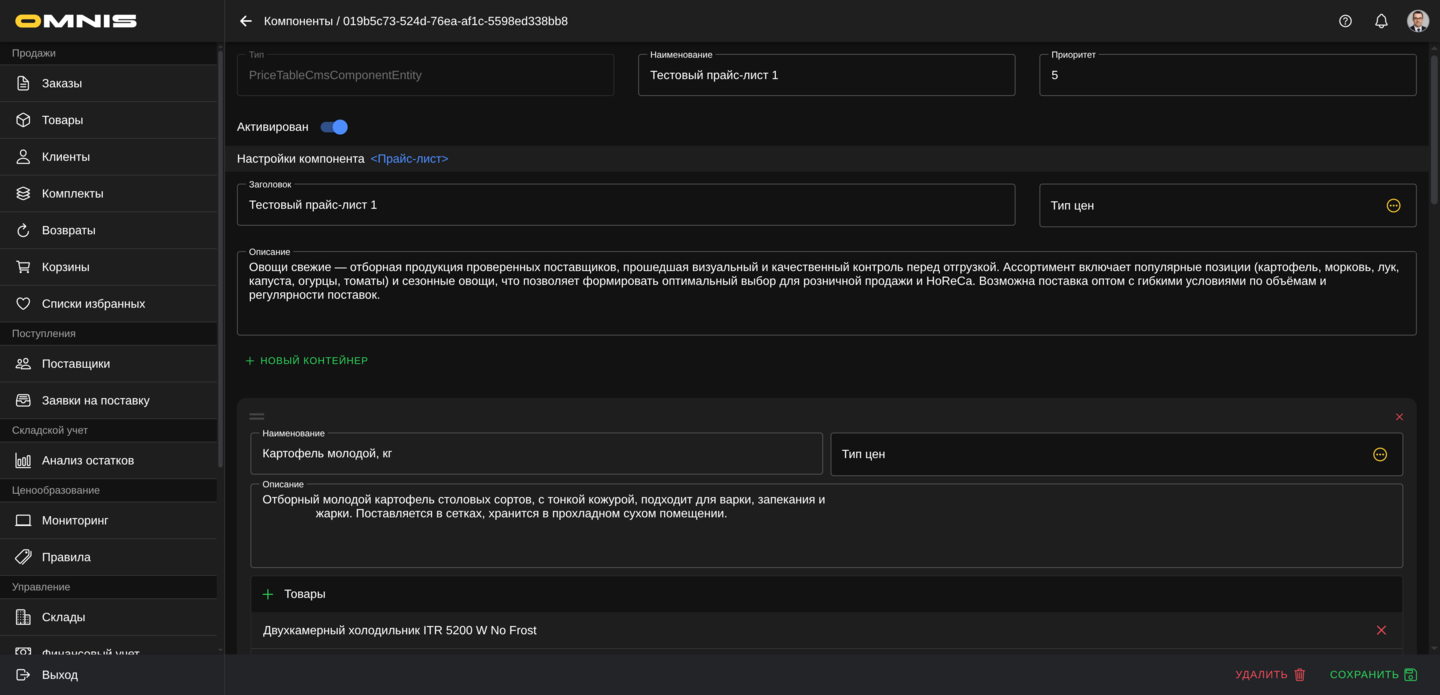
- В карточке компонента задается заголовок и общий тип цен.
- Ниже добавляются строки таблицы.
- Для каждой строки можно указать название, описание, собственный тип цен и связанные товары.
- После сохранения компонент размещается на нужной странице.
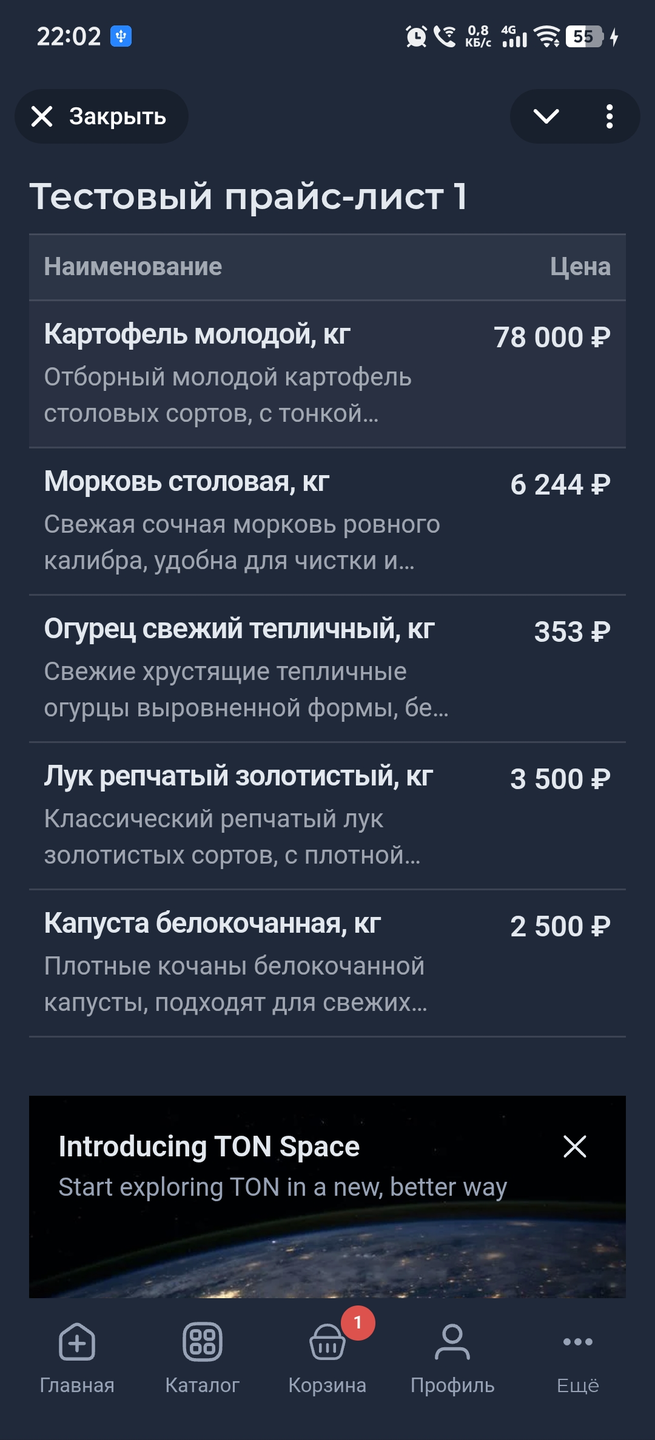
- В mini app клиент видит таблицу с названиями и ценами.
1. Как создать компонент Прайс-лист
Обычно сценарий такой:
- Откройте Управление -> CMS -> Компоненты.
- Нажмите Создать.
- В окне выбора типа выберите Прайс-лист.
- Заполните название компонента.
- При необходимости задайте код.
- Заполните заголовок.
- При необходимости выберите общий Тип цен.
- Нажмите Новый контейнер.
- Заполните первую строку прайс-листа.
- Добавьте остальные строки.
- Сохраните компонент.
- Разместите его в нужном слоте страницы.

2. Основные поля карточки
Сверху у Прайс-листа используются стандартные поля CMS-компонента.
ID
Это внутренний идентификатор записи. В обычной работе он нужен редко.
Тип
Для этого документа тип всегда будет Прайс-лист.
Он определяет:
- состав полей компонента
- внешний вид блока у клиента
- набор собственных настраиваемых свойств
Код
Это служебный код компонента.
Если код не заполнен вручную, система обычно формирует его сама после сохранения.
Наименование
Это рабочее название прайс-листа в Omnis.
Лучше использовать понятные названия, например:
- Прайс-лист услуг
- Тарифы для клиентов
- Стоимость пакетов
- Цены на основные направления
Приоритет
Это служебный параметр порядка. Он помогает определить положение компонента среди других блоков страницы.
Активирован
Этот переключатель помогает:
- включать рабочий прайс-лист
- хранить черновики
- временно скрывать блок без удаления
3. Общие поля самого прайс-листа
Ниже основных полей находится область настройки самого компонента.
У Прайс-листа есть несколько общих полей верхнего уровня.
Заголовок
Это заголовок всего блока, который клиент видит над таблицей.
Он помогает сразу объяснить смысл таблицы. Например:
- Стоимость услуг
- Актуальные цены
- Тарифные планы
- Что входит и сколько стоит
Практический совет:
- делайте заголовок коротким
- используйте понятные слова
- если заголовок не нужен, поле можно оставить пустым
Тип цен
Это основной тип цен для всего прайс-листа.
Именно по нему система обычно определяет, какие цены брать для строк таблицы.
Проще говоря:
- если у строки не задан свой тип цен, она берет его из общего поля прайс-листа
- если у строки задан свой тип цен, для этой строки используется именно он
Это удобно, когда:
- весь прайс-лист должен показывать цены одного вида
- нужно быстро переключить всю таблицу на другой ценовой сценарий
- внутри таблицы часть строк должна считаться по общему правилу, а часть по отдельному
Если вы не уверены, какой тип цен выбрать, лучше использовать тот тип цен, который принят в вашей компании как основной.
Описание
Это дополнительное поле описания всего компонента.
Важно понимать: в текущем стандартном виде прайс-листа это описание не выводится у клиента отдельным текстовым блоком над таблицей.
Поэтому на практике это поле обычно заполняют только тогда, когда внутри компании есть согласованный сценарий его использования. Если не уверены, поле можно оставить пустым.
Новый контейнер
Это кнопка добавления новой строки в прайс-лист.
Каждая добавленная запись становится отдельной позицией таблицы.
В интерфейсе используется слово контейнер, но на практике для пользователя это просто отдельная строка прайс-листа.
4. Как устроены строки прайс-листа
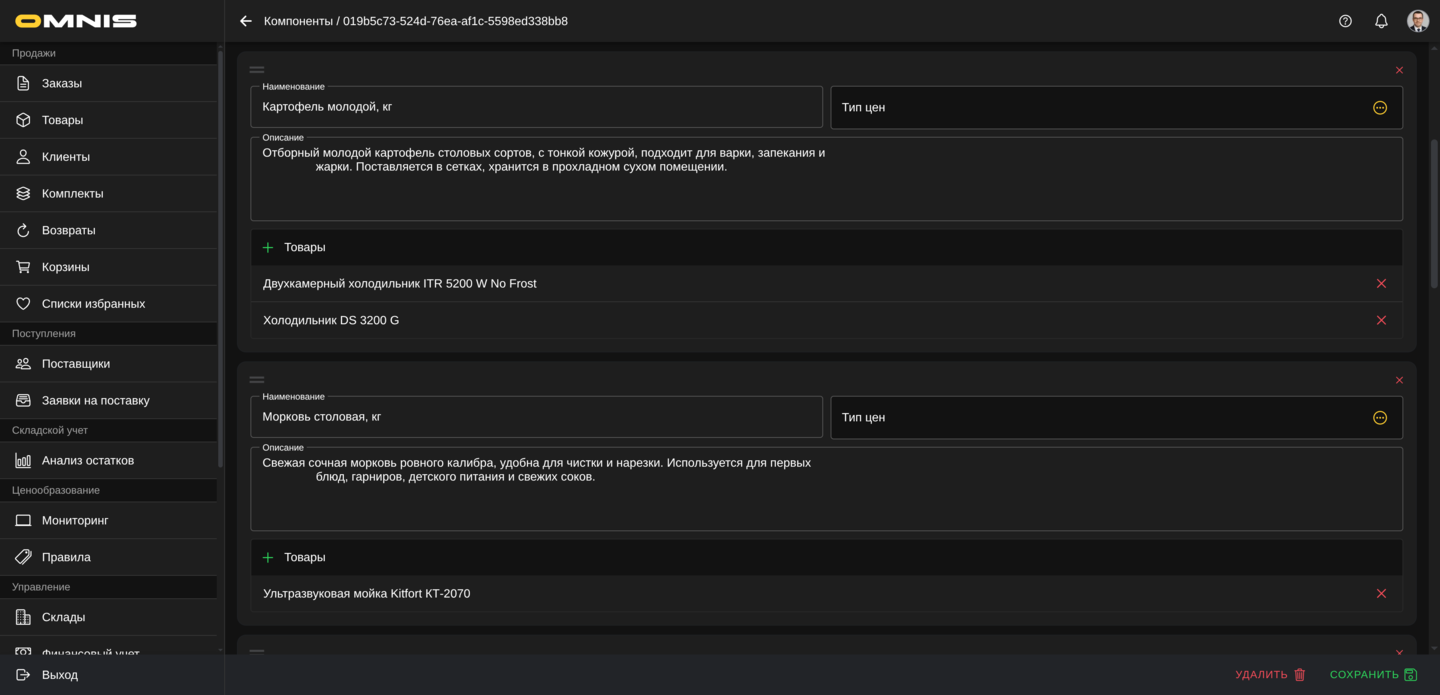
Внутри Прайс-листа строки настраиваются отдельно.
Каждая строка может иметь:
- свое наименование
- свое описание
- свой тип цен
- свой набор товаров
Изменение порядка строк
Строки можно переставлять местами.
Это полезно, если нужно:
- поднять самые важные позиции вверх
- изменить порядок тарифов
- сгруппировать предложения в более понятной последовательности
Удаление строки
У каждой строки есть кнопка удаления.
Ее используют, если позиция больше не нужна или была добавлена по ошибке.
5. Все поля отдельной строки прайс-листа
У каждой строки есть собственный набор полей.
Наименование
Это название позиции, которое клиент видит в первой колонке таблицы.
Хорошие примеры:
- Базовый пакет
- Расширенный пакет
- Консультация
- Полное сопровождение
Практически важно:
- писать коротко и понятно
- не делать название слишком длинным
- сразу давать клиенту понять, что это за предложение
Тип цен
Это тип цен для конкретной строки.
Он нужен, если эта строка должна рассчитываться не по общему правилу компонента, а по своему собственному.
Практически логика такая:
- если поле заполнено, строка использует свой тип цен
- если поле не заполнено, строка использует общий Тип цен прайс-листа
Это удобно, если в одном прайс-листе нужно смешать, например:
- базовые цены
- специальные цены
- цены для отдельного сценария продаж
Описание
Это короткое пояснение под названием позиции.
В клиентском интерфейсе оно выводится под наименованием строки.
Здесь удобно писать:
- что входит в услугу
- для кого подходит предложение
- важное ограничение
- короткое пояснение к цене
На маленьком экране длинное описание может быть свернуто для удобства чтения. При нажатии на строку клиент может развернуть ее и прочитать описание полностью.
Товары
Это список товаров, которые связаны с конкретной строкой прайс-листа.
Именно на основе этих товаров система рассчитывает итоговую цену строки.
Важно понимать:
- цена строки не вводится вручную в самом компоненте
- система берет цены выбранных товаров
- затем складывает их в одну итоговую сумму
Если в строке выбран один товар, цена строки обычно соответствует цене этого товара по выбранному типу цен.
Если в строке выбрано несколько товаров, строка показывает их суммарную стоимость.
Если среди выбранных товаров есть комбинированная карточка, в расчет строки попадает ее рассчитанная цена из обязательного состава. Самостоятельная цена родительской карточки для этого не вводится.
6. Как рассчитывается цена строки
Это один из самых важных моментов в работе с Прайс-листом.
Итоговая цена строки формируется автоматически.
Практически это работает так:
- Для строки определяется тип цен.
- Если у строки свой тип цен не задан, берется общий тип цен компонента.
- Для каждого выбранного товара система ищет цену по этому типу.
- Найденные цены складываются.
- Полученная сумма выводится в таблице у клиента.
Это значит, что Прайс-лист удобно использовать не только для одиночных позиций, но и для наборов, комплектов и составных предложений.
Для комбинированной карточки система сначала рассчитывает цену самой карточки по включенным товарам, а затем использует эту рассчитанную цену в строке прайс-листа.
Что важно проверять перед публикацией
- выбран ли общий Тип цен
- не задан ли у строки другой тип цен по ошибке
- есть ли у всех выбранных товаров цены нужного типа
- если выбран комбинированный товар, есть ли цены нужного типа у всех товаров его состава
- действительно ли в строку добавлены правильные товары
Если у строки не выбраны товары, итоговая цена не сможет корректно отражать коммерческий смысл позиции.
7. Как Прайс-лист выглядит у клиента
В mini app этот компонент отображается как простая таблица из двух колонок:
- Наименование
- Цена
При этом внутри строки клиент может видеть:
- название позиции
- дополнительное описание под названием
- итоговую цену справа
Поведение на мобильном экране
На телефоне таблица остается компактной и удобной для чтения.
Если описание длинное:
- сначала оно может показываться сокращенно
- при нажатии на строку его можно прочитать целиком
Это помогает сохранить таблицу аккуратной даже при большом количестве текста.
8. Общие настраиваемые свойства компонента
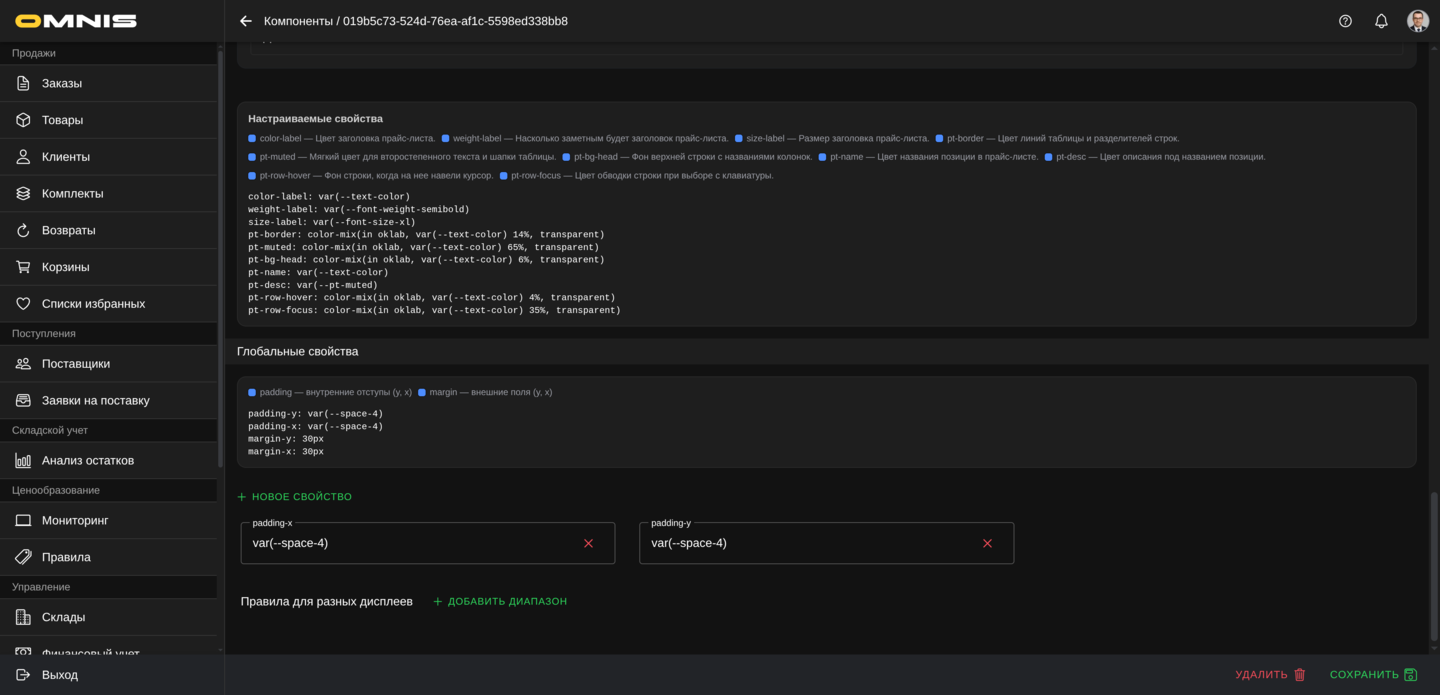
Как и у других компонентов, у Прайс-листа действуют общие свойства блока.
Чаще всего здесь могут пригодиться:
- padding-y - внутренние отступы сверху и снизу
- padding-x - внутренние отступы слева и справа
- margin-y - внешние отступы сверху и снизу
- margin-x - внешние отступы слева и справа
Практически это помогает:
- отделить таблицу от соседних блоков
- сделать экран аккуратнее
- улучшить читаемость блока
9. Собственные настраиваемые свойства Прайс-листа
У Прайс-листа есть собственные настраиваемые свойства, которые управляют внешним видом заголовка и самой таблицы.
Заголовок таблицы
- color-label - цвет заголовка
- weight-label - насыщенность заголовка
- size-label - размер текста заголовка
Эти свойства помогают сделать заголовок:
- более заметным
- более спокойным
- ближе к фирменному стилю вашей витрины
Линии и общая структура таблицы
- pt-border - цвет линий таблицы и разделителей между строками
- pt-bg-head - фон верхней строки с названиями колонок
- pt-muted - цвет второстепенных элементов таблицы
Эти свойства влияют на то, насколько таблица выглядит:
- контрастно
- легко
- строго
- мягко
Если нужна спокойная деловая подача, обычно используют более легкие линии и не слишком яркий фон верхней строки.
Текст внутри строк
- pt-name - цвет названия позиции
- pt-desc - цвет описания позиции
Это важные настройки для читаемости.
С их помощью можно сделать:
- название более акцентным
- описание более спокойным
- таблицу более понятной визуально
Поведение строки при наведении и выборе
- pt-row-hover - фон строки при наведении
- pt-row-focus - цвет обводки строки при выделении
Эти свойства делают таблицу более живой и понятной при взаимодействии.
Особенно это полезно, когда:
- в таблице много строк
- клиент читает длинные описания
- важно явно показать активную строку
10. Практические рекомендации по настройке
Чтобы Прайс-лист был понятным и действительно помогал продажам, полезно придерживаться нескольких правил.
Используйте ясные названия
Клиент должен с первого взгляда понимать, что означает каждая строка. Лучше короткое и понятное название, чем внутреннее служебное формулирование.
Не перегружайте описание
Описание хорошо работает как короткое пояснение, но если оно слишком длинное, таблица начинает выглядеть тяжело. Лучше писать по существу.
Проверяйте связку тип цен + товары
Если эта связка настроена неверно, клиент увидит не ту сумму, которую вы ожидаете. Перед публикацией всегда полезно проверить несколько строк вручную.
Не смешивайте в одной таблице слишком разные сценарии
Если в одном прайс-листе одновременно собраны несвязанные услуги, пакеты и товарные предложения, клиенту сложнее быстро понять структуру. Иногда лучше сделать два отдельных прайс-листа.
Проверяйте результат на телефоне
Именно на мобильном экране лучше всего видно:
- удобно ли читать названия
- не перегружены ли описания
- понятны ли цены
- аккуратно ли выглядит таблица в целом