

Пошаговые сценарии по разделу Заказы
Для чего нужен этот документ
Этот документ нужен для практической работы. В отличие от общей инструкции и FAQ, здесь собраны именно типовые сценарии в формате:
- когда использовать сценарий
- какие шаги выполнить
- на что обратить внимание
- чем завершить процесс
Связанные документы по разделу:
Открывайте этот документ, если нужно:
- быстро провести сотрудника по рабочему сценарию шаг за шагом
- понять рекомендуемый порядок действий без долгого чтения теории
- использовать готовый маршрут для обучения менеджера, склада или бухгалтера
Если нужен общий обзор интерфейса и всех блоков заказа, вернитесь к:
Если нужен короткий ответ на точечный вопрос, открывайте:
Если вместо сценария нужно разобрать проблему, открывайте:
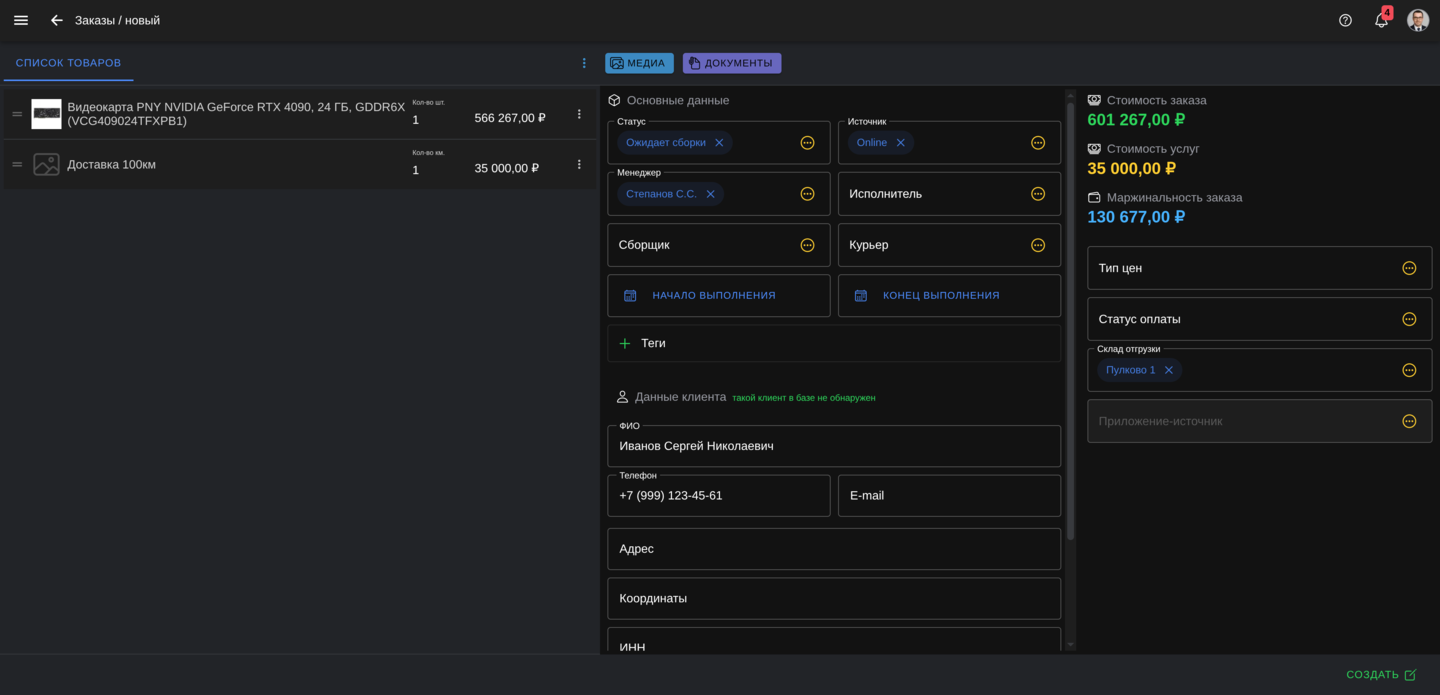
1. Как создать новый заказ вручную с нуля
Используйте этот сценарий, если заказ не пришел автоматически из клиентского приложения, а был принят:
- по телефону
- в переписке
- лично от клиента
- из внешнего канала продаж
Шаги
- Откройте Продажи -> Заказы.
- Создайте новый заказ.
- В блоке Основные данные выберите стартовый статус.
- Укажите Источник, чтобы потом заказ корректно попадал в аналитику.
- Назначьте Менеджера и, если уже понятно, других ответственных.
- Заполните блок Данные клиента.
- Перейдите в Содержимое заказа и добавьте товары или услуги.
- В правой части карточки выберите Тип цен.
- Если заказ будет собираться со склада, выберите Склад отгрузки.
- Проверьте стоимость, статус оплаты и укомплектованность.
- При необходимости оставьте комментарий для следующего сотрудника.
- Нажмите Сохранить.
Что проверить перед сохранением
- у заказа есть понятный статус
- указан клиент или хотя бы его основные контакты
- в заказ добавлены позиции
- выбран тип цен
- по возможности уже выбран склад отгрузки
Результат
После сохранения заказ получает код, становится полноценной записью системы и может участвовать в дальнейшей работе:
- в статусах
- в оплате
- в комментариях
- в резервировании
- в возвратах
2. Как быстро завести заказ для уже известного клиента
Используйте этот сценарий, если клиент уже раньше заказывал у компании и вы хотите не создавать лишний дубль.
Шаги
- Создайте новый заказ.
- Сразу заполните телефон и e-mail клиента.
- Проверьте, показывает ли система прошлые заказы этого клиента.
- Сверьте ФИО, телефон, e-mail и адрес.
- Если это тот же человек, используйте его данные последовательно и без новых вариантов написания.
- Добавьте состав заказа.
- Назначьте ответственных.
- Сохраните заказ.
На что обратить внимание
- не создавайте нового клиента только из-за другой мелкой формы записи имени
- если получатель другой, используйте дополнительные контактные поля
- если заказ идет на организацию, сразу заполните ИНН и Название организации
Результат
История клиента остается чище, а менеджеру проще видеть прошлые заказы и работать без дублей.
3. Как оформить заказ на товар и услугу одновременно
Этот сценарий нужен, если в одном заказе есть:
- товарные позиции
- работа исполнителя
- монтаж
- доставка или сопутствующая услуга
Шаги
- Создайте или откройте заказ.
- В Содержимом заказа добавьте товарные позиции.
- Добавьте позицию-услугу.
- Если нужно разделить логику исполнения, создайте отдельные списки товаров.
- В блоке Работы добавьте работу, исполнителя и период выполнения.
- Проверьте, что работа соответствует услуге в составе заказа.
- Проверьте тип цен и итоговую стоимость.
- Если товарная часть идет со склада, выберите Склад отгрузки.
- Сохраните заказ.
Практический совет
Если товар и услуга должны исполняться разными сотрудниками или в разные этапы, лучше заранее разделить позиции на разные списки внутри заказа. Так проще:
- печатать
- передавать заказ
- контролировать состав
Результат
Один заказ остается общей бизнес-сущностью, но внутри него уже понятно, где товарная часть, а где сервисная.
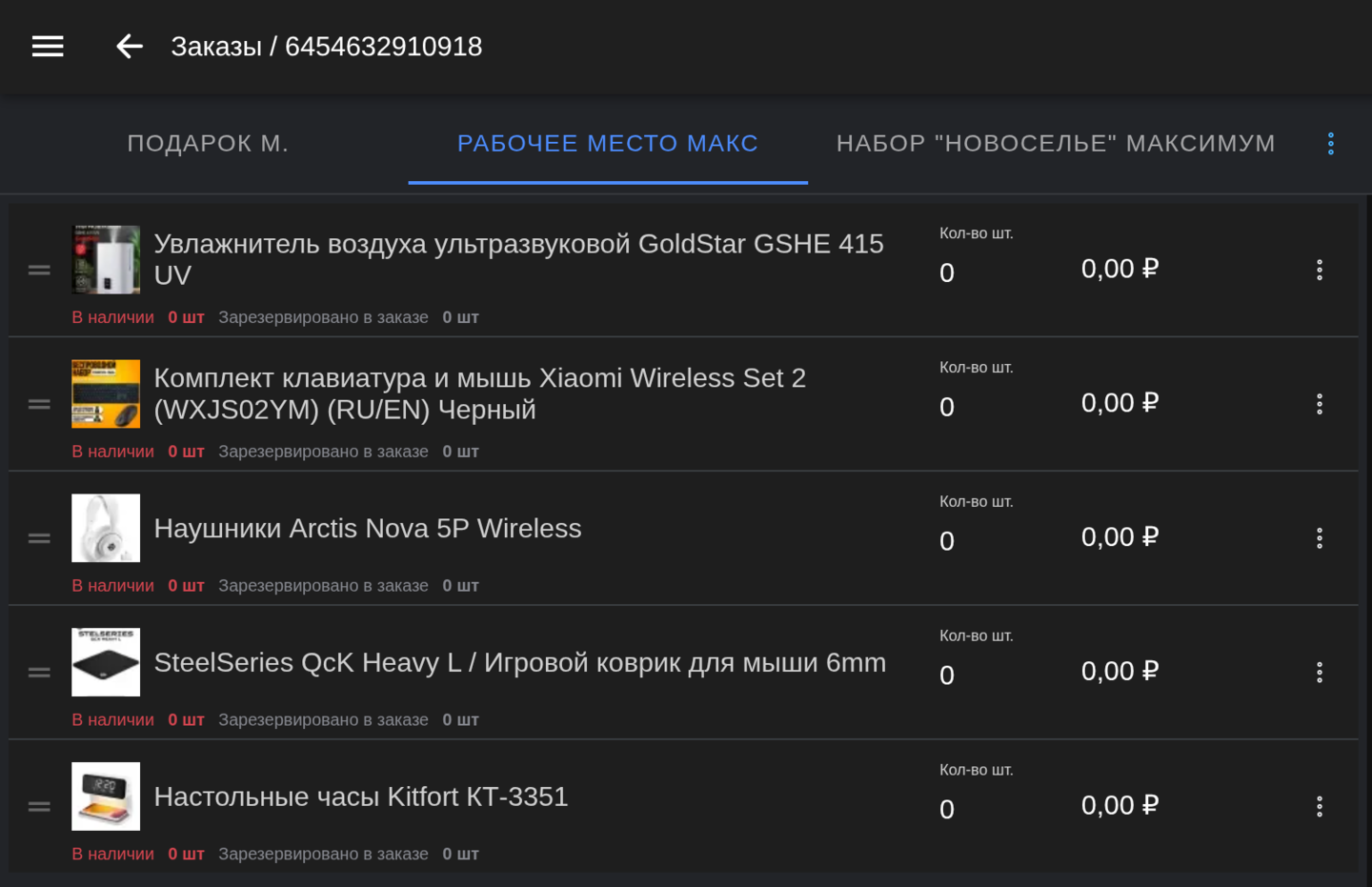
4. Как добавить товары, комплекты и отдельные списки внутри заказа
Этот сценарий нужен, когда заказ уже создан, но нужно аккуратно собрать его состав.
Вариант 1. Добавить один или несколько товаров
- Откройте заказ.
- В блоке Содержимое заказа откройте меню активного списка.
- Выберите Добавить товар.
- Найдите нужную позицию.
- Добавьте товар в заказ.
- При необходимости измените количество.
Вариант 2. Добавить готовый комплект
- Откройте меню списка.
- Выберите Применить комплект.
- Выберите нужный комплект.
- Проверьте подтянувшиеся позиции.
- Уточните количество и порядок строк, если это нужно.
Вариант 3. Создать отдельный список
- Откройте меню списка.
- Выберите Создать новый список.
- Введите понятное название списка.
- Добавьте в него товары или комплект.
Когда лучше создавать отдельный список
- отдельная поставка
- отдельный этап сборки
- отдельная услуга
- отдельная печатная форма
- особая часть крупного заказа
Что проверить после изменения состава
- корректно ли количество по каждой строке
- не появился ли Недостаток
- не изменилась ли итоговая сумма
- не требуется ли актуализация цен
5. Как подготовить заказ по ценам и суммам
Этот сценарий нужен, когда состав уже есть, и теперь надо привести в порядок финансовую часть.
Шаги
- Откройте заказ.
- В правой колонке выберите Тип цен.
- Проверьте, как изменились цены по строкам, стоимость заказа и маржинальность.
- Если заказ создан давно или цены менялись, выполните актуализацию.
- Решите, что нужно актуализировать: только активный список или весь заказ.
- Снова проверьте итоговую стоимость.
- Сохраните изменения.
Когда актуализировать только активный список
- изменялась только часть заказа
- вы не хотите трогать весь состав
- заказ ведется этапами
Когда актуализировать весь заказ
- нужно провести полную финансовую сверку
- перед закрытием заказа
- после существенных изменений в каталоге цен
Результат
У заказа появляется актуальная и понятная финансовая картина, на которую уже можно опираться бухгалтеру и менеджеру.
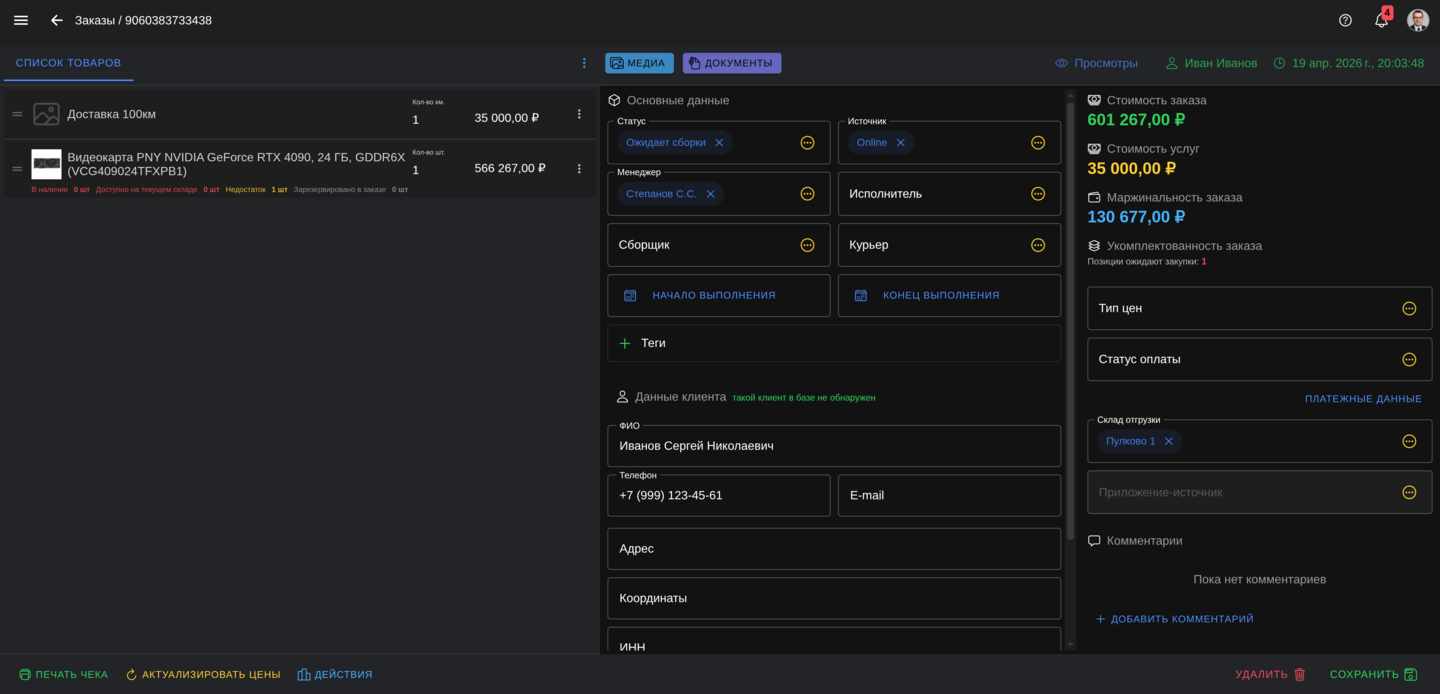
6. Как выбрать склад отгрузки и проверить готовность заказа к сборке
Этот сценарий нужен, если заказ реально должен исполняться через склад.
Шаги
- Откройте заказ.
- В правой части карточки найдите поле Склад отгрузки.
- Выберите склад, с которого заказ должен быть исполнен.
- Вернитесь к строкам товаров и проверьте по каждой позиции В наличии, Доступно на текущем складе, Недостаток и Зарезервировано в заказе.
- Если какая-то строка вызывает вопрос, откройте по ней Склады и резервы и при необходимости проверьте анализ остатков.
- Оцените, хватает ли текущих остатков для исполнения.
- Сохраните заказ.
Что означает готовность к сборке
Для практической работы это обычно значит:
- выбран правильный склад
- по ключевым позициям нет критической нехватки
- резервов достаточно или понятно, как их добрать
- заказ можно передавать в следующую рабочую зону
Результат
После выбора склада система начинает корректно оценивать реальную исполнимость заказа, а не абстрактное наличие товара в компании.
7. Как действовать, если товара не хватает
Этот сценарий нужен, когда по строке или по всему заказу появляются признаки нехватки.
Признаки проблемы
- по строке есть Недостаток
- на текущем складе не хватает количества
- в укомплектованности видно, что позиции ждут перемещения
- в укомплектованности видно, что позиции ждут закупки
Шаги
- Откройте проблемную позицию через Склады и резервы.
- Проверьте, есть ли товар в компании в принципе.
- Проверьте, есть ли он на текущем складе.
- Определите тип проблемы: нужен перенос со склада на склад, нужна закупка или требуется скорректировать состав заказа.
- Если вопрос решается перемещением, передайте задачу на складской процесс.
- Если вопрос решается закупкой, сохраните изменения в заказе и нажмите Сформировать поставку.
- После поступления или перемещения вернитесь в заказ и снова проверьте укомплектованность.
Важно
Сам раздел Заказы показывает проблему, но не закрывает ее автоматически. Заказ здесь выступает как точка контроля, а не как замена складскому или закупочному процессу.
Результат
Сотрудник понимает, почему заказ нельзя сейчас завершить, и переводит проблему в правильный соседний процесс: перемещение, закупку или корректировку состава.
8. Как назначить ответственных и передать заказ дальше по процессу
Этот сценарий нужен, когда заказ перестает быть только менеджерской карточкой и должен перейти в работу к другим сотрудникам.
Шаги
- Откройте заказ.
- В Основных данных заполните Менеджер, Сборщик и Курьер.
- В блоке Работы добавьте нужные работы, исполнителей и периоды выполнения.
- Проверьте, действительно ли каждый сотрудник нужен именно на этом заказе.
- Добавьте комментарий для следующего этапа работы.
- Сохраните заказ.
Что происходит после сохранения
Система может отправить внутренние уведомления назначенным сотрудникам. Но этого недостаточно само по себе. Перед передачей заказа дальше менеджеру нужно убедиться, что:
- состав заказа актуален
- статус соответствует реальному этапу
- склад выбран
- нет критических проблем по оплате и комплектности
Когда полезно оставить комментарий
- нужно уточнить договоренность с клиентом
- надо предупредить склад о срочности
- нужно передать детали по доставке
- есть нестандартная комплектация или обещание клиенту
Результат
Заказ не просто назначен на людей формально, а реально подготовлен к следующему этапу исполнения.
9. Как провести заказ по статусам до закрытия
Этот сценарий нужен, когда заказ уже создан и подготовлен, и теперь его нужно последовательно провести по процессу.
Общий порядок
- Откройте заказ.
- Проверьте текущий статус и доступные следующие статусы.
- Убедитесь, что переход логичен по факту работы, а не только потому, что поле доступно.
- После каждого реального этапа меняйте статус.
- Сохраняйте заказ после важных изменений.
Пример правильного маршрута для складского заказа
Если заказ создан в статусе Новый и товары есть на выбранном складе, не переводите его сразу в Завершен или Закрыт.
Корректный маршрут обычно выглядит так:
- Новый - заказ создан, состав и склад проверены.
- Ожидает сборки - система пересчитывает резервы и закрепляет доступные остатки за заказом.
- В сборке - кладовщик фактически собирает заказ.
- Готов к выдаче - товар собран и готов к передаче.
- Завершен - операционная часть заказа выполнена.
- Закрыт - заказ оплачен, списание остатков и финансовое закрытие выполнены.
Для доставки маршрут может включать Готов к отправке, В пути и Передан клиенту перед Завершен.
Главная идея маршрута: до финальных статусов должен быть хотя бы один рабочий статус, который переводит доступные остатки в жесткий резерв. Иначе система увидит, что товар есть, но он еще не закреплен за заказом, и не даст завершить или закрыть заказ.
Что важно перед переходом в следующий статус
- товарная часть реально готова
- ответственные назначены
- склад выбран
- нет критических проблем по резервам
- комментарии и договоренности зафиксированы
Что важно перед Завершен
- основные работы по заказу уже закончены
- исполнитель или склад фактически выполнили свою часть
- дальнейших операционных действий по основному исполнению уже не ожидается
Что важно перед Закрыт
- заказ оплачен
- заказ укомплектован и исполнен
- по нему не осталось незавершенных складских проблем
- итоговая финансовая картина корректна
Когда нельзя торопиться со статусом
Не используйте статусы как внутренние заметки. Они важны для:
- других сотрудников
- отчетности
- ограничений системы
- клиентского интерфейса в mini-app
Результат
Заказ проходит процесс последовательно и без расхождения между тем, что реально сделано, и тем, что отражено в системе.
10. Как проверить оплату и разобраться через Платежные данные
Этот сценарий нужен для заказов с онлайн-оплатой или спорной финансовой ситуацией.
Шаги
- Откройте заказ.
- Посмотрите Статус оплаты в правой части карточки.
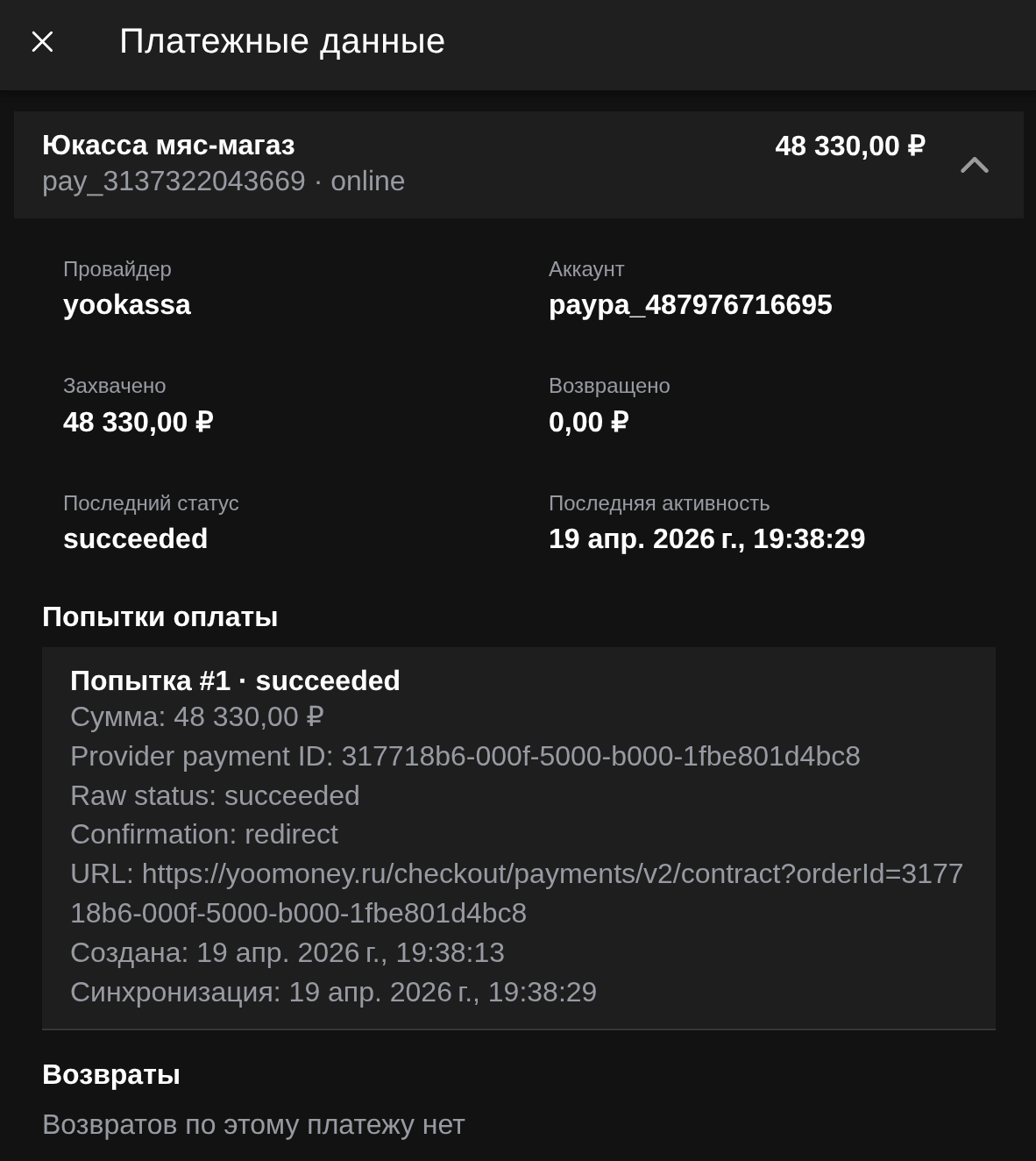
- Если заказ связан с онлайн-оплатой, нажмите Платежные данные.
- Проверьте внутри окна попытки оплаты, итоговые статусы, суммы, ошибки, идентификаторы платежей и возвраты.
- Сопоставьте данные окна с полем Статус оплаты в заказе.
- Только после проверки меняйте финансовые решения по заказу.
Когда этот сценарий обязателен
- клиент говорит, что оплатил, а в заказе это неочевидно
- нужно понять, почему оплата не завершилась
- клиент просит повторную оплату
- идет возврат денег
- заказ готовят к закрытию
Результат
Менеджер или бухгалтер принимает решение не по предположению, а по фактическим данным платежного flow.
11. Как оформить возврат по заказу и отдельно вернуть деньги
Этот сценарий нужен, если клиент возвращает товар или компания должна провести возврат по закрытому заказу.
Шаг 1. Оформить возврат по заказу
- Откройте закрытый заказ.
- Нажмите Оформить возврат.
- Выберите позиции, которые возвращаются.
- Укажите количество.
- Сохраните возврат.
На этом этапе вы фиксируете сам факт возврата внутри Omnis: что именно возвращается и в каком объеме.
Шаг 2. Проверить, нужен ли возврат денег
- Определите, как заказ был оплачен.
- Если оплата была онлайн, откройте Платежные данные.
- Проверьте, есть ли заявка на возврат и можно ли выполнять возврат средств.
- Если возврат денег допустим, используйте Выполнить возврат.
Что важно не перепутать
- Оформить возврат = возврат по заказу как бизнес-операция
- Выполнить возврат = возврат денег через платежного провайдера
Что проверить после возврата
- создан ли возврат по заказу
- отражен ли возврат денег, если он требовался
- нет ли ошибок в Платежных данных
Результат
Операционный возврат и финансовый возврат проходят как связанные, но разные этапы процесса.
12. Как использовать комментарии, медиа, документы и историю действий
Этот сценарий нужен, когда заказ надо передать другому сотруднику, зафиксировать спорную ситуацию или собрать доказательства по выполнению.
Комментарии
- Откройте блок Комментарии.
- Нажмите Добавить комментарий.
- Коротко и конкретно опишите, что должен знать следующий сотрудник.
- Сохраните комментарий.
Лучше писать комментарий так, чтобы другой человек понял контекст без звонка автору комментария.
Медиа
- В верхней части карточки нажмите Медиа.
- Загрузите фотографии или другие визуальные материалы.
- Проверьте, что лишних файлов нет.
Документы
- Нажмите Документы.
- Загрузите нужный файл или скачайте существующий.
- Убедитесь, что документ понятен по названию и действительно относится к заказу.
Просмотры и действия
- Если нужно понять, кто открывал заказ, используйте Просмотры.
- Если нужно понять, кто менял заказ, используйте Действия.
Когда это особенно полезно
- перед передачей заказа складу
- перед передачей заказа курьеру
- при споре с клиентом
- при возврате
- при проверке истории изменений
Результат
Заказ становится не просто набором полей, а рабочей точкой коммуникации и доказательной базы.
13. Как удалить ошибочный заказ и как восстановить его обратно
Этот сценарий нужен, если заказ завели по ошибке, создали дубль или временно вывели его из рабочей зоны.
Как удалить заказ
- Откройте заказ.
- Убедитесь, что это действительно не тот заказ, который должен остаться в работе.
- Нажмите Удалить.
- Подтвердите действие, если система его запрашивает.
Что происходит после удаления
- заказ уходит в удаленное состояние
- он исчезает из обычного рабочего списка
- его резервы очищаются
Как восстановить заказ
- Откройте список заказов.
- Через фильтр включите Удаленные.
- Найдите нужный заказ.
- Откройте его карточку.
- Нажмите Восстановить.
- После восстановления проверьте статус, склад, состав, укомплектованность и резервы.
Важно
Если заказ был уже финально закрыт, его нельзя воспринимать как обычный рабочий черновик. Закрытые заказы защищены от обычного редактирования.
Результат
Ошибочно удаленный заказ можно вернуть в работу, но после восстановления его обязательно нужно перепроверить как живой рабочий объект.
14. Как понять, что увидит покупатель в mini-app
Этот сценарий нужен, если заказ связан с приложением и важно оценить последствия изменений для клиента.
Шаги
- Откройте заказ.
- Проверьте поле Приложение-источник, если оно заполнено.
- Посмотрите текущий статус заказа.
- Посмотрите Статус оплаты.
- Оцените, не повлияет ли ваш следующий шаг на клиентские действия Оплатить онлайн, Повторить оплату, Отменить и Запросить возврат.
- Перед сменой статуса подумайте, корректно ли это для клиента именно сейчас.
Когда это особенно важно
- менеджер меняет статус заказа
- бухгалтер меняет статус оплаты
- клиент ожидает ссылку на повторную оплату
- идет запрос возврата
- заказ находится на чувствительном этапе доставки или завершения
Результат
Сотрудник понимает, что изменение в Omnis может сразу менять клиентский опыт в клиентском приложении, Telegram Mini App или Max мини-приложении, и работает со статусами и оплатой аккуратно.