

Яндекс.Метрика
Что это за документ
Этот документ нужен компании, которая хочет подключить Яндекс.Метрику к своей клиентской витрине, Telegram Mini App или Max мини-приложению и начать использовать аналитику в ежедневной работе.
Если говорить совсем просто, Яндекс.Метрика помогает ответить на важные для бизнеса вопросы:
- сколько людей приходит в витрину
- какие страницы и экраны они открывают
- какие товары смотрят чаще всего
- пользуются ли поиском
- добавляют ли товары в корзину
- доходят ли до оформления заказа
- где именно теряются клиенты до покупки
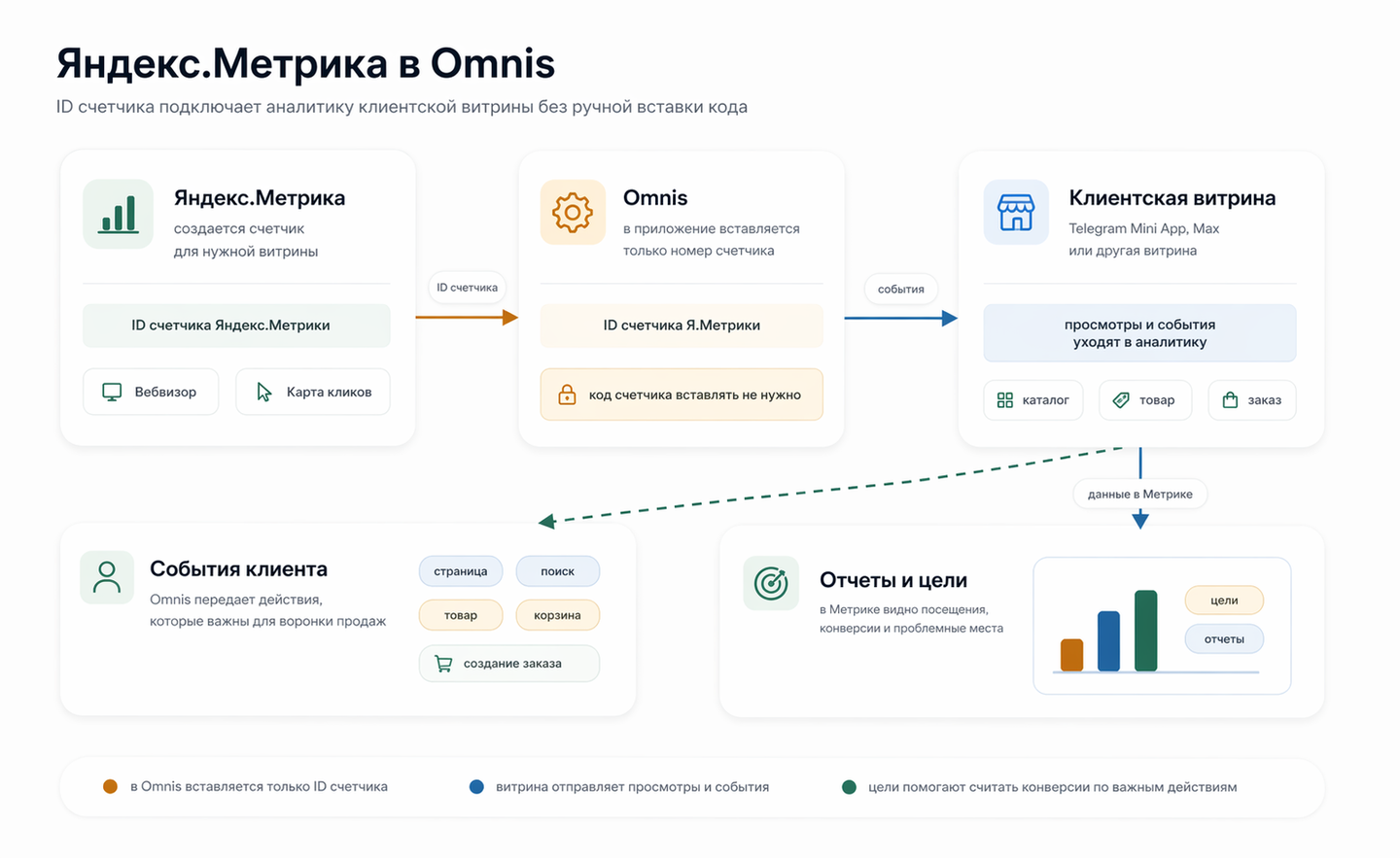
В случае Omnis подключение устроено удобно:
- вам не нужно вручную вставлять код счетчика в приложение
- в Omnis достаточно указать ID счетчика Яндекс.Метрики
- после этого витрина, Telegram Mini App или Max мини-приложение начинают отправлять данные в аналитику
Что важно понять сразу
Для подключения Яндекс.Метрики в Omnis обычно нужны три вещи:
- адрес вашей клиентской витрины, Telegram Mini App или Max мини-приложения
- ID счетчика Яндекс.Метрики
- цели, которые вы хотите видеть как конверсии
Практически это выглядит так:
- Вы создаете счетчик в Яндекс.Метрике.
- Копируете его ID.
- Вставляете этот ID в Omnis.
- При необходимости создаете в Метрике цели с готовыми идентификаторами из этого документа.
- Открываете приложение и проверяете, что данные начали поступать.
Главное преимущество для пользователя здесь такое:
- Яндекс.Метрику вы настраиваете как бизнес-инструмент
- техническую отправку событий клиентской витрины Omnis берет на себя
Релевантные разделы
- Конструктор приложений - если счетчик подключается при создании приложения.
- Приложения - если счетчик нужно указать в уже существующей витрине.
- Клиентский опыт в приложении - если по Метрике нужно улучшать путь покупателя.
- Публикация каталога - если Метрика нужна для оценки каталога и поиска.
- Оплаты и возвраты - если Метрика нужна для оценки прохождения оплаты и завершения заказа.
Что дает Яндекс.Метрика компании
После подключения аналитики компания может:
- видеть посещаемость витрины, Telegram Mini App или Max мини-приложения
- понимать, какие источники приводят клиентов
- видеть, какие категории и товары привлекают больше внимания
- оценивать, насколько хорошо работают поиск, каталог и карточка товара
- понимать, на каком этапе клиент уходит до оформления заказа
- смотреть карты кликов и записи части пользовательских сессий через Вебвизор
- контролировать не только посещения, но и конкретные целевые действия
Если упростить до практики, Метрика помогает не гадать, почему продажи идут лучше или хуже, а видеть поведение клиента в цифрах и реальных сценариях.
Что нужно подготовить заранее
До подключения полезно подготовить:
- доступ в Omnis
- доступ к нужному приложению в Управление -> CMS
- аккаунт в Яндексе, на котором будет создан счетчик
- адрес вашей клиентской витрины, Telegram Mini App или Max мини-приложения
Если у компании несколько приложений, лучше заранее решить, будете ли вы вести аналитику по каждому приложению отдельно.
Для большинства компаний это удобнее, потому что:
- легче разделять бренды и проекты
- проще сравнивать результаты разных витрин
- чище отчеты по каждой конкретной витрине
Что именно брать, копировать и куда вставлять
Во всем процессе чаще всего используются три значения.
| Что нужно | Где взять | Куда вставить |
|---|---|---|
| Адрес витрины, Telegram Mini App или Max мини-приложения | В Omnis, по ссылке запуска приложения или по рабочему адресу витрины | В Яндекс.Метрике при создании счетчика |
| ID счетчика Яндекс.Метрики | В Яндекс.Метрике после создания счетчика | В Omnis, в поле ID счетчика Яндекс.Метрики |
| Идентификаторы целей | Из этого документа | В Яндекс.Метрике при создании целей типа JavaScript-событие |
Очень важное правило:
- в Omnis нужно вставлять именно ID счетчика
- не нужно вставлять код счетчика
- не нужно вставлять ссылку на кабинет Метрики
- не нужно вставлять название счетчика
1. Как создать счетчик в Яндекс.Метрике
Если вы подключаете Метрику впервые, начните со счетчика.
Обычно порядок такой:
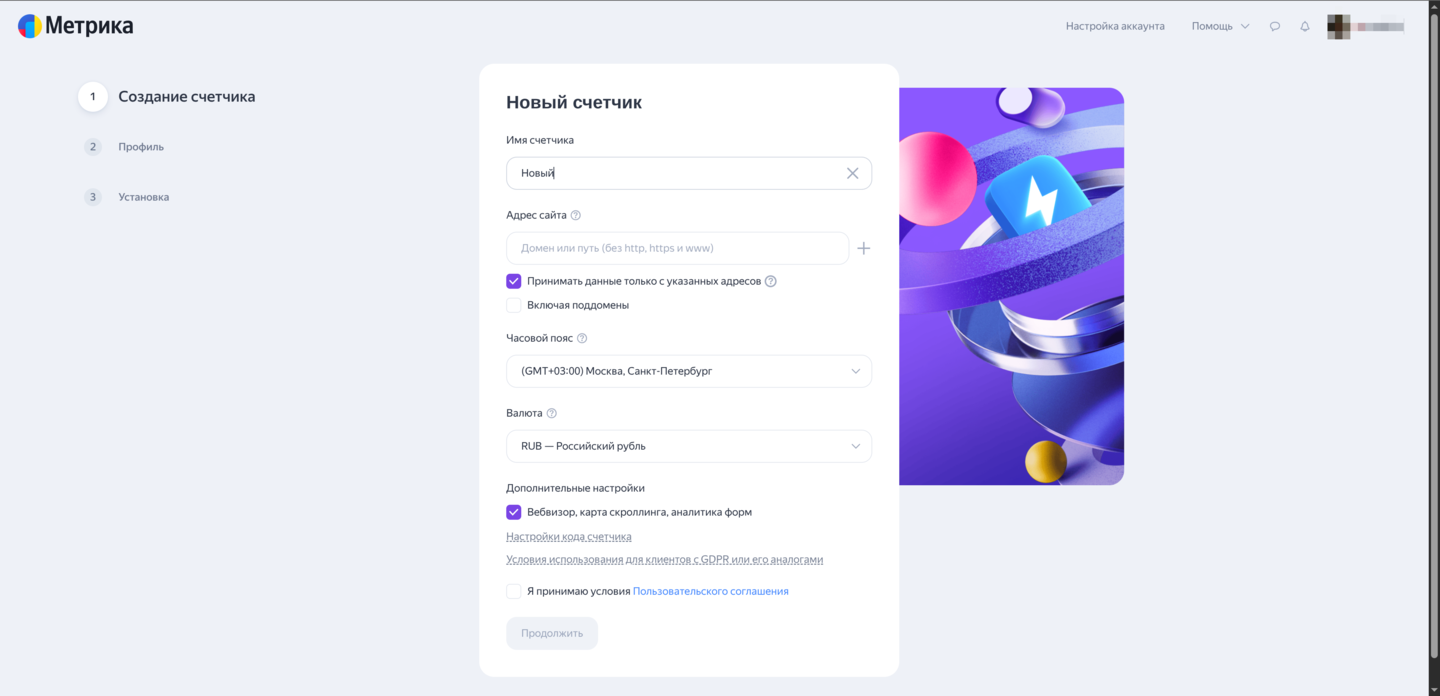
- Откройте Яндекс.Метрику.
- Начните создание нового счетчика.
- Укажите понятное название счетчика.
- Укажите адрес витрины, Telegram Mini App или Max мини-приложения.
- Проверьте часовой пояс.
- Сохраните счетчик.
Как лучше назвать счетчик
Название должно быть понятно не только владельцу, но и всей команде.
Удобные примеры:
- Основная витрина
- Telegram Mini App / Max App
- Розничная витрина
- Оптовое приложение
Если приложений несколько, лучше сразу заложить различие в названии.
Какой адрес указывать в счетчике
Если у вас основной канал продаж это Telegram Mini App или Max мини-приложение, удобно указывать адрес запуска приложения.
Пример:
https://xxx.omnis-commerce.ruЕсли у компании есть отдельная клиентская витрина на другом адресе, можно указать адрес именно этой витрины.
Практическое правило простое:
- указывайте тот адрес, с которым вы реально будете работать в аналитике
2. Какие настройки стоит включить сразу
При создании и настройке счетчика особенно полезно включить:
- Вебвизор
- Карту кликов
- Отслеживание ссылок
- корректный часовой пояс
Для бизнеса это дает следующее:
- Вебвизор помогает смотреть записи части визитов
- Карта кликов помогает понимать, куда пользователи кликают чаще
- Отслеживание ссылок помогает лучше видеть переходы и действия
Важно понимать ограничение Вебвизора:
- он показывает не каждую сессию подряд, а выборку записей
Это нормальная логика работы аналитики, а не ошибка подключения.
3. Где взять ID счетчика Яндекс.Метрики
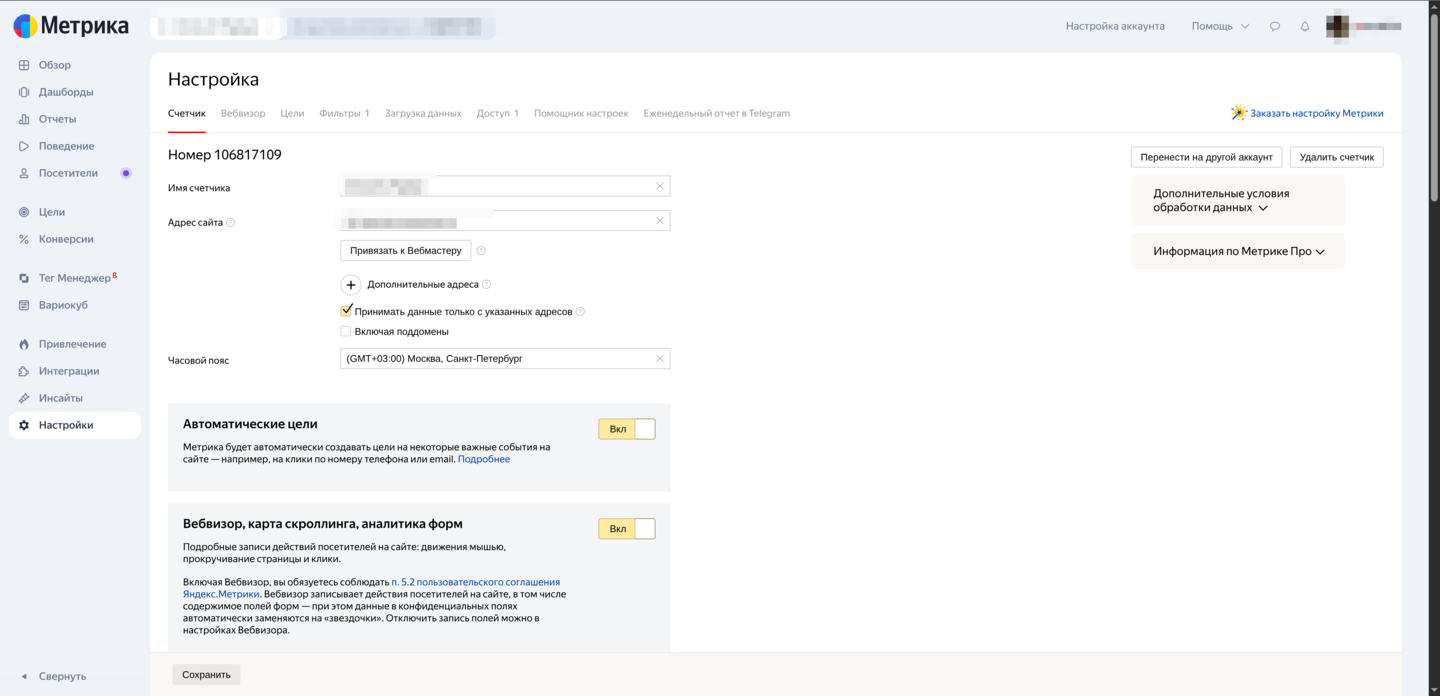
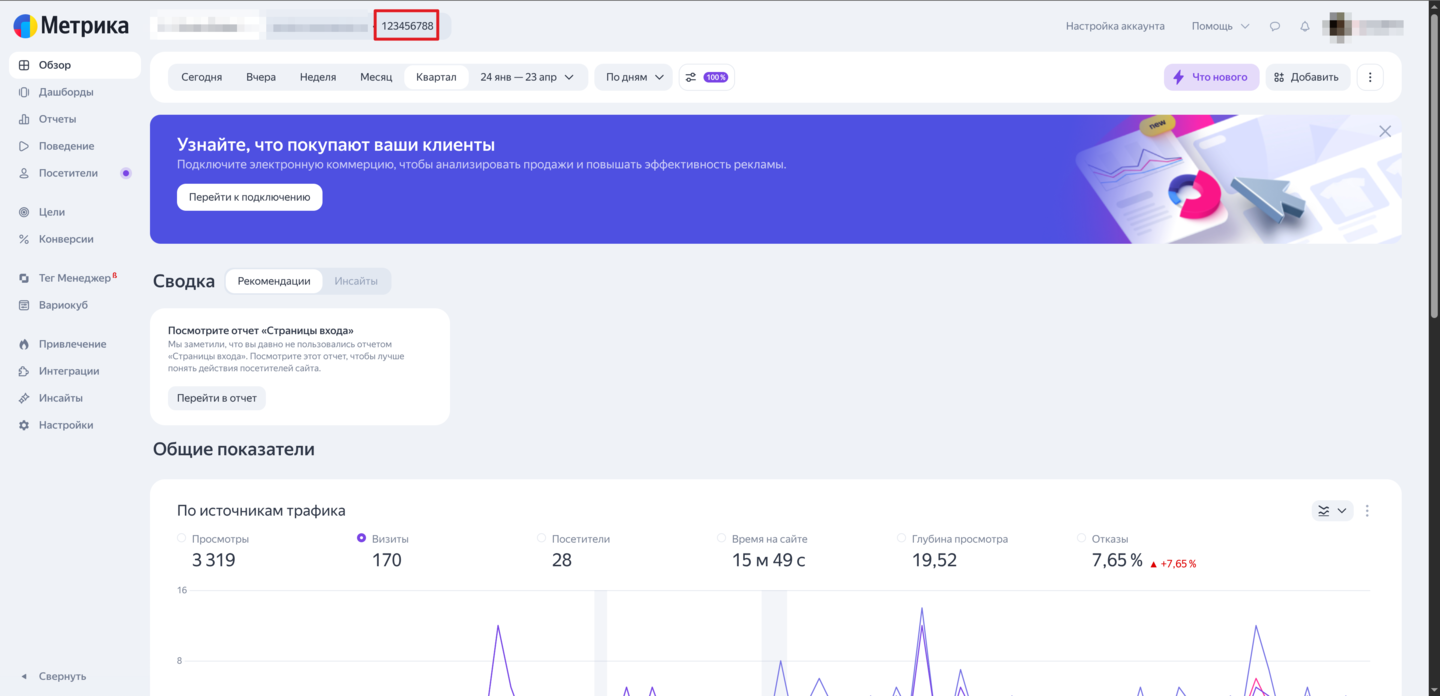
После создания счетчика Яндекс.Метрика показывает его номер.
Именно этот номер и нужен Omnis.
Обычно он выглядит как число, например:
12345678Для пользователя здесь важно запомнить:
- нужен только числовой ID
- не нужно копировать HTML-код счетчика
- не нужно копировать длинный скрипт вставки
4. Куда вставить ID счетчика в Omnis
В Omnis есть два основных варианта подключения Метрики.
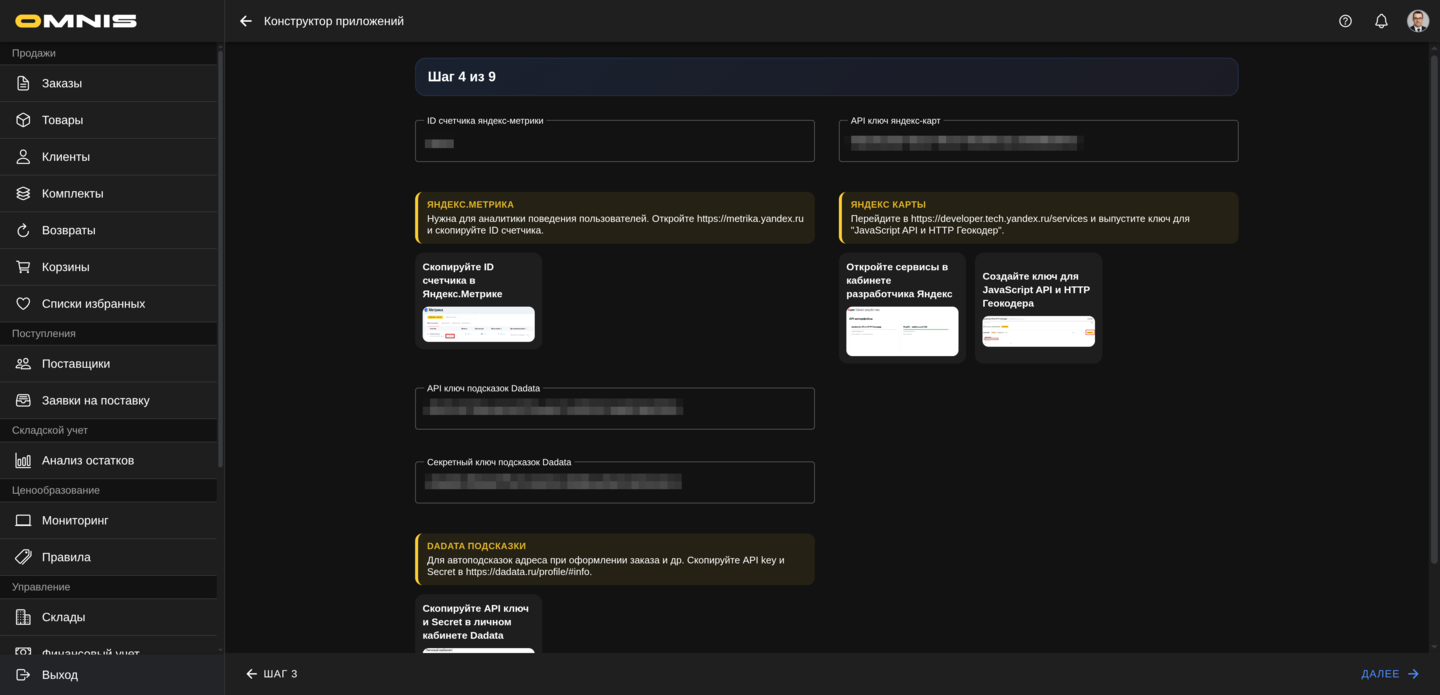
Вариант 1. Во время создания нового приложения
Если вы только создаете приложение, откройте:
Управление -> CMS -> Конструктор приложений
На шаге Аналитика, карты и подсказки адреса заполните поле:
- ID счетчика яндекс-метрики
Если счетчик уже создан, просто вставьте туда его номер.
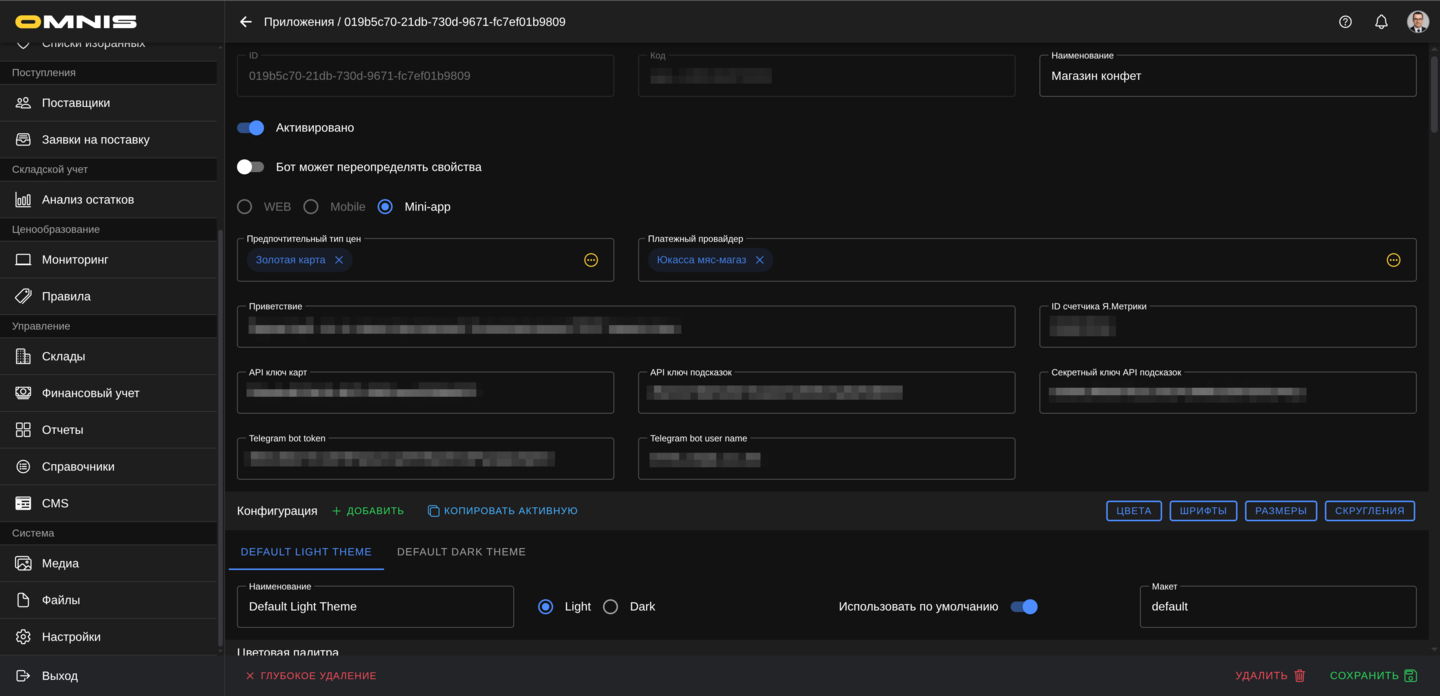
Вариант 2. В уже существующем приложении
Если приложение уже создано, откройте его карточку в разделе:
Управление -> CMS -> Приложения
И заполните поле:
- ID счетчика Я.Метрики
Это удобно, если:
- приложение уже работает
- вы решили подключить аналитику позже
- нужно заменить счетчик
5. Что Omnis делает сам после вставки ID
После того как ID счетчика сохранен в приложении:
- Omnis подключает счетчик в клиентской витрине
- Omnis начинает отправлять в Метрику просмотры страниц
- Omnis начинает отправлять готовые события по действиям клиента
Для пользователя это означает главное:
- не нужно вставлять код аналитики в приложение вручную
- не нужно отдельно просить разработчика подключать базовые события
Если ID счетчика не заполнен, счетчик компании не будет получать данные по этому приложению.
6. Что именно можно отслеживать после подключения
После подключения Яндекс.Метрики Omnis может передавать в аналитику много полезных действий клиента.
На практике это особенно важно для таких сценариев:
- открытие страниц и экранов
- просмотр каталога
- открытие карточки товара
- добавление в корзину
- работа с избранным
- использование поиска
- действия в корзине
- создание заказа
- отмена заказа
- открытие и отправка формы заявки
- переходы по важным экранным элементам
Какие события особенно полезны для бизнеса
Чаще всего команде нужны ответы на такие вопросы:
- сколько людей доходит до каталога
- сколько людей открывает карточку товара
- сколько людей добавляет товар в корзину
- пользуются ли клиенты поиском
- насколько часто корзину меняют или чистят
- сколько людей доходит до создания заказа
- как часто заказ потом отменяют
7. Какие цели стоит создать в Яндекс.Метрике
После подключения счетчика очень полезно завести в Метрике цели.
Для Omnis это особенно важно, потому что:
- базовую посещаемость вы увидите и без целей
- но именно цели помогают считать конверсии по важным действиям
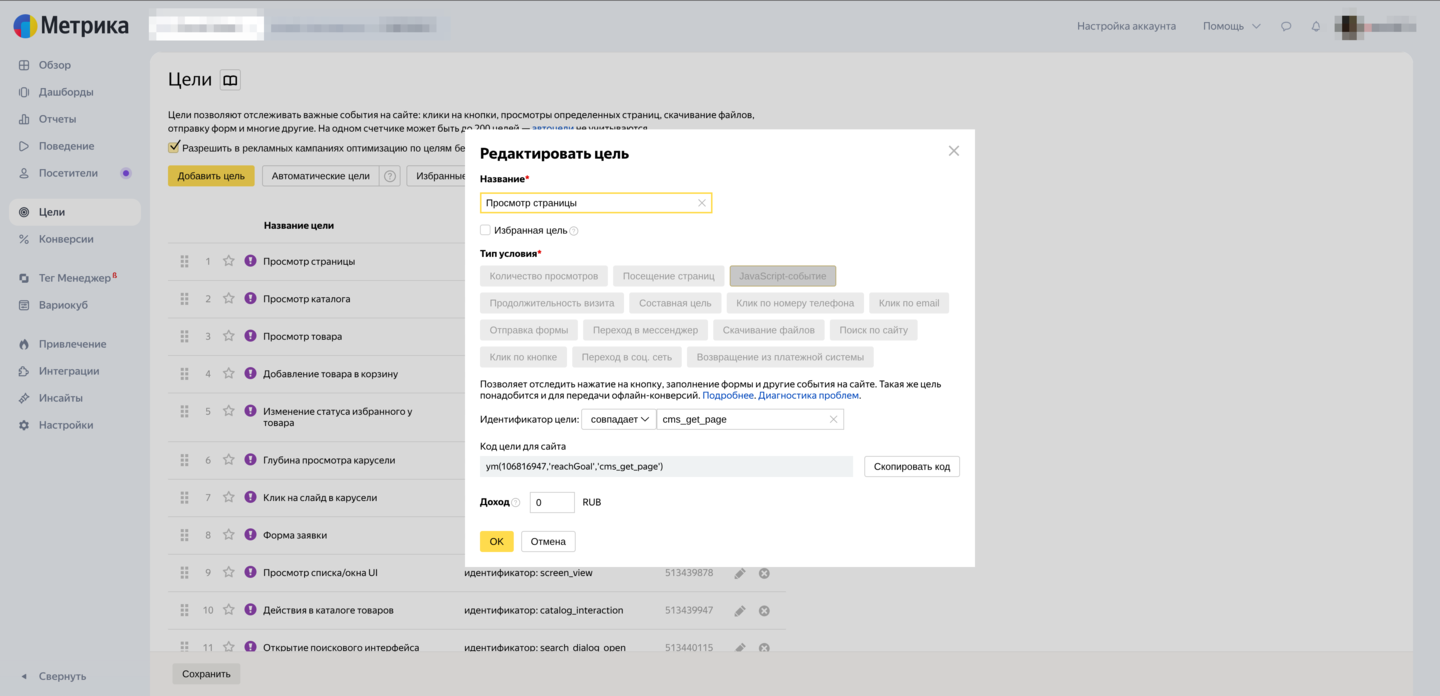
В Яндекс.Метрике для этих событий лучше использовать тип цели:
- JavaScript-событие
При создании такой цели в Метрике нужно указать идентификатор цели. Он должен точно совпадать с тем значением, которое использует Omnis.
Если менять написание, добавлять пробелы или придумывать свои варианты, цель не будет работать так, как ожидается.
Минимальный набор целей для быстрого старта
Если не хочется создавать все цели сразу, для первого этапа обычно достаточно:
- cms_get_page
- product_view
- add_to_cart
- search_query_input
- checkout_order_create
- order_cancel
- call_order
Этого уже хватает, чтобы видеть базовую воронку клиента от просмотра до заказа.
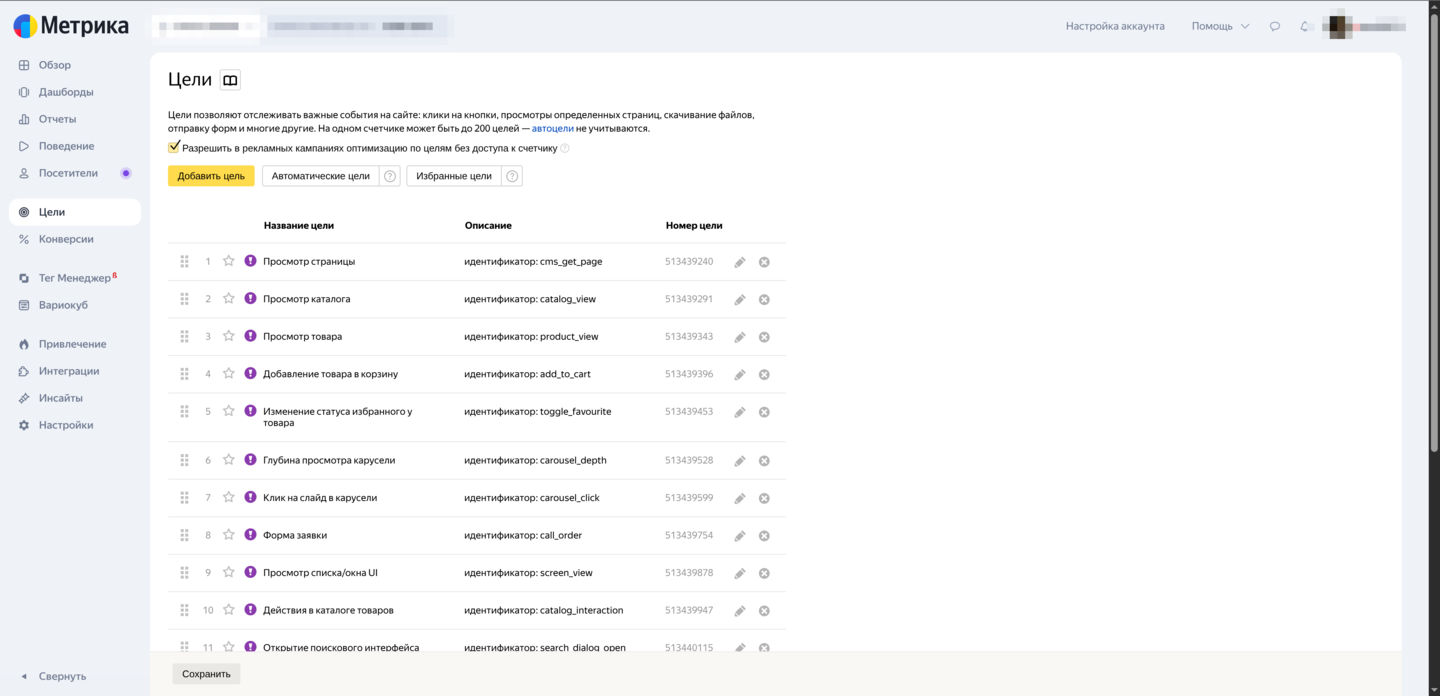
Полный список целей Omnis
| Идентификатор цели | Что означает для бизнеса |
|---|---|
| cms_get_page | Открытие страницы или экрана клиентской витрины |
| catalog_view | Загрузка и просмотр каталога |
| product_view | Открытие карточки товара |
| add_to_cart | Добавление товара в корзину |
| toggle_favourite | Добавление или удаление товара из избранного |
| carousel_depth | Просмотр карусели глубже по слайдам |
| carousel_click | Клик по товару в карусели |
| call_order | Работа с формой заявки: открытие, попытка отправки, успешная отправка и контактные действия |
| screen_view | Открытие экранов личного кабинета |
| catalog_interaction | Работа с каталогом: фильтры, сортировка, меню категорий |
| search_dialog_open | Открытие окна поиска |
| search_query_input | Ввод поискового запроса |
| cart_quantity_change | Изменение количества товара в корзине |
| cart_remove_item | Удаление товара из корзины |
| cart_toggle_active | Включение или исключение позиции из активной корзины |
| checkout_order_create | Создание заказа |
| order_cancel | Отмена заказа |
8. Что именно видно по этим целям
Чтобы пользователю было проще сориентироваться, ниже самые важные группы действий.
Навигация по витрине
Сюда относятся:
- cms_get_page
- screen_view
Это помогает понять:
- какие страницы и экраны посещают чаще
- доходит ли клиент до нужных экранов
- какие разделы личного кабинета реально используются
Каталог и товар
Сюда относятся:
- catalog_view
- catalog_interaction
- product_view
- carousel_depth
- carousel_click
Это помогает понять:
- насколько клиентам интересен каталог
- пользуются ли они фильтрами и сортировкой
- открывают ли карточки товара после просмотра списков
- работают ли подборки и карусели товаров
Поиск
Сюда относятся:
- search_dialog_open
- search_query_input
Это помогает понять:
- насколько клиентам нужен поиск
- как часто поиск становится частью пути к покупке
Корзина и оформление заказа
Сюда относятся:
- add_to_cart
- cart_quantity_change
- cart_remove_item
- cart_toggle_active
- checkout_order_create
Это помогает понять:
- насколько карточка товара переводит в корзину
- не отваливаются ли клиенты в корзине
- доходят ли пользователи до создания заказа
Дополнительные действия
Сюда относятся:
- toggle_favourite
- call_order
- order_cancel
Это помогает понять:
- сохраняют ли клиенты товары на потом
- пользуются ли формой заявки
- есть ли заметный уровень отмен после оформления
9. Как быстро проверить, что Метрика работает
После сохранения ID счетчика и создания целей сделайте короткую проверку.
Обычно ее проводят так:
- Откройте приложение, Telegram Mini App или Max мини-приложение.
- Перейдите по нескольким страницам.
- Откройте каталог.
- Откройте карточку товара.
- Добавьте товар в корзину.
- Воспользуйтесь поиском.
- По возможности пройдите сценарий оформления заказа.
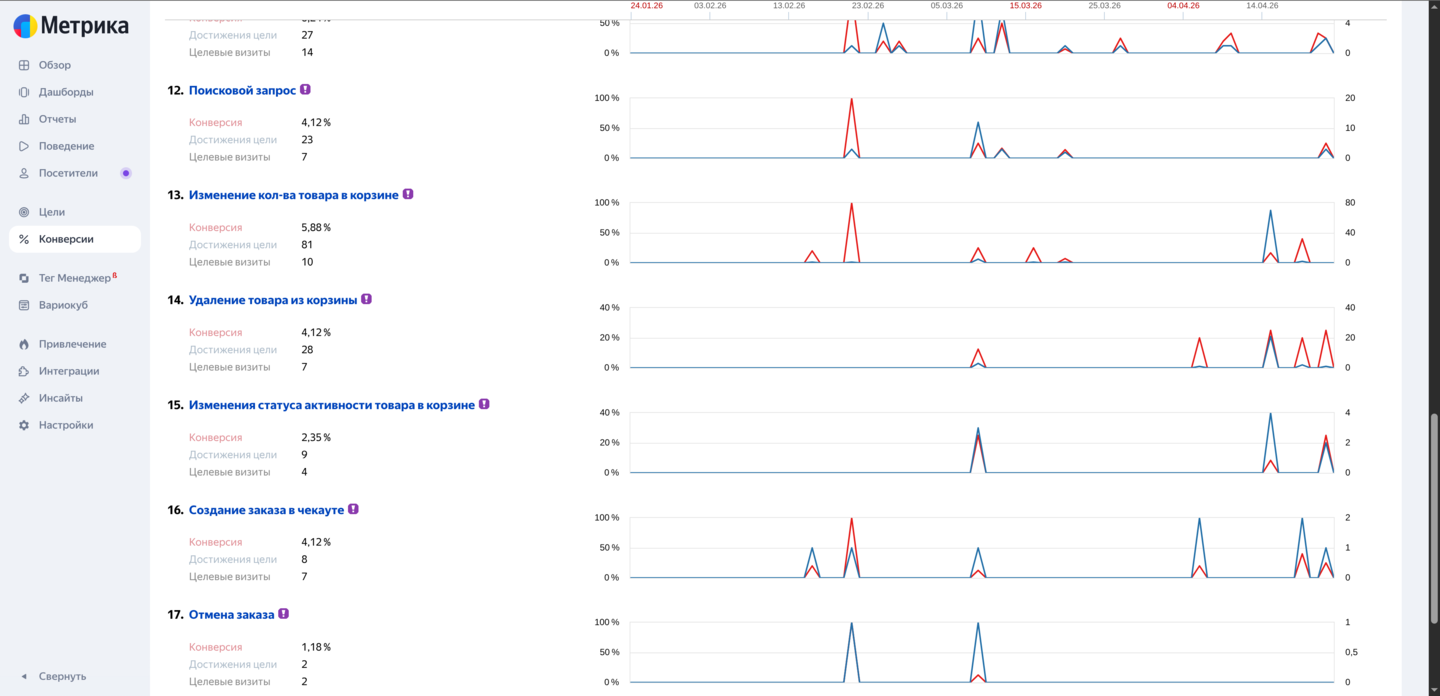
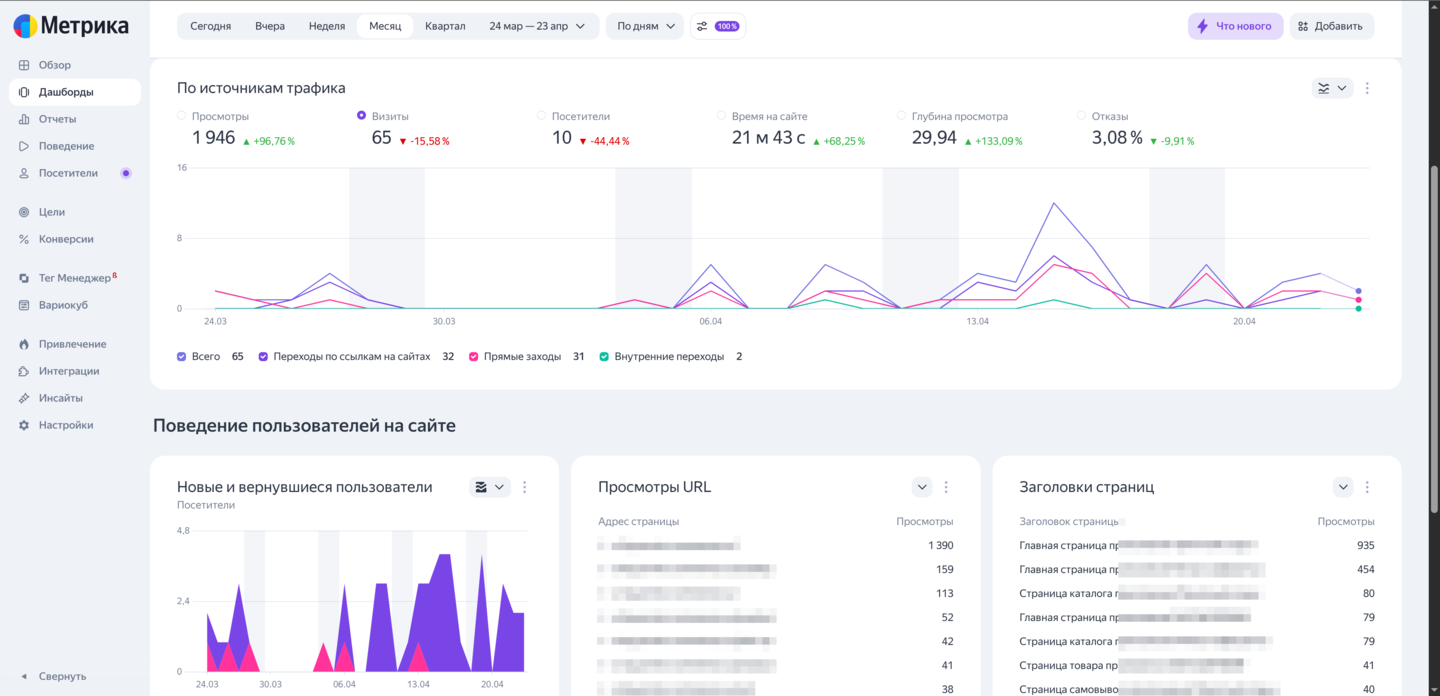
После этого откройте Яндекс.Метрику и проверьте:
- появились ли посещения
- появились ли достижения целей
- видны ли нужные действия в отчетах
10. С каких отчетов в Яндекс.Метрике лучше начать
После первого подключения не нужно пытаться открыть все отчеты сразу.
Для регулярной работы обычно достаточно начать с нескольких направлений.
Источники
Этот блок помогает понять:
- откуда приходят клиенты
- какие каналы реально приводят аудиторию
Контент и страницы
Этот блок помогает понять:
- какие страницы смотрят чаще
- где путь клиента начинается
- где клиент уходит
Цели и конверсии
Этот блок помогает понять:
- сколько людей выполнили важные действия
- как меняется эффективность витрины со временем
Технологии и устройства
Этот блок помогает понять:
- с каких устройств приходят клиенты
- нет ли выраженной разницы между сегментами
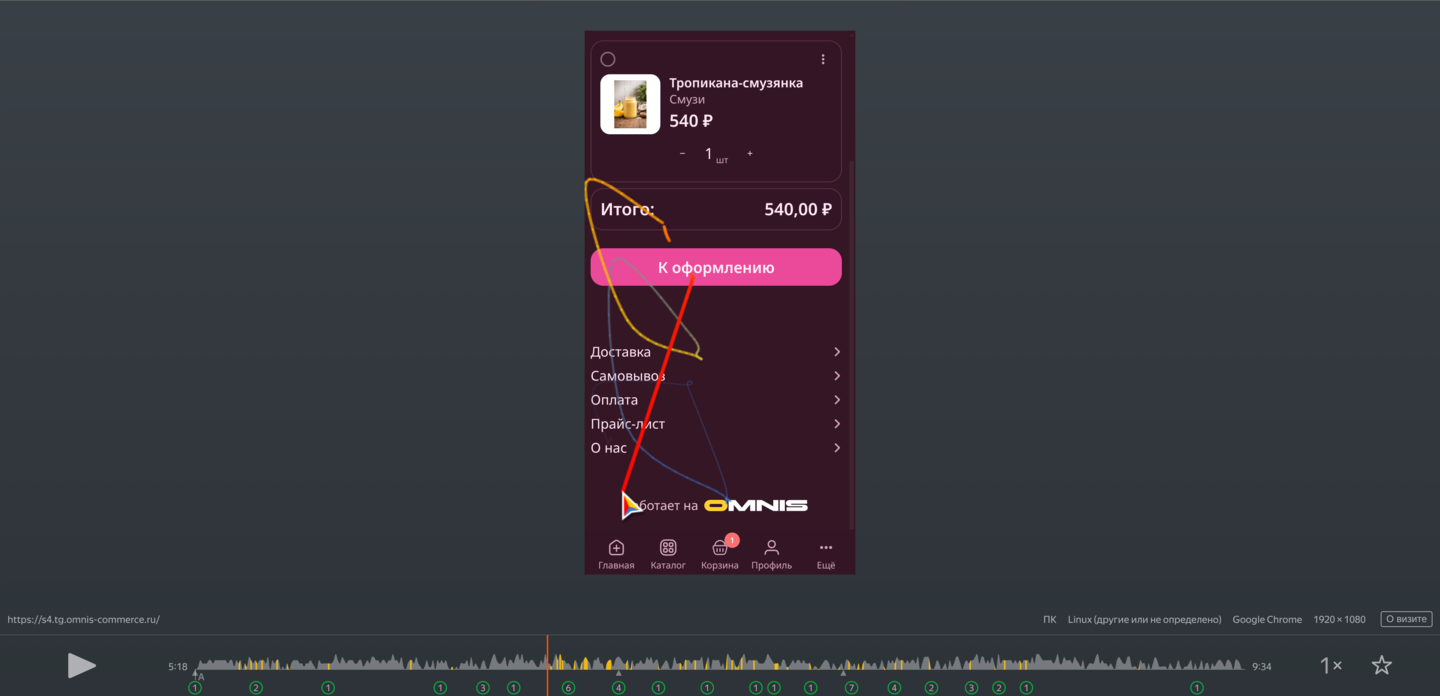
Вебвизор
Этот блок помогает понять:
- как именно люди ведут себя на экранах
- где они теряются
- где кликают не туда, куда вы ожидали
11. Как использовать Яндекс.Метрику в ежедневной работе
Для владельца компании
Обычно полезно смотреть:
- общую посещаемость
- динамику заказов и целевых действий
- эффективность каналов продвижения
- узкие места между каталогом, корзиной и заказом
Для менеджера
Обычно полезно смотреть:
- какие товары чаще открывают
- где клиенты бросают корзину
- пользуются ли фильтрами и поиском
- какие сценарии чаще приводят к заказу
Для сотрудника, который отвечает за аналитику и продвижение
Обычно полезно смотреть:
- источники трафика
- поведение новых и вернувшихся клиентов
- конверсии по ключевым целям
- записи Вебвизора
12. Как делать первые практические выводы
Ниже несколько типовых примеров.
Ситуация 1. Много product_view, но мало add_to_cart
Это повод проверить:
- цену
- качество карточки товара
- фотографии
- наличие
- ясность условий покупки
Ситуация 2. Много search_query_input, но мало product_view
Это повод проверить:
- качество поиска
- названия товаров
- структуру категорий
- синонимы и понятность ассортимента
Ситуация 3. Много add_to_cart, но мало checkout_order_create
Это повод проверить:
- корзину
- оформление заказа
- условия доставки
- понятность итоговой суммы
Ситуация 4. Заметен order_cancel
Это повод проверить:
- качество ожиданий клиента
- сроки
- коммуникацию после оформления
- точность информации в витрине
13. Что чаще всего делают неправильно
Ошибка 1. Вставляют в Omnis не ID счетчика, а код счетчика
В Omnis нужен именно номер счетчика.
Ошибка 2. Указывают не тот адрес при создании счетчика
Лучше сразу указывать тот адрес витрины, Telegram Mini App или Max мини-приложения, с которым вы реально будете работать.
Ошибка 3. Не создают цели
Без целей вы увидите базовую статистику, но не получите удобную картину по ключевым бизнес-действиям.
Ошибка 4. Меняют идентификаторы целей
Для целей типа JavaScript-событие идентификаторы должны совпадать с теми, которые использует Omnis.
Ошибка 5. Слишком рано делают выводы
Для первых выводов полезно накопить хотя бы небольшой период наблюдения, а не судить по нескольким единичным визитам.
14. Короткий чек-лист подключения
- создан счетчик в Яндекс.Метрике
- у счетчика есть корректное название
- указан правильный адрес витрины, Telegram Mini App или Max мини-приложения
- включены Вебвизор, карта кликов и отслеживание ссылок
- скопирован числовой ID счетчика
- ID счетчика вставлен в Omnis
- приложение сохранено
- созданы основные цели типа JavaScript-событие
- цели названы теми же идентификаторами, которые использует Omnis
- выполнена ручная проверка действий в витрине
- в Яндекс.Метрике появились первые данные