Пошаговые сценарии по разделу Клиенты
Этот документ нужен для практических сценариев работы.
Если нужен полный обзор интерфейса, откройте основную инструкцию по разделу.
Если нужен короткий ответ на типовой вопрос, откройте FAQ.
Если вместо сценария нужно быстро разобрать ошибку или блокировку, откройте проблемы и решения.
1. Как создать нового розничного клиента вручную
Когда использовать
Когда менеджер заранее заводит карточку покупателя до оформления заказа или хочет навести порядок в клиентской базе.
Шаги
- Откройте раздел Продажи -> Клиенты.
- В быстром поиске попробуйте найти клиента по имени, если оно уже известно.
- Если подходящей карточки нет, нажмите Создать.
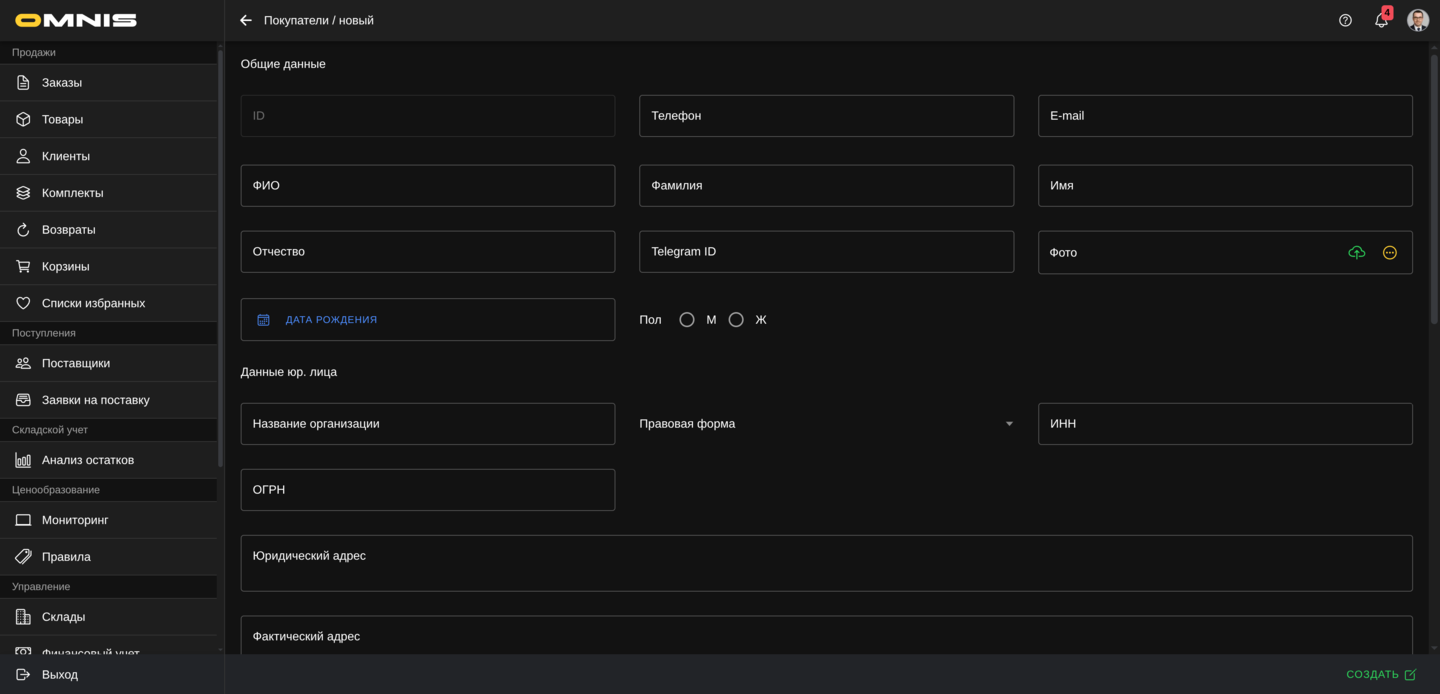
- В блоке Общие данные заполните:
- имя клиента или другое понятное отображаемое название
- телефон
- e-mail, если он известен
- при необходимости Фамилию, Имя, Отчество
- При необходимости добавьте фото, дату рождения и пол.
- Нажмите Создать.
- После сохранения откройте карточку еще раз и убедитесь, что клиент читаемо отображается в списке.
Что проверить после создания
- карточка читаемо выглядит в каталоге
- телефон сохранился корректно
- карточка находится в каталоге обычным поиском
2. Как завести корпоративного клиента с реквизитами
Когда использовать
Когда клиент покупает как юридическое лицо и для него нужны документы, счета и реквизиты.
Шаги
- Создайте новую карточку клиента или откройте существующую.
- Заполните блок Общие данные.
- Перейдите к блоку Данные юр. лица.
- Заполните:
- Название организации
- Правовая форма
- ИНН
- ОГРН
- юридический и фактический адрес
- ФИО и должность руководителя, если это нужно в документах
- При необходимости заполните Сайт.
- Перейдите к блоку Банковские реквизиты.
- Заполните банковские данные.
- Сохраните карточку.
Что проверить после сохранения
- нет ошибки по дублю ИНН
- реквизиты читаются без сокращений и пропусков
- карточка готова для работы бухгалтера и менеджера
3. Как подготовить клиента к повторным заказам
Когда использовать
Когда нужно проверить или скорректировать данные, которые потом используются для автоподстановки в CMS-приложениях и клиентском checkout.
Шаги
- Откройте карточку клиента.
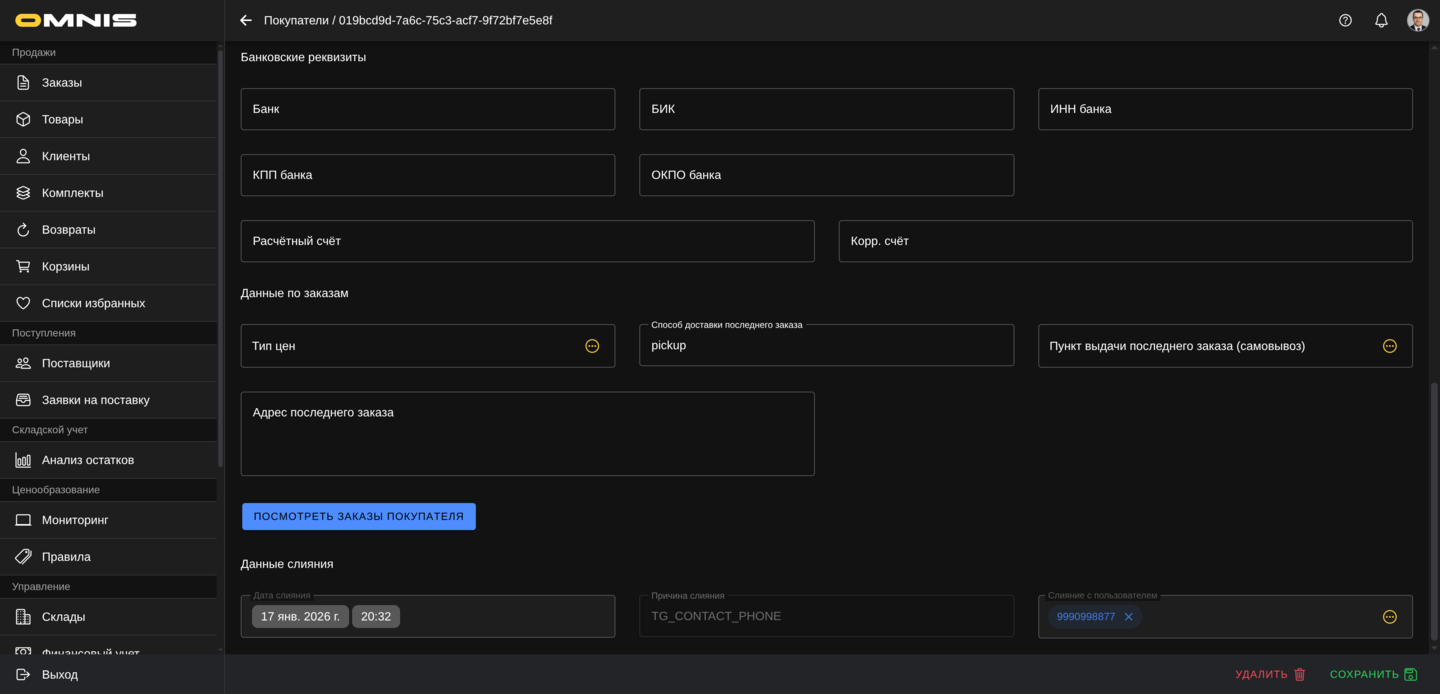
- В блоке Данные по заказам проверьте поле Тип цен.
- Если у клиента должен быть особый ценовой слой, установите нужный тип цен.
- Проверьте:
- способ доставки последнего заказа
- пункт выдачи последнего заказа
- адрес последнего заказа
- Если данные нужно привести в порядок вручную, скорректируйте их.
- Сохраните карточку.
Результат
В клиентских сценариях система сможет использовать последние известные данные по доставке как значения по умолчанию при следующем checkout.
4. Как открыть все заказы конкретного клиента
Когда использовать
Когда нужно быстро посмотреть историю покупок, спорную ситуацию, возвраты или повторные обращения.
Шаги
- Откройте раздел Клиенты.
- Найдите нужную карточку.
- Откройте клиента.
- В блоке Данные по заказам нажмите Посмотреть заказы покупателя.
- Система переведет вас в раздел заказов уже с фильтром по выбранному клиенту.
- Проверьте список заказов и при необходимости откройте конкретный заказ.
Результат
Менеджер быстро получает всю историю заказов клиента без ручного подбора фильтров.
5. Как аккуратно проверить, не создаете ли вы дубль клиента
Когда использовать
Перед ручным созданием новой карточки.
Шаги
- В каталоге клиентов попробуйте найти клиента по имени или отображаемому названию.
- Если клиент уже может быть в базе через заказ или клиентское приложение, откройте похожие карточки и сравните:
- телефон
- ИНН
- Telegram ID, если он есть
- Если подходящая карточка уже есть, лучше дополнить ее, а не создавать новую.
- Если карточки нет, создайте клиента вручную.
- Если при сохранении система сообщает о дубле телефона, e-mail, ИНН или Telegram ID, остановитесь и уточните, какой записью нужно пользоваться дальше.
Результат
Клиентская база остается чище, а сотрудники реже путаются в нескольких похожих карточках.
6. Как работать с клиентом, который пришел из клиентского приложения
Когда использовать
Когда менеджер видит, что карточка клиента появилась не вручную, а после входа пользователя в клиентское приложение, Telegram Mini App или Max мини-приложение.
Шаги
- Откройте карточку клиента.
- Проверьте, есть ли Telegram ID.
- Проверьте, насколько полно заполнены:
- отображаемое имя клиента
- имя, фамилия, отчество
- телефон
- Проверьте блок Данные по заказам, если клиент уже оформлял заказы через приложение.
- При необходимости дополните данные вручную.
- Не создавайте новую карточку, если уже видите, что этот клиент связан с приложением и его заказами.
Что важно понимать
Такие клиенты часто появляются в системе автоматически и потом постепенно обрастают данными. Их лучше дополнять, а не дублировать.
7. Как безопасно удалить ненужную карточку клиента
Когда использовать
Только если вы уверены, что карточка создана ошибочно и больше не нужна для работы.
Шаги
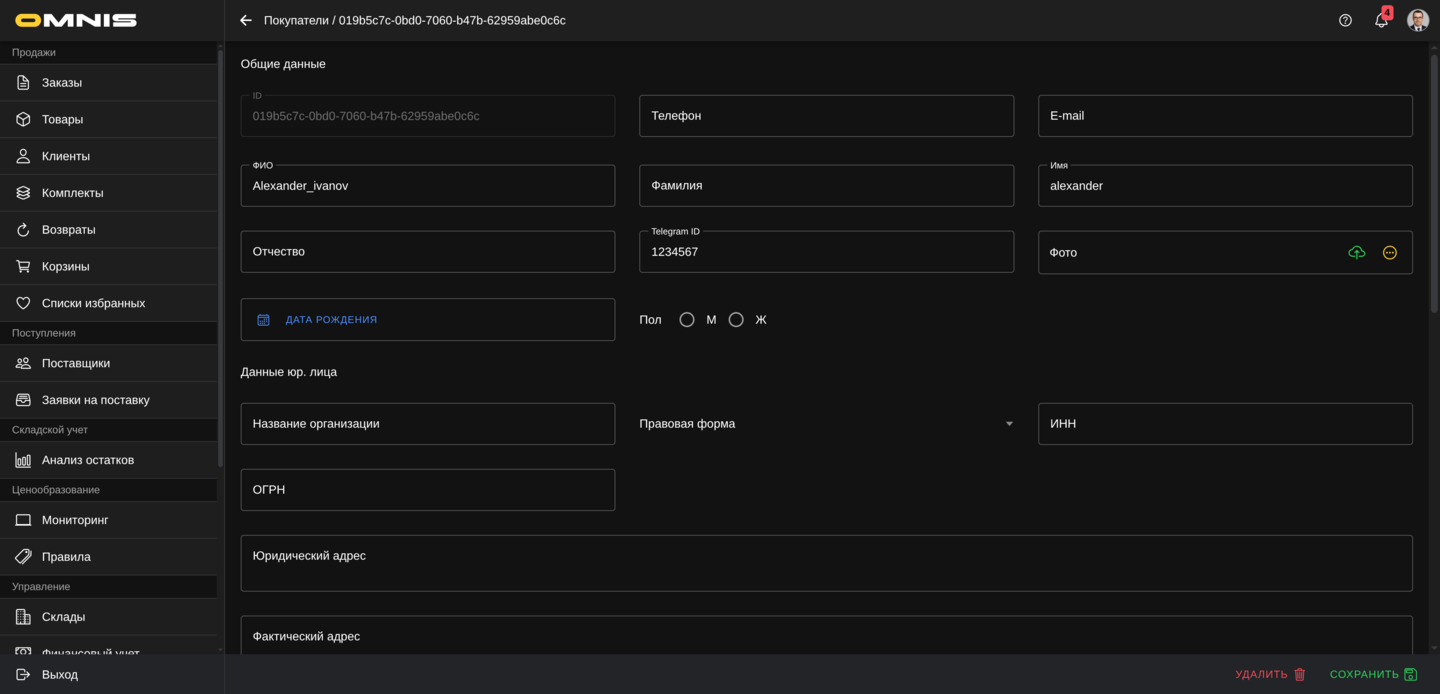
- Откройте карточку клиента.
- Проверьте, не нужна ли она:
- для текущих заказов
- для повторных обращений
- для бухгалтерских документов
- При необходимости заранее откройте историю заказов клиента и убедитесь, что удаление не помешает работе.
- Только после этого нажмите Удалить.
Что важно понимать
- отдельного списка восстановленных или удаленных клиентов здесь нет
- удаление нужно использовать осторожно
- старые заказы могут остаться, но связь с карточкой клиента станет менее удобной
8. Как выглядит реальное системное слияние клиента по Telegram-контакту
Когда использовать
Когда сотрудник видит, что у клиента есть две похожие карточки и хочет понять, как система может объединить их.
Типовой пример
- Менеджер вручную создал карточку клиента по телефону.
- Позже этот же человек впервые зашел в Telegram Mini App или Max мини-приложение.
- Система создала отдельную карточку, связанную с Telegram ID.
- Пользователь отправил боту свой контакт в Telegram.
- Система сверила клиента по Telegram ID и клиента по телефону.
- Если это не организация и нет конфликта с другим Telegram-аккаунтом, система выполняет автоматическое объединение.
Что делает система в этом сценарии
- Берет основной карточкой клиента, связанного с Telegram ID.
- Находит вторую карточку по номеру телефона.
- Проверяет, что обе карточки относятся к одной компании и еще не были слиты раньше.
- Проверяет, что карточка по телефону не привязана к другому Telegram-пользователю.
- Проверяет, что это не корпоративный клиент с реквизитами.
- Переносит в основную карточку недостающие данные.
- Переносит на основную карточку заказы второй записи.
- Помечает вторую карточку как слитую.
Как это выглядит для сотрудника
В карточке, которая перестала быть основной, можно увидеть:
- дату слияния
- причину слияния
- ссылку на итогового клиента в поле Слияние с пользователем
Что важно понимать
- это не обычное ручное действие из карточки
- сценарий работает только в Telegram-контакте
- для корпоративных клиентов автоматическое слияние не выполняется