

Сквозной сценарий: клиентский опыт в приложении
Что это за документ
Этот документ нужен, чтобы увидеть Omnis глазами покупателя.
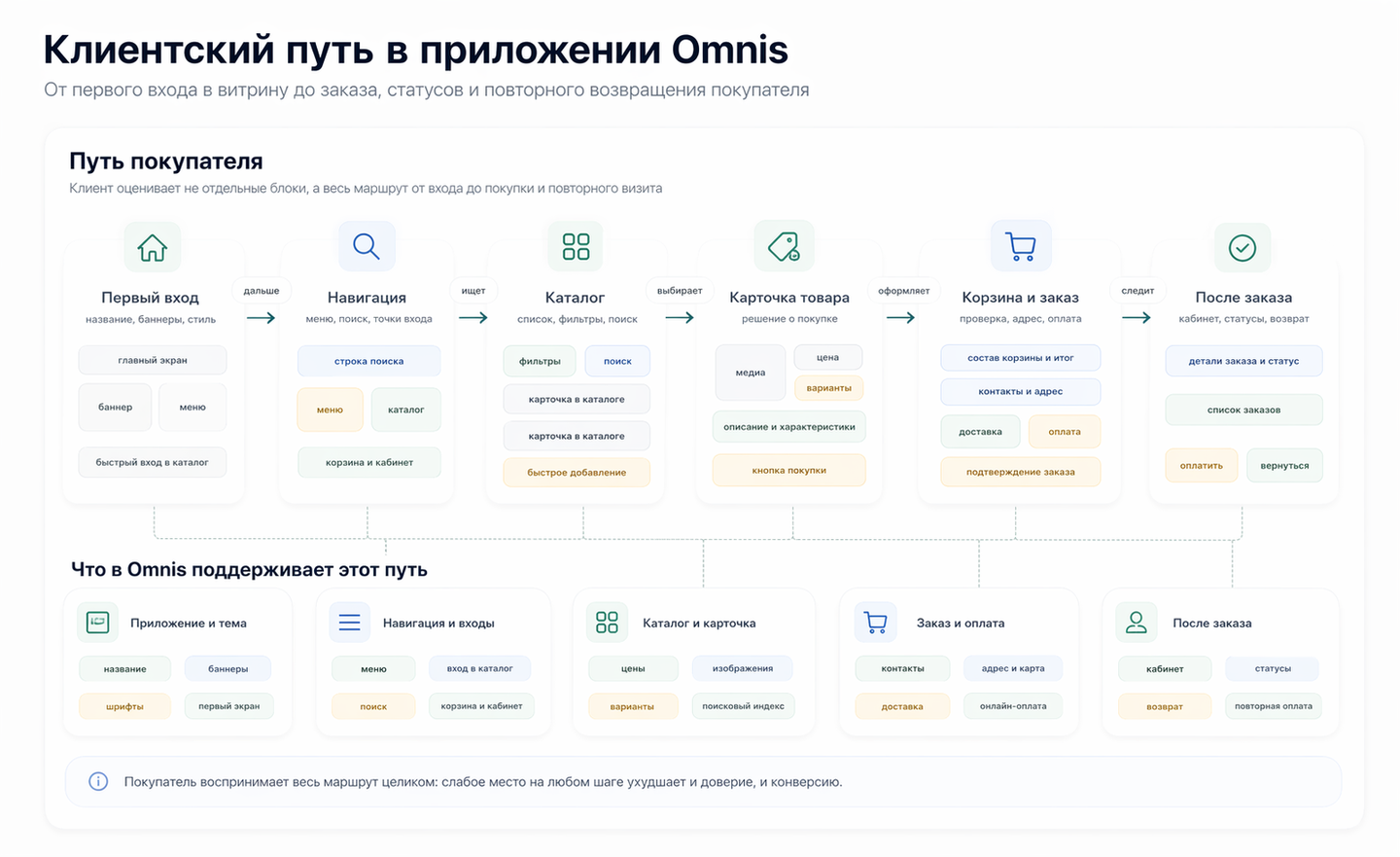
Здесь собран не один отдельный раздел, а полный клиентский путь:
- первый вход в приложение
- знакомство с витриной
- поиск и просмотр ассортимента
- карточка товара или услуги
- корзина
- оформление заказа
- личный кабинет
- повторная покупка
- отслеживание заказа
Это один из самых важных сквозных документов, потому что покупатель не видит Omnis по разделам. Он видит единый опыт работы с компанией в клиентской витрине, Telegram Mini App или Max мини-приложение.
Для бизнеса это важно по очень простой причине:
покупатель оценивает не отдельно каталог, не отдельно оплату и не отдельно CMS, а общее впечатление от того, насколько удобно, понятно и надежно у вас покупать.
Когда особенно нужен этот сценарий
Открывайте этот документ, если нужно:
- понять, что именно покупатель видит в приложении
- проверить витрину не по внутренним разделам, а как единый клиентский путь
- объяснить сотрудникам, какие действия в Omnis напрямую влияют на впечатление покупателя
- разобраться, почему приложение выглядит неудобным, хотя отдельные данные заполнены
- подготовить приложение к запуску или к обновлению после изменений в CMS, товарах, ценах и оплате
Релевантные разделы
- Приложения - если нужно проверить основу витрины.
- Страницы - если вопрос в экранах и маршрутах.
- Компоненты - если вопрос в конкретных блоках.
- Поиск - если клиент не находит товары.
- Оформление заказа - если путь ломается на финальном этапе.
- Оплаты и возвраты - если клиентский опыт связан с оплатой или возвратом денег.
1. Из чего складывается клиентский опыт
Клиентский опыт в Omnis формируется не одной настройкой и не одним экраном.
На него одновременно влияют:
- приложение компании
- страницы и компоненты CMS
- тема, шрифты, отступы и общая визуальная подача
- каталог, карточки товаров и услуг
- цены
- наличие и готовность к продаже
- поиск
- корзина
- оформление заказа
- личный кабинет
- статусы заказов
- онлайн-оплата, карты и адресные подсказки
Практический вывод очень простой:
если хотя бы одно важное звено выглядит слабо, покупатель воспринимает слабее весь путь целиком.
2. Короткая схема клиентского пути
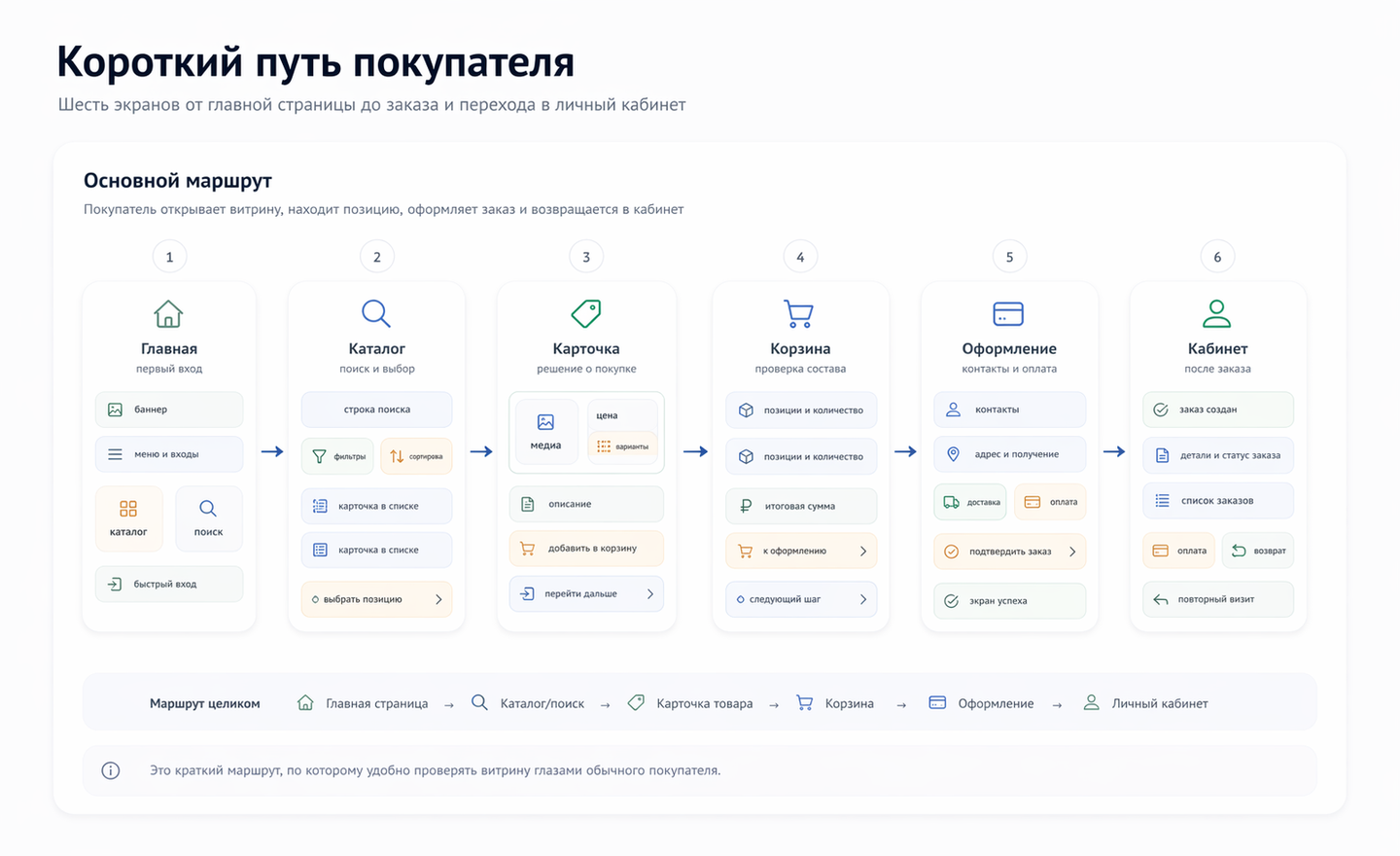
Полезно держать в голове простую последовательность.
- Покупатель открывает приложение.
- Смотрит главную страницу, меню и первые точки входа.
- Переходит в каталог или поиск.
- Открывает карточку товара или услуги.
- Добавляет позицию в корзину.
- Переходит к оформлению заказа.
- Выбирает способ получения и оплаты.
- После заказа возвращается в личный кабинет.
- Следит за заказом, при необходимости оплачивает позже, отменяет его или запрашивает возврат денег.
- Возвращается в приложение снова.
3. Первое впечатление: вход в приложение и главный экран
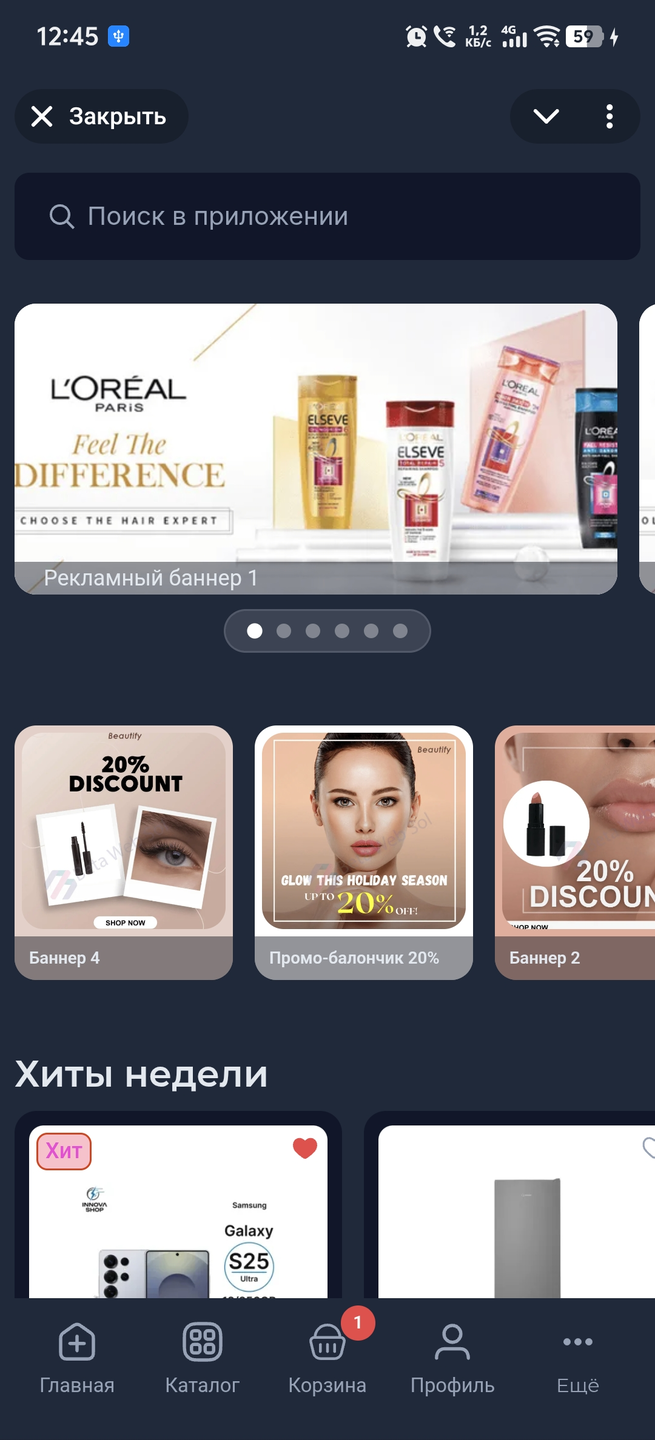
Первое впечатление формируется еще до каталога.
Покупатель сразу замечает:
- название приложения
- общий стиль
- чистоту и понятность первого экрана
- удобство навигации
- то, насколько витрина похожа на живой и современный сервис, а не на случайный набор блоков
Что на это влияет со стороны Omnis
На первый экран особенно влияют:
- приложение и его общие настройки
- тема оформления
- главная страница
- баннеры
- меню
- быстрые входы в каталог
- заметные сервисные блоки
Если первый экран перегружен, небрежно собран или выглядит пустым, покупатель начинает хуже доверять и ассортименту, и покупке, и компании в целом.
4. Навигация: как покупатель понимает, куда идти дальше
Хороший клиентский путь должен быть понятным уже на уровне навигации.
Покупателю должно быть легко:
- открыть каталог
- перейти в поиск
- быстро вернуться к корзине
- открыть личный кабинет
- найти важные информационные страницы
Что обычно помогает навигации
Чаще всего на это работают:
- меню
- вход в каталог
- строка поиска
- мини-корзина
- мини-аккаунт
- понятные контентные страницы
Что чаще всего портит опыт
Покупателю становится неудобно, если:
- меню перегружено
- важные разделы спрятаны слишком глубоко
- название пунктов неочевидно
- корзина и личный кабинет не видны сразу
- между экранами нет понятной логики переходов
5. Каталог и поиск: как покупатель находит нужное
Для большинства компаний именно здесь начинается реальный коммерческий сценарий.
Покупатель должен быстро понять:
- что у компании вообще есть
- как отсортировать ассортимент
- как сузить выбор
- как найти нужную позицию по названию, бренду или привычному слову
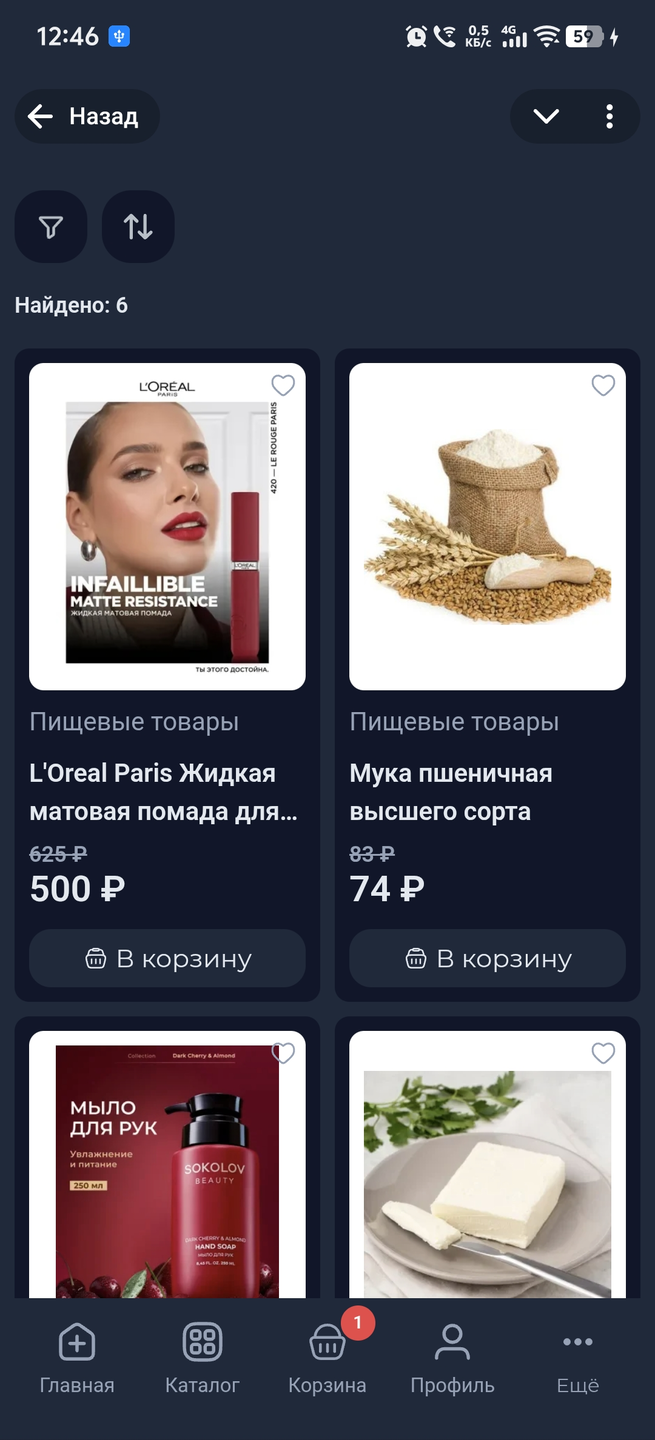
Что покупатель обычно видит в каталоге
В хорошем каталоге покупатель обычно видит:
- список позиций
- цену
- изображение
- товарные отметки
- фильтры
- сортировку
- быстрые подборки
- кнопку добавления в корзину
Что влияет на качество каталога
На это напрямую влияют:
- заполненность карточек товаров и услуг
- категории
- бренды
- цены
- активность позиций
- изображения
- характеристики и варианты
- настройки каталожного компонента
Что влияет на качество поиска
Поиск становится сильнее, когда:
- у товаров и брендов есть понятные названия
- заполнены синонимы
- после изменений обновлен поисковый индекс
Это особенно важно, потому что покупатель часто вводит не точное официальное название, а привычный вариант, сокращение или запрос с опечаткой.
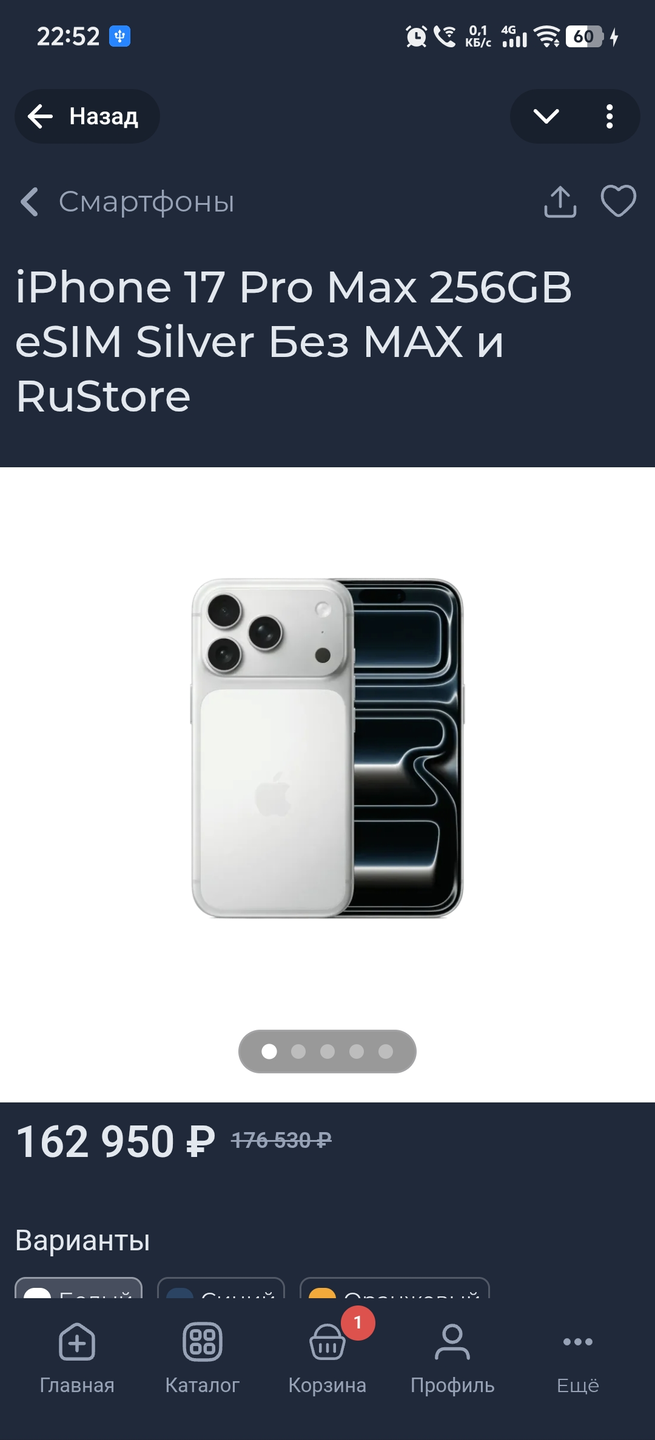
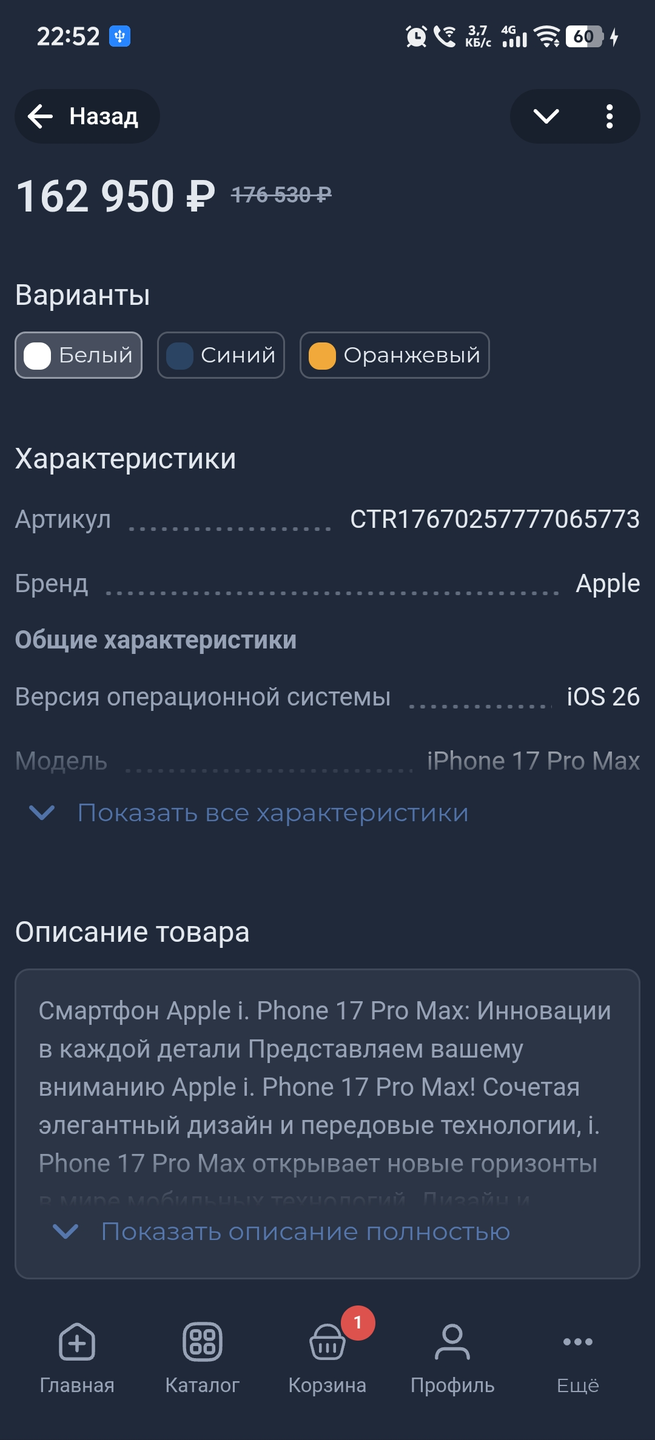
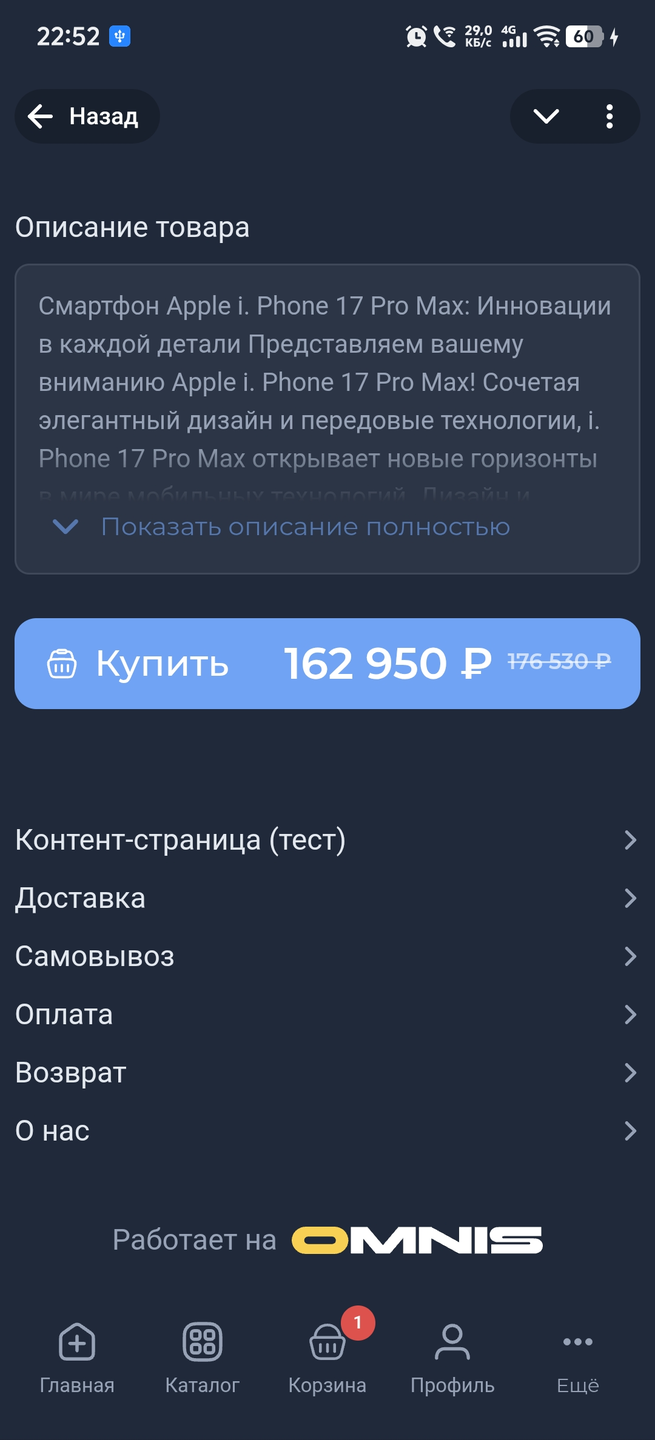
6. Карточка товара или услуги: момент принятия решения
Именно на этом экране покупатель чаще всего решает, покупать или нет.
Поэтому карточка должна отвечать на главные вопросы:
- что это за позиция
- сколько она стоит
- как выглядит
- чем отличается от других
- можно ли выбрать нужный вариант
- можно ли купить прямо сейчас
Что покупатель ожидает увидеть
Обычно это:
- название
- изображения и видео
- цену
- описание
- включенные товары в товарную позицию, если она является комбинированной
- характеристики
- варианты
- файлы, если они нужны
- кнопку покупки
- возможность добавить в избранное
- возможность поделиться ссылкой
Что сильнее всего влияет на доверие
На этом экране особенно важны:
- хорошие изображения
- понятное название
- нормальное описание без пустоты
- аккуратная цена
- логичный выбор вариантов
- отсутствие путаницы с наличием и покупкой
Если карточка выглядит неубедительно, покупатель часто уходит даже при хорошем ассортименте.
7. Корзина: этап проверки решения перед покупкой
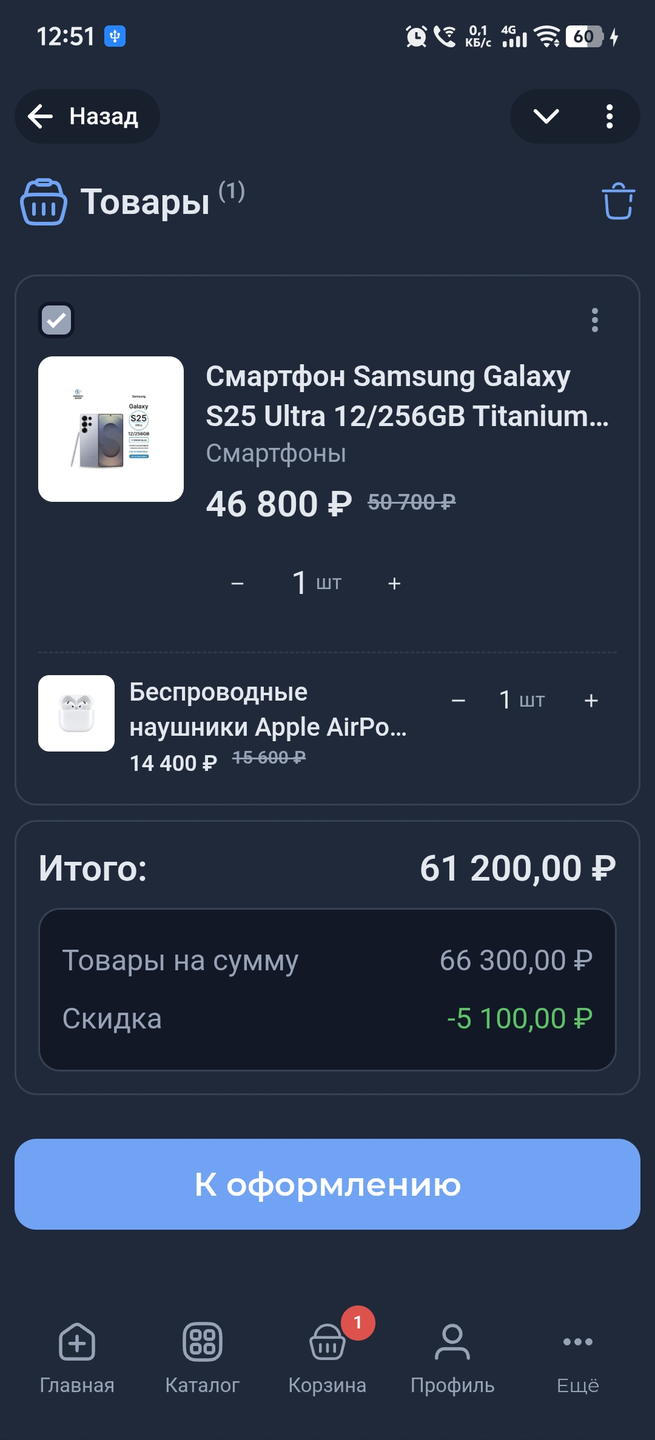
Корзина нужна не только для хранения выбранных позиций.
Для покупателя это экран, где он еще раз оценивает:
- все ли выбрано правильно
- совпадает ли сумма с ожиданием
- не хочется ли что-то убрать или изменить
- готов ли он перейти к оформлению заказа
Что делает корзину удобной
Покупателю удобно, когда он может:
- изменить количество
- убрать позицию
- временно исключить отдельные позиции из расчета
- увидеть итоговую сумму
- быстро перейти к оформлению заказа
Что чаще всего вызывает недоверие
Плохо влияет на опыт, если:
- цена неожиданно отличается от каталога
- товар выглядит не так, как в карточке
- корзина запутана визуально
- непонятно, что именно войдет в заказ
8. Оформление заказа: момент, когда теряют или получают покупку
Это один из самых чувствительных этапов во всем клиентском пути.
Даже сильный каталог и хорошая карточка товара не спасают, если оформление заказа неудобно.
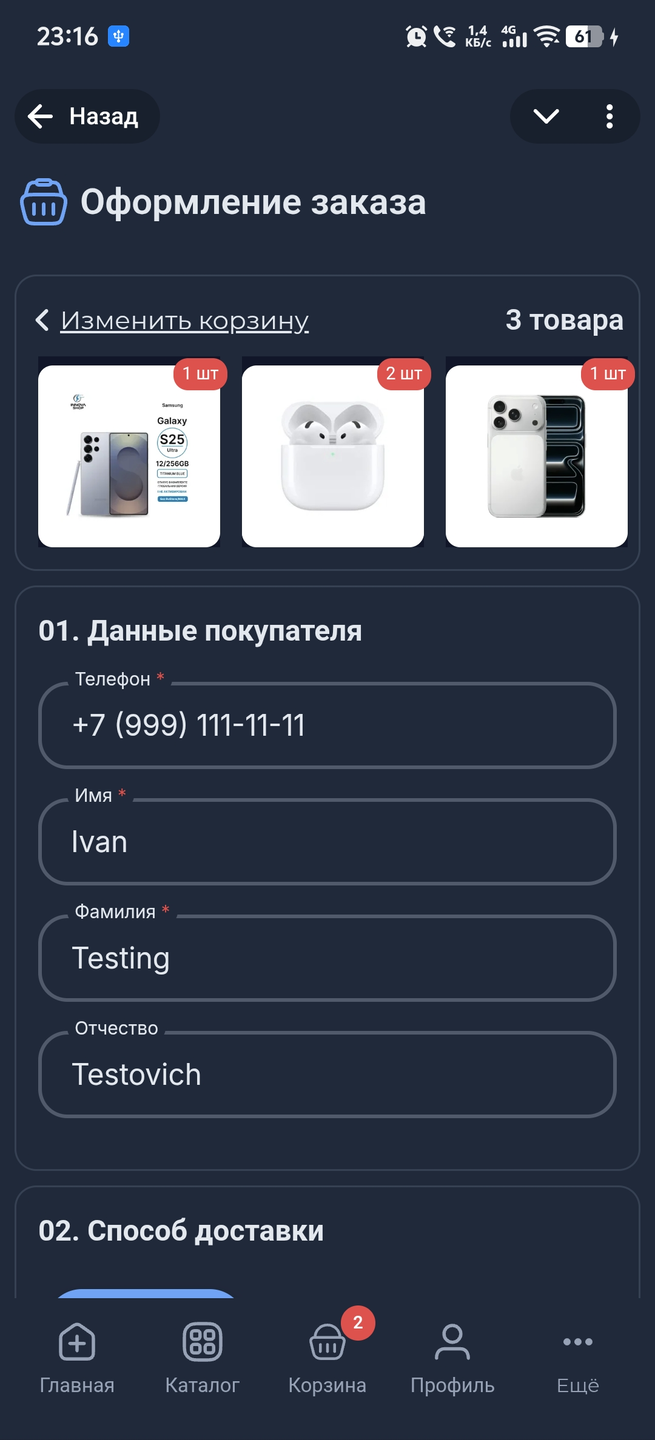
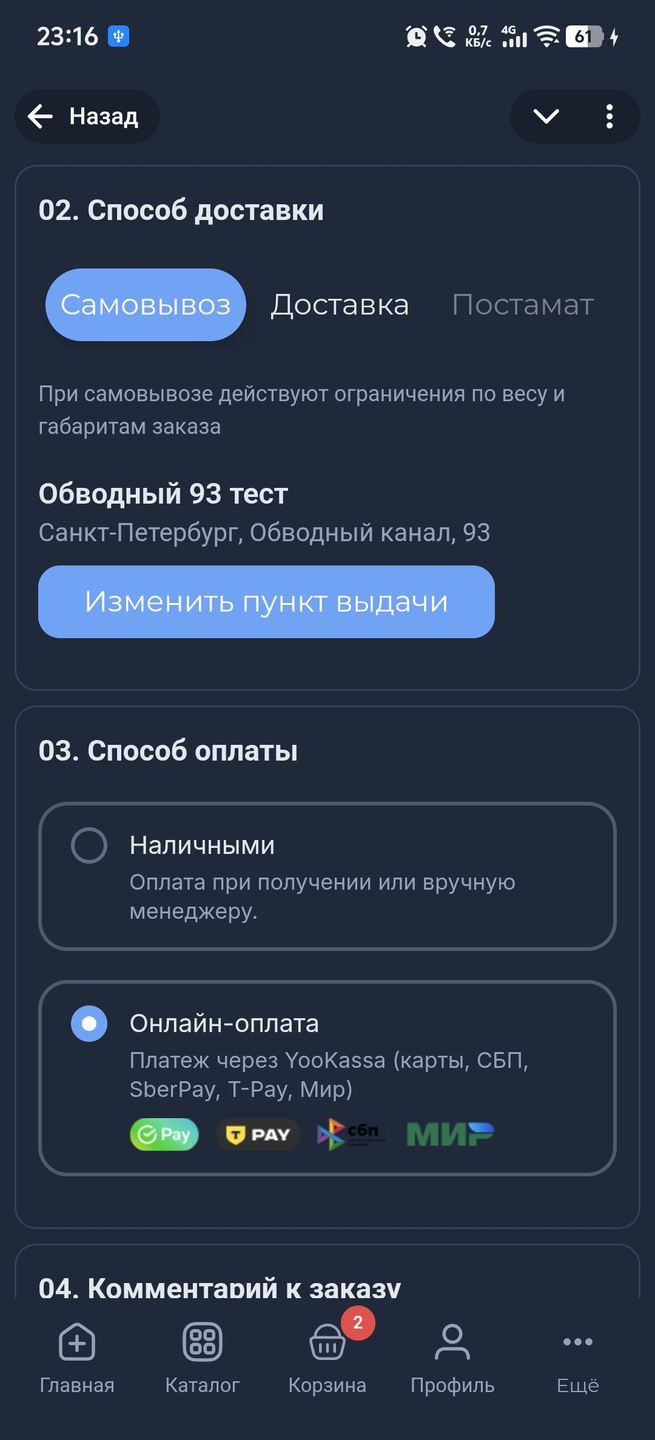
Покупателю должно быть легко:
- заполнить контакты
- выбрать доставку или самовывоз, если этот шаг включен
- указать адрес или выбрать пункт выдачи, когда сценарий получения нужен
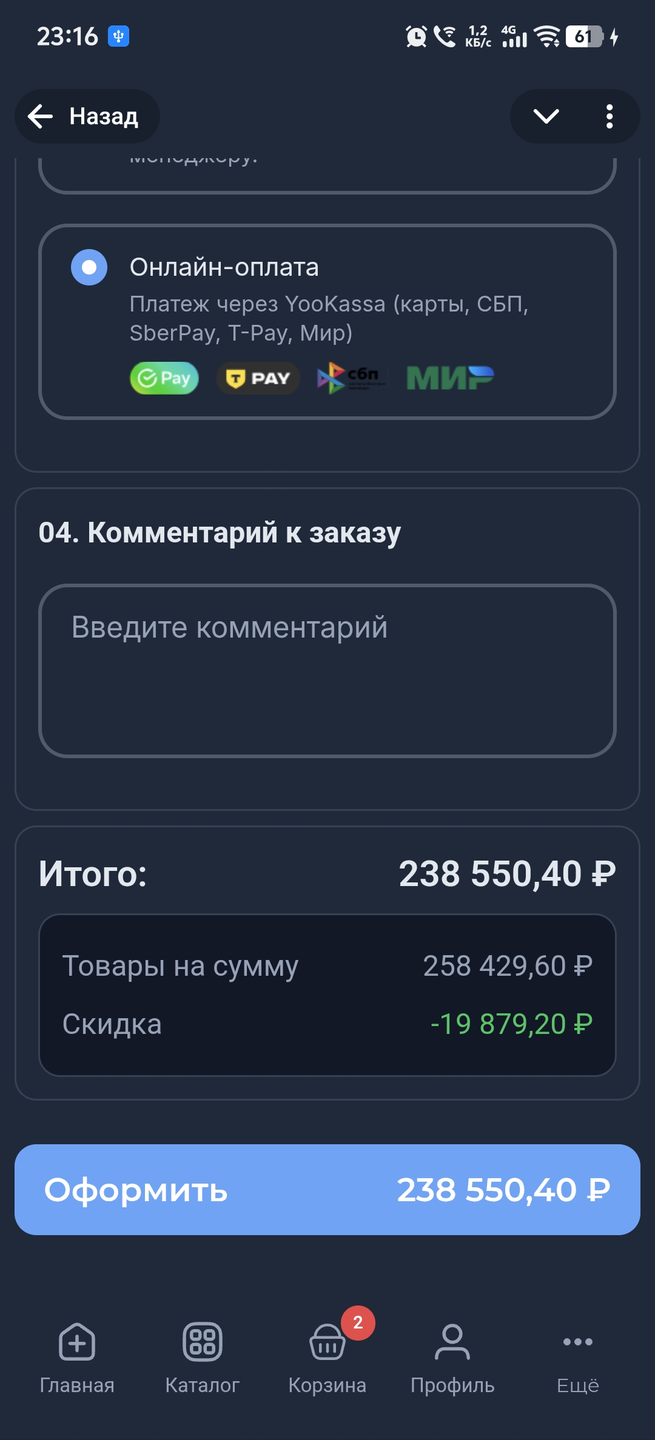
- понять, как он будет платить
- завершить заказ без лишнего напряжения
Что влияет на удобство оформления заказа
Особенно важны:
- понятная форма
- автоподстановка данных клиента
- адресные подсказки
- карта пунктов выдачи
- возможность убрать шаг доставки из сценариев, где он не нужен
- понятные подписи к способам получения
- доступная онлайн-оплата
- ясные пояснения без лишнего текста
Что чаще всего ломает покупку на этом этапе
Проблемы начинаются, если:
- форма перегружена
- непонятно, какой способ получения выбрать
- адрес вводится неудобно
- онлайн-оплата не видна или выглядит ненадежно
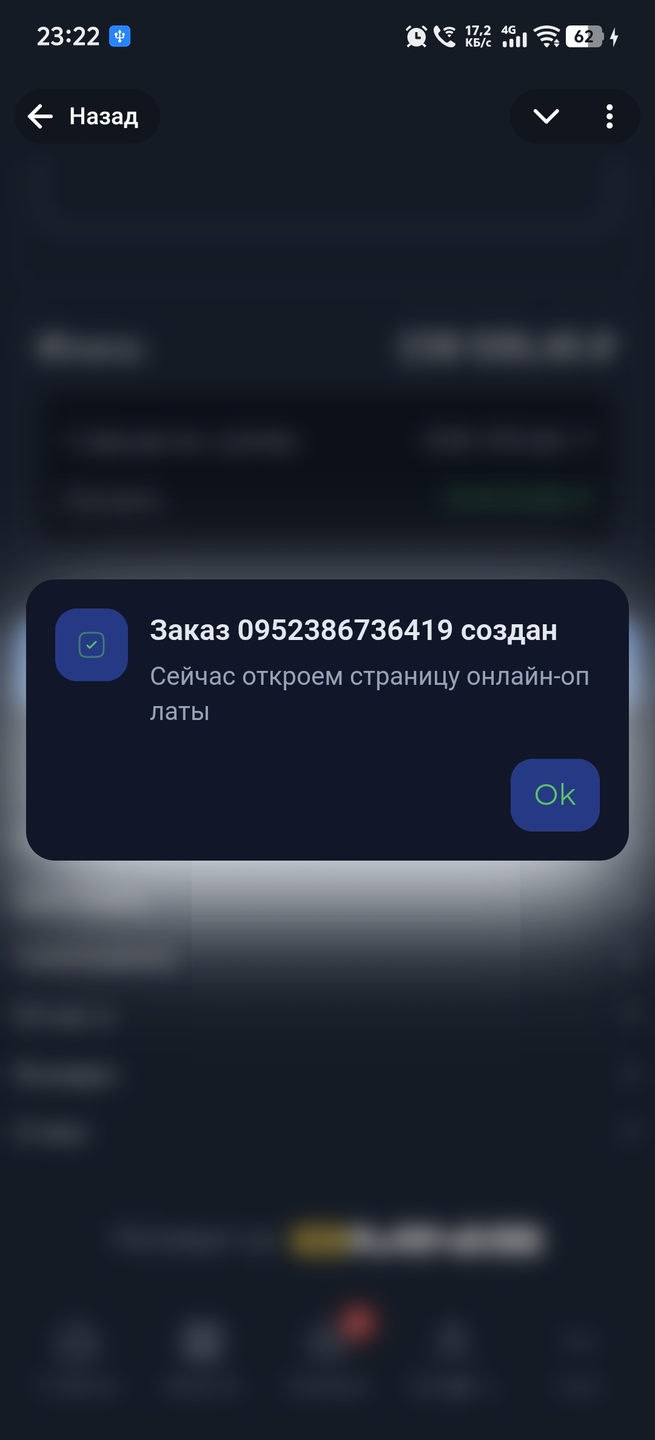
- покупатель не понимает, что будет после нажатия кнопки оформления
9. Что покупатель чувствует после заказа
Клиентский опыт не заканчивается на создании заказа.
После покупки покупателю важно:
- увидеть, что заказ действительно создан
- понять его текущий статус
- вернуться к нему позже
- при необходимости повторить оплату
- не потеряться после завершения покупки
Что для этого нужно
Хороший пост-заказный опыт обычно строится на:
- личном кабинете
- списке заказов
- подробностях заказа
- понятных статусах
- видимом статусе оплаты
- доступных действиях по заказу
Если после заказа все выглядит неясно, покупатель начинает писать, звонить или просто теряет доверие.
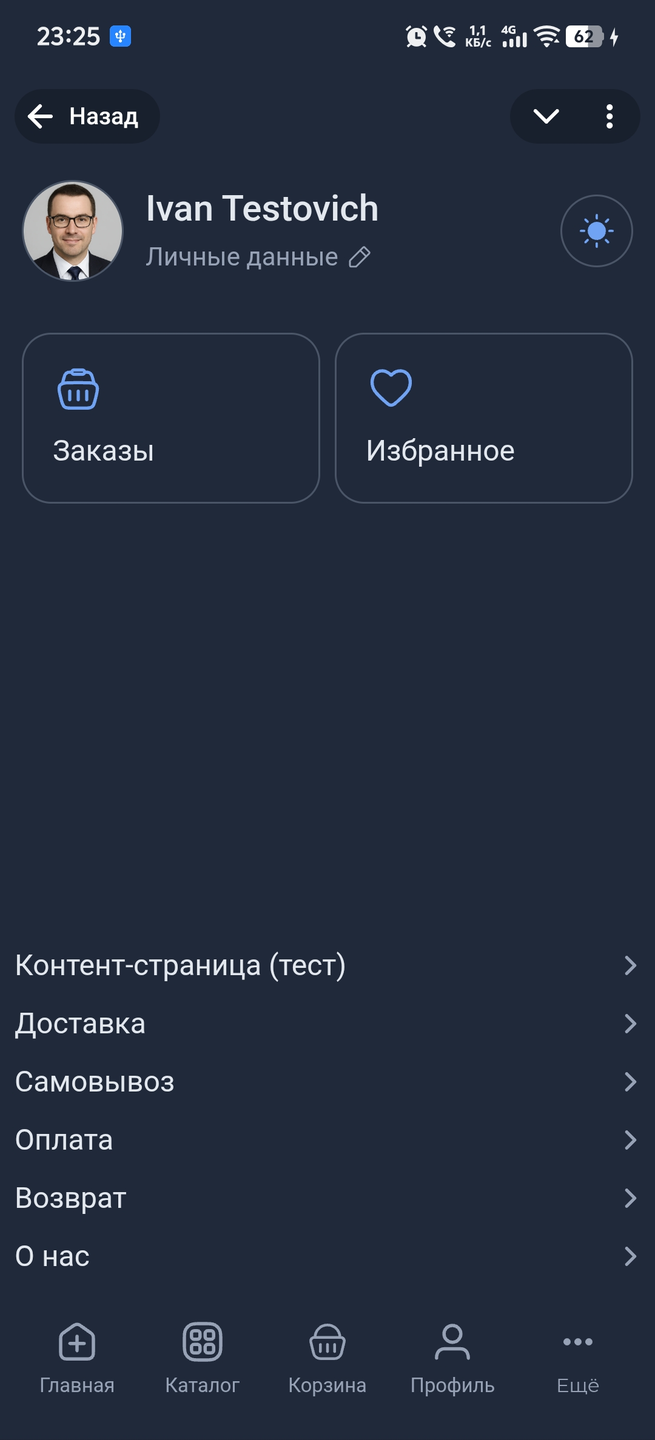
10. Личный кабинет: удобство повторного возвращения
Личный кабинет помогает превратить одноразовую покупку в повторный контакт с компанией.
Покупатель обычно ожидает увидеть там:
- свои данные
- историю заказов
- статус текущих заказов
- избранные позиции
- доступные действия по заказу
Что делает кабинет полезным
Для покупателя особенно важно, что он может:
- быстро открыть список заказов
- проверить детали конкретного заказа
- при необходимости оплатить заказ позже
- отменить заказ на раннем этапе
- запросить возврат денег
- вернуться к сохраненным товарам через избранное
Что влияет на качество кабинета
Кабинет становится сильнее, когда:
- у клиента корректные личные данные
- статусы заказов обновляются вовремя
- состав заказа понятен
- кнопки действий появляются только там, где они действительно уместны
11. Какие действия сотрудников сильнее всего влияют на покупателя
Для команды очень важно понимать: покупатель не видит внутреннюю структуру Omnis, но постоянно чувствует ее последствия.
Сильнее всего на клиента влияют:
- качество главной страницы и навигации
- заполненность карточек товаров и услуг
- корректные цены
- понятная структура каталога
- рабочий поиск
- доступность позиций для покупки
- удобство оформления заказа
- прозрачность статусов заказа
- корректная работа оплаты и возврата денег
Если говорить совсем просто:
каждое слабое место внутри Omnis рано или поздно проявляется на клиентском экране.
12. Типовые ошибки, которые ухудшают клиентский опыт
Ошибка 1. Собирать витрину как набор разрозненных блоков
Если страницы и компоненты не складываются в единый путь, приложение выглядит случайным и непоследовательным.
Ошибка 2. Недооценивать первый экран
Пустая, перегруженная или неаккуратная главная страница сразу снижает доверие.
Ошибка 3. Делать ставку только на ассортимент и игнорировать поиск
Даже большой каталог работает слабо, если покупатель не может быстро найти нужное.
Ошибка 4. Плохо заполнять карточки товаров и услуг
Непонятные названия, слабые изображения и пустые описания снижают конверсию даже при хорошей цене.
Ошибка 5. Усложнять оформление заказа
Слишком тяжелая форма оформления заказа часто ломает уже почти готовую покупку.
Ошибка 6. Забывать о пути после заказа
Если покупатель не видит понятной истории заказа и статусов, он начинает чувствовать неопределенность сразу после покупки.
13. Практический маршрут проверки витрины глазами покупателя
Если нужно быстро проверить приложение как клиент, удобно идти в таком порядке.
- Откройте главный экран и оцените первое впечатление.
- Проверьте, понятны ли меню, вход в каталог, поиск, корзина и личный кабинет.
- Перейдите в каталог и проверьте фильтры, сортировку и общий вид карточек.
- Найдите позицию через поиск, в том числе по привычному или сокращенному запросу.
- Откройте карточку товара или услуги и оцените, достаточно ли там информации для решения.
- Добавьте позицию в корзину и проверьте, удобно ли менять состав.
- Перейдите к оформлению заказа и проверьте все шаги глазами обычного покупателя.
- Создайте заказ и откройте его в личном кабинете.
- Проверьте, понятны ли статус заказа, статус оплаты и доступные дальнейшие действия.
14. Быстрый чек-лист
Перед запуском или после крупных изменений полезно проверить:
- главный экран выглядит цельно и уверенно
- навигация понятна без дополнительных объяснений
- каталог помогает искать, а не запутывает
- поиск действительно находит нужные позиции
- карточки товаров и услуг вызывают доверие
- корзина и оформление заказа не создают лишнего напряжения
- личный кабинет помогает, а не просто существует
- покупатель понимает, что происходит после заказа
- действия сотрудников внутри Omnis не ломают этот путь