

Пошаговые сценарии по разделу Приложения
Для чего нужен этот документ
Этот документ нужен для практической работы. Здесь собраны типовые сценарии в формате:
- когда использовать сценарий
- какие шаги выполнить
- на что обратить внимание
- чем завершить процесс
Связанные документы по разделу:
Открывайте этот документ, если нужно:
- быстро провести сотрудника по рабочему сценарию шаг за шагом
- использовать готовый маршрут для запуска нового Mini App или Max App
- стандартизировать работу менеджера или владельца при настройке приложений
Если нужен общий обзор интерфейса, вернитесь к:
Если нужен короткий ответ на точечный вопрос, открывайте:
Если проблема уже понятна и нужен диагностический маршрут, открывайте:
1. Как создать первое приложение компании через Конструктор приложений
Используйте этот сценарий, если:
- у компании еще нет рабочей Telegram-витрины
- нужно быстро запустить первое Mini App
- требуется получить стартовые страницы и базовое демо-наполнение
Шаги
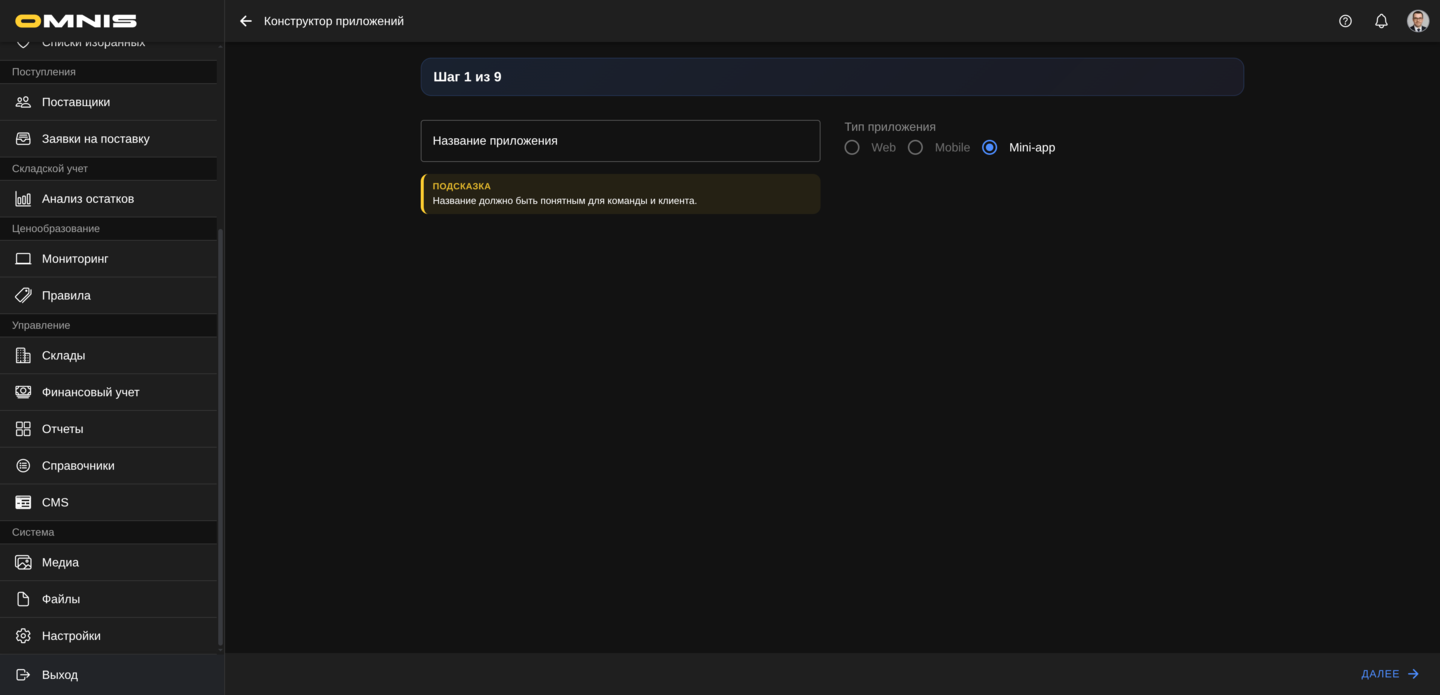
- Откройте Управление -> CMS -> Конструктор приложений.
- На первом шаге укажите Название приложения.
- Оставьте тип Mini-app.
- Перейдите к шагу с приветствием и при необходимости задайте Приветственное сообщение.
- Если есть логотип, загрузите его.
- На Telegram-шаге заполните:
- TG-bot user-name
- TG-bot token
- Дождитесь, пока система проверит токен.
- На шаге интеграций при необходимости заполните:
- ID счетчика Яндекс.Метрики
- API ключ карт
- API ключ подсказок
- Secret подсказок
- Выберите стартовые наборы:
- цветов
- шрифтов
- размеров
- скруглений
- На итоговом шаге проверьте все параметры.
- Запустите создание приложения.
- Дождитесь завершения генерации.
Что проверить после создания
- приложение появилось в каталоге CMS -> Приложения
- у него есть код
- автоматически созданы стартовые страницы
- в системе появился базовый контент для демонстрации возможностей
Результат
Компания получает стартовое приложение, с которым уже можно продолжать работу в Приложениях, Страницах, Компонентах и Редакторе приложений.
2. Как проверить и донастроить карточку уже созданного приложения
Используйте этот сценарий сразу после мастера или в любой момент, когда нужно убедиться, что карточка приложения готова к реальной работе.
Шаги
- Откройте Управление -> CMS -> Приложения.
- Найдите приложение по названию или коду.
- Откройте карточку приложения.
- Проверьте:
- Наименование
- Активировано
- TG-bot user-name
- TG-bot token
- Проверьте Предпочтительный тип цен.
- При необходимости выберите Платежный провайдер.
- Проверьте Приветствие.
- Проверьте ID счетчика Яндекс.Метрики.
- Проверьте ключ карт и ключи подсказок.
- Сохраните изменения.
На что обратить внимание
- Telegram-данные должны относиться именно к нужному боту
- платежный аккаунт должен принадлежать вашей компании
- карточка должна быть активна только если вы действительно хотите считать это приложение рабочим
Результат
У приложения появляется корректная базовая карточка, на которую можно безопасно опираться в дальнейшей настройке CMS.
3. Как настроить светлую и темную тему приложения
Используйте этот сценарий, если:
- приложение должно хорошо выглядеть и в светлой, и в темной теме
- нужно привести фирменный стиль к более аккуратному виду
- требуется вручную довести тему после выбора стартового набора
Шаги
- Откройте карточку приложения.
- Перейдите в блок Конфигурация.
- Откройте вкладку нужной конфигурации.
- Проверьте, что у конфигурации задан правильный вариант:
- Light
- Dark
- Выкл., если эту тему нужно временно исключить из клиентского приложения
- При необходимости нажмите:
- Цвета
- Шрифты
- Размеры
- Скругления
- Примените нужные готовые наборы.
- Ручно скорректируйте:
- палитру
- отступы
- размеры шрифта
- семейства шрифтов
- Проверьте rootFontSize.
- При необходимости настройте правила для разных дисплеев.
- Сохраните приложение.
Что проверить после сохранения
- светлая тема выглядит читаемо
- темная тема не теряет контраст
- если одна тема выключена, клиентская витрина использует только оставшуюся активную тему
- фирменный стиль выдержан
- интерфейс не выглядит слишком мелким или слишком крупным
Результат
Приложение получает аккуратную и управляемую тему, которая реально применяется в клиентской витрине.
4. Как связать приложение с платежным аккаунтом
Используйте этот сценарий, если:
- приложение должно принимать онлайн-оплату
- у компании несколько платежных аккаунтов
- нужно привязать витрину к конкретному платежному провайдеру
Шаги
- Откройте карточку приложения.
- Найдите поле Платежный провайдер.
- Откройте выбор платежного аккаунта.
- Выберите нужный аккаунт компании.
- Сохраните карточку приложения.
- После сохранения дополнительно проверьте платежный сценарий в витрине.
На что обратить внимание
- нельзя выбирать аккаунт другой компании
- привязка должна соответствовать реальному сценарию приема оплаты
- если приложение тестовое, не стоит случайно привязывать к нему боевой платежный аккаунт без необходимости
Результат
Приложение получает корректную платежную привязку для онлайн-оплаты.
5. Как переключить приложение на другой Telegram-бот
Используйте этот сценарий, если:
- вы меняете бота
- прежний бот больше не используется
- нужно перенести приложение на новую Telegram-точку входа
Шаги
- Откройте карточку приложения.
- Замените TG-bot user-name.
- Замените TG-bot token.
- Сохраните карточку.
- Подождите, пока система обновит Telegram-связку приложения.
- Проверьте запуск приложения через нового бота.
- Убедитесь, что старая Telegram-привязка больше не используется в рабочих инструкциях команды.
Что проверить после смены
- приложение открывается через нового бота
- старые ссылки больше не считаются рабочими
- у команды нет путаницы между старым и новым user-name
Важно
Смена токена - это не косметическое действие. Ее нужно делать только тогда, когда вы действительно переводите приложение на другого Telegram-бота.
6. Как подготовить приложение к проверке в Редакторе приложений
Используйте этот сценарий, когда приложение уже создано, и теперь нужно перейти к живой визуальной проверке.
Шаги
- Откройте карточку приложения.
- Проверьте, что:
- приложение сохранено
- у него корректные theme-настройки
- выбрана рабочая конфигурация
- Убедитесь, что есть связанные CMS-страницы.
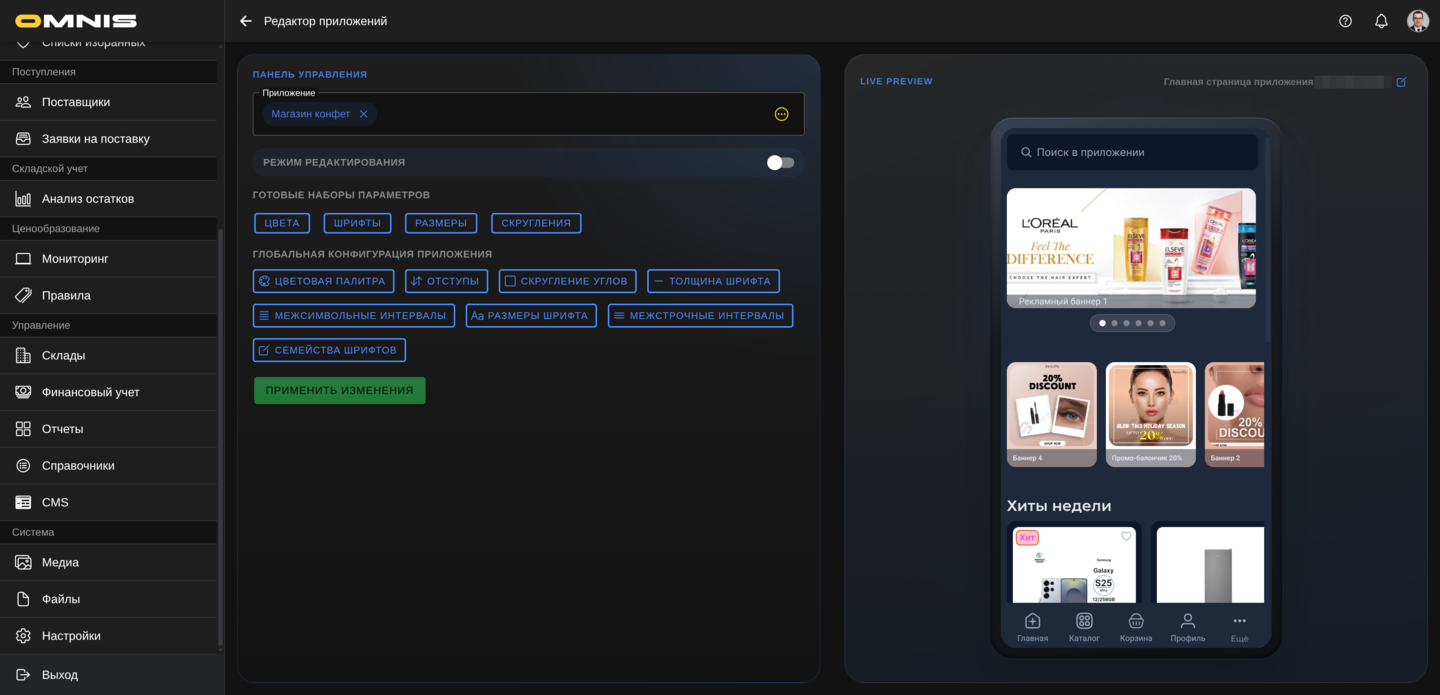
- Перейдите в Управление -> CMS -> Редактор приложений.
- Выберите нужное приложение.
- Включите предпросмотр.
- Проверьте, как тема, макет и контент выглядят в живом предпросмотре.
Результат
Команда получает реальную визуальную проверку того, что настроено в карточке приложения.
7. Как безопасно подготовить приложение к запуску в Telegram
Используйте этот сценарий перед тем, как считать витрину готовой к работе с клиентами.
Шаги
- Откройте карточку приложения.
- Проверьте активность приложения.
- Проверьте Telegram-данные.
- Проверьте Предпочтительный тип цен.
- Проверьте Платежный провайдер.
- Проверьте Макет.
- Убедитесь, что есть как минимум нужные рабочие страницы:
- главная
- каталог
- товар
- корзина
- оформление заказа
- профиль
- Проверьте приложение в Редакторе приложений.
- Проверьте фактический запуск через Telegram-бота.
- Убедитесь, что команда использует правильную ссылку и правильного бота.
Что считать успешным результатом
- приложение открывается
- theme выглядит корректно
- маршруты работают
- каталог и карточка товара доступны
- корзина и оформление заказа не ломаются
- команда понимает, какое приложение теперь рабочее
8. Как безопасно удалить ненужное приложение обычным удалением
Используйте этот сценарий, если:
- приложение больше не нужно
- полная зачистка зависимых CMS-сущностей не требуется
- вы хотите удалить именно запись приложения, а не весь исторический след вокруг него
Шаги
- Откройте карточку приложения.
- Еще раз проверьте, что выбрано именно нужное приложение.
- Убедитесь, что это не рабочая боевая витрина.
- Нажмите Удалить.
- Подтвердите удаление.
- Проверьте, что запись исчезла из каталога приложений.
Что важно
Если есть сомнение, лучше сначала деактивировать приложение и только потом принимать решение об удалении.
9. Как подготовиться к глубокому удалению приложения
Используйте этот сценарий только если действительно нужно полностью убрать приложение и весь его связанный след.
Шаги
- Откройте карточку приложения.
- Убедитесь, что приложение точно больше не нужно бизнесу.
- Проверьте, не используются ли его компоненты в других приложениях компании.
- Проверьте, нет ли живых корзин и избранного, которые для вас еще важны.
- Убедитесь, что команда понимает последствия.
- Только после этого нажмите Глубокое удаление.
- Подтвердите действие.
Что важно
Нельзя запускать глубокое удаление “на всякий случай” или просто ради уборки каталога. Это тяжелая операция, которая может затронуть не только само приложение, но и его страницы, слоты, компоненты, корзины и списки избранного.
Клиенты, связанные с приложением, не удаляются. После глубокого удаления система отвязывает их от приложения и оставляет в карточке клиента заметку о том, какому приложению он принадлежал.
Результат
Если решение принято осознанно, приложение и его связанный след будут убраны из системы намного глубже, чем при обычном удалении.